Telegram Video Mesajları: Nasıl Kullanılır, Kaydedilir, 'Çember' Videolar İndirilir - 2025 Rehberi

On this page
Telegram’da havalı, dairesel ‘baloncuk’ videolardan birini alıp sonsuza dek nasıl kaydedebileceğinizi merak ettiniz mi? Ya da belki de bir tane göndermekte bile zorlanıyorsunuz? Yalnız değilsiniz.
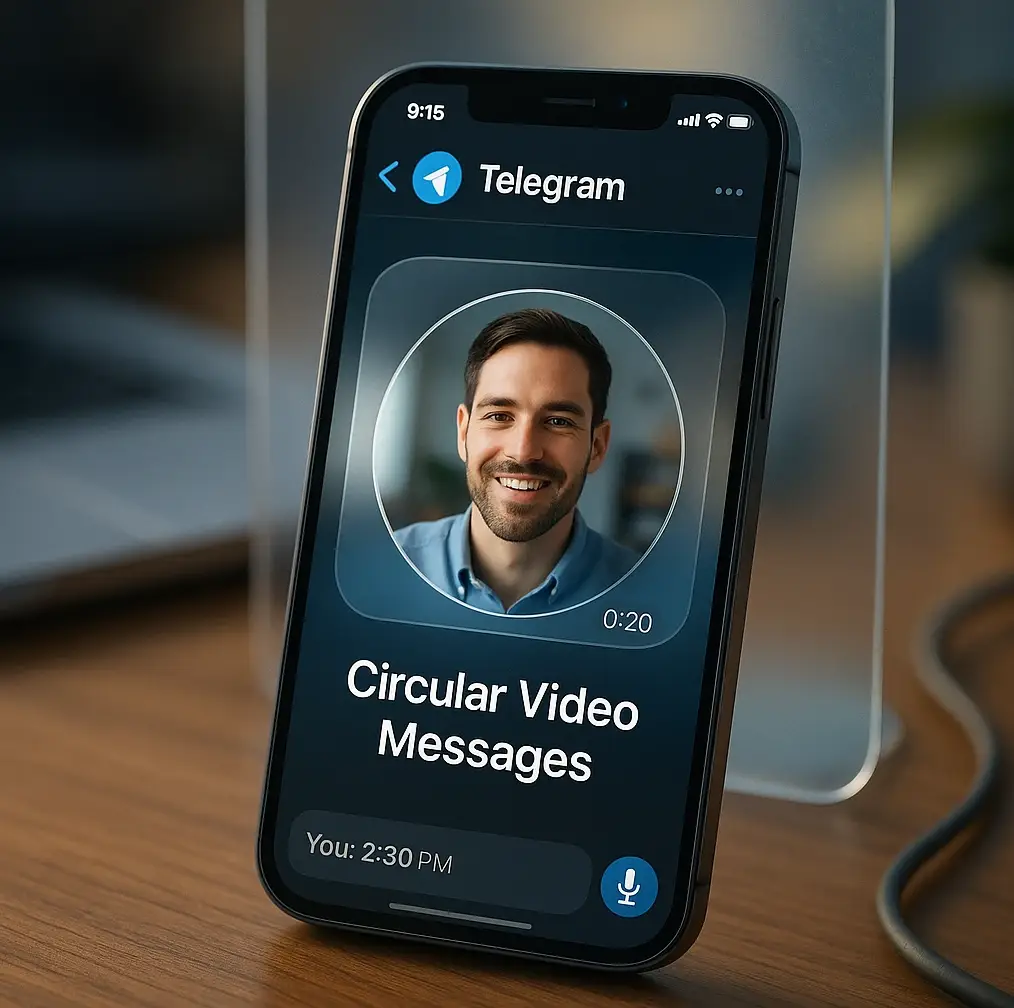
Telegram’ın video mesajları, kullanıcıların tek bir dokunuş ve basılı tutarak hızlı, kişisel video notları göndermelerine olanak tanıyan platformun en popüler özelliklerinden biri haline geldi. Bu benzersiz dairesel videolar, metinden daha samimi bir iletişim yolu sunar, ancak birçok kullanıcı bunları kaydetmek veya düzgün çalışmadıklarında sorun gidermek gibi temel görevlerde zorlanır.
Bu eksiksiz kılavuz, herhangi bir cihazda bu benzersiz ‘daire’ videolarını nasıl kullanacağınızı, kaydedeceğinizi ve indireceğinizi adım adım gösterecektir. Ayrıca, telegram video mesajı çalışmıyor özelliği işbirliği yapmadığında eksiksiz bir sorun giderme kılavuzu sunacağız.
Telegram Video Mesajları Nelerdir? (‘Daire’ Videolar)
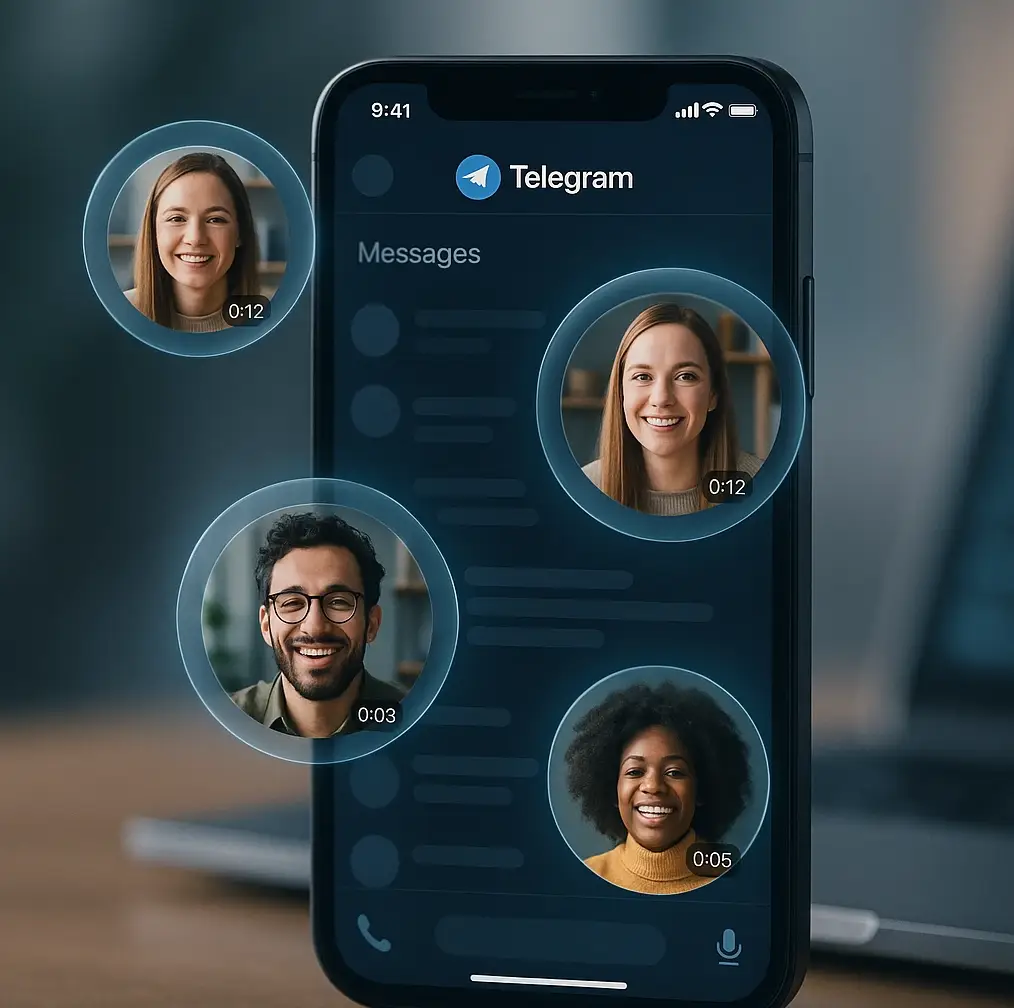
Telegram video mesajları, genellikle “daire videoları” veya “video notları” olarak adlandırılır, herhangi bir sohbet içinde anında gönderilebilen kısa, dairesel video kayıtlarıdır. Normal videolardan farklı olarak, bunlar hızlı, kişisel iletişim için tasarlanmıştır ve kamera simgesini basılı tutarak anında kaydedilebilir.
Bunları sesli mesajların video eşdeğeri olarak düşünün; metinden daha kişisel olan ancak tam bir video görüşmesinin gerekliliğini ortadan kaldıran kendiliğinden anları, tepkileri veya hızlı güncellemeleri yakalamak için tasarlanmıştır.
Temel Özellikler
Anında Kayıt: Kamera simgesini basılı tutarak tek bir sorunsuz hareketle kaydedin ve gönderin.
Dairesel Format: Ayırt edici “baloncuk” veya “daire” görünümü, onları standart videolardan ayırır.
Sessizde Otomatik Oynatma: Ekranda göründüklerinde sessizce çalmaya başlarlar ve dikkat dağıtıcı olmadan dikkat çekerler.
60 Saniye Sınırı: Her video mesajı bir dakika ile sınırlandırılmıştır, bu da kısa ve öz iletişimi teşvik eder.
Çapraz Platform Senkronizasyonu: Video mesajlarınız, Telegram’ın yüklü olduğu tüm cihazlarınızda senkronize edilir.
Nasıl Gönderilir - Telegram Video Mesajı Kaydetme
Telegram daire videonuzu ilk kez kaydetmek, nereye bakacağınızı bildiğinizde basittir. İşte süreç:
- Telegram’da herhangi bir sohbeti açın (bireysel veya grup)
- Mesaj giriş alanında mikrofon simgesini bulun
- Mikrofona bir kez dokunun: kamera simgesine dönüşecektir
- Video mesajınızı kaydetmeye başlamak için kamera simgesine dokunup basılı tutun
- Anında göndermek için düğmeyi bırakın
Profesyonel İpucu: Kaydı “kilitlemek” için kayıt sırasında yukarı kaydırabilirsiniz, bu da eller serbest kayıt yapmanızı sağlar. Bu, özellikle daha uzun mesajlar için veya her iki elinizle bir şey göstermeniz gerektiğinde kullanışlıdır.
Varsayılan olarak ön kamera kullanılır, ancak kaydetme sırasında görünen kamera değiştirme simgesine dokunarak arka kameraya geçebilirsiniz. Bu, sadece yüzünüzü değil, ortamınızdaki bir şeyi göstermek istediğinizde mükemmeldir.
Nasıl Kaydedilir - Telegram Video Mesajlarını İndirme
Kullanıcıların en sık sorduğu sorulardan biri, bu video mesajlarını cihazlarına nasıl kaydedecekleridir. İyi haber şu ki, Telegram bu süreci basitleştiriyor, ancak adımlar Android ve iPhone arasında biraz farklılık gösteriyor.
Video Mesajını Telefonunuzun Galerisine Kaydetme
Android’de:
- Tam ekranda açmak için sohbetteki video mesajına dokunun
- Sağ üst köşedeki üç nokta menü simgesine dokunun
- Açılır menüden “Galeriye kaydet”i seçin
- Video, telefonunuzun galerisine MP4 dosyası olarak kaydedilecektir
iPhone’da:
- Açmak için video mesajına dokunun
- Sol alt köşedeki Paylaş simgesine (oklu kare) dokunun
- Paylaş menüsünden “Videoyu Kaydet”i seçin
- Video, Fotoğraflar uygulamanıza kaydedilecektir
”Kaydetme” ve “İndirme” Arasındaki Fark Nedir?
Telegram video mesajları için kaydetme ve indirme arasında pratik bir fark yoktur. Bir telegram video mesajını galerinize kaydettiğinizde, esasen MP4 dosyasını cihazınızın yerel depolama alanına indiriyorsunuz. Dosyaya, kaydettiğiniz veya indirdiğiniz diğer videolar gibi telefonunuzun yerel galeri veya fotoğraflar uygulaması aracılığıyla erişilebilir hale gelir.
Bu, kaydedilen medyanın yalnızca uygulamanın içinde erişilebilir olabileceği diğer bazı mesajlaşma uygulamalarından farklıdır. Telegram’ın yaklaşımı, kaydedildikten sonra içeriğin tam mülkiyetini size verir.
Sorun Giderme: Telegram Video Mesajı Çalışmıyor mu? 8 Yaygın Düzeltme
Telegram video mesajı çalışmıyor sorunları ortaya çıktığında, bunlar genellikle birkaç yaygın sorundan kaynaklanır. İşte kapsamlı sorun giderme kontrol listeniz:
Düzeltme 1: Özellik Kayıp
Sorun: Mikrofon simgesi kamera simgesine geçmiyor. Çözüm: Telegram uygulamanızın tamamen güncel olduğundan emin olun. Video mesajları, uygulamanın son sürümünü gerektirir. Güncellemeler için App Store’unuzu (iOS) veya Play Store’unuzu (Android) kontrol edin.
Düzeltme 2: “Kayıt Yapmıyor” Sorunu
Sorun: Kamera düğmesine basılı tutuyorsunuz, ancak hiçbir şey olmuyor. Çözüm: Telegram’ın hem kameranıza hem de mikrofonunuza erişme iznine sahip olduğundan emin olmak için telefonunuzun ayarlarını kontrol edin. Android’de Ayarlar > Uygulamalar > Telegram > İzinler’e gidin. iPhone’da Ayarlar > Gizlilik > Kamera/Mikrofon’a gidin ve Telegram’ın etkinleştirildiğinden emin olun.
Düzeltme 3: Arka Kamerayı Kullanamıyorum
Sorun: Ön kameraya sıkışmışsınız ve geçiş yapamıyorsunuz. Çözüm: Kayıt sırasında ekranda kamera değiştirme simgesini (genellikle bir daire oluşturan oklar) arayın. Ön ve telegram video mesajı arka kamera görünümleri arasında geçiş yapmak için buna dokunun.
Düzeltme 4: Video Mesajı Bulanık
Sorun: Kayıtlarınız net veya bulanık çıkıyor. Çözüm: Bu genellikle yetersiz aydınlatma, kirli bir kamera merceği veya kararsız bir internet bağlantısından kaynaklanır. Kamera merceğinizi yumuşak bir bezle temizleyin, iyi aydınlatma sağlayın ve daha iyi yükleme kalitesi için Wi-Fi’ye bağlanmayı deneyin.
Düzeltme 5: Kayıtta Ses Yok
Sorun: Video kaydediliyor ancak ses yok. Çözüm: Mikrofon izinlerinin etkinleştirildiğini ve başka hiçbir uygulamanın mikrofonunuzu kullanmadığını kontrol edin. Ses kayıt cihazları veya müzik uygulamaları gibi mikrofona erişiyor olabilecek diğer uygulamaları kapatın.
Düzeltme 6: Video Kaydedilemiyor
Sorun: Kaydetme seçeneği çalışmıyor veya bir hata veriyor. Çözüm: Telefonunuzun kullanılabilir depolama alanını kontrol edin ve Telegram’ın cihazınıza dosya kaydetme iznine sahip olduğundan emin olun. Android’de, Telegram’a “Depolama” izni vermeniz gerekebilir.
Düzeltme 7: Efektler Çalışmıyor
Sorun: Telegram video mesajı efektleri arıyorsunuz ancak bulamıyorsunuz. Çözüm: Video efektleri genellikle Telegram içinde düzenlenen normal videolar için kullanılabilir, anlık video mesajları için değil. Daire videoları, hızlı, düzenlenmemiş iletişim için tasarlanmıştır.
Düzeltme 8: Telegram Önbelleğini Temizle
Sorun: Kalıcı aksaklıklar veya performans sorunları. Çözüm: Android’de Ayarlar > Uygulamalar > Telegram > Depolama > Önbelleği Temizle’ye gidin. Bu, sohbet geçmişinizi kaybetmeden çeşitli performans sorunlarını çözebilir.
Telegram Video Mesajları ve Video Aramaları: Hangisi Ne Zaman Kullanılır?
Video mesajlarını video aramalarına karşı ne zaman kullanacağınızı anlamak, daha etkili iletişim kurmanıza yardımcı olabilir. İşte pratik bir karşılaştırma:
| Özellik | Video Mesajı (“Daire” Video) | Video Arama |
|---|---|---|
| En İyi Kullanım Alanı | Hızlı güncellemeler, bir şeyi kısaca gösterme, kişisel dokunuşlar | Gerçek zamanlı konuşmalar, toplantılar, ayrıntılı tartışmalar |
| Uzunluk | Maksimum 1 dakika | Etkili bir şekilde sınırsız |
| Etkileşim | Eşzamansız (bir metin mesajı gibi) | Eşzamanlı (canlı, gerçek zamanlı) |
| İnternet Kullanımı | Düşük (tek seferlik yükleme/indirme) | Yüksek (sürekli akış) |
| Ne Zaman Kullanılır | Yeni bir satın alma gösterme, hızlı tepki, iyi geceler mesajı | Ekip toplantıları, aileyle görüşme, teknik destek |
| Alıcılar | Her zaman görüntülenebilir | Gerçek zamanlı olarak cevaplanmalıdır |
Video mesajları en iyi sonucu şunlarda verir: İletişiminize kişisel bir dokunuş eklemek, bir şeyi hızlı bir şekilde göstermek veya alıcının hemen müsait olmayabileceğini bildiğinizde bir mesaj göndermek istediğinizde.
Video aramaları en iyi sonucu şunlarda verir: Acil geri bildirim almanız gerektiğinde, karşılıklı bir konuşma yapmak istediğinizde veya gerçek zamanlı etkileşim gerektiren karmaşık bir şeyi tartışmanız gerektiğinde.
Daha İyi Video Mesajları İçin Gelişmiş İpuçları
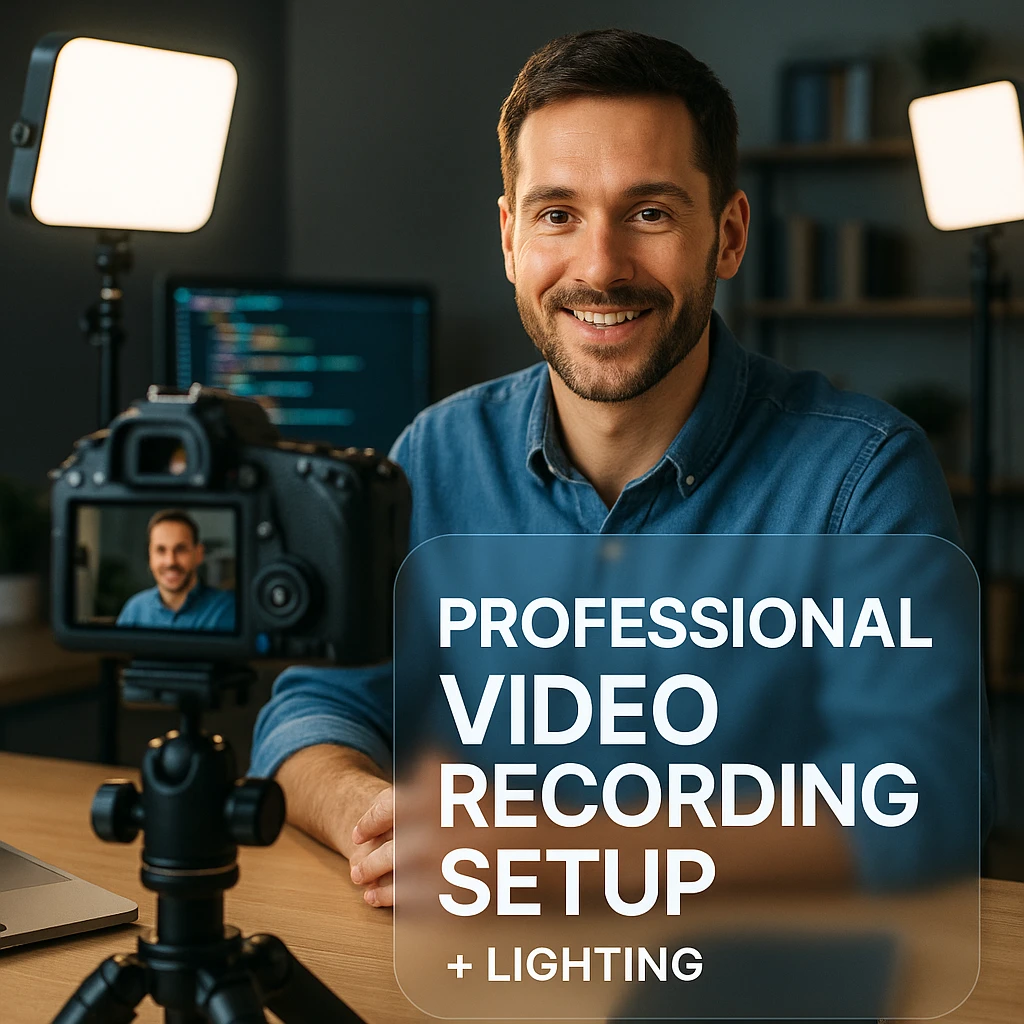
Telegram video mesajlarınızı daha ilgi çekici ve profesyonel hale getirmek için:
Aydınlatma Önemlidir: Daha iyi video kalitesi için bir pencereye veya ışık kaynağına dönün. Sizi bir siluet gibi gösterebilecek arkadan aydınlatmadan kaçının.
Sabit Eller: Daha pürüzsüz video mesajları için telefonunuzu sabit tutun veya bir şeye dayayın. Titrek görüntüler dikkat dağıtıcı olabilir.
Hızlı Planlama: Yalnızca 60 saniyeniz olduğundan, kayda başlamadan önce ne söylemek istediğinizi zihinsel olarak ana hatlarıyla belirtin.
Arka Plan Farkındalığı: Özellikle profesyonel bağlamlarda kayıt yapmadan önce arkanızda ne olduğuna bakın.
Ses Kalitesi: Net konuşun ve gürültülü ortamlardan kaçının. Sesiniz en az görsel kadar önemlidir.
Profesyonel kullanım için daha gösterişli video içeriği oluşturmak istiyorsanız, daha uzun biçimli içerik için ScreenApp’in video kayıt araçlarını, profesyonel video mesajları için web kamerası kaydını veya önemli video konuşmalarından önemli noktaları çıkarmak için AI destekli video özetini kullanmayı düşünün.
İlgili SSS: Yaygın Telegram Video Mesajı Sorunları
Telegram’da video mesajım neden çalışmıyor?
Sorun: Kaydetmeye veya göndermeye çalıştığınızda telegram video mesajınız çalışmıyor.
Çözümler:
- Uygulama izinlerini kontrol edin: Telefonunuzun ayarlarında Telegram’ın kameranıza ve mikrofonunuza erişebildiğinden emin olun
- Uygulamayı güncelleyin: App Store veya Play Store’dan en son sürümü indirin
- Uygulamayı yeniden başlatın: Telegram’ı tamamen kapatın ve yeniden açın
- İnternet bağlantısını kontrol edin: Video mesajları yüklemek için kararlı bir bağlantı gerektirir
Telegram neden video göndermeme izin vermiyor?
Sorun: Normal videolar veya video mesajları gönderemiyorsunuz.
Çözümler:
- Dosya boyutu sınırı: Normal videolar 2 GB’ın altında olmalıdır
- Format sorunları: MP4 formatına dönüştürmeyi deneyin
- Depolama alanı: Cihazınızda yeterli boş alan olduğundan emin olun
- Ağ sorunları: İnternet bağlantınızı kontrol edin ve tekrar deneyin
Telegram video sorununu nasıl çözerim?
Yaygın telegram video mesajı çalışmıyor sorunları ve düzeltmeleri:
- İzin sorunları: Ayarlar > Uygulamalar > Telegram > İzinler’e gidin ve Kamera ve Mikrofon’u etkinleştirin
- Önbellek sorunları: Ayarlar > Uygulamalar > Telegram > Depolama > Önbelleği Temizle’de Telegram’ın önbelleğini temizleyin
- Depolama sorunları: Cihazınızda yer açın
- Ağ sorunları: Wi-Fi ve mobil veri arasında geçiş yapın
Telegram’da video nasıl etkinleştirilir?
Telegram video mesajı ayarlarını etkinleştirmek için:
- Telegram’ı açın ve Ayarlar’a gidin
- Gizlilik ve Güvenlik’e dokunun
- Sesli Mesajlar’a gidin ve etkinleştirildiğinden emin olun
- Telefonunuzun ayarlarında Kamera izinlerini kontrol edin
- Değişiklikler hemen geçerli olmazsa uygulamayı yeniden başlatın
Telegram’da video ayarlarını nasıl değiştiririm?
Telegram video mesajı kalitesini ve ayarlarını ayarlama:
- Video kalitesi: Telegram, bağlantınıza göre kaliteyi otomatik olarak ayarlar
- Depolama ayarları: Otomatik indirme ayarlarını yönetmek için Ayarlar > Veri ve Depolama’ya gidin
- Gizlilik ayarları: Çevrimiçi durumunuzu ve son görülmenizi kimlerin görebileceğini kontrol edin
- Bildirim ayarları: Video mesajları hakkında nasıl bilgilendirileceğinizi özelleştirin
Telegram videoları neden galeride görünmüyor?
Sorun: Kaydedilen video mesajları telefonunuzun galerisinde görünmüyor.
Çözümler:
- Kaydetme konumunu kontrol edin: Videolar farklı bir klasöre kaydedilmiş olabilir
- Galeriyi yenileyin: Galeri uygulamanızı yenilemek için aşağı çekin
- İzinleri kontrol edin: Telegram’ın cihazınıza kaydetme iznine sahip olduğundan emin olun
- Depolama konumu: Android’de galerinizeki “Telegram” klasörünü kontrol edin
Telegram video mesajı arka kamerası nasıl kullanılır?
Kayıt sırasında arka kameraya geçme:
- Bir video mesajı kaydetmeye başlayın
- Oklarla birlikte kamera simgesini arayın (genellikle sağ üstte)
- Ön ve arka kameralar arasında geçiş yapmak için kamera değiştirme simgesine dokunun
- Arka kamerayla kayda devam edin
Telegram video mesajı efektleri ekleyebilir miyim?
Telegram’daki video efektleri hakkında:
- Anlık video mesajları: Efekt yok (hızlı, düzenlenmemiş iletişim için tasarlanmıştır)
- Normal videolar: Efektler için Telegram’ın yerleşik video düzenleyicisini kullanın
- Üçüncü taraf uygulamalar: Göndermeden önce videoları diğer uygulamalarda düzenleyin
- iPhone kullanıcıları: telegram video mesajı efektleri iphone, anlık mesajlar için değil, normal videolar için video düzenleyicisinde mevcuttur
Telegram video mesajı kalitesi nasıl iyileştirilir?
Daha iyi video kalitesi için ipuçları:
- İyi aydınlatma: Daha net video için bir ışık kaynağına dönün
- Sabit eller: Telefonunuzu sabit tutun veya bir tripod kullanın
- Temiz mercek: Kayıt yapmadan önce kamera merceğinizi silin
- Wi-Fi bağlantısı: Daha iyi yükleme kalitesi için mobil veri yerine Wi-Fi kullanın
- Diğer uygulamaları kapatın: Gereksiz uygulamaları kapatarak belleği boşaltın
Telegram video mesajı video dosyasına nasıl dönüştürülür?
Video mesajlarını normal video dosyaları olarak kaydetme:
- Açmak için video mesajına dokunun
- Kaydetme seçeneğini kullanın (Android’de üç nokta menüsü, iPhone’da paylaş simgesi)
- Dosya kaydedildiğinde otomatik olarak MP4 formatına dönüştürülür
- Telefonunuzun galerisi veya dosya yöneticisi aracılığıyla dosyaya erişin
Telegram video mesajım neden kaydetmiyor?
Yaygın kayıt sorunları:
- Mikrofon izinleri: Telegram’ın mikrofonunuza erişebildiğini kontrol edin
- Mikrofonu kullanan diğer uygulamalar: Mikrofonu kullanan uygulamaları kapatın
- Donanım sorunları: Mikrofonunuzu diğer uygulamalarda test edin
- Uygulamayı yeniden başlatma: Telegram’ı kapatıp yeniden açın
- Cihazı yeniden başlatma: Sorun devam ederse telefonunuzu yeniden başlatın
Telegram video mesajım neden bulanık?
Bulanık video mesajlarını düzeltme:
- Kamera merceğini temizleyin: Kameranızı yumuşak bir bezle silin
- Daha iyi aydınlatma: Ortamınızda yeterli aydınlatma sağlayın
- Düzgün odaklayın: Kayıt yapmadan önce odaklamak için ekrana dokunun
- Sabit konum: Hareket bulanıklığını önlemek için telefonunuzu sabit tutun
- Çözünürlüğü kontrol edin: Kamera ayarlarınızın yüksek kaliteye ayarlandığından emin olun
Sonuç:
Daha İyi İletişim İçin Daire Videolarda Uzmanlaşın
Telegram’ın video mesajları, metin mesajlaşma ve video aramaları arasında mükemmel bir orta yol sunar; yüz yüze iletişim gibi kişiseldirler ancak mesajlaşma gibi kullanışlıdırlar. Artık bu benzersiz dairesel videoları nasıl göndereceğinizi, kaydedeceğinizi ve sorun gidereceğinizi bildiğinize göre, günlük konuşmalarınıza daha ilgi çekici, kişisel bir dokunuş ekleyebilirsiniz.
İster hızlı bir tepki paylaşıyor, ister heyecan verici bir şey gösteriyor, ister sadece daha kişisel bir şekilde merhaba diyor olun, video mesajları dijital ve yüz yüze iletişim arasındaki boşluğu doldurmaya yardımcı olur. Bir dahaki sefere birisi size o ayırt edici dairesel videolardan birini gönderdiğinde, onu nasıl kaydedeceğinizi ve kendi videonuzla nasıl yanıtlayacağınızı tam olarak bileceksiniz.
Daha gelişmiş video iletişim ihtiyaçları için, sadece mesajlaşma uygulamalarının ötesinde dijital iletişim araç setinizi geliştirmek için ScreenApp’in kapsamlı video araçlarını keşfedin. Ayrıca, Telegram ses kayıt cihazımız ve Telegram sesli yapay zeka not alıcımız da önemli konuşmaları yakalamak ve düzenlemek için özellikle yararlı olabilir.
FAQ
Telegram video mesajı için süre sınırı nedir?
Her video mesajı 60 saniye (1 dakika) ile sınırlıdır. Bu, kısa ve öz, odaklanmış iletişimi teşvik eder.
Bir Telegram video mesajını iletebilir miyim?
Evet, diğer bazı mesajlaşma platformlarının aksine, Telegram video mesajlarını diğer sohbetlere veya kişilere iletmenize olanak tanır.
Ayarlarda video mesajı kalitesini nasıl değiştiririm?
Video mesajı kalitesi, internet bağlantınıza göre otomatik olarak ayarlanır. Telegram video mesajı ayarlarında video mesajları için özel olarak bir manuel kalite ayarı yoktur.
Önceden kaydedilmiş bir videoyu daire video olarak gönderebilir miyim?
Hayır, daire videoları Telegram arayüzü aracılığıyla canlı olarak kaydedilmelidir. Ancak, önceden kaydedilmiş videoları normal video dosyaları olarak gönderebilirsiniz.
Telegram video mesajları güvenli mi?
Standart Telegram sohbetleri, sunucu-istemci şifrelemesi kullanır. Uçtan uca şifreleme için, video mesajlarını da destekleyen Gizli Sohbetleri kullanmanız gerekir.
Video mesajlarını kaydettikten sonra düzenleyebilir miyim?
Hayır, video mesajları kayıttan hemen sonra gönderilir. Kendiliğinden, düzenlenmemiş iletişim için tasarlanmıştır.
Video mesajları çok fazla veri kullanır mı?
Video mesajları verimli bir şekilde sıkıştırılır ve içeriğe ve uzunluğa bağlı olarak genellikle mesaj başına 1-3 MB kullanır.