
Mac'inizde Sesinizi Nasıl Kaydedersiniz?


On this page
Fikir üretmekten podcast bölümleri kaydetmeye kadar, Mac’iniz ses yakalamak için güçlü bir araç olabilir. Ancak bu kadar çok seçenek varken, nereden başlayacaksınız? Bu kılavuz, hem yeni başlayanlara hem de daha gelişmiş özellikler arayanlara hitap eden, Mac’inizde ses kaydetmek için üç yöntemi incelemektedir. İster hızlı bir sesli not ister yüksek kaliteli bir ses parçasına ihtiyacınız olsun, Mac’inizi bir kayıt santraline dönüştürmeniz için size gerekli bilgileri sağlayacağız.
Sesli Notlarla Kayıt (Basit Seçenek)
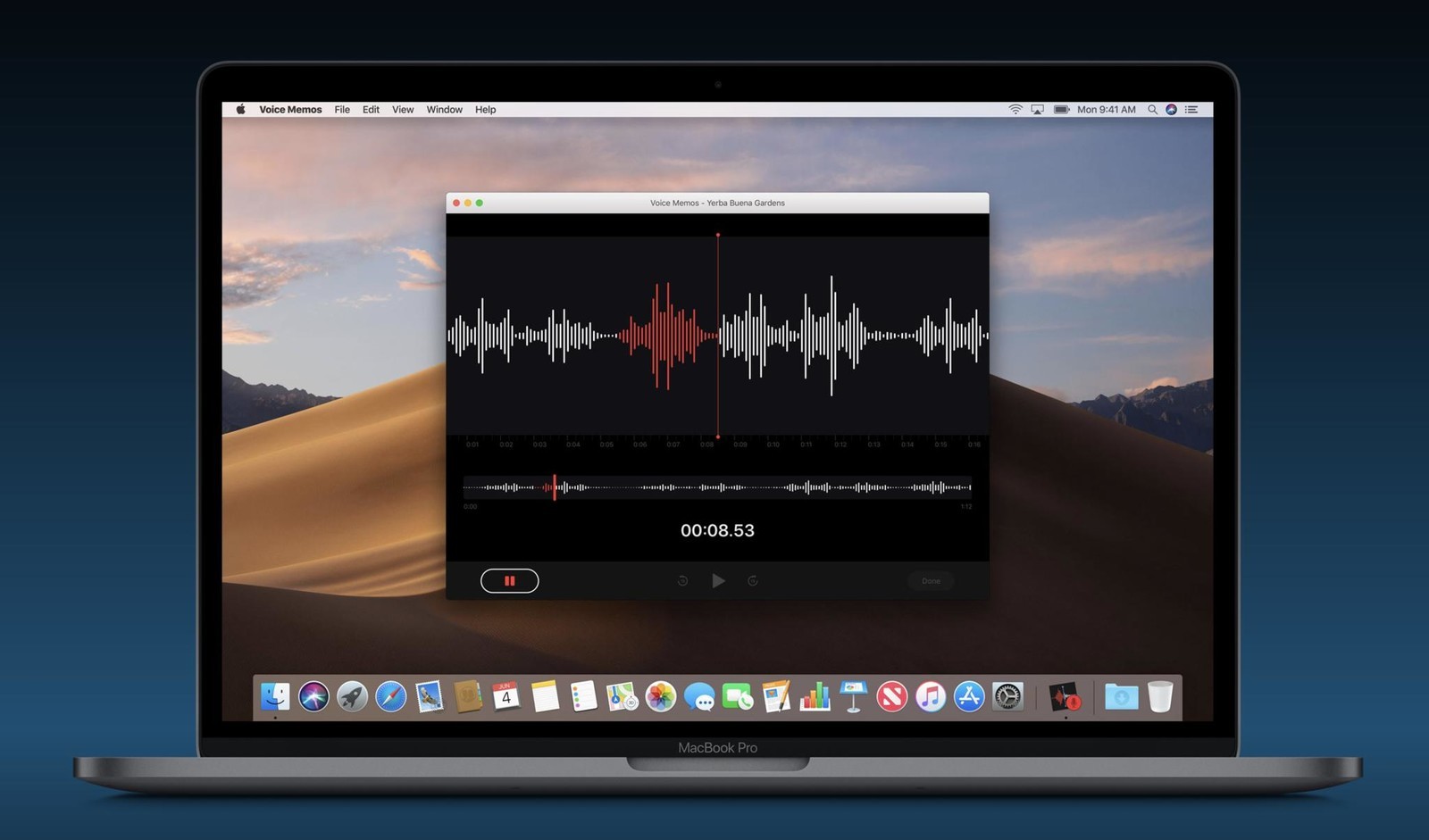
Sesli Notlar, Mac’te hızlı ve kolay ses yakalama için başvuracağınız uygulamadır. Dersleri kaydetmek, fikir üretmek veya sesli mesaj göndermek için mükemmeldir. İşte nasıl kullanılacağı:
Başlarken: Sesinizi Bulmak
Sesli Notlar, Mac’inizde kolayca kullanılabilir. Onu iki şekilde bulabilirsiniz:
- Spotlight Araması: Ekranınızın sağ üst köşesindeki büyüteç simgesini tıklayın ve “Sesli Notlar” yazın. Uygulama simgesi göründüğünde, başlatmak için tıklayın.
- Launchpad: Launchpad’i açın (genellikle Dock’ta bulunur) ve “Sesli Notlar” simgesini bulana kadar uygulamalar arasında gezinin. Açmak için çift tıklayın.
Sesinizi Kaydetme: Kayıt Tuşuna Basın, Aklınızdakileri Söyleyin
Sesli Notlar arayüzü canlandırıcı derecede basittir. İşte yapmanız gerekenler:
- Büyük Kırmızı Düğmeye Basın: Büyük bir kırmızı düğme, Sesli Notlar penceresinin ortasına hakimdir. Kayda başlamak için tıklayın.
- Duraklat ve Devam Ettir (İsteğe Bağlı): Ara vermeniz mi gerekiyor? Kaydı geçici olarak durdurmak için duraklatma düğmesine (iki dikey çizgi gibi görünür) tıklayın. Devam ettirmek için tekrar tıklayın.
- Touch Bar Kontrolü (Uygulanabilir Mac’ler İçin): MacBook Pro’nuzda Touch Bar varsa, rahat tek dokunuşla kayıt kontrolü için orada görüntülenen bir kayıt düğmesi görebilirsiniz.
Kayıtlarınızı Kaydetme ve Yönetme: Sesli Notlarınızı Düzenli Tutun
Ses şaheserinizi yakaladıktan sonra, kaydetme zamanı:
- Bitti Düğmesini Tıklayın: Kaydı bitirdiğinizde, sağ alt köşedeki kırmızı “Bitti” düğmesini tıklayın.
- Bir İsim Verin: Sesli Notlar, tarih ve saate göre otomatik olarak genel bir ad atar. Üstteki dosya adını tıklayın ve kolay tanımlama için yeniden adlandırın.
- Oynatma Kolaylaştı: Sesli Notlar, kayıtlarınızı doğrudan uygulama içinde dinlemenizi sağlar. Kayıt adının yanındaki oynatma düğmesini tıklamanız yeterlidir.
Sesli Notlar, Mac’te ses yakalamaya yönelik kolaylaştırılmış bir yaklaşım sunar. Hızlı sesli notlar ve temel kayıt ihtiyaçları için mükemmeldir. Ancak kayıt işlemi üzerinde daha fazla özellik veya kontrol gerektiriyorsanız, QuickTime Player tarafından sunulan seçenekleri keşfetmek için okumaya devam edin.
QuickTime Player ile Kayıt (Daha Fazla Seçenek)
Sesli Notlar basitlikte mükemmel olsa da, QuickTime Player, Mac’inizde ses kaydetmek için daha zengin özelliklere sahip bir deneyim sunar. Daha yüksek kalite veya kayıt işlemi üzerinde daha fazla kontrol gerektiren projeler için idealdir.
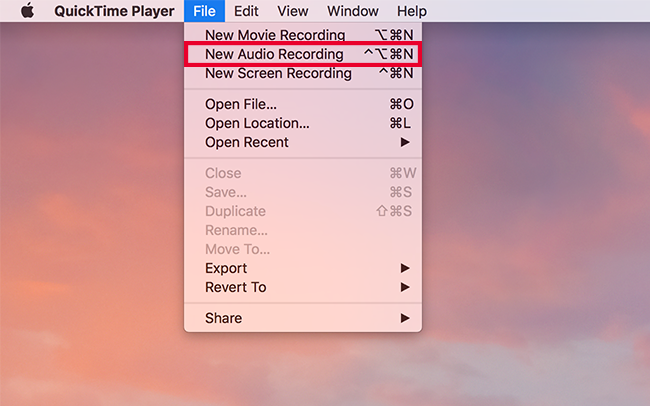
Kaydı Ayarlama: Yakalamaya Hazır Olun
- QuickTime Player’ı Açın: QuickTime Player’ı Uygulamalar klasörünüzde veya Launchpad’inizde bulun. Uygulamayı başlatmak için simgeye çift tıklayın.
- Yeni Ses Kaydı: Açıldıktan sonra, ekranın üst kısmındaki “Dosya” menüsüne gidin. Açılır menüden “Yeni Ses Kaydı” öğesini seçin.
Özelleştirme Seçenekleri: Yakalamanıza İnce Ayar Yapma
QuickTime Player, kayda basmadan önce kayıt deneyiminizi özelleştirmenizi sağlar. İşte ayarlayabileceğiniz şeyler:
- Mikrofon Seçimi: Kayıt düğmesinin yanındaki aşağı oka tıklayın. Bu, mevcut mikrofonların bir listesini gösterir. Kayıt için kullanmak istediğiniz mikrofonu seçin (yerleşik mikrofon, harici USB mikrofon vb.).
- Kayıt Kalitesi: Kayıt düğmesinin yanındaki “Seçenekler” menüsünü (aşağı ok) tıklayın. Burada, “Düşük” (daha küçük dosya boyutu, daha az net ses) ile “Yüksek” (daha büyük dosya boyutu, üstün ses kalitesi) gibi seçeneklerden kayıt kalitesini seçebilirsiniz. En iyi seçim, projenizin ihtiyaçlarına bağlıdır.
Kayıt ve Kaydetme: Sesinizi Yakalayın ve Kaydedin
Şimdi kayda hazırsınız!
- Kayıt Tuşuna Basın: Ses yakalamaya başlamak için kırmızı kayıt düğmesini tıklayın.
- Kaydı Durdurun: İşiniz bittiğinde, kaydı durdurmak için kırmızı kayıt düğmesini tekrar tıklayın.
- Duraklat (İsteğe Bağlı): Kayıtta hızlı bir molaya mı ihtiyacınız var? Geçici olarak durdurmak için duraklatma düğmesine (iki dikey çizgi) tıklayın ve ardından devam ettirmek için tekrar tıklayın.
Gelişmiş Özellikler (İsteğe Bağlı): Bir Dokunuş Cilası
QuickTime Player, uygulamanın kendisinde temel düzenleme seçenekleri sunar. Şunları yapabilirsiniz:
- Kaydınızı Kırpın: İstenmeyen bölümleri kaldırmak için dalga biçiminin başındaki ve sonundaki sarı çubukları tıklayın ve sürükleyin.
- Kayıtları Bölün: Kaydınızı ayrı dosyalara bölmek için dalga biçiminin herhangi bir noktasındaki makas simgesini tıklayın.
Bu düzenleme özellikleri hızlı ayarlamalar için yararlı olsa da, daha gelişmiş düzenleme görevleri için üçüncü taraf ses düzenleme yazılımlarını keşfetmek isteyebilirsiniz.
QuickTime Player’daki özelleştirme seçeneklerinden ve temel düzenleme araçlarından yararlanarak, işlem üzerinde daha fazla kontrol ile daha yüksek kaliteli ses kayıtları yakalayabilirsiniz.
QuickTime Player ile Kayıt (Daha Fazla Seçenek)
Sesli Notlar basitlikte mükemmel olsa da, QuickTime Player, Mac’inizde ses kaydetmek için daha zengin özelliklere sahip bir deneyim sunar. Daha yüksek kalite veya kayıt işlemi üzerinde daha fazla kontrol gerektiren projeler için idealdir.
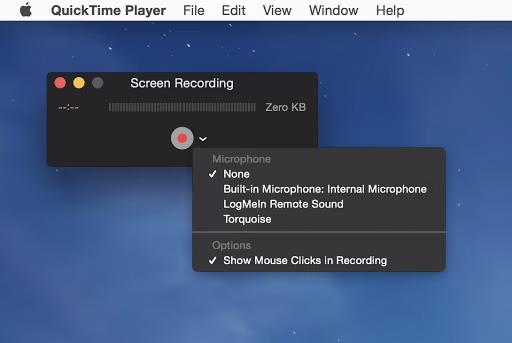
Kaydı Ayarlama: Yakalamaya Hazır Olun
- QuickTime Player’ı Açın: QuickTime Player’ı Uygulamalar klasörünüzde veya Launchpad’inizde bulun. Uygulamayı başlatmak için simgeye çift tıklayın.
- Yeni Ses Kaydı: Açıldıktan sonra, ekranın üst kısmındaki “Dosya” menüsüne gidin. Açılır menüden “Yeni Ses Kaydı” öğesini seçin.
Özelleştirme Seçenekleri: Yakalamanıza İnce Ayar Yapma
QuickTime Player, kayda basmadan önce kayıt deneyiminizi özelleştirmenizi sağlar. İşte ayarlayabileceğiniz şeyler:
- Mikrofon Seçimi: Kayıt düğmesinin yanındaki aşağı oka tıklayın. Bu, mevcut mikrofonların bir listesini gösterir. Kayıt için kullanmak istediğiniz mikrofonu seçin (yerleşik mikrofon, harici USB mikrofon vb.).
- Kayıt Kalitesi: Kayıt düğmesinin yanındaki “Seçenekler” menüsünü (aşağı ok) tıklayın. Burada, “Düşük” (daha küçük dosya boyutu, daha az net ses) ile “Yüksek” (daha büyük dosya boyutu, üstün ses kalitesi) gibi seçeneklerden kayıt kalitesini seçebilirsiniz. En iyi seçim, projenizin ihtiyaçlarına bağlıdır.
Kayıt ve Kaydetme: Sesinizi Yakalayın ve Kaydedin
Şimdi kayda hazırsınız!
- Kayıt Tuşuna Basın: Ses yakalamaya başlamak için kırmızı kayıt düğmesini tıklayın.
- Kaydı Durdurun: İşiniz bittiğinde, kaydı durdurmak için kırmızı kayıt düğmesini tekrar tıklayın.
- Duraklat (İsteğe Bağlı): Kayıtta hızlı bir molaya mı ihtiyacınız var? Geçici olarak durdurmak için duraklatma düğmesine (iki dikey çizgi) tıklayın ve ardından devam ettirmek için tekrar tıklayın.
Gelişmiş Özellikler (İsteğe Bağlı):
QuickTime Player, uygulamanın kendisinde temel düzenleme seçenekleri sunar. Şunları yapabilirsiniz:
- Kaydınızı Kırpın: İstenmeyen bölümleri kaldırmak için dalga biçiminin başındaki ve sonundaki sarı çubukları tıklayın ve sürükleyin.
- Kayıtları Bölün: Kaydınızı ayrı dosyalara bölmek için dalga biçiminin herhangi bir noktasındaki makas simgesini tıklayın.
Bu düzenleme özellikleri hızlı ayarlamalar için yararlı olsa da, daha gelişmiş düzenleme görevleri için üçüncü taraf ses düzenleme yazılımlarını keşfetmek isteyebilirsiniz.
QuickTime Player’daki özelleştirme seçeneklerinden ve temel düzenleme araçlarından yararlanarak, işlem üzerinde daha fazla kontrol ile daha yüksek kaliteli ses kayıtları yakalayabilirsiniz.
Üçüncü Taraf Uygulamayla Kayıt: ScreenApp
Yerleşik Mac seçenekleri harika olsa da, ScreenApp gibi üçüncü taraf uygulamalar ses kaydı için yepyeni bir işlevsellik düzeyi sunar. ScreenApp, basit yakalamanın ötesine geçerek, iş akışınızı ve üretkenliğinizi artırmak için özel olarak tasarlanmış özellikler sunar.
ScreenApp’e Başlarken: Kaydolun ve Keşfedin (ÜCRETSİZ!)
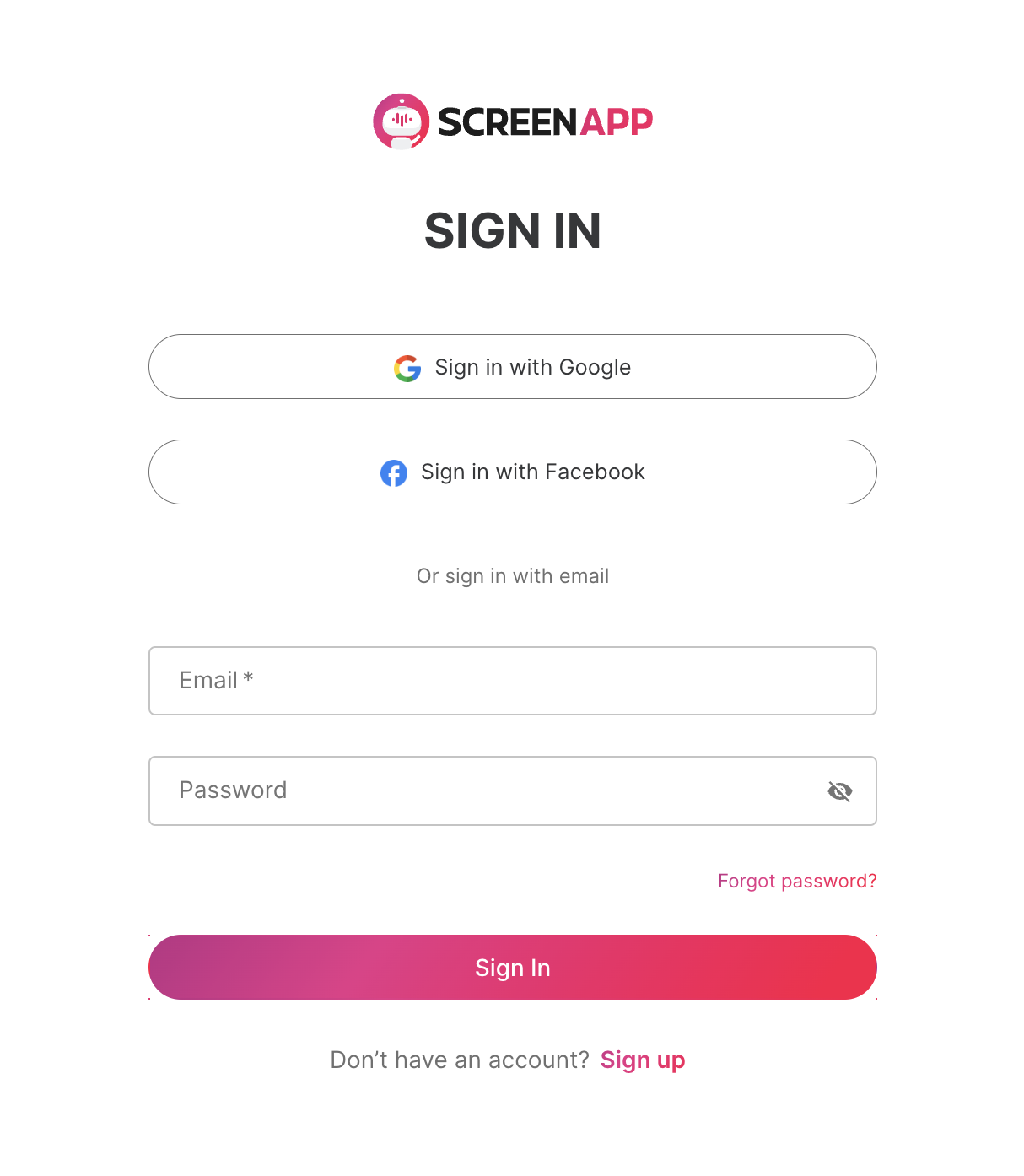
- ScreenApp’ya Gidin: Web tarayıcınızda ScreenApp web sitesini ziyaret edin.
- Ücretsiz Kaydolun: “Başlayın” düğmesini tıklayın ve ücretsiz ScreenApp hesabınızı oluşturmak için ekrandaki talimatları izleyin.
Sesinizi Kaydetme: Kolaylıkla Yakalayın ve Yazıya Dökün
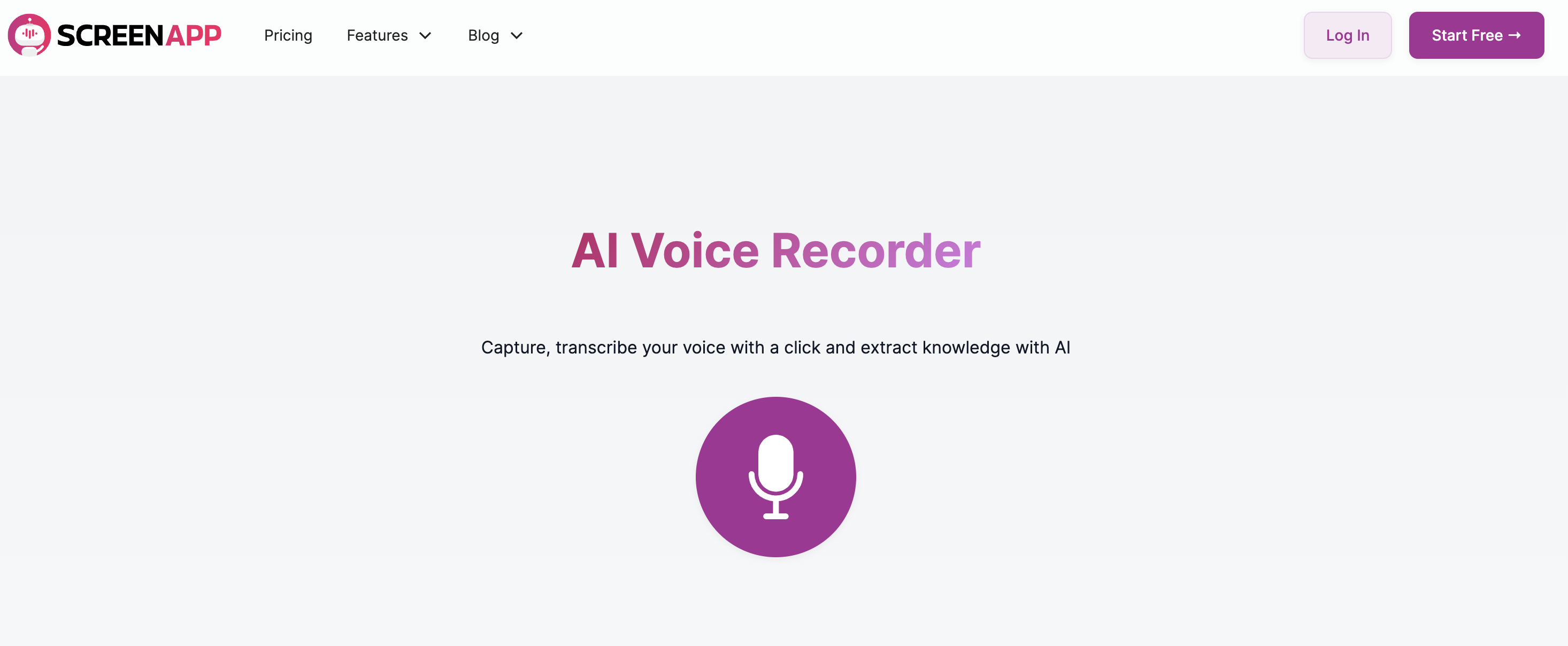
ScreenApp, verimliliğinizi artırmak için ek özelliklerle kolaylaştırılmış bir kayıt deneyimi sunar. İşte elde ettikleriniz:
- Sezgisel Arayüz: ScreenApp arayüzü temiz ve kullanıcı dostudur. Ekranın ortasındaki belirgin “Kaydet” düğmesini bulun.
- Ses Odaklı Kayıt: Bazı ekran kaydetme uygulamalarının aksine, ScreenApp ses yakalamaya öncelik verir. Seçtiğiniz mikrofondan yüksek kaliteli ses yakalamaya başlamak için “Kaydet” düğmesini tıklamanız yeterlidir.
- Hassasiyetle Duraklatın ve Durdurun: Ara vermeniz mi gerekiyor? Kaydı geçici olarak durdurmak için “Duraklat” düğmesini (iki dikey çizgi) tıklayın. Devam ettirmek için tekrar tıklayın. İşiniz bittiğinde, kaydı durdurmak için kırmızı kare düğmesini tıklayın.
Kayıt Ötesinde: Otomatik Yazıya Dökme ve Güçlü Not Alma
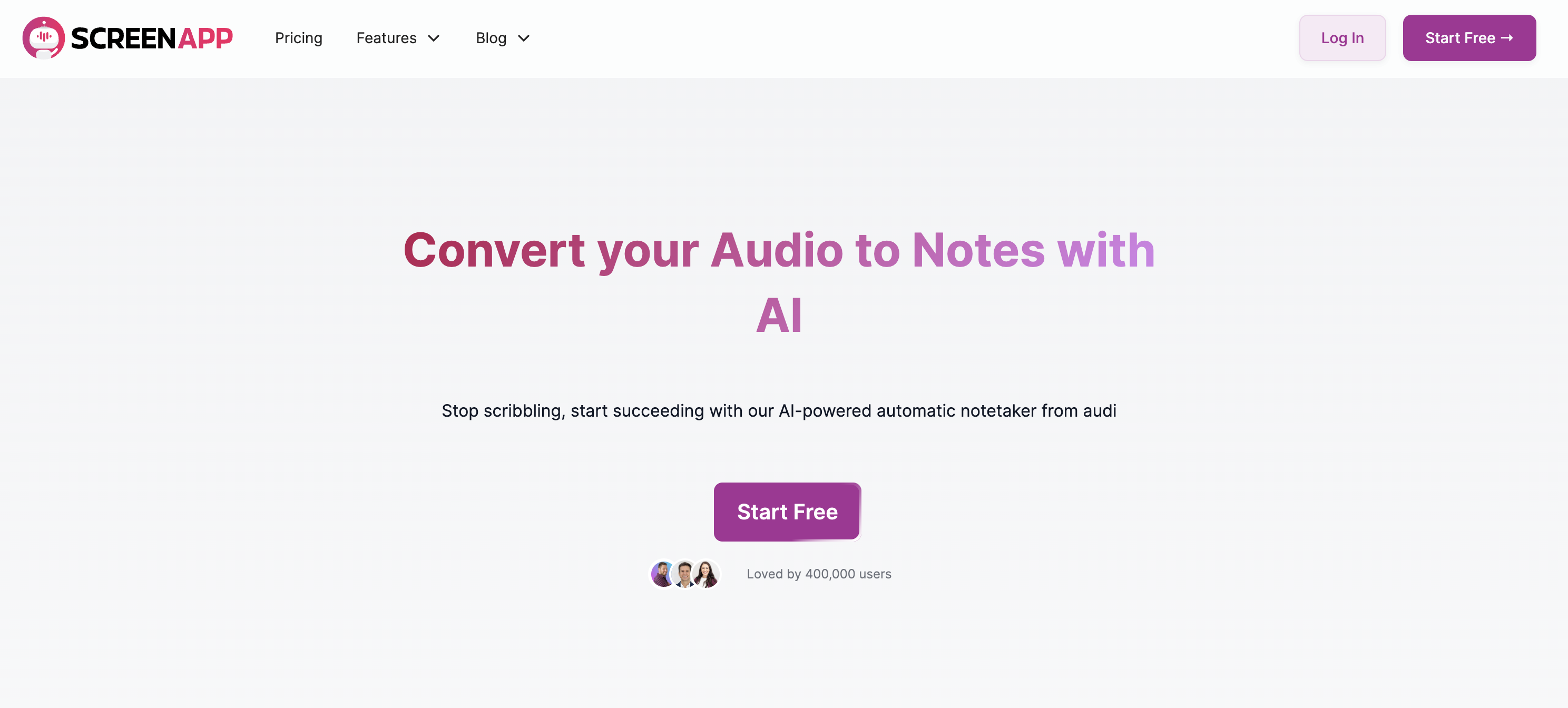
ScreenApp, akıllı özellikleriyle ses yakalamayı bir adım öteye taşıyor:
- Otomatik Yazıya Dökme: Siz kayıt yaparken, ScreenApp gerçek zamanlı olarak bir metin transkripti oluşturur. Bu, dersleri, röportajları veya toplantıları yakalamak ve sesin yanında yazılı bir kayda sahip olmak için harika bir özelliktir.
- Sesli Not Alıcı: ScreenApp’in “Sesli Not Alıcı” özelliğinden yararlanın. Siz kayıt yaparken, doğrudan kayıt arayüzü içinde yazılı notlar, zaman damgaları ve vurgular ekleyebilirsiniz. Bu, organizasyonu kolaylaştırır ve önemli noktalara odaklanmanıza yardımcı olur.
Gelişmiş Özellik Vurgusu: AI Ses Kalemi (Profesyonel Özellik)
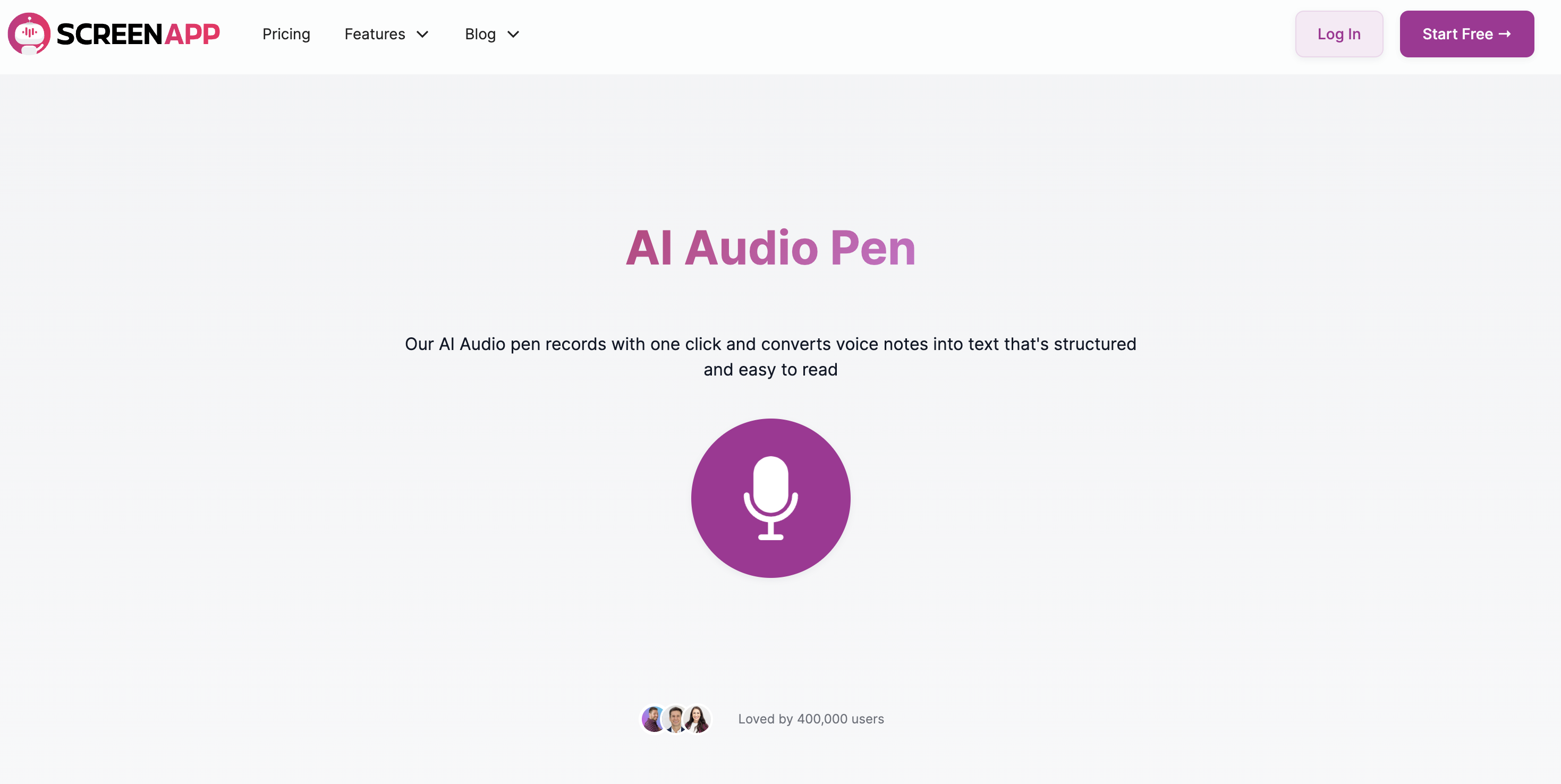
ScreenApp’in Pro planına yükseltmek, güçlü “AI Ses Kalemi” özelliğinin kilidini açar. Bu yenilikçi araç, ses dalga biçiminde herhangi bir yere tıklamanıza ve karşılık gelen yazıya dökülmüş metni görmenizi sağlar. Bu, kayıtlarınızda gezinmeyi ve düzenlemeyi inanılmaz derecede verimli hale getirir.
ScreenApp, aynı anda transkriptler oluştururken ve notlar alırken yüksek kaliteli ses kaydetmenizi sağlar. Ses içeriğinizi yakalamak, düzenlemek ve referanslamak için tek duraklı bir dükkandır.
Sonuç
Bu kılavuz, farklı ihtiyaçlara ve deneyim düzeylerine hitap eden, Mac’inizde ses kaydetmenin üç yolunu inceledi.
- Sesli Notlar: Hızlı ve kolay ses yakalama için hareket halindeyken arkadaşınız. Geçici fikirleri, notları veya sesli mesajları yakalamak için idealdir.
- QuickTime Player: Daha yüksek kaliteli kayıtlar için daha fazla özellik ve özelleştirme seçeneği sunar. Mikrofon seçimi, kayıt kalitesi ve temel düzenleme üzerinde kontrol gerektiren projeler için mükemmeldir.
- Üçüncü Taraf Uygulamalar (ScreenApp gibi): Güçlü kullanıcılar ve ses uzmanları için, üçüncü taraf kayıt yazılımı çok kanallı kayıt, gürültü giderme ve profesyonel düzenleme araçları gibi çok çeşitli gelişmiş özellikler sunar.
Profesyonel İpucu: Kayıtlarınızı Geliştirin
Mac ses kayıtlarınızı yükseltmek için bazı ek ipuçları şunlardır:
- Harici Bir Mikrofona Yatırım Yapın: Yerleşik mikrofon temel kayıtlar için yeterlidir, ancak harici bir mikrofon ses kalitesini önemli ölçüde iyileştirebilir.
- Sessiz Bir Kayıt Alanı Bulun: Arka plan gürültüsü dikkat dağıtıcı olabilir. En iyi sonuçlar için sessiz bir ortam seçin.
Olasılıkları Keşfedin
Bu kılavuzda ele alınan araçlar ve tekniklerle, Mac’inizde yüksek kaliteli ses yakalamak için iyi bir şekilde donatılmış durumdasınız. Öyleyse, en sevdiğiniz uygulamayı başlatın, kayıt tuşuna basın ve yaratıcılığınızı serbest bırakın!
FAQ
Neden Mac'inizde Ses Kaydedesiniz?
Mac'inizde ses kaydetme nedenleri, kullanıcıları kadar çeşitlidir. İşte sadece birkaç örnek: - Beyin Fırtınası ve Not Alma: Geçici fikirleri yakalayın veya daha sonra gözden geçirmek için dersleri kaydedin. - Müzisyenler ve Şarkıcılar: Kaba parçalar oluşturun veya prova oturumlarını kaydedin. - Podcast Yayıncıları ve Yaratıcılar: Hedef kitleniz için yüksek kaliteli ses içeriği üretin. - İletişim ve Eğitim: Kişiselleştirilmiş sesli mesajlar gönderin veya anlatımlı video eğitimleri kaydedin.


