YouTube Altyazıları İndirme: 2025 İçin Eksiksiz Kılavuz

On this page
YouTube altyazılarını indirmek, yeni bir dil öğreniyor, içerik araştırıyor veya erişilebilirliği iyileştiriyor olsanız da, video içeriğiyle çalışmak için güçlü olanaklar sunar. Bu kılavuz, YouTube’un yerleşik transkript özelliğinden SRT ve VTT dosyaları oluşturan profesyonel araçlara kadar YouTube altyazılarını indirmenin her yöntemini kapsar.
YouTube’dan Altyazı İndirmek Yasal mı?
Yöntemlere dalmadan önce, önemli soruyu ele alalım: YouTube altyazılarını indirmek yasal mı?
YouTube altyazıları, videoların kendileri gibi, telif hakkıyla korunmaktadır. Ancak, kişisel kullanım, araştırma, dil öğrenme veya erişilebilirlik amacıyla altyazı indirmek genellikle adil kullanım kapsamına girer. Temel sınırlar şunlardır:
- ✅ Kabul edilebilir: Kişisel çalışma, araştırma, erişilebilirlik ihtiyaçları, dil öğrenme
- ❌ İzin verilmez: Ticari kullanım, yeniden dağıtım veya izinsiz yeniden yayınlama
Her zaman içerik oluşturucuların haklarına saygı gösterin ve indirilen altyazıları sorumlu bir şekilde kullanın.
Yöntem 1: YouTube Altyazılarını Metin Olarak İndirme (Yerleşik Transkript)
YouTube altyazılarını metin olarak indirmenin en kolay yolu, YouTube’un gizli transkript özelliğini kullanmaktır. Bu yöntem masaüstünde çalışır ve kopyalayıp yapıştırmak için videonun tüm metnini sağlar.
Adım Adım: YouTube Videosundan Transkript Çıkarma
- YouTube videonuzu bir masaüstü tarayıcısında açın
- Video oynatıcının altında üç noktayı (…) tıklayın
- Açılır menüden “Transkripti göster”i seçin
- Zaman kodlu metni gösteren bir transkript paneli açılır
- Transkript panelindeki üç noktayı tıklayarak zaman damgalarını kapatın
- Metnin tamamını kopyalayın ve tercih ettiğiniz belgeye yapıştırın
Bu yöntem, hem otomatik olarak oluşturulan hem de içerik oluşturucu tarafından yüklenen altyazılar için çalışır ve size videonun tam metnine anında erişim sağlar.
Yöntem 2: Üçüncü Taraf Araçlarla YouTube Altyazılarını İndirme
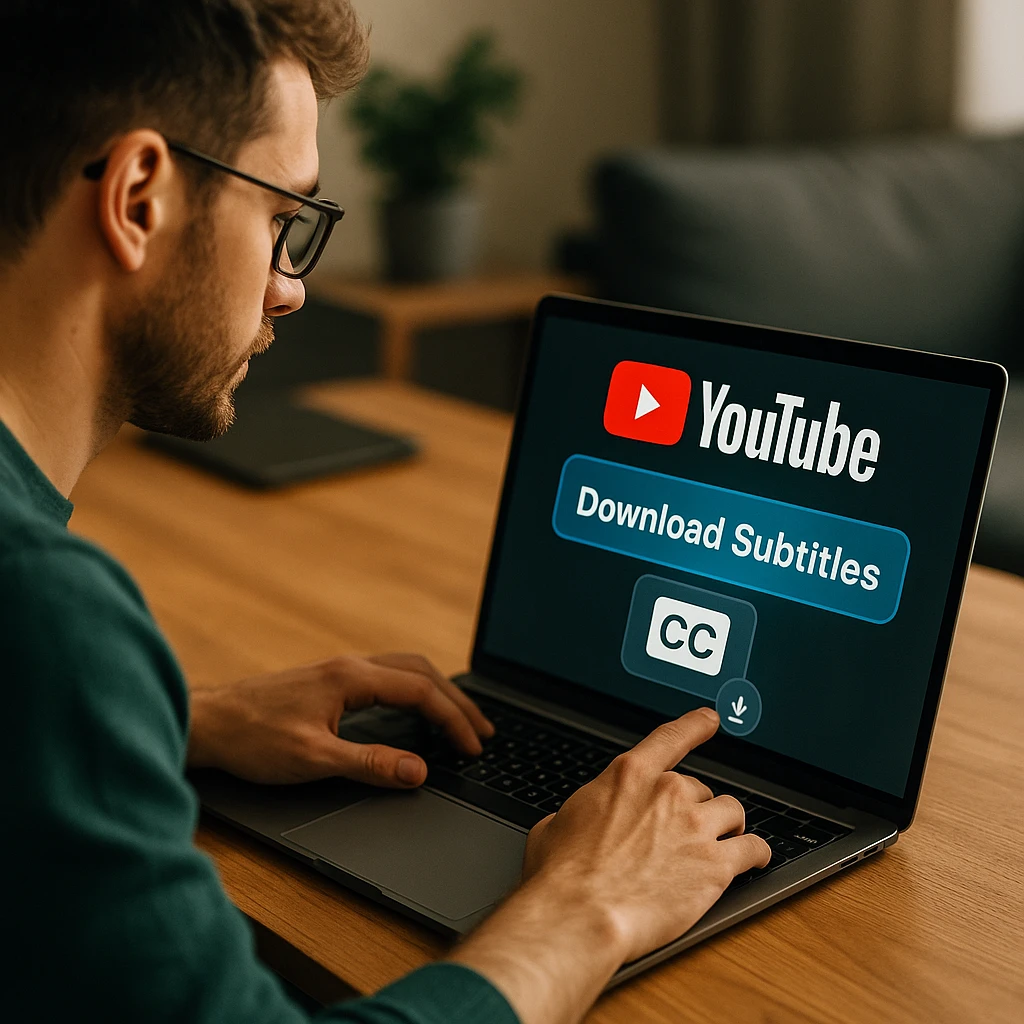
Video oynatıcılar veya düzenleme yazılımları için düzgün biçimlendirilmiş altyazı dosyalarına (SRT veya VTT) ihtiyacınız olduğunda, üçüncü taraf indiriciler en iyi seçeneğinizdir.
En İyi Ücretsiz YouTube Altyazı İndiricileri
1. ScreenApp - Profesyonel Altyazı Çıkarma ScreenApp’in transkript oluşturucusu, profesyonel doğruluk ve çoklu format seçenekleriyle YouTube altyazılarını indirmek için en kapsamlı çözümü sunar.
ScreenApp ile YouTube Altyazıları Nasıl İndirilir:
- YouTube video URL’nizi kopyalayın
- ScreenApp’i ziyaret edin ve çevrimiçi transkript oluşturucuyu seçin
- YouTube URL’sini yapıştırın veya doğrudan içe aktarma özelliğini kullanın
- Tercih ettiğiniz biçimi seçin (SRT, VTT, TXT veya Word belgesi)
- Dil ve kalite ayarlarını seçin
- Altyazı dosyanızı 95.8% seviyesine varan doğrulukla indirin
ScreenApp Avantajları:
- 95.8% seviyesine varan transkripsiyon doğruluğu
- 50’den fazla dil için destek
- Çoklu dışa aktarma formatları (SRT, VTT, TXT, DOC)
- Altyazı düzenleyicili profesyonel düzenleme araçları
- Otomatik konuşmacı tanımlama
- Dosya boyutu sınırı yok
2. Downsub
- Temiz, reklamsız arayüz
- Birden çok altyazı formatını destekler
- Tüm mevcut dillerde altyazıları indirir
- Kayıt gerekmez
3. Savesubs
- Hızlı işlem süreleri
- Toplu indirme yetenekleri
- Çoklu format seçenekleri (SRT, VTT, TXT)
YouTube Altyazıları Çevrimiçi Ücretsiz Nasıl İndirilir
- Tarayıcınızdan YouTube video URL’sini kopyalayın
- Seçtiğiniz altyazı indiriciyi ziyaret edin (Downsub gibi)
- URL’yi giriş alanına yapıştırın
- Tercih ettiğiniz dili ve biçimi seçin
- Altyazı dosyasını kaydetmek için indir’i tıklayın
Bu araçlar, İngilizce, İspanyolca, Fransızca, Almanca ve Sinhala gibi bölgesel diller dahil olmak üzere düzinelerce dili destekleyen hem otomatik oluşturulmuş hem de manuel olarak oluşturulmuş altyazılarla çalışır.
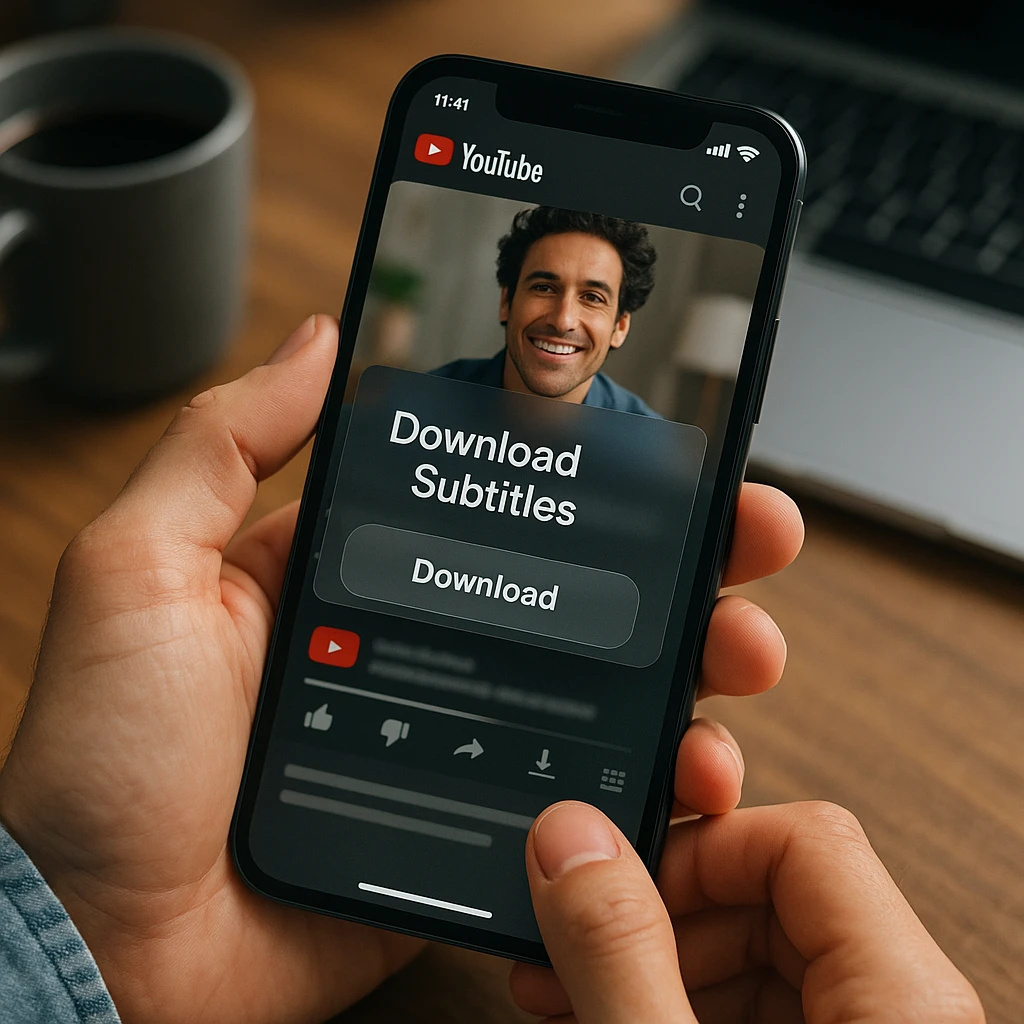
Yöntem 3: YouTube Altyazılarını Mobilde İndirme (Android ve iPhone)
YouTube’un uygulaması “Transkripti göster” özelliğini içermediğinden mobil kullanıcılar bir zorlukla karşı karşıyadır. İşte mobil geçici çözüm:
Android Telefonda YouTube Altyazılarını İndirme
- YouTube uygulamasını açın ve videonuzu bulun
- “Paylaş”a dokunun ve ardından “Bağlantıyı kopyala”yı seçin
- Mobil tarayıcınızı açın (Chrome, Firefox vb.)
- Downsub gibi bir altyazı indiriciye gidin
- Bağlantıyı yapıştırın ve altyazı dosyasını indirin
- İndirilen dosyalara dosya yöneticiniz aracılığıyla erişin
İPhone’da YouTube Transkripti Nasıl Alınır
İşlem iPhone kullanıcıları için aynıdır:
- Video bağlantısını YouTube uygulamasından kopyalayın
- Safari’yi veya tercih ettiğiniz mobil tarayıcıyı açın
- Bağlantıyı işlemek için web tabanlı bir indirici kullanın
- Dosyaları doğrudan iPhone’unuzun Dosyalar uygulamasına indirin
Altyazı Dosyası Biçimlerini Anlama: SRT - VTT - TXT
Farklı kullanım durumları farklı altyazı biçimleri gerektirir. İşte her birinin ne zaman kullanılacağı:
TXT (Düz Metin)
- En iyisi: Okuma, araştırma, içerik analizi
- Özellikler: Zamanlama bilgisi yok, düzenlemesi kolay
- Kullanım durumları: Alıntılar, çeviriler, not alma
SRT (SubRip)
- En iyisi: VLC gibi video oynatıcılar, çoğu düzenleme yazılımı
- Özellikler: Zaman kodları, konuşmacı tanımlama
- Kullanım durumları: Kişisel videolara altyazı ekleme, çevrimdışı görüntüleme
VTT (WebVTT)
- En iyisi: Web oynatıcıları, modern tarayıcılar
- Özellikler: Gelişmiş stil, konumlandırma, renkler
- Kullanım durumları: Profesyonel web videosu, erişilebilirlik uyumluluğu
Biçimler arasında dönüştürme yapmak veya profesyonel altyazılar oluşturmak için ScreenApp’in çevrimiçi transkript oluşturucusu çoklu dışa aktarma seçenekleriyle doğru transkripsiyon sağlar.
Gelişmiş Yöntemler: Tarayıcı Uzantıları ve API Erişimi
Altyazı İndirme için Chrome Uzantıları
Çeşitli tarayıcı uzantıları altyazı indirme işlemini otomatikleştirir:
- ScreenApp’in Transkript Uzantısı: Herhangi bir videodan gerçek zamanlı transkript çıkarma
- YouTube Altyazı İndiricisi: Tek tıklamayla doğrudan indirmeler
- Video Transkripti Çıkarıcı: Birden çok platformda çalışır
YouTube Otomatik Oluşturulmuş Altyazıları İndirme
YouTube’un yapay zeka tarafından oluşturulan altyazıları çoğu video için mevcuttur. Her zaman mükemmel olmasa da, şunlar için bir başlangıç noktası sağlarlar:
- Dil öğrenme: Telaffuz ve bağlamı anlama
- İçerik analizi: Belirli konuları veya alıntıları arama
- Erişilebilirlik: İşitme engelli izleyiciler için temel altyazı
Otomatik oluşturulmuş altyazılar, doğruluk için manuel inceleme ve düzenleme gerekebilse de, yukarıdaki tüm yöntemlerle çalışır.
İndirilen Altyazı Dosyaları Nasıl Kullanılır
VLC Oynatıcıya SRT Dosyaları Ekleme
- VLC Media Player’ı açın
- Video dosyanızı yükleyin
- Altyazı menüsüne gidin > “Altyazı Dosyası Ekle”
- İndirilen SRT dosyanızı seçin
- Altyazılar videoyla senkronize bir şekilde otomatik olarak görünür
Altyazı Zamanlamasını ve Metnini Düzenleme
Altyazı düzenleme için şunlar gibi araçları düşünün:
- Altyazı Düzenleme: Ücretsiz, güçlü altyazı düzenleyici
- Aegisub: Gelişmiş zamanlama ve stil özellikleri
- ScreenApp’in Video Araçları: Altyazı entegrasyonu ile profesyonel video yükleme
Sık Karşılaşılan Sorunları Giderme
Neden Transkript Seçeneği Yok?
Transkript özelliği şu nedenlerle kullanılamayabilir:
- Altyazı yok: İçerik oluşturucu altyazı eklemedi ve otomatik altyazılar başarısız oldu
- Özel/listelenmemiş videolar: Sınırlı transkript erişimi
- Bölgesel kısıtlamalar: Bazı içerikler transkript özelliklerini engeller
- Mobil uygulama: Bunun yerine tarayıcı geçici çözümünü kullanın
YouTube Altyazılarını Belirli Dillerde İndirme
Sinhala, Tamil veya diğer bölgesel diller gibi dillerde altyazıları indirmek için:
- YouTube video ayarlarında mevcut dilleri kontrol edin
- Tüm seçenekleri gösteren çok dilli indiricileri kullanın
- Orijinal dil altyazıları varsa otomatik çeviriyi etkinleştirin
- Kullanılamayan diller için çeviri hizmetlerini düşünün
ScreenApp ile Profesyonel Altyazı Çözümleri
Ücretsiz araçlar temel ihtiyaçlar için işe yararken, profesyonel içerik oluşturucular entegre çözümlerden yararlanır. ScreenApp şunları sunar:
- Konuşmacı metin tanımlama: Birden çok konuşmacıyı otomatik olarak ayırın
- Film transkripsiyonu: Video içeriği için yüksek doğruluklu transkripsiyon
- Altyazı transkripsiyonu: Mevcut altyazıları metne ve tersine dönüştürün
Bu araçlar, 50’den fazla dil için destekle 95.8% seviyesine varan doğruluk sağlar ve bu da onları profesyonel video prodüksiyonu, eğitim içeriği ve iş uygulamaları için ideal kılar.
Alternatif Video İçerik Çözümleri
YouTube dışındaki video içeriğiyle çalışıyorsanız, şunları göz önünde bulundurun:
- Video yükleme platformları: Otomatik altyazı oluşturma ile güvenli barındırma için ScreenApp’in video yükleyicisi
- İçerik analizi: Araştırma veya pazarlama için video transkriptlerinden içgörüler çıkarın
- Erişilebilirlik uyumluluğu: Tüm video içeriğinin erişilebilirlik standartlarını karşıladığından emin olun
Sıkça Sorulan Sorular
Bir YouTube canlı yayınından altyazıları indirebilir miyim?
Canlı yayın altyazıları, tarayıcı uzantıları veya ekran kaydetme yöntemleri kullanılarak gerçek zamanlı olarak yakalanabilir, ancak yayın sona erip işlenene kadar indirilebilir dosyalar olarak kullanılamazlar.
YouTube’un otomatik oluşturduğu altyazılar ne kadar doğru?
YouTube’un otomatik oluşturduğu altyazılar, net İngilizce ses için tipik olarak %70-85 doğruluk elde eder. Doğruluk şunlara göre değişir:
- Ses kalitesi ve arka plan gürültüsü
- Konuşmacı aksanları ve telaffuz
- Teknik terminoloji kullanımı
- Birden çok konuşmacı veya örtüşen diyalog
Transkript ve altyazı dosyası arasındaki fark nedir?
- Transkript: Okuma ve analiz için ideal olan, zamanlama bilgisi olmayan düz metin
- Altyazı dosyası: Video senkronizasyonu için hassas zamanlama kodları içerir
- Kapalı altyazılar: Ses efektleri ve konuşmacı tanımlaması içerir
Video ve altyazıları birlikte indirmenin bir yolu var mı?
4K Video Downloader ve YT-DLP gibi araçlar, videoyu gömülü altyazılarla birlikte indirebilir. Ancak, her zaman telif hakkı yasalarına ve YouTube’un hizmet şartlarına saygı gösterin.
İndirilen altyazıları kendi YouTube videolarım için kullanabilir miyim?
Yalnızca orijinal içerik oluşturucudan izniniz varsa. İndirilen altyazılar orijinal telif haklarını korur, bu nedenle yetkisiz yeniden kullanım telif hakkı yasalarını ihlal edebilir.
Sonuç
YouTube altyazılarını indirmek, videoları aranabilir, analiz edilebilir metin kaynaklarına dönüştürür. İster hızlı metin çıkarma için YouTube’un yerleşik transkript özelliğini, ister biçimlendirilmiş altyazı dosyaları için üçüncü taraf araçları, isterse de gelişmiş transkripsiyon ihtiyaçları için ScreenApp gibi profesyonel çözümleri kullanıyor olun, doğru yöntem özel gereksinimlerinize bağlıdır.
Bu araçları sorumlu bir şekilde kullanmayı, telif hakkı yasalarına saygı duymayı ve kullanım durumunuzun bağlamını dikkate almayı unutmayın. Bu kılavuzda ele alınan tekniklerle, öğrenme, araştırma, erişilebilirlik veya içerik oluşturma amacıyla herhangi bir YouTube videosundan verimli bir şekilde metin çıkarabilirsiniz.
Profesyonel video transkripsiyon ihtiyaçları için, ciddi içerik oluşturucular ve işletmeler için üstün doğruluk ve gelişmiş özellikler sunan ScreenApp’in kapsamlı transkripsiyon araçları paketini keşfedin.
FAQ
YouTube altyazılarını indirmek yasal mı?
YouTube altyazıları, videoların kendileri gibi, telif hakkıyla korunmaktadır. Ancak, kişisel kullanım, araştırma, dil öğrenme veya erişilebilirlik amacıyla altyazı indirmek genellikle adil kullanım kapsamına girer. Temel sınırlar şunlardır: - ✅ Kabul edilebilir: Kişisel çalışma, araştırma, erişilebilirlik ihtiyaçları, dil öğrenme - ❌ İzin verilmez: Ticari kullanım, yeniden dağıtım veya izinsiz yeniden yayınlama Her zaman içerik oluşturucuların haklarına saygı gösterin ve indirilen altyazıları so