
Как продлить время Zoom-конференции: Полное руководство по обходу 40-минутного лимита - 2025


On this page
Профессиональное прерывание в виде уведомления от Zoom “Ваша встреча закончится через 10 минут” не сравнится ни с чем. Этот 40-минутный таймер может убить весь импульс и сорвать важные разговоры, заставляя вас торопливо завершать важные дискуссии или неловко просить всех переподключиться к новой сессии.
Проводите ли вы презентации для клиентов, командные собрания или обучающие сессии, 40-минутный лимит Zoom не заботится о вашей повестке дня. Но у вас есть варианты, и это руководство охватывает каждый из них.
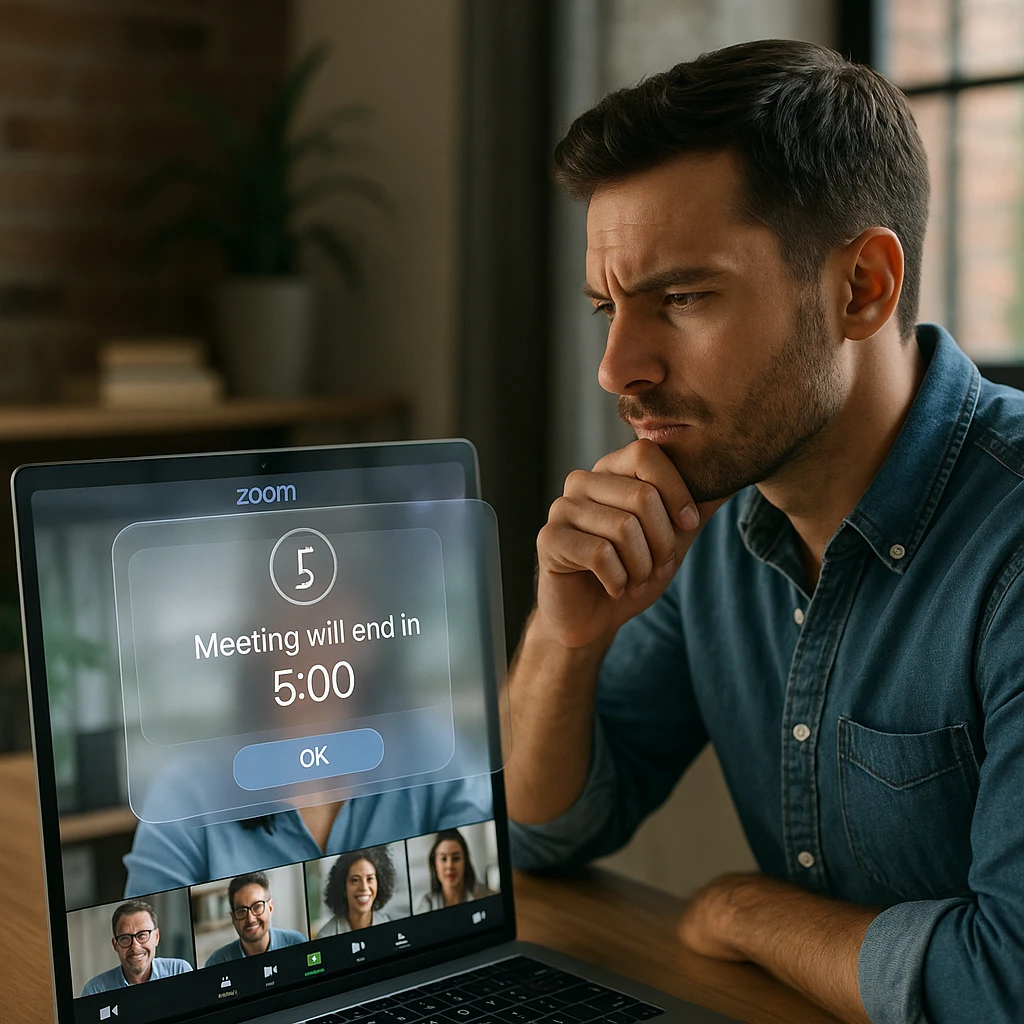
Прежде чем погружаться в решения, давайте уточним, когда именно применяется этот лимит, а когда нет.
Для групповых встреч (3 и более участников)
Этот ужасный 40-минутный лимит включается для любой встречи с тремя или более участниками в бесплатном базовом плане Zoom. Когда таймер достигает нуля, встреча заканчивается для всех - без исключений, без льготного периода.
Для индивидуальных встреч (2 участника)
Здесь многие люди путаются: время встречи zoom для 2 участников составляет на самом деле 30 часов, а не 40 минут. Это делает бесплатный план Zoom идеальным для длительных индивидуальных звонков, коучинговых сессий или подробных обсуждений проектов.
Закончится ли встреча Zoom автоматически после запланированного времени?
Нет - и это очень важно понять. Продолжительность встречи не связана с продолжительностью вашего приглашения в календаре. Если вы запланируете 2-часовую встречу, но в ней будет только два участника, вы можете разговаривать 30 часов подряд. И наоборот, если вы запланируете 30-минутную встречу с пятью людьми, вы все равно упретесь в 40-минутную стену.
Способ 1: Как бесплатно увеличить время встречи в Zoom (метод перезапуска)
Самый популярный обходной путь 40-минутного лимита zoom включает в себя стратегический перезапуск вашей встречи. Хотя это не самое элегантное решение, оно совершенно бесплатное и работает каждый раз.

Пошаговое руководство по методу перезапуска
1. Всегда используйте запланированный идентификатор встречи Никогда не полагайтесь на мгновенные встречи для этого метода. Запланируйте свою встречу заранее и используйте один и тот же идентификатор встречи для беспрепятственного повторного подключения.
2. Предупредите за две минуты На 38-й минуте объявите: “Нам нужно будет перезапустить эту встречу через две минуты из-за ограничения по времени. Пожалуйста, оставайтесь на связи - я завершу и немедленно перезапущу ее по той же ссылке”.
3. Завершите встречу для всех Как организатор, нажмите “Завершить встречу для всех”, а не просто покиньте ее. Это обеспечит чистый перезапуск.
4. Повторное подключение мгновенно Все участники могут немедленно нажать на ту же ссылку на встречу, чтобы начать новую 40-минутную сессию. Переход обычно занимает 30-60 секунд.
Плюсы и минусы метода перезапуска
Плюсы:
- Полностью бесплатно и надежно
- Работает неограниченно (можно перезапускать несколько раз)
- Не требуется установка программного обеспечения
Минусы:
- Выглядит непрофессионально на встречах с клиентами
- Нарушает ход разговора и импульс
- Теряет историю чата и общий контент
- Требует координации от всех участников
Этот метод хорошо подходит для внутренних командных встреч, неформальных дискуссий или ситуаций, когда профессионализм не является главным приоритетом. Для важных деловых встреч рассмотрите альтернативы ниже.
Способ 2: Переход на Zoom Pro (профессиональное решение)
Когда стоимость того, чтобы выглядеть непрофессионально, превышает стоимость подписки, пришло время перейти на более высокий уровень. Zoom Pro полностью устраняет ограничение по времени, предоставляя 30-часовую продолжительность встреч для до 100 участников. В дополнение ко встроенным функциям Zoom Pro вы можете дополнительно улучшить свой опыт с помощью сторонних инструментов. Например, вы можете использовать расширение для записи Zoom, чтобы легко записывать свои встречи, Zoom-бот для автоматической записи и оказания помощи во время ваших встреч, и инструмент захвата видео Zoom для захвата ваших встреч для последующего просмотра.
Текущие цены на Zoom Pro (2025)
- Ежемесячно: 14,99 долл. США за лицензию в месяц
- Ежегодно: 149,90 долл. США за лицензию в год (экономия 29,98 долл. США)
- Функции: 30-часовые встречи, облачная запись, панель администратора, пользовательские идентификаторы встреч
Когда обновление имеет финансовый смысл
Встречи с клиентами: Если вы регулярно проводите презентации для клиентов, звонки по продажам или обучающие сессии для клиентов, профессиональный имидж стоит затрат.
Производительность команды: Рассчитайте время, потерянное на перезапуск встреч. Если ваша команда тратит более 2 часов в месяц на устранение сбоев, связанных с ограничением по времени, Pro окупает себя.
Потребности в записи встреч: Pro включает в себя облачную запись, которая необходима для учебных материалов, документации по соответствию требованиям или обмена с отсутствующими членами команды. Возможности ScreenApp по записи встреч могут дополнить это, предоставляя автоматическую транскрипцию и сводки на основе искусственного интеллекта.
Повторяющиеся длительные сеансы: Регулярные учебные сессии, семинары или общие собрания, которые постоянно длятся более 40 минут, оправдывают обновление.
Способ 3: Стратегическое управление встречами (оставаться в пределах 40 минут)
Иногда лучшее решение - не продлевать время, а использовать его более эффективно. Вот проверенные стратегии для максимального увеличения вашего 40-минутного окна:
Подход к перевернутой встрече
Отправьте подробные предварительные материалы для чтения за 24-48 часов до встречи. Используйте звонок только для принятия решений, вопросов и обсуждений. Это может сократить время встречи на 50-60%.
Ограниченные по времени повестки дня
Выделите строгие временные интервалы для каждого пункта повестки дня:
- Открытие и представления: 3 минуты
- Основные пункты обсуждения: 8 минут каждый
- Принятие решений: 5 минут
- Пункты действий и следующие шаги: 5 минут
- Резервное время: 5 минут
Асинхронная предварительная работа
Используйте такие инструменты, как Slack, электронная почта или платформы управления проектами для обмена информацией и первоначальной обратной связи. Оставьте время встречи для совместной работы в режиме реального времени и принятия решений.
Способ 4: Бесплатные альтернативы Zoom с более длительными временными ограничениями
Если обновление не входит в бюджет, а перезапуск кажется непрофессиональным, рассмотрите эти бесплатные видеоконференции без ограничения по времени:
| Платформа | Бесплатный лимит времени для группы | Максимальное количество участников (бесплатно) | Лучше всего подходит для |
|---|---|---|---|
| Google Meet | 60 минут | 100 | Команд, использующих Google Workspace |
| Microsoft Teams | 60 минут | 100 | Команд, использующих Microsoft 365 |
| Jitsi Meet | Безлимитный | 100 | Быстрые встречи без учетной записи |
Google Meet: 60-минутное преимущество
Время встречи в Google Meet увеличено до 60 минут для групповых звонков, что дает вам на 50% больше времени, чем бесплатный план Zoom. Если ваша команда уже использует Gmail и Google Calendar, интеграция будет бесшовной. Узнайте больше о возможностях Google Meet в нашем подробном руководстве по Google Meet.
Microsoft Teams: Готовность к работе на предприятии
Время встречи Teams также ограничено 60 минутами для бесплатных учетных записей, но платформа превосходна в функциях обмена файлами и совместной работы. Идеально подходит для команд, уже работающих в экосистеме Microsoft.
Jitsi Meet: Неограниченный вариант
Jitsi Meet предлагает действительно неограниченное время встречи без необходимости учетной записи. Хотя ему не хватает некоторых расширенных функций, он идеально подходит для простых видеозвонков без ограничения по времени.
Расширенные решения для документации встреч
Независимо от того, какой метод продления времени вы выберете, эффективный захват контента встреч имеет решающее значение. Инструмент для создания заметок на основе искусственного интеллекта ScreenApp автоматически расшифровывает и суммирует ваши обсуждения, гарантируя, что важная информация не будет потеряна во время переходов или перезапусков встреч.
Качество расшифровки зависит от записи, языка и говорящих. Изучите условия опубликованных тестов и проверьте текст перед использованием. Методика.
Часто задаваемые вопросы
Как долго ждать, пока бесплатный Zoom обновится?
Нет периода ожидания между сеансами Zoom. Вы можете немедленно начать новую 40-минутную встречу после завершения предыдущей, что делает метод перезапуска жизнеспособным для продолжительных обсуждений.
Продлевает ли время назначение другого человека организатором?
Нет. 40-минутный лимит привязан к типу учетной записи того, кто первоначально запланировал встречу, а не к текущему организатору. Передача прав организатора не сбросит таймер.
Отменил ли Zoom 40-минутный лимит навсегда?
Нет. Zoom временно снял 40-минутный лимит в начале пандемии COVID-19, но восстановил его в середине 2021 года. Лимит остается в силе для бесплатных базовых учетных записей.
Что происходит с чатом встречи, когда время вышло?
История чата теряется, когда встреча заканчивается из-за ограничения по времени, если участники вручную не сохранят ее локально до истечения срока сеанса. Это еще одно преимущество перехода на Pro, который включает в себя облачную запись и архивирование чата.
Могу ли я бесплатно увеличить время встречи в Zoom во время встречи?
Не напрямую через интерфейс Zoom. Единственный бесплатный метод - это обходной путь перезапуска, описанный выше. Однако вы можете подготовить участников заранее, запланировав последовательные встречи с одним и тем же идентификатором.
Выбор стратегии продления времени
Правильное решение полностью зависит от ваших конкретных потребностей и ограничений:
Для внутренних командных встреч: Метод перезапуска работает нормально и экономит деньги. Ваша команда адаптируется к небольшому перерыву.
Для встреч с клиентами: Перейдите на Zoom Pro или переключитесь на Google Meet/Teams для дополнительных 20 минут. Профессиональный имидж стоит затрат или смены платформы.
Для обучения и семинаров: Pro необходим. Возможности записи, увеличенное время и профессиональные функции оправдывают инвестиции.
Для случайных длительных встреч: Рассмотрите возможность планирования индивидуальных предварительных встреч для обсуждения сложных тем, а затем используйте групповой сеанс для принятия решений и согласования.
40-минутный лимит не должен ограничивать вашу продуктивность. Независимо от того, выберете ли вы бесплатный метод перезапуска, перейдете на Pro или полностью переключитесь на другие платформы, у вас теперь есть инструменты, чтобы ваши важные разговоры продолжались без перерывов.
Помните: лучший инструмент для встреч - это тот, который обслуживает коммуникационные потребности вашей команды, не создавая барьеров для значимого сотрудничества. Выберите метод, который соответствует вашему бюджету, профессиональным требованиям и предпочтениям команды, а затем сосредоточьтесь на том, что действительно важно: ведите продуктивные разговоры, которые приносят результаты.


