
Как скачать аудио из Discord в 2025 году

On this page
Хотели ли вы когда-нибудь сохранить забавное голосовое сообщение, важную групповую дискуссию или клип из Discord Stage? Хотя Discord упрощает обмен аудио, его постоянное сохранение - это уже другая история. Найти безопасный и надежный способ загрузки этого аудио может быть непросто.
Это ваше окончательное руководство по лучшим загрузчикам аудио из Discord в 2025 году. Мы разберем каждый метод - от простых ботов и веб-сайтов до мощных расширений для браузера - и покажем вам пошагово, как сохранить любое голосовое сообщение или запись звонка из Discord на ваш ПК, Android или iPhone.
Перед загрузкой: юридические аспекты и соображения безопасности
Понимание Условий обслуживания Discord
Запись пользователей без их согласия может нарушать Условия обслуживания Discord. Всегда проверяйте текущие TOS перед внедрением любого решения для записи на вашем сервере.
Закон: авторское право и согласие
Запись и распространение личных разговоров без разрешения всех сторон может быть незаконным в зависимости от вашей юрисдикции. В некоторых регионах требуется согласие одной стороны, в то время как другие требуют согласия всех сторон.
Золотое правило: Всегда получайте явное согласие от всех участников, прежде чем записывать или загружать личные разговоры. Это защищает как вас, так и других участников от потенциальных юридических проблем.
Лучшие методы загрузки аудио из Discord в 2025 году
Метод 1: Боты Discord (для записи живых разговоров)
Боты Discord, такие как Craig, присоединяются к вашему голосовому каналу для записи разговоров в режиме реального времени, создавая отдельные звуковые дорожки для каждого участника.
Обзор Craig Bot:
- Плюсы: Многодорожечная запись (отдельные файлы для каждого пользователя), высокое качество звука, широко распространенное доверие в сообществе, доступен бесплатный уровень
- Минусы: Записывает только живой звук; не может загружать существующие голосовые сообщения, требует разрешений сервера
- Лучше всего подходит для: Записи подкастов, интервью или важных командных встреч, проводимых в Discord
Чтобы использовать Craig Bot:
- Посетите craig.chat и пригласите бота на свой сервер
- Присоединитесь к голосовому каналу и наберите
:craig:, joinв текстовом канале - Используйте
:craig:, startдля начала записи - Наберите
:craig:, stopпо окончании - Craig отправит вам ссылки для скачивания в личные сообщения
Метод 2: Веб-инструменты загрузки (для отдельных голосовых сообщений)
Эти онлайн-инструменты работают путем копирования ссылки на голосовое сообщение и вставки ее на веб-сайт, который извлекает аудиофайл.
Как они работают: Скопируйте ссылку на голосовое сообщение Discord, вставьте ее на веб-сайт загрузчика и загрузите полученный файл MP3 или OGG.
Популярные варианты:
- Веб-сайты для извлечения аудио из Discord (ищите текущие варианты, поскольку они часто меняются)
- Простые инструменты интерфейса, не требующие установки
Плюсы:
- Быстрый и легкий процесс
- Не требуется установка программного обеспечения
- Работает на любом устройстве с браузером
Минусы:
- Часто веб-сайты с большим количеством рекламы
- Работает только для отдельных сообщений, а не для живых звонков
- Ссылки могут быстро устареть
- Некоторые инструменты могут быть ненадежными
Лучше всего подходит для: Быстрого сохранения забавной или важной голосовой заметки, которую вам кто-то прислал.
Метод 3: Расширения для браузера (для интегрированного опыта)
Расширения для браузера добавляют функцию загрузки прямо в веб-интерфейс Discord, делая процесс бесшовным. Для тех, кто хочет записывать любой звук с компьютера, наш инструмент записи звука с компьютера онлайн - отличный вариант. У нас также есть онлайн диктофон с шумоподавлением для тех, кто хочет записать свой собственный голос. А для пользователей Telegram наш диктофон Telegram может быть полезным инструментом.
Как они работают: Расширения добавляют кнопку “Загрузить” или “Сохранить” рядом с голосовыми сообщениями в веб-приложении Discord.
Плюсы:
- Бесшовная интеграция с интерфейсом Discord
- Очень удобно для частого скачивания
- Часто включает дополнительные функции, такие как транскрипция аудио
Минусы:
- Работает только в настольной браузерной версии Discord
- Расширения могут сломаться при обновлениях Discord
- Соображения безопасности в отношении сторонних расширений
Лучше всего подходит для: Пользователей, которые в основном используют Discord на ПК через веб-браузер и нуждаются в регулярных возможностях загрузки аудио.
Для профессиональных потребностей в записи звука рассмотрите возможность использования расширения для записи звука ScreenApp, которое предлагает высококачественную запись с расширенными функциями.
Пошаговое руководство: Как скачать аудио из Discord
Как скачать голосовое сообщение (ПК и мобильные устройства)
На ПК:
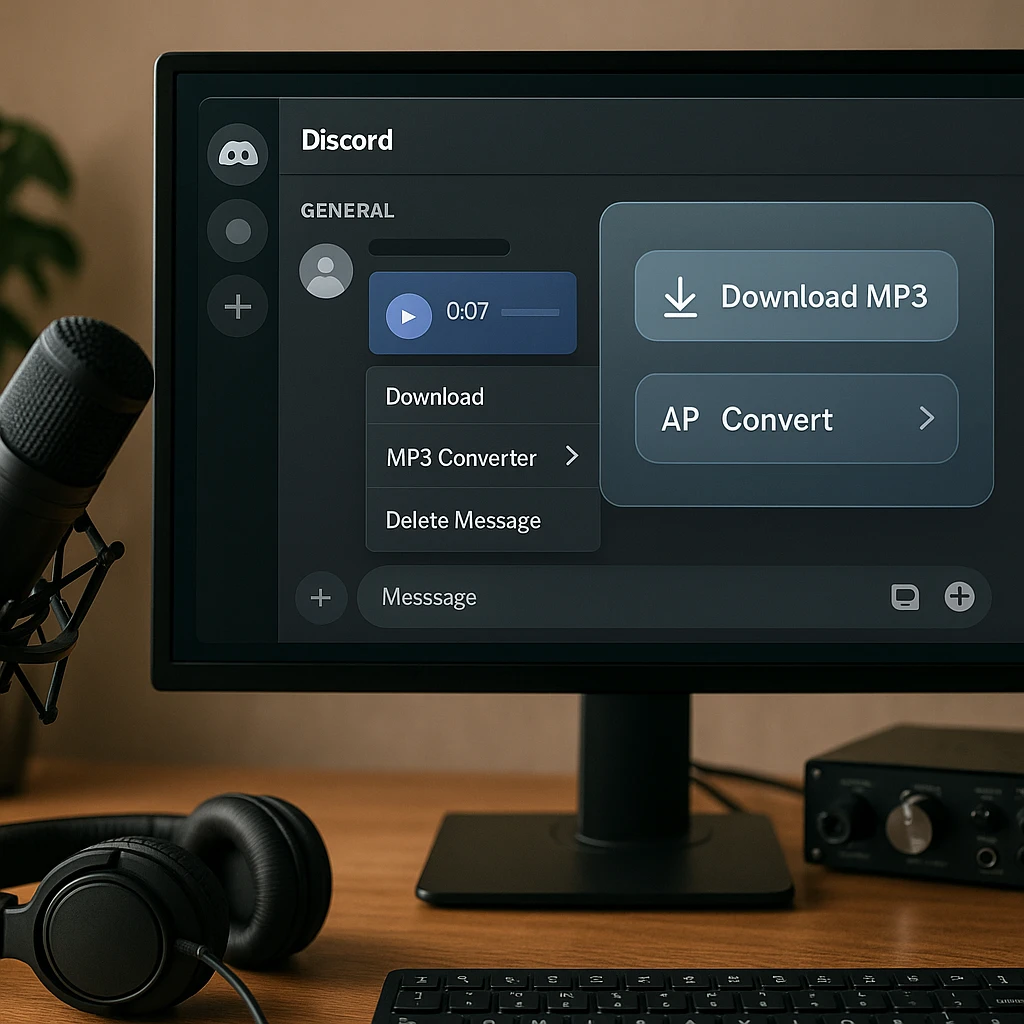
- Щелкните правой кнопкой мыши на голосовом сообщении в Discord
- Выберите “Копировать ссылку на сообщение” из контекстного меню
- Откройте веб-инструмент для загрузки аудио из Discord
- Вставьте ссылку в поле ввода
- Нажмите “Скачать” или “Извлечь аудио”
- Сохраните полученный файл MP3 или OGG на свое устройство
На мобильном телефоне:
- Нажмите и удерживайте голосовое сообщение
- Нажмите “Поделиться”, затем “Копировать ссылку”
- Откройте мобильный браузер и перейдите на веб-сайт для загрузки аудио
- Вставьте ссылку и выполните тот же процесс, что и на ПК
- Скачайте аудиофайл на свое устройство
Pro Tip: Для лучшей организации рассмотрите возможность использования расширения для создания аудиозаметок ScreenApp для автоматической расшифровки и организации загруженного аудио из Discord.
Как записать разговор в живом голосовом канале
С помощью Craig Bot:
- Убедитесь, что у вас есть права администратора на сервере Discord
- Пригласите Craig bot с craig.chat
- Присоединитесь к голосовому каналу, который вы хотите записать
- В любом текстовом канале наберите
:craig:, join - Начните запись с помощью
:craig:, start - Участники увидят уведомление о том, что запись началась
- Используйте
:craig:, stopпо окончании - Craig отправит вам в личные сообщения ссылки для скачивания отдельных треков участников
Альтернативный метод с ScreenApp: Для записи профессионального качества используйте Screen Recorder ScreenApp для захвата аудио из Discord вместе с видео, что идеально подходит для создания учебных пособий или документации.
Устранение распространенных проблем
“Срок действия ссылки для скачивания истек или она не работает”
Проблема: Ссылка на сообщение Discord возвращает ошибку или уведомление об истекшем сроке действия.
Решения:
- Ссылки Discord часто являются временными - немедленно создайте новую ссылку и повторите попытку
- Убедитесь, что вы копируете полную ссылку на сообщение
- Попробуйте другой веб-инструмент для загрузки
- Для голосовых сообщений в личных сообщениях вам могут потребоваться другие разрешения
”Аудиофайл в формате.OGG - Как преобразовать в MP3?”
Проблема: Скачанное аудио в формате OGG, а не в более распространенном MP3.
Решения:
- Используйте онлайн-конвертеры, такие как CloudConvert или Convertio
- Скачайте VLC Media Player (бесплатно), который может конвертировать между форматами
- Многие современные медиаплееры изначально поддерживают файлы OGG
- Для автоматического преобразования используйте функцию конвертера MP3 от ScreenApp
”Веб-сайт или бот загрузчика не в сети”
Проблема: Выбранный вами инструмент не работает или не отвечает.
Решения:
- Попробуйте альтернативные веб-сайты для загрузки (они часто меняются)
- Для ботов, таких как Craig, проверьте их страницу статуса на наличие известных проблем
- Рассмотрите возможность использования инструментов записи ScreenApp в качестве надежной альтернативы
- Сохраняйте закладки на несколько рабочих инструментов в качестве резервных копий
”Низкое качество звука в скачанных файлах”
Проблема: Скачанное аудио звучит сжато или низкого качества.
Решения:
- Проверьте настройки качества звука в Discord перед записью
- Используйте бота, такого как Craig, который сохраняет исходное качество звука
- Для важных записей используйте профессиональные инструменты, такие как аудиорекордер ScreenApp
- Обеспечьте стабильное подключение к Интернету во время голосовых разговоров
FAQ: Загрузка аудио из Discord
Какой лучший загрузчик аудио из Discord в 2025 году?
Для живой записи Craig Bot остается самым надежным вариантом для серверов Discord. Для загрузки отдельных голосовых сообщений хорошо работают веб-инструменты, хотя их надежность варьируется. Для профессиональных нужд пакет записи ScreenApp предлагает наиболее комплексное решение.
Могу ли я скачать аудио из канала Discord, в котором я не состою?
Нет, вам нужен доступ к каналу и конкретная ссылка на сообщение, чтобы скачать аудио. Вы не можете скачивать контент из личных каналов, на просмотр которых у вас нет разрешения.
Как скачать аудио из Discord Stage?
Discord Stages можно записывать с помощью ботов, таких как Craig (если у вас есть разрешения), или с помощью программного обеспечения для записи экрана, такого как ScreenApp, для захвата всей сессии Stage.
Можно ли скачать только аудио из видео, которым поделились в Discord?
Да, большинство веб-загрузчиков Discord могут извлекать аудио из видеофайлов, которыми поделились в Discord. В качестве альтернативы используйте инструменты обработки видео ScreenApp для извлечения и транскрибирования аудио из видеоконтента.
Безопасно ли использовать загрузчики аудио из Discord?
Безопасность ботов: Устоявшиеся боты, такие как Craig, обычно безопасны и им доверяет сообщество.
Безопасность веб-сайтов: Будьте осторожны со случайными веб-сайтами для загрузки - они могут содержать рекламу или вредоносное ПО. Придерживайтесь хорошо проверенных инструментов.
Безопасность расширений: Устанавливайте расширения для браузера только из официальных магазинов и проверяйте отзывы пользователей.
Профессиональная альтернатива: Для максимальной безопасности и надежности используйте проверенные инструменты записи ScreenApp вместо сторонних загрузчиков.
Могу ли я автоматически транскрибировать скачанное аудио из Discord?
Да! После скачивания аудио из Discord вы можете использовать конвертер аудио в текст от ScreenApp для автоматической транскрипции контента. Это особенно полезно для:
- Записей и конспектов собраний
- Создания текста с возможностью поиска из голосовых сообщений
- Целей обеспечения доступности
- Создания контента и документации
🚀 За пределами базовых загрузок: профессиональное управление аудио в Discord
В то время как традиционные загрузчики просто сохраняют аудиофайлы, ScreenApp превращает ваш контент Discord в организованные, доступные для поиска и действенные идеи с помощью транскрипции и анализа на базе искусственного интеллекта.
Традиционные загрузки против профессионального управления аудио
📁 Базовые загрузки Discord
Ограниченная функциональность🎯 ScreenApp Professional
Комплексное решениеПрофессиональный рабочий процесс с аудио в Discord
1. Записывайте сессии Discord
Записывайте встречи, игровые сессии или звонки в сообщества с профессиональным качеством звука
2. Автоматически создавайте расшифровки
ИИ автоматически преобразует разговоры в текст с возможностью поиска с идентификацией говорящего
3. Умная организация
Автоматически классифицируйте по проекту, команде или теме с помощью интеллектуальной маркировки
4. Создавайте идеи
Создавайте сводки встреч, элементы действий и ключевые моменты принятия решений
Идеально подходит для опытных пользователей Discord
Игровые сообщества
Записывайте стратегические сессии, турниры и события сообщества с архивами с возможностью поиска
Удаленные команды
Документируйте стендап-митинги, мозговые штурмы и обсуждения проектов
Учебные группы
Создавайте учебные сессии с возможностью поиска и опыт совместного обучения
Совместная работа в музыке
Архивируйте творческие сессии, раунды обратной связи и музыкальные коллаборации
Преобразите свой опыт работы с аудио в Discord
Хватит довольствоваться базовыми загрузками аудио. Получите профессиональную транскрипцию, организацию и идеи из каждого разговора в Discord.
Начните профессиональную запись - бесплатноКредитная карта не требуется • Транскрипция AI включена • Запись, оптимизированная для Discord
Выбор подходящего инструмента для ваших аудио-потребностей в Discord
Для записи звонков в режиме реального времени: Используйте Craig Bot для многодорожечной записи или screen recorder ScreenApp для захвата видео + аудио.
Для быстрой загрузки голосовых сообщений: Веб-инструменты отлично подходят для эпизодического использования, но рассмотрите расширение для браузера ScreenApp для регулярных потребностей в загрузке.
Для профессионального или делового использования: Полный пакет записи ScreenApp предлагает самое надежное и высококачественное решение с дополнительными функциями, такими как автоматическая транскрипция и облачное хранилище.
Для нужд обеспечения доступности: Объедините любой метод загрузки с услугами транскрипции ScreenApp для преобразования аудио в текст с возможностью поиска.
Не забывайте всегда уважать частную жизнь других людей и получать согласие перед записью личных разговоров. Правильный инструмент зависит от ваших конкретных потребностей, но с этими вариантами вы больше никогда не потеряете важный аудиомомент в Discord.


