
Como Gravar a Tela no Chrome Com Som: Áudio da Guia, Microfone e Áudio do Sistema


On this page
A maioria das gravações silenciosas do Chrome se resume a uma única caixa de seleção desmarcada. Quando o Chrome mostra o seletor de tela, há um pequeno interruptor “Também compartilhar áudio da guia” no canto, e se você o pular, obterá vídeo perfeito e silêncio total. Eu já fiz isso. Todo mundo que grava sua tela regularmente já fez isso pelo menos uma vez.
Para gravar a tela no Chrome com som: abra a guia que deseja capturar, inicie um gravador ou extensão baseado em navegador, selecione “Guia do Chrome” na caixa de diálogo de compartilhamento, ative o botão de áudio da guia, ative seu microfone se quiser narração e clique em gravar. Isso cobre o som do site e sua voz. O áudio do sistema, ou seja, o som de aplicativos fora do Chrome, é a parte que depende do seu sistema operacional, e chegarei a isso.
O resto deste guia é o detalhe: qual das três fontes de áudio você realmente precisa, os passos exatos, o que muda no Windows, Mac e Chromebook, e como corrigir uma gravação que saiu muda.
Escolha a fonte certa. Guia do Chrome para um site, Tela Inteira para tudo no seu monitor.
Ative o áudio da guia. O interruptor "Também compartilhar áudio da guia" no seletor do Chrome está desativado por padrão em algumas ferramentas. Esta é a principal causa de gravações silenciosas.
Adicione seu microfone se narrar. O Chrome pedirá permissão para o microfone na primeira vez. O áudio da guia e o microfone podem gravar juntos em uma única faixa.
Faça um teste de 10 segundos. Grave, reproduza com o som ativado e, em seguida, faça a gravação real. Dez segundos agora é melhor do que regravar vinte minutos depois.
O que você planeja capturar decide qual fonte de áudio você precisa, então resolva isso antes de tocar em qualquer gravador:
| O que você quer gravar | Fonte de áudio necessária | Uso típico |
|---|---|---|
| Um vídeo ou aplicativo da web sendo reproduzido em uma guia | Áudio da guia | Tutoriais, relatórios de bugs, demonstrações |
| Sua própria voz sobre a tela | Microfone | Walkthroughs, apresentações |
| Chrome mais outros aplicativos de desktop | Áudio do sistema | Walkthroughs completos de software |
| Um site mais seu comentário | Áudio da guia + microfone | Vídeos de treinamento, reações |
| Tela, seu rosto e sua voz | Áudio da guia + microfone + webcam | Aulas, demonstrações de vendas |
Áudio da guia, microfone e áudio do sistema são três coisas diferentes
Essa distinção causa mais falhas de gravação do que qualquer outra coisa, então vale a pena gastar dois minutos antes de passar para os passos.
Áudio da guia é o som que vem de uma guia específica do Chrome. Um vídeo do YouTube, um reprodutor de webinar, o som de notificação de um aplicativo da web. O Chrome pode entregar esse áudio a um gravador de forma limpa, guia por guia, o que explica por que a gravação do navegador é tão boa nisso. Se o seu aplicativo de desktop do Spotify estiver tocando em segundo plano, o áudio da guia não o ouvirá. Isso é um recurso, não um bug: sua gravação permanece livre de tudo, exceto da guia que você escolheu.
Áudio do microfone é a sua voz, de qualquer entrada que seu computador esteja usando: o microfone embutido do laptop, um fone de ouvido, um microfone USB. O Chrome pede permissão para isso separadamente, e seu sistema operacional tem sua própria camada de permissão por cima. Dois lugares para dizer “sim”, dois lugares onde um “não” de seis meses atrás pode silenciá-lo silenciosamente.
Áudio do sistema é tudo o que seu computador reproduz: Chrome, Spotify, pings do Slack, tudo misturado. Esta é a única coisa que o Chrome nem sempre pode oferecer, porque depende do sistema operacional. O Windows o expõe. O macOS não, pelo menos não para o navegador. Abordarei as soluções alternativas por SO abaixo.
A regra prática que uso: grave o áudio da guia, a menos que você precise especificamente de som de fora do Chrome. É suportado em todos os lugares, captura apenas o que você escolheu, e uma notificação do Slack não pode invadir a demonstração do seu cliente.
| Pergunta | Áudio da guia | Áudio do sistema |
|---|---|---|
| Captura o som do site | Sim | Sim |
| Captura um aplicativo de desktop como o Spotify | Não | Sim, onde o SO permite |
| Sons de notificação perdidos podem vazar | Não | Sim |
| Funciona da mesma forma no Windows e Mac | Sim | Não, Mac é restrito |
| Melhor para tutoriais de navegador | Sim | Apenas se outros aplicativos forem relevantes |
Como gravar uma guia do Chrome com som
Este é o fluxo de trabalho que cobre a maioria dos casos: uma guia, seu áudio, opcionalmente sua voz. Funciona no Windows, Mac, Chromebook e Linux porque a captura de guias é incorporada ao próprio Chrome. O gravador, seja um aplicativo da web ou uma extensão, apenas solicita ao Chrome o fluxo através da API de captura de tela getDisplayMedia do navegador, e o Chrome mostra um seletor para aprová-lo.
Abra a guia e prepare-a
Carregue a página, faça login, feche os banners de cookies e posicione o vídeo no lugar certo, se houver um. Tudo o que você fizer depois de pressionar gravar estará na tomada, então faça a arrumação primeiro.
Inicie seu gravador e escolha o que ele deve ouvir
Antes que o seletor de tela apareça, a maioria dos gravadores pergunta quais fontes de áudio incluir. Ative o microfone aqui se quiser narração. Se a ferramenta tiver botões separados para áudio do microfone e do navegador, ative ambos agora, em vez de esperar para corrigir mais tarde.
Selecione "Guia do Chrome" na caixa de diálogo de compartilhamento e depois a guia exata
O Chrome oferece três modos de captura: Guia do Chrome, Janela e Tela Inteira. Escolha Guia do Chrome e clique na guia que você preparou. Escolher a guia errada aqui é surpreendentemente fácil quando você tem quinze abertas, e a gravação capturará fielmente a guia errada.
Ative "Também compartilhar áudio da guia"
O interruptor fica no canto do seletor de guias. Este único interruptor é a diferença entre uma gravação com som e uma gravação sem ele. Verifique-o todas as vezes, mesmo quando você acha que já está ativado. O Chrome lembra a configuração de forma inconsistente entre as ferramentas.
Grave um teste de 10 segundos e depois a gravação real
Pare, reproduza e ouça com o volume alto. Som da guia presente? Voz presente? Então grave para valer. Pular esta etapa é como walkthroughs de vinte minutos são gravados duas vezes.
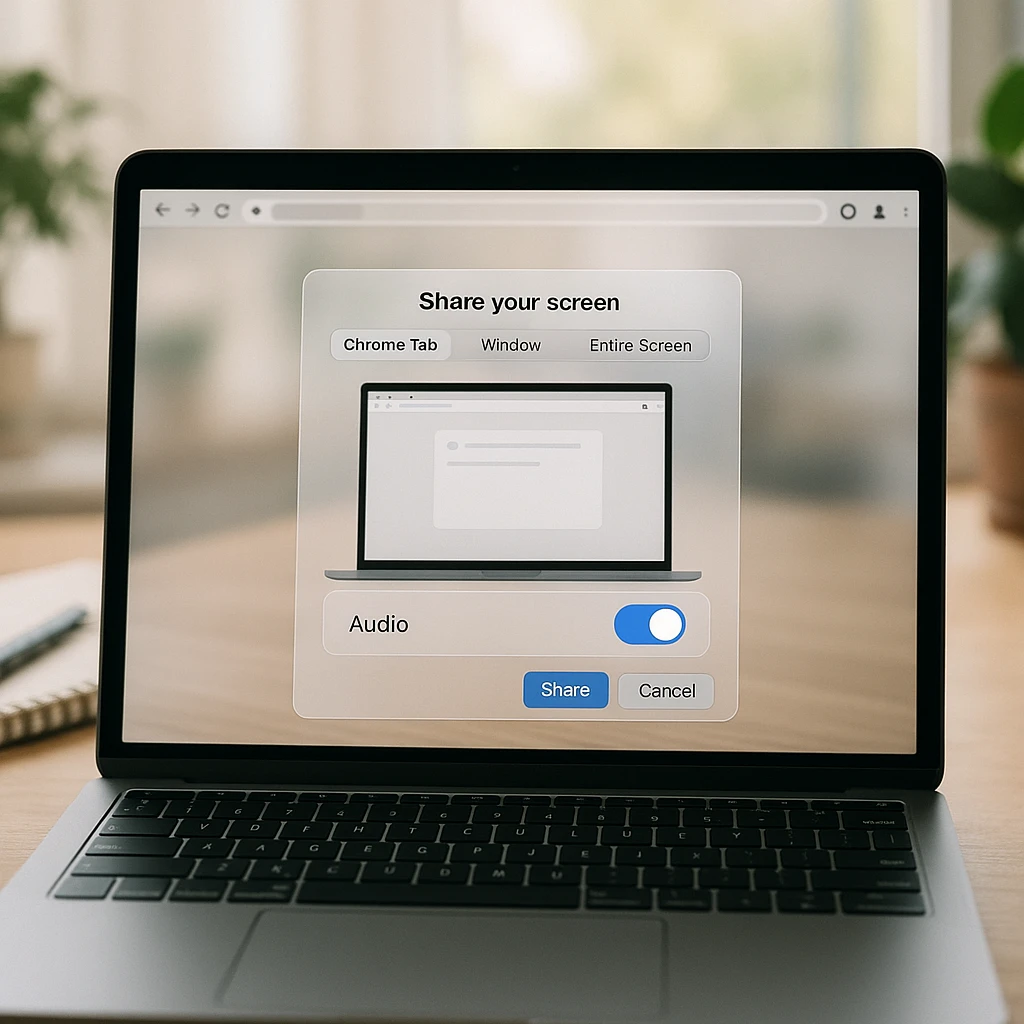
Um comportamento que vale a pena saber: quando você grava uma única guia e depois muda para uma guia diferente, a gravação permanece travada na guia que você escolheu. Ela não segue seu foco. Geralmente é isso que você quer, mas surpreende pessoas que esperavam que a gravação as acompanhasse pelo navegador. Se você precisa demonstrar a movimentação entre as guias, capture a Janela ou a Tela Inteira.
Adicionando seu microfone sem gravar um eco
Gravações narradas precisam de duas permissões para funcionar. O Chrome solicita acesso ao microfone na primeira vez que um gravador o solicita, com um pop-up próximo à barra de endereços. Se você ignorou esse pop-up em algum momento, o Chrome se lembra do “não” e o gravador obtém silêncio sem erro. Clique no ícone de cadeado ou de afinação na barra de endereços, abra as configurações do site e defina Microfone de volta para Permitir.
O sistema operacional tem sua própria camada. Em um Mac, em Ajustes do Sistema, depois em Privacidade e Segurança, e então Microfone, o Chrome deve estar listado como permitido. No Windows 11, é Configurações, Privacidade e segurança, Microfone. Se o Chrome estiver bloqueado lá, nenhuma permissão de site no mundo ajudará, e novamente não há mensagem de erro, apenas uma faixa de áudio plana.
Depois, há o eco, que é a queixa de qualidade mais comum em gravações narradas. Acontece quando seus alto-falantes reproduzem o áudio da guia e seu microfone o capta de volta, então a gravação obtém o som da guia duas vezes, ligeiramente defasado. A correção é chata e absoluta: use fones de ouvido. O áudio da guia é capturado digitalmente dentro do Chrome, então ele permanece limpo, e seu microfone só ouve sua voz. Se fones de ouvido não são uma opção, mantenha o volume do alto-falante baixo e o microfone longe dos alto-falantes, mas aceite que fones de ouvido são a resposta real.
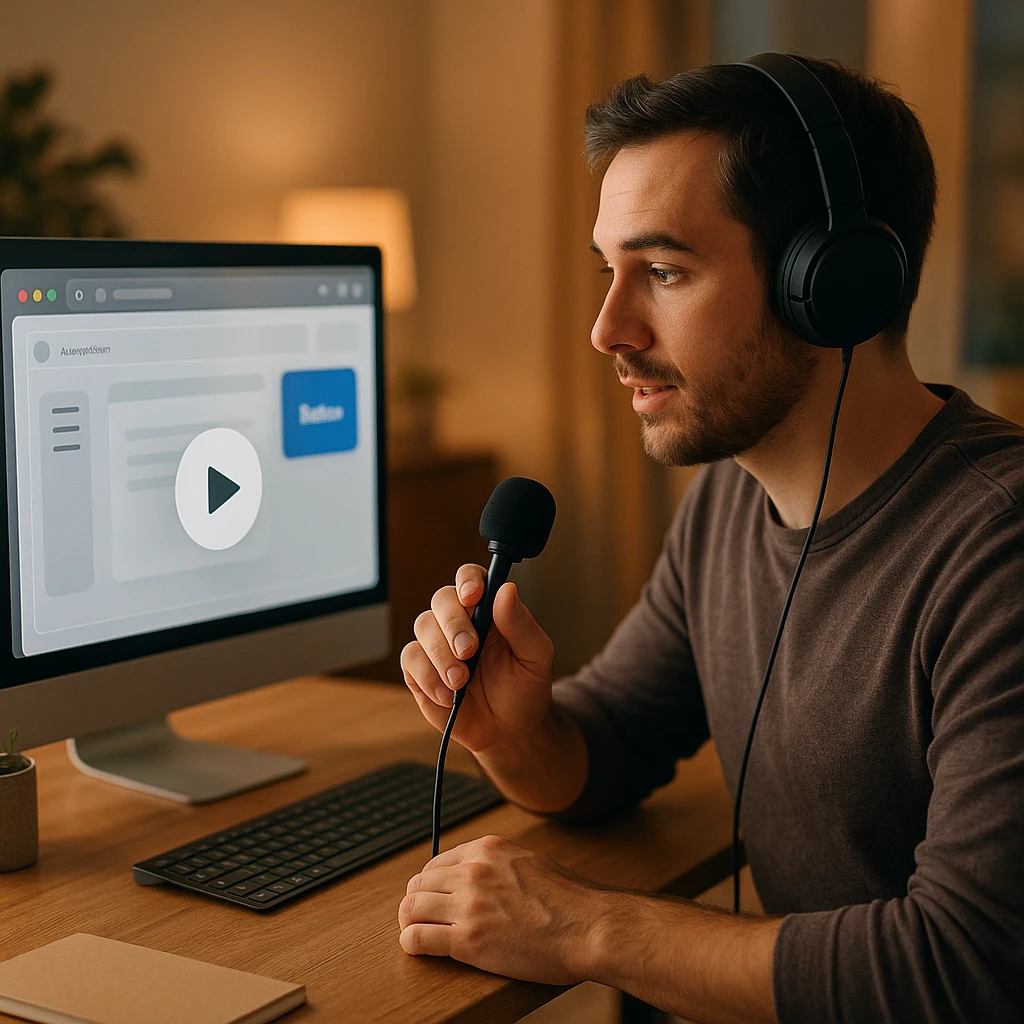
Mais dois hábitos com o microfone que valem a pena:
- Diga uma frase completa antes que o conteúdo comece e observe o medidor de entrada se mover. Um medidor que não se move significa que o dispositivo errado está selecionado. Fones de ouvido Bluetooth são os culpados usuais, pois podem registrar como dois dispositivos e o Chrome às vezes pega o inativo.
- Se o seu gravador oferece supressão de ruído, deixe-o ativado para trabalhos de narração sobre a tela. Isso custa um pouco da riqueza e remove muito ruído de teclado.
Áudio do sistema no Windows, Mac e Chromebook
O áudio da guia se comporta da mesma forma em todos os lugares. O áudio do sistema é onde os sistemas operacionais se dividem, e esta seção é a versão honesta do que cada um permite.
Windows 11 e Windows 10
O Windows é o caso mais fácil. A caixa de diálogo de compartilhamento do Chrome mostra um botão de alternância de áudio do sistema quando você escolhe Tela inteira, e ativá-lo captura tudo o que o computador reproduz: Chrome, aplicativos de desktop, pings de notificação, tudo misturado na gravação.
Escolha Tela inteira na caixa de diálogo de compartilhamento
Ative "Compartilhar também o áudio do sistema"
Silencie as notificações primeiro, a mistura é indiscriminada e cada ping do Slack entra na gravação
O Windows também possui a Barra de Jogos (Win + Alt + R) integrada, que grava uma única janela de aplicativo com som do sistema, mas se recusa a capturar a área de trabalho ou o Explorador de Arquivos e não oferece controle no nível da guia. Para trabalho no navegador, a própria captura do Chrome é mais precisa. Se você preferir uma ferramenta do sistema, as opções integradas são abordadas em nosso guia sobre gravação de tela com a Ferramenta de Captura no Windows 10 e 11.
Áudio do sistema ausente? Verifique primeiro o Mixer de Volume: clique com o botão direito do mouse no ícone do alto-falante, abra o mixer e confirme se o Chrome não está mudo ou com o volume reduzido independentemente do volume principal. Esse controle deslizante por aplicativo pega as pessoas constantemente.
Mac
O macOS não permite que o Chrome capture o áudio do sistema. Quando você compartilha sua Tela Inteira ou uma Janela em um Mac, não há um botão de alternância de áudio do sistema, e isso é uma restrição da Apple, e não uma funcionalidade ausente em qualquer gravador. O gravador integrado Shift + Cmd + 5 tem a mesma limitação: ele grava a tela e o microfone, não o que o Mac está reproduzindo.
Você tem dois caminhos realistas:
Grave a Guia do Chrome em vez da tela. A captura de áudio da guia funciona totalmente no macOS. Se o som que você precisa estiver em uma guia do navegador, o que geralmente acontece, escolha Guia do Chrome, ative o áudio da guia, e a restrição nunca o afetará. Este é o meu padrão em um Mac.
Instale um driver de roteamento de áudio se você realmente precisar de todo o som do sistema, que os aplicativos de gravação de desktop usam para redirecionar a saída do sistema como entrada. Isso é um trabalho de configuração real, e para a maioria das gravações de navegador é um exagero.
Verificação de permissão: Ajustes do Sistema, Privacidade e Segurança, Gravação de Tela. O Chrome precisa ser permitido lá antes de poder capturar a tela, e o macOS só pede uma vez.
A imagem completa, incluindo as peculiaridades do gravador integrado, está em nosso guia sobre como gravar a tela em um Mac.
Chromebook
O ChromeOS possui uma ferramenta de captura de tela integrada (Shift + Ctrl + Mostrar janelas) que grava a tela inteira, uma janela ou uma região, com um botão de alternância de microfone em seu menu de configurações. As gravações são salvas na pasta Downloads como arquivos WebM. Ele grava sua voz perfeitamente.
O áudio interno é o ponto fraco. Para uma guia do Chrome com seu som, o mesmo fluxo de captura de guia anterior funciona em um Chromebook exatamente como no Windows: gravador do navegador, Guia do Chrome, compartilhar áudio da guia.
Você precisa de uma extensão?
Não. Isso surpreende as pessoas, mas a captura de tela do Chrome funciona para qualquer página da web que solicite, então um gravador de tela online rodando em uma guia normal pode gravar sua tela, áudio da guia, microfone e webcam sem nada instalado. Você abre a página, concede as permissões, grava, baixa. Para gravações ocasionais, ou em uma máquina de trabalho onde você não pode instalar extensões, este é o caminho sensato.
Uma extensão ganha seu lugar quando você grava com frequência. Ela fica na barra de ferramentas, inicia com um clique e mantém suas permissões entre as sessões em vez de perguntar toda vez. A extensão ScreenApp para gravação de tela no Chrome grava a guia atual, uma janela ou a tela inteira com microfone e áudio da guia juntos, e salva o arquivo como MP4 localmente, o que importa mais do que parece (mais sobre formatos abaixo).
Qualquer que seja a sua escolha, a lista de verificação para avaliar qualquer ferramenta de gravação do Chrome é a mesma:
Áudio da guia e microfone juntos, em uma única faixa, não um ou outro
Exportação MP4, diretamente ou via conversão integrada
Limites do nível gratuito claramente indicados: limites de duração, contagem de gravações, marcas d'água
1080p na taxa de quadros que você precisa, 30fps é bom para demonstrações
Sobreposição de webcam se você grava aulas ou demonstrações de vendas
Uma resposta clara sobre o armazenamento: arquivo local, nuvem, ou ambos, e quem pode vê-lo
Se o que você realmente precisa é apenas o áudio, um gravador de vídeo é a ferramenta errada. Comparamos as opções dedicadas em nosso resumo de ferramentas de captura de áudio do Chrome, que simplificam o problema apenas para o som.
| Pergunta | Extensão do Chrome | Gravador online, sem instalação |
|---|---|---|
| Instalação | Uma vez, da Web Store | Nenhuma |
| Início da gravação | Um clique na barra de ferramentas | Abrir o site primeiro |
| Permissões | Persistem entre as sessões | Concedidas por sessão |
| Máquinas de trabalho bloqueadas | Geralmente bloqueado por política | Geralmente funciona |
| Melhor para | Gravar várias vezes por semana | Gravação ocasional |
Obtendo um MP4 em vez de um WebM
O formato de gravação nativo do Chrome é WebM. Quando uma ferramenta de navegador grava através da API MediaRecorder, o WebM é o que sai, a menos que a ferramenta o converta, razão pela qual muitas pessoas terminam uma gravação e encontram um arquivo que seu editor de vídeo não reconhece. WebM é um formato excelente que é reproduzido em todos os navegadores, mas o Premiere, algumas versões do iMovie, PowerPoint e muitos formulários de upload ainda desejam MP4.
Você tem três opções, em ordem de preferência:
- Use um gravador que gera MP4 diretamente. A conversão acontece antes mesmo de você ver o arquivo, e o problema nunca existe.
- Converta depois. Um conversor de gravação de tela para MP4 lida com WebM na entrada e MP4 na saída, sem regravar nada.
- Mantenha o WebM quando o destino for um navegador de qualquer forma. Fazendo upload para um player que aceita WebM? A conversão não lhe trará nenhum ganho.
Para qualquer coisa que você for editar, compartilhar com um cliente ou inserir em slides, o MP4 é o padrão seguro. Ele é reproduzido em praticamente tudo feito na última década.
Por que não há áudio ao gravar a tela no Chrome?
Porque algo entre o som e o arquivo disse não, e nada te avisou. Gravações silenciosas quase nunca são um bug no gravador. Elas são uma permissão ou um seletor, e a parte frustrante é que o Chrome falha silenciosamente: o vídeo grava perfeitamente enquanto a faixa de áudio permanece vazia.
Siga esta lista em ordem. Na minha experiência, os três primeiros cobrem a maioria dos casos:
- O áudio da aba não foi compartilhado. O seletor “Também compartilhar áudio da aba” estava desativado quando você selecionou a aba. Não há como recuperar o som depois; grave novamente com ele ativado.
- A aba ou janela errada foi selecionada. O áudio que você queria estava tocando em outro lugar. A gravação capturou sua fonte escolhida fielmente, incluindo seu silêncio.
- A própria aba estava mutada. O Chrome permite silenciar abas individuais, e uma aba silenciada na última terça-feira permanece silenciada. Procure pelo alto-falante riscado na barra de abas.
- A permissão de microfone do Chrome está bloqueada para o site do gravador. Ícone de cadeado, Configurações do site, Microfone, Permitir.
- O SO está bloqueando o acesso ao microfone do Chrome. macOS: Ajustes do Sistema, Privacidade e Segurança, Microfone. Windows: Configurações, Privacidade e segurança, Microfone.
- O dispositivo de entrada errado está selecionado. Geralmente um fone de ouvido Bluetooth registrando duas vezes, ou o microfone embutido de um monitor assumindo o padrão.
- Você esperava áudio do sistema em um Mac. Conforme abordado acima, o Chrome não consegue capturá-lo lá. Grave a aba em vez disso.
- Outro aplicativo está usando o microfone. Zoom ou Teams em uma chamada podem manter o controle exclusivo da entrada.
- Um dispositivo Bluetooth trocou de perfil durante a gravação. Alguns fones de ouvido mudam para um modo de baixa qualidade quando o microfone é ativado, e alguns gravadores perdem o fluxo durante a troca. Se o seu áudio for cortado no meio, desconfie disso.
| Sintoma | Causa provável | Solução |
|---|---|---|
| Vídeo ok, site silencioso | Áudio da aba não compartilhado | Grave novamente com o seletor ativado |
| Som do site ok, sua voz faltando | Microfone desligado ou bloqueado | Permitir microfone nas configurações do site e do SO |
| Voz gravada duas vezes com eco | Alto-falantes alimentando o microfone | Use fones de ouvido |
| Voz soa robótica ou abafada | Troca de perfil Bluetooth | Use um microfone com fio ou entrada embutida |
| Voz muito baixa | Nível de entrada baixo ou microfone distante | Aumente o ganho de entrada, aproxime-se |
| Áudio do aplicativo de desktop ausente | Captura de aba só ouve a aba | Tela inteira + áudio do sistema (Windows) |
| O som corta no meio | Dispositivo de áudio mudou durante a gravação | Bloqueie um dispositivo antes de gravar |
O hábito que torna esta seção inteira irrelevante: o teste de 10 segundos. Grave, reproduza com o volume alto, confirme ambas as fontes de áudio e, em seguida, faça a gravação real. Todas as falhas acima se anunciam nesse teste, e nenhuma delas pode ser reparada após uma gravação longa.
A lista de verificação pré-gravação
Trinta segundos antes de qualquer gravação importante:
Aba ou tela correta selecionada no seletor
Seletor de áudio da aba ativado
Microfone selecionado e o medidor de entrada em movimento
Fones de ouvido ligados se estiver narrando sobre o áudio da aba
Notificações desativadas, no SO, não apenas no navegador
Abas privadas, barra de favoritos e gerenciador de senhas fora do enquadramento
Zoom do navegador em um nível onde o texto seja legível no vídeo final
Teste de 10 segundos gravado e reproduzido
Os itens de privacidade merecem uma frase extra. Uma gravação de tela captura tudo o que cruza o enquadramento: uma pré-visualização de e-mail deslizando, um pop-up de preenchimento automático de gerenciador de senhas, os nomes dos clientes em suas outras abas. Gravar apenas a aba do Chrome, em vez da tela inteira, elimina silenciosamente a maior parte desse risco, o que é mais um motivo pelo qual a captura de aba é o padrão correto. E revise a gravação antes de compartilhá-la, na velocidade de reprodução, não arrastando a barra de progresso.
Uma pergunta relacionada que surge: os sites podem detectar que você está gravando? Não há detecção universal, mas players protegidos por DRM podem se recusar a renderizar em uma captura (você obtém um retângulo preto onde o vídeo deveria estar), e os locais de trabalho podem monitorar máquinas gerenciadas. Respeite os direitos autorais, os termos da plataforma e as regras de consentimento para reuniões; em muitos lugares, gravar uma chamada sem consentimento é ilegal, não apenas indelicado.
Depois de gravar: o vídeo é apenas metade do resultado
Esta é a parte que a maioria dos guias de gravação de tela não aborda. Uma demonstração de vinte minutos é útil exatamente uma vez, para a pessoa que assiste aos vinte minutos. A mesma gravação com uma transcrição é pesquisável, citável e escaneável para sempre.
É aqui que o ScreenApp faz mais do que apenas a captura. Grave a aba ou tela do Chrome, e a gravação vai para sua biblioteca, onde você pode gerar uma transcrição, obter um resumo de IA e extrair itens de ação ou momentos-chave sem ter que arrastar a barra de progresso do vídeo. O nível gratuito inclui 2 transcrições de gravações de até 45 minutos cada, o suficiente para testar o fluxo. Faça perguntas à gravação (“quais configurações eu mudei na segunda metade?”) em vez de assisti-la novamente.
Esse fluxo de trabalho transforma uma gravação em várias saídas: o próprio vídeo, uma transcrição para documentação, um resumo para a pessoa que não vai assistir e notas que você pode colar em um ticket ou wiki. Estudantes e instrutores aproveitam ao máximo este padrão; escrevemos a versão de estudo separadamente em como gravar palestras e convertê-las em texto.
Então, a resposta completa para “como gravar minha tela no Chrome com som” acaba sendo curta. A captura de aba com o seletor de áudio ativado cobre o som do site em qualquer lugar, inclusive em um Mac. Adicione o microfone para narração e use fones de ouvido. Opte por Tela Inteira com áudio do sistema apenas no Windows, e somente quando aplicativos fora do Chrome importarem. Faça o teste de 10 segundos todas as vezes. E se a gravação valer a pena, transcreva-a, porque o texto é o que você realmente usará no próximo mês.
FAQ
O Chrome tem um gravador de tela integrado?
Não como um recurso autônomo. O Chrome tem a captura de tela integrada ao motor do navegador, o que permite que sites e extensões de gravação funcionem após você conceder permissão, mas não há um botão de gravação no próprio Chrome. Você traz o gravador; o Chrome traz a captura e os avisos de permissão. #
Como gravo minha tela no Chrome com som?
Inicie um gravador ou extensão baseada no navegador, escolha "Aba do Chrome" na caixa de diálogo de compartilhamento, ative "Também compartilhar áudio da aba", ative seu microfone se quiser narração e grave. O seletor de áudio da aba é a etapa que as pessoas esquecem. #
O Chrome consegue gravar áudio interno ou do sistema?
No Windows, sim: escolha Tela Inteira na caixa de diálogo de compartilhamento e ative o botão de áudio do sistema. No macOS, não, o Chrome não consegue capturar áudio do sistema de forma alguma; grave a guia do Chrome com áudio da guia, ou instale um driver de roteamento de áudio para um gravador de desktop. O áudio da guia funciona em todos os sistemas operacionais. #
Por que não há som na minha gravação de tela do Chrome?
Geralmente, o botão "Também compartilhar áudio da guia" estava desativado, a guia errada foi selecionada ou a guia estava silenciada. Se sua voz estiver faltando, a permissão do microfone está bloqueada nas configurações de site do Chrome ou nas configurações de privacidade do sistema operacional. Todas essas falhas ocorrem silenciosamente, e é por isso que uma gravação de teste de 10 segundos antes da captura real vale o incômodo. #
Posso gravar apenas uma guia do Chrome com seu áudio?
Sim, e é a opção mais limpa. Escolha Guia do Chrome em vez de Janela ou Tela Inteira, selecione a guia e ative o áudio da guia. A gravação permanece bloqueada para aquela guia mesmo que você mude para outra, e sons de outros aplicativos e guias ficam de fora. #
Posso gravar meu microfone e o áudio da guia ao mesmo tempo?
Sim. Ative ambos no gravador antes que a captura comece e eles se misturarão em uma única faixa. Use fones de ouvido enquanto faz isso, ou o microfone irá captar o áudio da guia novamente e causar um eco. #
A gravação de tela do Chrome salva como MP4?
O formato de captura nativo do Chrome é WebM, então muitas ferramentas de navegador produzem arquivos WebM. Alguns gravadores convertem para MP4 para você; caso contrário, um conversor pode transformar o WebM em MP4 posteriormente. Para edição e compartilhamento, MP4 é o formato mais seguro. #
Posso gravar a tela no Chrome sem uma extensão?
Sim. Um gravador de tela online rodando em uma aba normal pode capturar sua tela, áudio da aba e microfone sem nada instalado, porque a capacidade de captura reside no navegador, não na extensão. As extensões adicionam principalmente conveniência: início com um clique e permissões que persistem. #
Onde as gravações de tela do Chrome são salvas?
Depende da ferramenta. Gravadores locais primeiro baixam o arquivo para sua pasta de Downloads; gravadores na nuvem o armazenam na sua biblioteca de conta, às vezes com uma opção de download local. Em um Chromebook, a ferramenta de captura integrada salva arquivos WebM nos Downloads. Verifique antes de uma gravação longa, não depois. #
Por que minha gravação tem eco?
Seus alto-falantes reproduziram o áudio da aba e seu microfone o gravou novamente, ligeiramente atrasado. Fones de ouvido resolvem isso completamente, porque o áudio da aba é capturado digitalmente dentro do Chrome e nunca precisa passar pelo ar.


