
Dá para Enviar Vídeo e Áudio para o ChatGPT? Como Funciona, Limites e Alternativas

On this page
Este é um panorama de produto. Um registro de teste prático reproduzível não está disponível para este artigo. Consulte a documentação do fornecedor vinculado para especificações e preços atuais; não trate este artigo como uma comparação de desempenho medida.
Você gravou uma palestra, uma reunião ou um podcast de duas horas e quer que o ChatGPT lide com isso. Então você toca no botão de anexo, escolhe o MP4, e ou ele recusa o arquivo ou ele “envia” e depois responde perguntas sobre nada além do nome do arquivo. Parece familiar?
Aqui está a situação honesta: “enviar vídeo ou áudio para o ChatGPT” não é um único recurso. São pelo menos quatro recursos diferentes (anexos de arquivo, vídeo ao vivo no Voice, compartilhamento de tela e ChatGPT Record), cada um com sua própria disponibilidade, regras de plano e limites. A maioria dos artigos os mistura, e é por isso que metade dos tutoriais que você encontra descreve botões que você não tem.
Este guia os separa, fornece os limites reais com fontes, aborda desktop, iPhone e Android, corrige as falhas comuns de upload e cobre o único fluxo de trabalho que funciona independentemente do que sua conta suporte: converter a gravação em uma transcrição primeiro.
Resposta rápida
O ChatGPT funciona com áudio e vídeo de várias formas, mas o método depende da sua conta e do seu dispositivo. O botão de anexo padrão lida com documentos, planilhas e imagens, e não processa de forma confiável arquivos de vídeo ou áudio salvos. Usuários móveis elegíveis podem compartilhar vídeo ao vivo em uma conversa por Voice, usuários pagos no aplicativo macOS podem gravar e transcrever áudio com o ChatGPT Record, e qualquer pessoa pode enviar uma transcrição. Confira o próprio menu de anexos, porque os recursos variam por plano, plataforma e fase de lançamento.
Dá para Enviar Vídeo ou Áudio para o ChatGPT?
Às vezes, de algumas formas, em algumas contas. Essa é genuinamente a resposta correta, e a tabela abaixo é a forma mais rápida de ver onde a sua tarefa se encaixa.
| Tarefa | Possível? | Método | A pegadinha |
|---|---|---|---|
| Compartilhar vídeo ao vivo da câmera | Sim, usuários elegíveis | Botão de câmera no Voice | Só em apps móveis, com limites de uso |
| Compartilhar sua tela | Sim, usuários elegíveis | Compartilhamento de tela no Voice | Depende do plano e do app |
| Gravar uma reunião ou nota de voz | Sim, onde disponível | ChatGPT Record | App macOS, planos pagos, limite de 4 horas |
| Enviar uma transcrição ou documento | Sim | Botão de anexo | Limites de 512 MB e de formato |
| Enviar um arquivo de vídeo salvo | Depende da conta | Menu de anexos, quando suportado | Não é um tipo de upload padrão documentado |
| Enviar um arquivo de áudio salvo | Depende da conta | Menu de anexos, quando suportado | O mesmo: teste, não presuma |
| Fazer perguntas sobre uma transcrição | Sim, sempre | Enviar ou colar o texto | Só é tão boa quanto a transcrição |
O fato que sustenta tudo isso: a página de tipos de arquivo suportados da OpenAI lista documentos, planilhas, apresentações, arquivos de texto e imagens. Arquivos de vídeo e áudio não estão nessa lista. Algumas contas ainda mostram arquivos de mídia como selecionáveis em algumas interfaces, e é exatamente por isso que as pessoas recebem respostas contraditórias na internet.
Por que cada um recebe uma resposta diferente
Cinco motivos, todos meio chatos, todos reais. A OpenAI lança recursos aos poucos, então duas pessoas no mesmo plano podem ver botões diferentes. Planos gratuitos e pagos têm limites diferentes. Apps móveis e de desktop têm recursos diferentes (o Record por enquanto só existe no macOS). Administradores de empresas e escolas podem desativar recursos para todo um workspace. E o compartilhamento de câmera ao vivo continua sendo confundido com anexar um MP4, que são recursos completamente diferentes e que as pessoas chamam igualmente de “enviar vídeo.”
Então, antes de confiar em qualquer tutorial (inclusive este), abra o próprio menu de anexos e veja. Essa é a verdade prática da sua conta hoje.
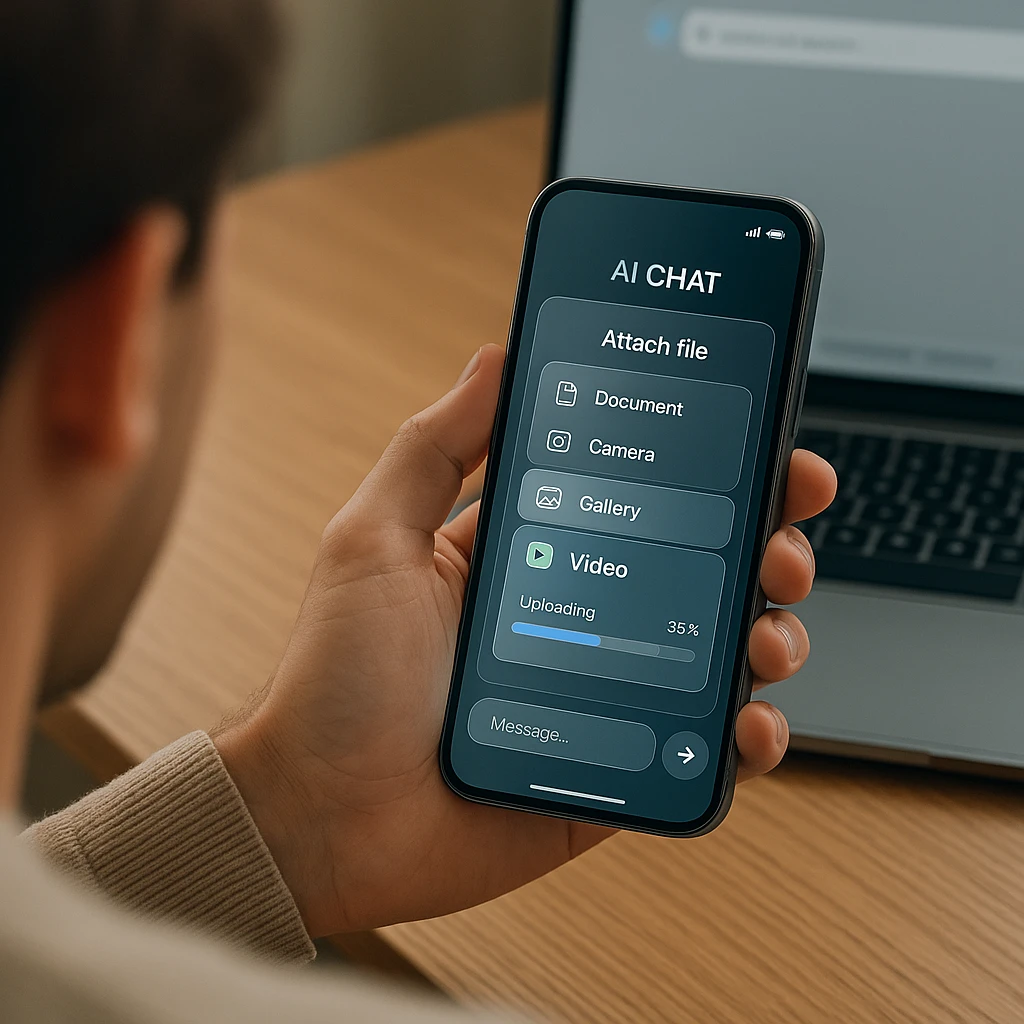
Quatro Formas de o ChatGPT Trabalhar com Vídeo e Áudio
Método 1: Anexar um arquivo existente
Melhor para: transcrições, PDFs, documentos e arquivos de mídia que sua conta aceita.
- Abra um chat e selecione o botão de mais (+).
- Escolha seu arquivo e espere o anexo terminar.
- Pergunte: “Você consegue acessar o áudio e as imagens, ou só os detalhes do arquivo?”
- Se o ChatGPT conseguir ler, peça o resumo, a transcrição ou os itens de ação que você precisa.
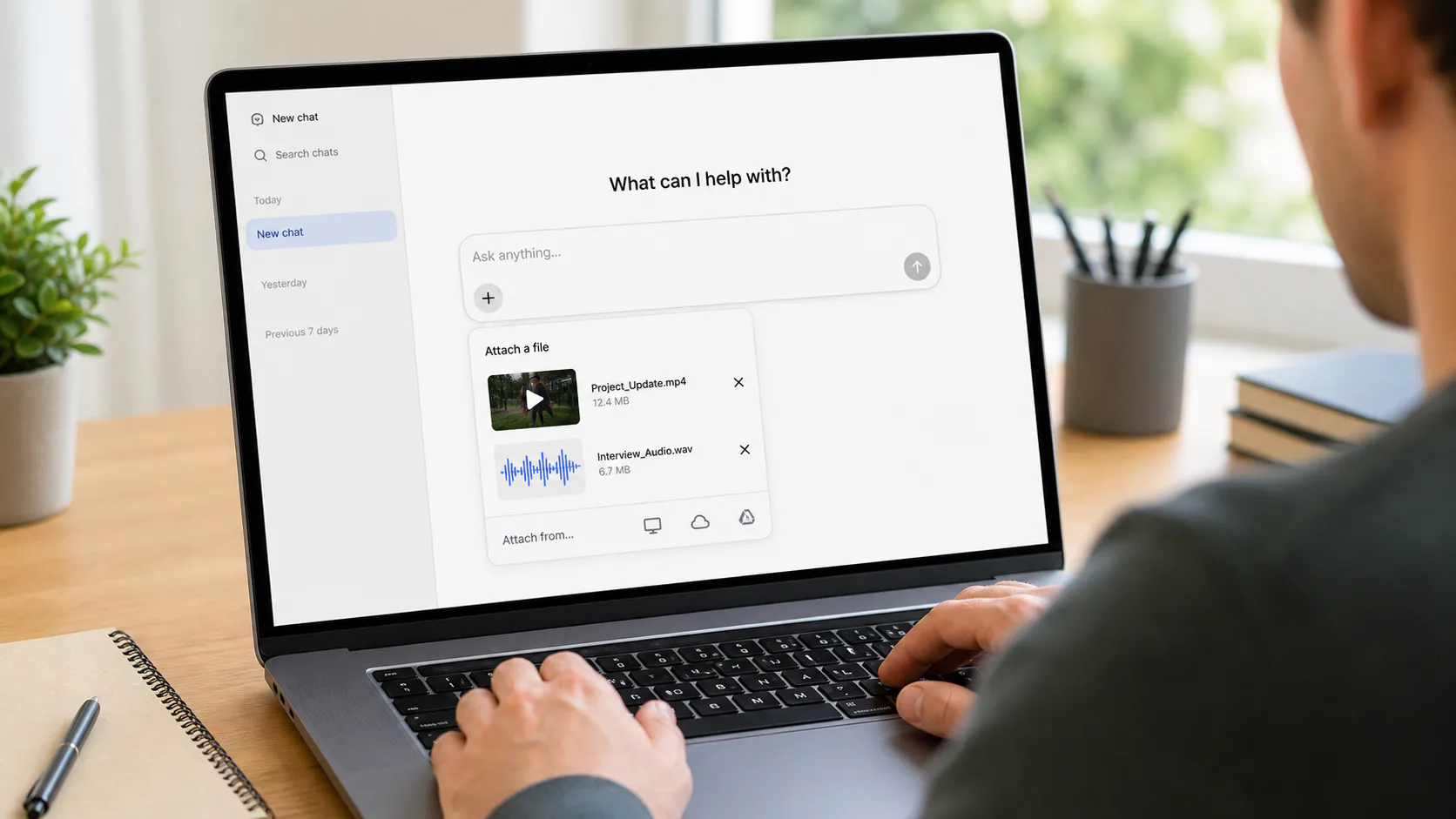
Para arquivos de mídia, a opção de anexo visível não garante que o formato seja suportado. Um vídeo que se anexa sem erro ainda pode ficar ilegível para o modelo além do nome do arquivo. Verificação rápida depois de qualquer upload de mídia: pergunte “O que você realmente consegue acessar deste arquivo: o áudio, as imagens, ou só os metadados?” A resposta indica se você deve continuar ou mudar para o fluxo de transcrição abaixo.
Método 2: Vídeo ao vivo em uma conversa por Voice
Melhor para: obter ajuda com algo que está bem na sua frente agora.
- Abra o app móvel e inicie uma conversa por Voice.
- Toque no botão da câmera.
- Aponte o celular para o objeto, tela ou problema e faça sua pergunta.
- Toque no botão da câmera de novo quando terminar.
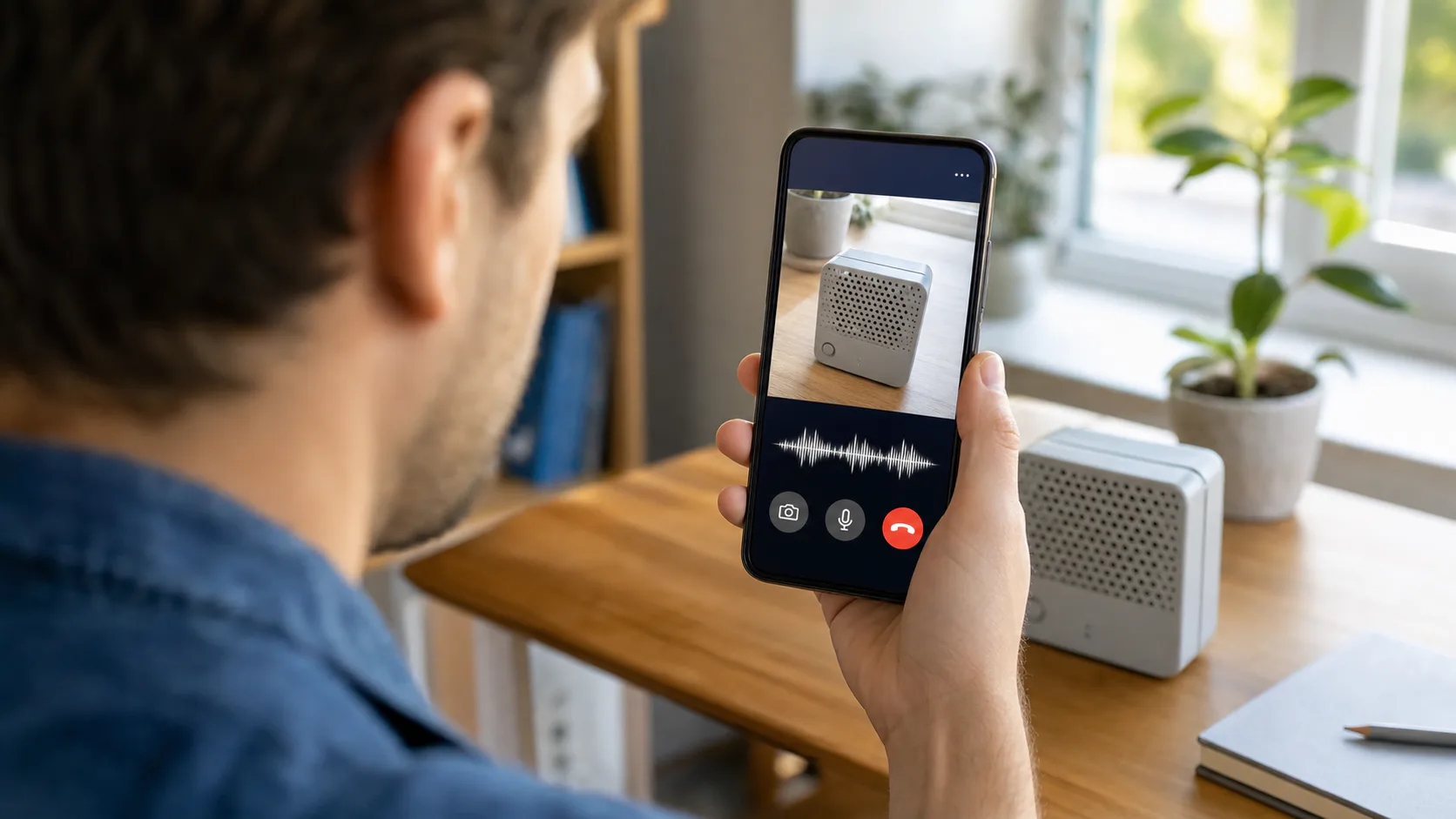
Isso é ajuda em tempo real, não análise de arquivo. Não dá para assistir sua gravação salva da semana passada.
Método 3: Compartilhamento de tela no Voice
Melhor para: ajuda com um app, página web ou tela de configurações no celular.
- Inicie uma conversa por Voice no celular.
- Escolha Compartilhar Tela.
- Abra a página com a qual você precisa de ajuda e explique o problema.
- Pare de compartilhar assim que terminar.
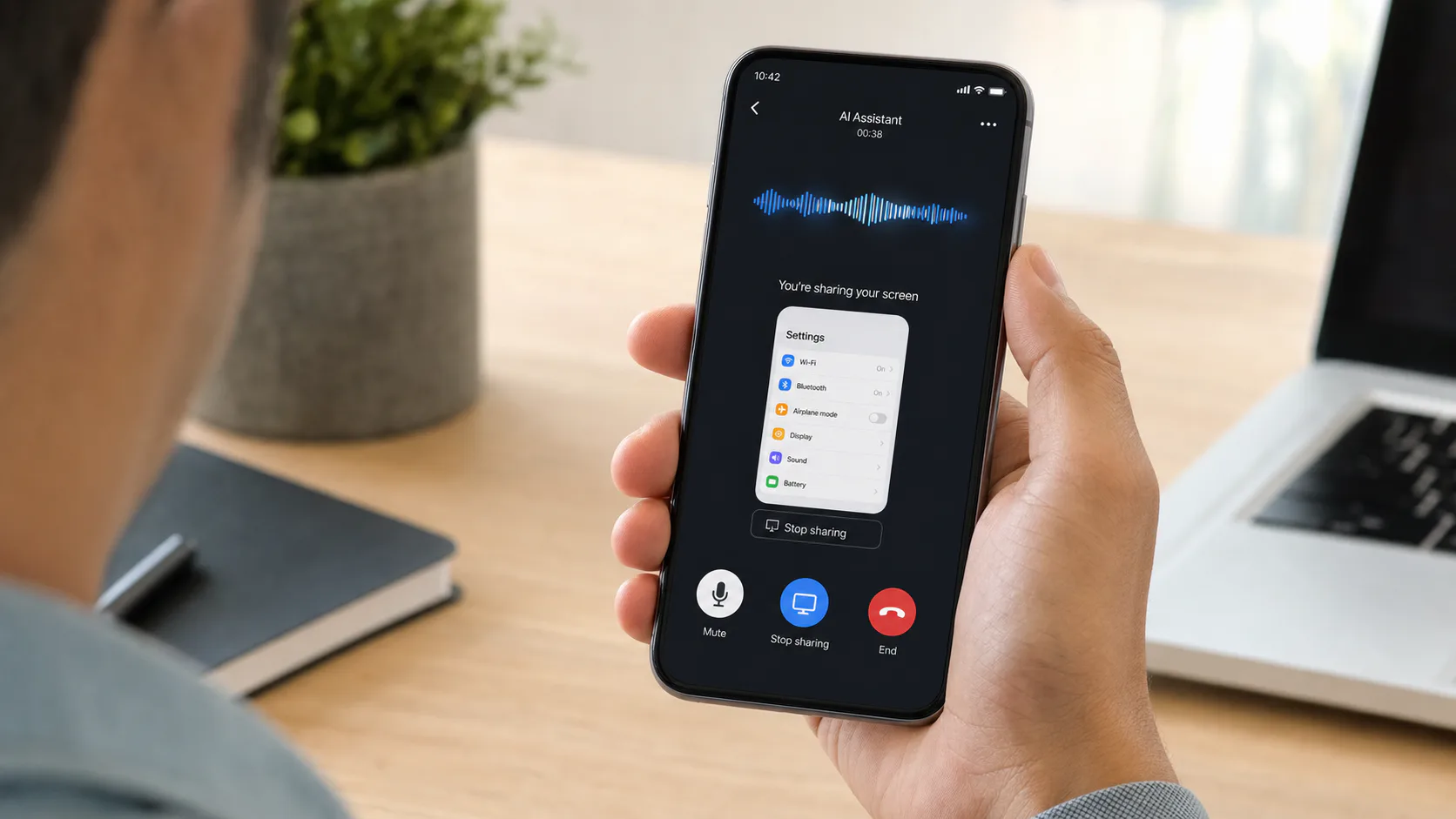
Antes de compartilhar, feche senhas, mensagens privadas, dados de clientes e qualquer outra coisa que você não queira que fique visível.
Método 4: ChatGPT Record
Melhor para: uma reunião, brainstorm ou nota de voz acontecendo agora.
- Abra o app de desktop para macOS e selecione Record.
- Comece a gravar quando a reunião começar.
- Pare de gravar quando a sessão terminar.
- Revise a transcrição, o resumo e os itens de ação.
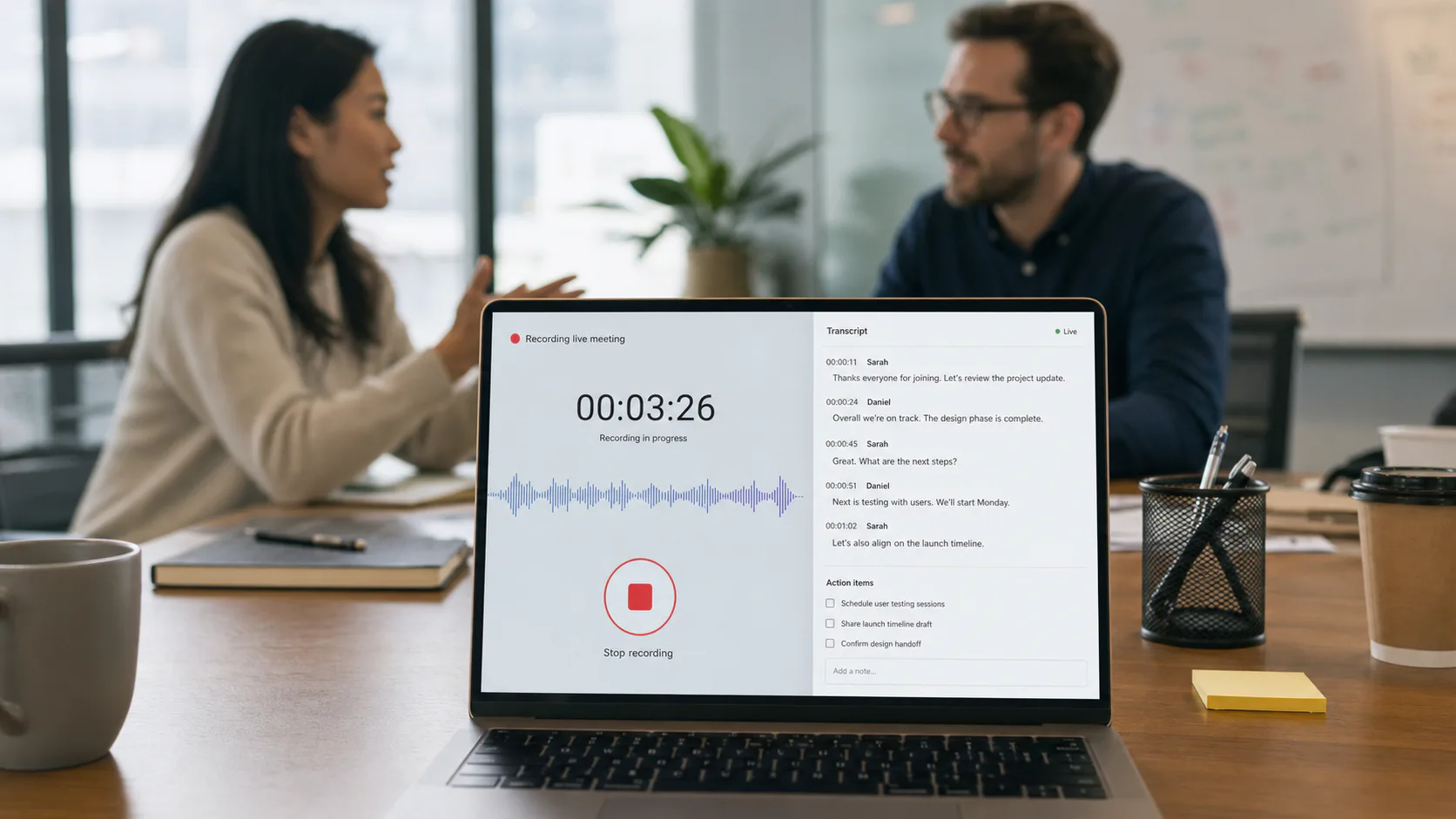
O ChatGPT Record está disponível no app de desktop para macOS para planos pagos elegíveis e tem um limite de 4 horas por sessão. Não está disponível no navegador, no Windows ou no celular.
Como Enviar um Vídeo para o ChatGPT no Desktop
Se sua conta mostra o vídeo como selecionável, o caminho é este:
- Faça login e abra um novo chat.
- Clique no ícone de mais (anexo) e escolha a origem do arquivo.
- Selecione o vídeo e deixe o upload terminar de processar.
- Faça a pergunta de verificação: “Você consegue acessar o áudio e as imagens deste arquivo, ou só os metadados?”
- Se a resposta for sim, peça o que você realmente quer. Se não, pule para o fluxo de transcrição.
Prompts que valem a pena depois de um upload bem-sucedido:
- “Crie um resumo cronológico com marcações de tempo a cada mudança de assunto.”
- “Liste cada decisão tomada e quem é o responsável por cada item de ação.”
- “Transforme isso em anotações de reunião estruturadas para alguém que não estava presente.”
- “Separe fatos confirmados de suposições, e sinalize qualquer coisa incerta.”
Quando o vídeo não fica selecionável de jeito nenhum: confirme que o arquivo aparece no seletor de arquivos do seu sistema operacional, tente outro navegador ou atualize o app, e teste um clipe pequeno antes de culpar o arquivo grande. Se mídia simplesmente não é aceita na sua conta, não insista. Extraia o áudio ou converta o vídeo em texto e envie a transcrição no lugar; a qualidade da análise geralmente é melhor de qualquer forma, porque o modelo trabalha a partir de texto limpo em vez de mídia amostrada.
Como Enviar um Vídeo para o ChatGPT pelo iPhone
No app do ChatGPT para iOS: abra um chat, toque no botão de mais, escolha Fotos ou Arquivos, selecione o vídeo salvo, espere o processamento e depois faça o prompt. Se você quer ajuda ao vivo em vez de análise de arquivo, inicie o Voice e toque na câmera; isso compartilha o que a câmera vê agora, o que é algo diferente de enviar a gravação de sábado.
Quando um vídeo do iPhone não sobe, quase sempre é um destes motivos:
- O app do ChatGPT não tem permissão de Fotos (Ajustes, depois ChatGPT, depois Fotos, permita acesso Total ou Selecionado).
- O vídeo está no iCloud e não foi baixado para o aparelho. Abra ele no Fotos uma vez, por completo, e tente de novo.
- O arquivo é grande demais ou o formato não é suportado na sua conta.
- O armazenamento está quase cheio, ou o app está desatualizado.
- Você atingiu um limite de upload ou de uso do dia.
Como Enviar um Vídeo para o ChatGPT no Android
Mesma ideia, versão Android. Toque no botão de mais e escolha na Galeria, Fotos ou Arquivos. Se nada acontecer, verifique as permissões de mídia em Informações do app, limpe o cache do app, e fique de olho em duas pegadinhas específicas do Android: arquivos guardados em cartão SD às vezes falham onde cópias no armazenamento interno funcionam, e configurações de bateria ou economia de dados podem interromper um upload grande no meio da transferência. Para arquivos grandes, mude para Wi-Fi e mantenha o app em primeiro plano até o upload terminar. O vídeo ao vivo pelo Voice funciona igual ao iOS onde sua conta for elegível.
Como Enviar Áudio para o ChatGPT
O áudio tem a mesma ressalva do vídeo: arquivos de áudio não estão na lista de tipos suportados documentada pela OpenAI, algumas contas os aceitam mesmo assim, e o comportamento varia. Anexe o arquivo se sua interface permitir, faça a mesma verificação de “o que você consegue acessar” e tenha o plano alternativo pronto.
Mantenha estas cinco coisas separadas, porque elas se comportam de forma diferente:
- Uma conversa por Voice: você fala, ele responde. Nada é enviado.
- ChatGPT Record: transcrição ao vivo de uma reunião acontecendo agora, só no macOS.
- Um arquivo de áudio enviado: depende da conta, teste.
- Ditado do aparelho: seu teclado convertendo fala em texto na caixa de prompt.
- Uma transcrição colada: sempre funciona, em qualquer plano.
O ChatGPT Consegue Assistir e Entender um Vídeo?
“Assistir” reúne várias habilidades: ouvir a fala, ler texto na tela, descrever cenas, acompanhar eventos ao longo do tempo e raciocinar sobre tudo isso. Mesmo quando um vídeo é aceito, a cobertura é desigual. Vídeos longos podem ser amostrados em vez de totalmente processados, texto pequeno e movimento rápido passam despercebidos, e a qualidade cai com áudio ruim.
Então trate o resultado como uma primeira análise rápida, não como um depoimento de testemunha. Para qualquer coisa com peso real (provas jurídicas, conteúdo médico, citações exatas, marcações de tempo precisas, quem disse o quê em uma disputa), verifique você mesmo contra a gravação original. O modelo vai produzir alegremente um resumo confiante das partes que captou e ficar em silêncio sobre as que não captou.
Precisa de uma ferramenta que realmente assiste ao vídeo?
ScreenAppQuando o ChatGPT rejeita o arquivo ou só capta fragmentos, é para isso que o ScreenApp foi criado (sim, somos nós que o fazemos, então teste o plano grátis e julgue por conta própria). Envie o vídeo ou cole uma URL do YouTube e ele processa tudo, áudio e imagens juntos:
- -Transcrição completa de qualquer arquivo de vídeo ou áudio (MP4, MOV, MP3, WAV, M4A), com marcações de tempo
- -Detecção de cenas e objetos que identifica o que aparece na tela, não só o que é dito
- -Faça perguntas sobre o vídeo e receba respostas com marcação de tempo em cada afirmação, para você verificar cada uma delas
O ChatGPT Consegue Transcrever um Arquivo de Vídeo ou Áudio?
Sim, quando ele realmente consegue acessar o áudio, seja por um upload suportado na sua conta, pelo Record captando a reunião ao vivo, ou por você fornecer uma transcrição para ele limpar. Um pedido de transcrição pode retornar uma transcrição literal, identificação de falantes, marcações de tempo, capítulos, um resumo, itens de ação ou uma tradução.
O prompt que traz os resultados mais confiáveis:
Prompt de transcrição para copiar e colar
PromptTranscreva esta gravação com fidelidade. Adicione identificação de falantes onde for razoavelmente possível, inclua marcações de tempo a cada mudança de assunto, e marque palavras incertas com [incerto]. Não invente falas que faltam. Depois da transcrição, forneça um resumo curto e uma lista de itens de ação.
A frase “não invente falas que faltam” é importante. Modelos de linguagem preenchem lacunas por padrão, e uma frase inventada que soa plausível em uma transcrição de reunião é pior do que uma marcação de [incerto]. Peça primeiro a transcrição bruta, verifique nomes e termos técnicos, e só depois gere a versão limpa e o resumo a partir do texto verificado.
Formatos e Limites de Upload
O que a OpenAI realmente documenta, versus o que se repete em tutoriais:
- Limite por arquivo: 512 MB, segundo o FAQ oficial de Uploads de Arquivo. Esse teto se aplica aos tipos de upload suportados; não é uma garantia de que um MP4 de 500 MB vá processar.
- Texto e documentos: limitado a 2 milhões de tokens por arquivo.
- Imagens: 20 MB cada. Planilhas: cerca de 50 MB.
- Frequência de upload: até 80 arquivos a cada 3 horas em planos pagos, com limites bem mais apertados no plano gratuito.
- Tipos suportados: documentos, planilhas, apresentações, texto, imagens. Vídeo e áudio estão ausentes da lista documentada.
Se seu arquivo for rejeitado, o diagnóstico mais rápido é um clipe de teste de 10 segundos no mesmo formato. Arquivo pequeno funciona: o problema é o tamanho. Arquivo pequeno também rejeitado: o problema é o formato ou a conta, e nenhuma compressão vai resolver isso.
Última verificação: 17 de julho de 2026, na Central de Ajuda da OpenAI. Esses números mudam; confira as páginas linkadas antes de confiar nelas para qualquer coisa importante.
Dá para Enviar Vídeos para o ChatGPT de Graça?
Contas gratuitas têm upload de arquivos, com limites diários mais apertados do que os planos pagos (comumente relatado como alguns arquivos por dia, e a OpenAI não publica um número exato estável). A restrição do plano gratuito é a mesma de todo mundo, além de limites mais apertados: os formatos de mídia dependem da conta, e o Voice com vídeo e o Record têm suas próprias regras de elegibilidade que pagar também não desbloqueia automaticamente.
O caminho prático do plano gratuito para uma gravação de qualquer duração: converta ela em uma transcrição (grátis em outro lugar), depois envie ou cole esse texto. A transcrição de uma reunião de duas horas é um arquivo de texto modesto, passa tranquilamente por todos os limites e funciona em qualquer plano.
Upload de Vídeo Falhou no ChatGPT: Causas e Soluções
Mais ou menos em ordem de frequência:
O tipo de arquivo não é suportado. Nenhuma mensagem de erro diz isso claramente; o arquivo fica acinzentado, é descartado silenciosamente, ou é enviado e depois não pode ser analisado. Solução: teste um arquivo pequeno do mesmo formato. Se ele também falhar, pare de converter resoluções e mude para o fluxo de transcrição, porque o problema é o formato.
O arquivo é grande demais. Comprima uma cópia, corte os silêncios, divida por capítulo, ou extraia a faixa de áudio se as imagens não importarem (uma gravação de tela de 1 GB muitas vezes vira um arquivo de áudio de 40 MB).
O upload trava em zero ou nunca termina de processar. Problemas de conexão ou de serviço. Troque de rede, mantenha o app em primeiro plano, desative extensões do navegador ou tente o modo anônimo, e confira a página de status da OpenAI antes de gastar uma hora depurando sua própria configuração durante uma instabilidade.
Ele envia, mas a análise não faz sentido. O modelo pode estar vendo só os metadados. Faça a verificação de “o que você consegue acessar” e depois forneça a transcrição mais algumas capturas de tela dos momentos-chave; essa combinação geralmente supera um arquivo de mídia meio ilegível.
Você atingiu um limite. Espere o reset, e pare de tentar de novo o mesmo upload que está falhando, já que tentativas com falha podem consumir sua cota. Teste com um arquivo pequeno primeiro da próxima vez.
Por Que Não Consigo Enviar Vídeos para o ChatGPT no iPhone?
| Sintoma | Causa provável | Solução |
|---|---|---|
| Vídeo não aparece no seletor | Permissão de Fotos | Ajustes, ChatGPT, permita acesso às Fotos |
| Arquivo acinzentado | Tipo não suportado na sua conta | Use o fluxo de transcrição |
| Upload começa e depois trava | Conexão ou tamanho do arquivo | Wi-Fi, cópia menor, app em primeiro plano |
| Vídeo não anexa de jeito nenhum | Armazenado só no iCloud | Reproduza por completo no Fotos primeiro, depois tente de novo |
| Sem botão de câmera no Voice | Elegibilidade ou app desatualizado | Atualize o app, verifique o acesso ao recurso |
| App fecha no meio do upload | Pouco armazenamento | Libere espaço, reinicie, atualize o iOS |
Upload de Arquivo vs Vídeo ao Vivo vs Record: Qual Escolher?
| Método | Melhor para | Principal vantagem | Principal limitação |
|---|---|---|---|
| Anexo de arquivo | Documentos e transcrições já existentes | Análise repetível | Suporte a mídia varia |
| Vídeo ao vivo no Voice | Ajuda visual em tempo real | Interação imediata | Só no celular, elegibilidade, sem arquivos salvos |
| Compartilhamento de tela | Resolução de problemas em apps e páginas | Vê seu contexto exato | Risco de privacidade se descuidado |
| ChatGPT Record | Reuniões acontecendo agora | Transcrição mais resumo | Só macOS, pago, limite de 4 horas |
| Upload de transcrição | Mídia longa ou não suportada | Funciona em qualquer plano | Perde detalhes puramente visuais |
| Capturas de tela dos quadros-chave | Momentos visuais que importam | Imagens têm bom suporte | Sem movimento, sem áudio |
O Que Fazer Quando o Upload Direto de Vídeo Não Está Disponível
Esta é a seção para salvar, porque funciona em qualquer plano, qualquer dispositivo e qualquer formato de arquivo, e geralmente é o que eu faço primeiro mesmo em contas onde uploads de mídia funcionam.
O plano alternativo simples é: gravação → transcrição → ChatGPT.
- Envie o vídeo ou áudio para uma ferramenta de transcrição.
- Gere uma transcrição com marcações de tempo.
- Corrija nomes e termos técnicos.
- Baixe a transcrição como um arquivo de texto.
- Anexe esse arquivo de texto ao ChatGPT e peça um resumo, decisões ou itens de ação.
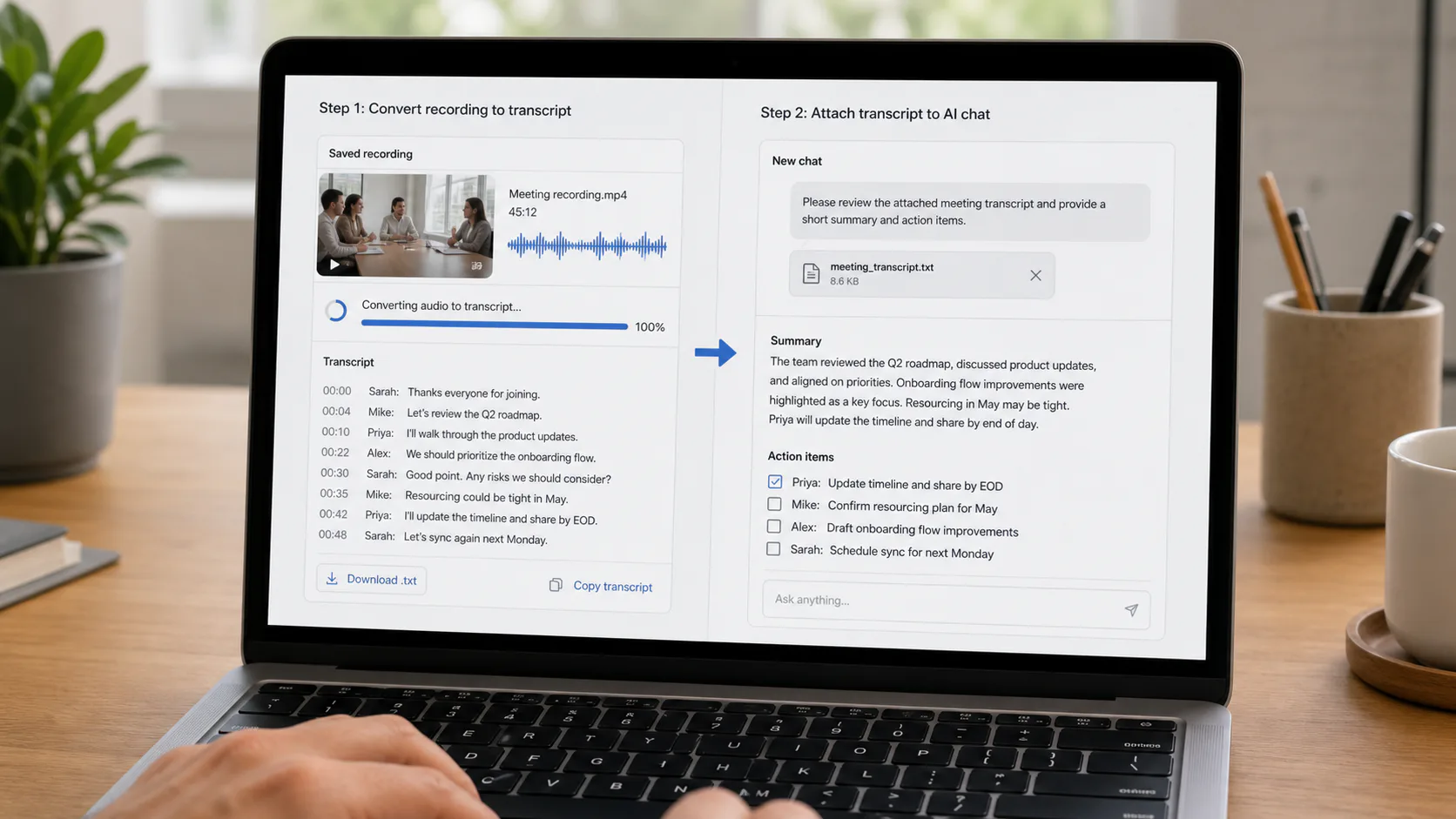
Um conversor de vídeo para texto lida com vídeo; um conversor de áudio para texto lida com podcasts, notas de voz e áudio extraído. O ScreenApp aceita MP4, MOV, MP3, WAV e M4A e retorna marcações de tempo e um resumo com IA junto com a transcrição.
Três variações dependendo da gravação:
- Imagens irrelevantes (a maioria das reuniões, aulas, podcasts): extraia o áudio, transcreva isso. Arquivo menor, mesma informação.
- Imagens essenciais (demonstrações de interface, tutoriais): transcrição mais capturas de tela dos quadros-chave. O ChatGPT lida bem com imagens, então isso cobre os dois canais.
- Gravações muito longas: divida por capítulo e processe cada um com seu próprio prompt. Uma gravação de duas horas resumida de uma vez só produz um resultado mais raso do que quatro blocos de meia hora com perguntas específicas.
O caminho da transcrição tem uma vantagem discreta além da compatibilidade: dá para verificar. Quando o ChatGPT resume a partir de um arquivo de mídia, você não vê o que ele realmente ouviu. Quando ele resume a partir de uma transcrição que você leu antes, toda a cadeia pode ser conferida.
Privacidade Antes de Enviar Qualquer Coisa
Rápido, mas inegociável. Não envie casualmente reuniões confidenciais de clientes, gravações com senhas ou dados pessoais audíveis, informações de alunos, conteúdo médico, ou mídia que você não tem direito de processar. Se há pessoas na gravação, as leis de consentimento para gravação variam por estado e país, e políticas de trabalho se aplicam por cima disso; estar na reunião não é o mesmo que consentir com a transcrição por IA dela.
Antes de enviar, corte as seções confidenciais irrelevantes, substitua nomes reais por rótulos onde eles não importam, e compartilhe o mínimo que responde sua pergunta. Em planos corporativos, o comportamento de retenção varia conforme a política do workspace; para o Record especificamente, a OpenAI afirma que o áudio é excluído após a transcrição, enquanto a transcrição segue as regras de retenção do workspace. Confira os controles de dados do seu próprio plano em vez de presumir que isso se aplica de forma geral.
FAQ
Dá para enviar um vídeo para o ChatGPT?
Às vezes. Arquivos de vídeo não estão na lista de uploads suportados documentada pela OpenAI, mas algumas contas os aceitam mesmo assim. Teste o próprio menu de anexos com um clipe curto. Se for rejeitado ou a análise falhar, converta o vídeo em uma transcrição e envie isso; o caminho do texto funciona em qualquer plano.
Dá para enviar áudio para o ChatGPT?
Mesma resposta do vídeo: depende da conta, não documentado oficialmente como um tipo de upload padrão. As alternativas confiáveis são o ChatGPT Record para áudio ao vivo (macOS, planos pagos) ou transcrever o arquivo em outro lugar e enviar o texto.
O ChatGPT consegue assistir aos vídeos que você envia?
Parcialmente, quando o upload sequer funciona. Ele consegue captar a fala, algum texto na tela e descrições de cena, mas vídeos longos podem ser amostrados em vez de assistidos por completo, e texto pequeno e movimento rápido passam despercebidos. Verifique tudo que for importante contra a gravação original.
Dá para enviar um vídeo para o ChatGPT e receber uma transcrição?
Quando sua conta aceita o arquivo, sim: peça uma transcrição fiel com marcações de tempo e palavras incertas marcadas. Quando não aceita, gere a transcrição primeiro com uma ferramenta dedicada e deixe o ChatGPT limpar, resumir ou traduzir. Esse segundo caminho é mais preciso para gravações longas de qualquer forma.
Como envio um vídeo para o ChatGPT pelo meu iPhone?
Abra um chat, toque no botão de mais, escolha Fotos ou Arquivos, e selecione o vídeo. Se falhar: verifique a permissão de Fotos nos Ajustes, garanta que o vídeo foi baixado do iCloud (reproduza ele uma vez por completo), e tente um clipe menor. O botão de câmera no Voice é para vídeo ao vivo, não para arquivos salvos.
Dá para enviar vídeos para o ChatGPT de graça?
Contas gratuitas têm upload de arquivos com limites diários bem mais apertados, e os formatos de mídia carregam a mesma ressalva de depender da conta que os planos pagos. A solução do plano gratuito que sempre funciona: transcreva a gravação de graça em outro lugar e envie a transcrição, que é um arquivo de texto pequeno.
Qual é o tamanho máximo de upload no ChatGPT?
512 MB por arquivo, segundo o FAQ de Uploads de Arquivo da OpenAI, com limites mais apertados dentro disso: 2 milhões de tokens para arquivos de texto, 20 MB para imagens, cerca de 50 MB para planilhas. O teto de 512 MB se aplica aos tipos de arquivo suportados; não garante que qualquer vídeo desse tamanho vá processar.
Por que meu upload de vídeo no ChatGPT continua falhando?
A maioria das falhas é de formato (não suportado na sua conta), tamanho ou conexão. Diagnostique com um clipe de 10 segundos no mesmo formato: se o clipe pequeno também falhar, é formato ou conta e compressão não vai ajudar; se funcionar, divida ou reduza o arquivo grande. Confira a página de status da OpenAI durante falhas estranhas.
O ChatGPT consegue resumir um vídeo de duas horas?
Não muito bem de uma vez só, mesmo quando o upload funciona. Mídia longa esbarra em limites de duração e amostragem, e resumos feitos de uma vez ficam rasos. Divida a gravação por capítulo, ou transcreva e resuma a transcrição seção por seção, depois una tudo.
O ChatGPT Record é a mesma coisa que enviar um arquivo de áudio?
Não, e confundir os dois causa a maior parte da confusão nesse assunto. O Record transcreve áudio ao vivo conforme acontece, no app de desktop para macOS para planos pagos, com limite de 4 horas por sessão. Ele não consegue abrir um MP3 já existente. Para um arquivo salvo, você precisa de um upload suportado ou de uma etapa de transcrição externa.
O ChatGPT guarda o áudio ou vídeo enviado?
Depende do plano e das configurações. Para o Record, a OpenAI afirma que o áudio é excluído após a transcrição e a transcrição segue a política de retenção do seu workspace. Para uploads em geral, os arquivos permanecem junto com seus chats e armazenamento. Revise os controles de dados do seu próprio plano, e não envie gravações sensíveis por suposição.
O ChatGPT consegue identificar falantes diferentes?
Fracamente. A saída do Record e da transcrição pode tentar identificar falantes, mas reuniões com várias pessoas frequentemente se misturam em uma só voz, e falas sobrepostas pioram isso. Se quem disse o quê importa, use uma ferramenta de transcrição com separação de falantes dedicada e verifique as identificações você mesmo antes de citar alguém. Precisa trabalhar com uma gravação longa hoje?


