
Hoe scherm opnemen in Firefox met geluid: tabbladgeluid, microfoon en systeemgeluid


On this page
Hier is het feit waarmee elke tutorial over “Firefox schermrecorder” zou moeten beginnen en bijna geen enkele dat doet: wanneer een browserrecorder Firefox om het scherm met audio vraagt, levert Firefox de video en laat het de audioaanvraag stilzwijgend vallen. Geen fout, geen waarschuwing. De opname komt binnen, je speelt deze af, en het geluid van de website is er eenvoudigweg niet. Mozilla volgt dit in Bugzilla bug 1541425 sinds 2019, en het is nog steeds open.
Dus het eerlijke antwoord op “hoe neem je een scherm op in Firefox met geluid” splitst zich in tweeën. Je microfoon: volledig ondersteund, werkt prachtig en dekt de meeste vertelde tutorials en demo’s. Het geluid dat van de pagina of je computer komt: niet beschikbaar via Firefox’ schermopname, punt uit, en je hebt een van de drie oplossingen nodig die ik hieronder behandel.
Dat is het hele artikel in twee paragrafen. De rest is de uitvoering: de exacte stappen voor een ingesproken Firefox-opname, de machtigingslagen van de microfoon die mensen stilzwijgend dempen, de tab-audio-oplossingen gerangschikt van best naar slechtst, wat er verandert op Windows, Mac en Linux, en het punt waarop overschakelen naar Chrome voor één opname eenvoudigweg de juiste keuze is.
Narratie werkt. Een browserrecorder in Firefox legt je scherm of venster plus je microfoon vast zonder iets te installeren.
Tab- en systeemgeluid werken niet. Firefox negeert stilzwijgend het audiodeel van schermopname. Dit is een browserbeperking, geen bug van je recorder.
Gebruik voor pagina-audio een oplossing. Een desktoprecorder met systeem-audio-ondersteuning, of Chrome voor die ene opname. Beide zijn beter dan vechten met Firefox.
Test eerst 10 seconden. Neem op, speel het af met volume omhoog, en doe dan de echte opname. Elke audiofout toont zich in die test.
Zoek uit welk geluid je eigenlijk nodig hebt voordat je een tool kiest, want in Firefox bepaalt het antwoord alles:
| Audiotype | Voorbeeld | Werkt in Firefox browseropname? |
|---|---|---|
| Microfoon | Jouw narratie over een tutorial | Ja, volledig |
| Tab- of pagina-audio | Een YouTube-video of webinarspeler | Nee, aanvraag wordt stilzwijgend geweigerd |
| Systeem-audio | Firefox plus Spotify plus notificatiegeluiden | Nee, vereist een desktoprecorder |
| Microfoon + scherm | Trainingsvideo's, productdemo's | Ja, de sweet spot |
Kun je het scherm van Firefox opnemen met geluid?
Ja, met één asterisk zo groot als een browser-engine.
Firefox ondersteunt de standaard getDisplayMedia API voor schermopname, waarmee een web-app voor opname je scherm, een venster, of (in de kiezer van Firefox) een venster of volledig scherm kan vragen, nadat je dit hebt goedgekeurd. Video-opname via dit pad is solide. De specificatie staat ook toe dat de recorder audio naast de video opvraagt, en dit is waar Firefox verschilt van Chrome en Edge: Firefox accepteert de aanvraag en retourneert geen audiotrack. Je recorder krijgt geen foutmelding te zien, daarom ontdekken zoveel mensen het probleem pas bij het afspelen.
Microfoonopname is een volledig aparte toestemming en een volledig apart codepad, en Firefox verwerkt dit prima. Een browserrecorder kan om je microfoon vragen, je keurt het één keer goed voor die site, en je stem wordt samen met het scherm opgenomen in één bestand. Dit betekent dat elke ingesproken opname (tutorials, walkthroughs, demo’s, lessen, het grootste deel van wat mensen daadwerkelijk opnemen) vandaag de dag in Firefox werkt zonder iets te installeren.
De praktische regel voor Firefox is dus: als het geluid uit je mond komt, neem dan op in de browser. Als het geluid van de pagina of de computer komt, plan dan een oplossing voordat je begint, niet na de opname.
Hoe je een scherm opneemt in Firefox met geluid (de ingesproken versie)
Dit is de workflow die native werkt: scherm of venster plus microfoon. Het werkt op Windows, Mac en Linux op dezelfde manier, omdat beide opnamepaden standaard Firefox-mogelijkheden zijn.
Bereid de pagina voor voordat iets wordt opgenomen
Laad de site, log in, sluit cookiemeldingen en verberg de bladwijzerbalk als deze klantnamen toont. Firefox' opnamekiezer biedt vensters en schermen, dus alles wat verder in dat venster zichtbaar is, zit in de opname.
Open een browsergebaseerde recorder en schakel de microfoon in
Een Firefox schermrecorder die als een webpagina draait, heeft geen add-on en geen installatie nodig. Schakel de microfoon in de bedieningselementen van de recorder in voordat de opname begint; deze toevoegen tijdens de opname is geen optie.
Keur beide toestemmingsprompts goed
Firefox vraagt tweemaal: één keer voor de microfoon, één keer voor het scherm. De prompts verschijnen naast de adresbalk, en elke heeft een apparaat-dropdown. Kies de daadwerkelijke microfoon die je draagt, niet de ingebouwde van de laptop aan de overkant van het bureau.
Kies het venster of scherm in de kiezer van Firefox
Voor een browser-tutorial, kies het Firefox-venster in plaats van het hele scherm. Dit houdt meldingen en andere apps buiten beeld, en de opname blijft op dat venster, zelfs als je wisselt.
Neem 10 seconden op, speel het af en doe dan de echte opname
Zeg één volledige zin in de test. Als de invoermeter nooit bewoog, is het verkeerde apparaat geselecteerd, en heb je jezelf net gered van twintig minuten verderop. Neem dan op, stop en sla op; de meeste browserrecorders geven je binnen enkele seconden het bestand of een deelkoppeling.
Als je zelden opneemt en de ingesproken route je dekt, is dat de hele workflow, en een online schermrecorder doet dit in elke browser waarin je toevallig bent, inclusief Firefox.
De machtigingslagen van de microfoon die mensen stilzwijgend dempen
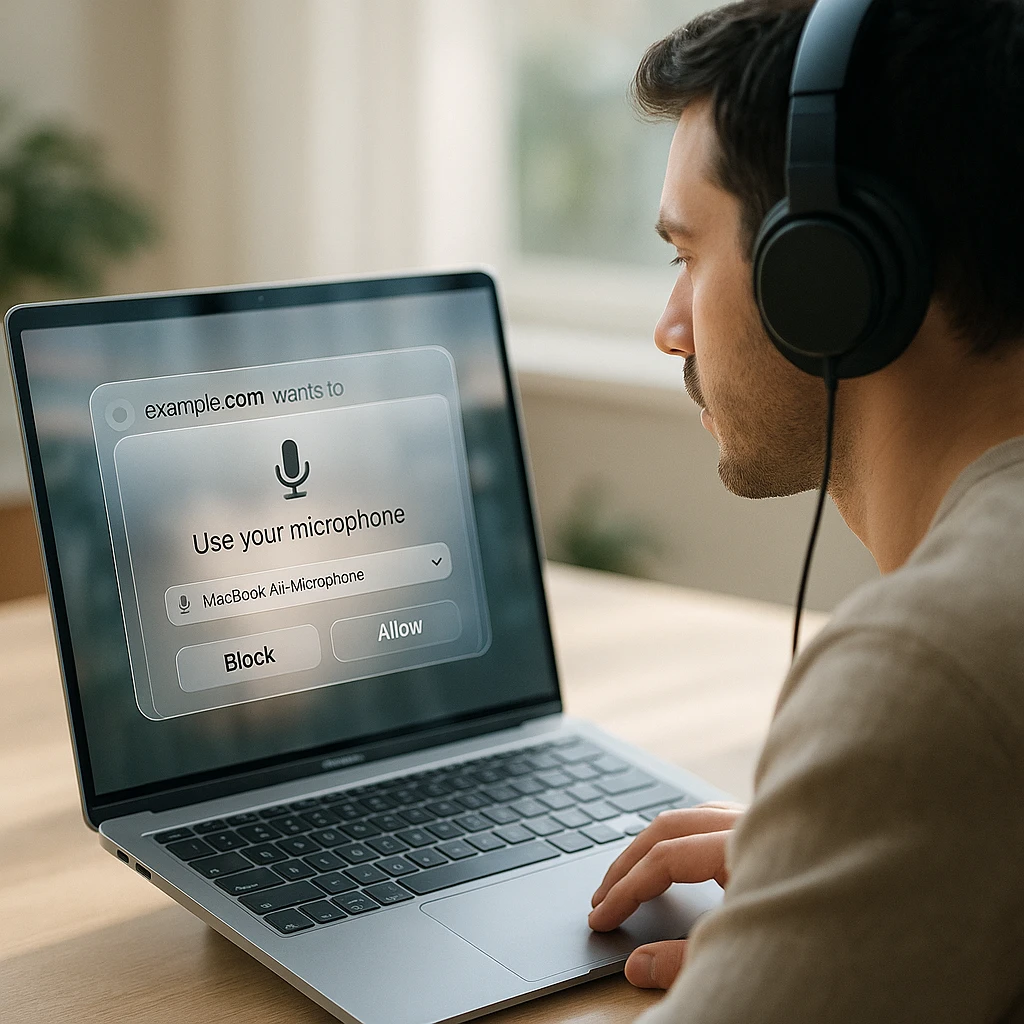
De microfoonrechten van Firefox bevinden zich op twee plaatsen, en een “nee” in een van beide produceert een platte audiotrack zonder foutmelding.
De site-niveau laag: klik op het machtigingsicoon in de adresbalk, of ga naar Instellingen, Privacy en Beveiliging, Machtigingen, Microfoon. Mozilla documenteert de hele flow in haar gids voor camera- en microfoonmachtigingen. Als je maanden geleden op “Blokkeren” klikte op een recordersite, onthoudt Firefox dit, en de recorder krijgt alleen stilte. Stel het terug op Toestaan en herlaad.
De besturingssysteemlaag bevindt zich daarboven. Op een Mac: Systeeminstellingen, Privacy en Beveiliging, Microfoon, en Firefox moet in de toegestane lijst staan. Op Windows 11: Instellingen, Privacy en beveiliging, Microfoon. Als het OS Firefox blokkeert, kan geen enkele sitemachtiging helpen.
En dan echo, het klassieke defect bij ingesproken opnames. Je luidsprekers spelen de pagina af, je microfoon hoort de luidsprekers, en de opname krijgt alles twee keer met een kleine vertraging. Hoofdtelefoons beëindigen het probleem volledig. Als je vasthoudt aan luidsprekers, houd het volume dan laag en de microfoon dicht bij je mond, maar hoofdtelefoons zijn de eigenlijke oplossing en al het andere is onderhandeling.
Wanneer je ook de audio van de website nodig hebt
Dit is het gedeelte waar Firefox je in dwingt, dus hier zijn de drie oplossingen in de volgorde waarin ik ze daadwerkelijk zou gebruiken.
Een desktoprecorder met systeem-audio-ondersteuning. OBS Studio (gratis, alle drie de platforms) legt het geluid van het hele bureaublad vast op Windows en Linux, dus de pagina-audio van Firefox komt mee met al het andere dat de computer afspeelt. Demp eerst meldingen, want de mix is ongedifferentieerd. Op een Mac heeft systeem-audio-opname een audio-routingstuurprogramma bovenop de recorder nodig, wat echt instelwerk is; de details staan in de platformsectie hieronder.
Open Chrome voor die ene opname. De opnamekiezer van Chrome heeft een "Ook tab-audio delen"-schakelaar die precies doet wat Firefox niet kan, en voor een opname van een webinar of een afspelende video kost het twee minuten om te wisselen, op te nemen en terug te komen. Ik gebruik Firefox dagelijks en dit is nog steeds mijn antwoord wanneer tab-audio de vereiste is; de volledige handleiding staat in onze gids voor schermopname op Chrome met geluid.
Laat de microfoon de luidsprekers horen. Speel de pagina-audio hardop af en neem het op via de microfoon. Het werkt, in die zin dat er geluid in het bestand terechtkomt, en het klinkt precies als een telefoonopname van een televisie. Acceptabel voor een snel intern bugrapport, gênant in anything a client sees.
Eén kanttekening die tijd bespaart bij het zoeken naar add-ons: een Firefox-extensie kan dit niet oplossen. Add-ons bouwen voort op dezelfde browser-engine, en in de engine ontbreekt de audio-opname. Een extensie die Firefox tab-audio belooft, belooft iets wat de browser er niet aan blootstelt.
Firefox opnemen op Windows, Mac en Linux
De beschreven workflow is overal identiek. De verschillen zitten allemaal in de tijdelijke oplossingen en de machtigingslagen.
Windows 11 en Windows 10
De browserroute omvat scherm plus narratie. Voor de pagina-audio van Firefox is een desktoprecorder de zuivere weg: OBS vangt desktopaudio op Windows zonder extra stuurprogramma's op, en Game Bar (Win + Alt + R) neemt het Firefox-venster op met systeemaudio, hoewel het weigert het bureaublad zelf op te nemen. De ingebouwde opties worden behandeld in onze gids over schermopname met de Knipprogramma op Windows 10 en 11.
Stem ontbreekt op Windows? Instellingen, Privacy en beveiliging, Microfoon, en bevestig dat Firefox is toegestaan. Controleer vervolgens de Volumemixer (rechtermuisknop op het luidsprekerpictogram): de schuifregelaar per app kan Firefox dempen onafhankelijk van het hoofdvolume, en dit overkomt mensen constant.
Mac
macOS voegt zijn eigen machtigingspoort toe: Systeeminstellingen, Privacy en Beveiliging, Schermopname moet Firefox vermelden voordat de opnamekiezer zelfs maar je vensters toont, en macOS vraagt precies één keer. Hetzelfde verhaal voor de microfoon, een paneel verderop. Mis je een van beide en de fout is stil.
Systeemaudio is hier dubbel vergrendeld: Firefox kan het niet vastleggen, en macOS biedt het ook niet aan desktoprecorders zonder een geïnstalleerd audioroutingstuurprogramma. Als het geluid dat je nodig hebt van een pagina is die in Firefox wordt afgespeeld, is de omweg van twee minuten via Chrome eerlijk gezegd de weg van de minste weerstand op een Mac. De ingebouwde Shift + Cmd + 5 recorder heeft dezelfde microfoon-alleen beperking, die we behandelen in onze gids over hoe je een schermopname maakt op een Mac.
Linux
Het thuispubliek van Firefox, en het platform waar het verhaal van de tijdelijke oplossingen eigenlijk goed is. Browseropname werkt zowel op Wayland als X11 in de huidige Firefox-releases (Wayland gaat via de bureaubladportal, dus de kiezer ziet er anders uit dan op X11, wat mensen verrast na een distro-upgrade). Microfoonmachtigingen gedragen zich als elk ander platform: sitetip plus wat je desktopomgeving ook afdwingt.
Voor pagina- en systeemaudio maakt PipeWire Linux het gemakkelijkste van de drie platforms: OBS pikt desktopaudio direct op, en mixers in pavucontrol-stijl laten je de uitvoer van Firefox specifiek naar de opname routeren, wat een routering per app is die noch Windows noch macOS je gratis geeft. Als je een oudere PulseAudio-only setup hebt, doet de monitor-source truc hetzelfde werk met meer klikken.
Add-on of geen add-on?
Voor Firefox zou ik de add-on volledig overslaan, en dat is een andere aanbeveling dan ik voor Chrome zou doen.
Het argument voor een opname-extensie is het gemak van één klik en permanente machtigingen. Het argument tegen, specifiek in Firefox, is dat de add-on niets kan wat de browserrecorder niet kan: de audiolimitatie zit in de engine, dus een extensie neemt precies dezelfde scherm-plus-microfooncombinatie op als een webpagina. Je installeert software om dezelfde functionaliteit te krijgen met één klik minder. Als je meerdere keren per dag opneemt, prima, dan telt de klik. Anders geeft een browsergebaseerde recorder je hetzelfde resultaat zonder iets te hoeven controleren, updaten of permanente machtigingen te verlenen.
Als je toch in de add-onwinkel winkelt, beoordeel kandidaten dan zoals je elke software met schermtoegang zou beoordelen: een genoemde uitgever, recente updates, een leesbaar privacybeleid en recensies die vermelden dat audio werkt in plaats van alleen “geweldige app.”
Een MP4 krijgen in plaats van een WebM
Firefox’s native opnameformaat via de MediaRecorder API is WebM, dus browserrecorders geven je ofwel een WebM, of converteren voordat ze downloaden. WebM speelt in elke browser en wordt weggewuifd door Premiere, PowerPoint, oudere iMovie-versies en de helft van de uploadformulieren in bedrijfseigen software.
De volgorde van voorkeur: gebruik een recorder die direct naar MP4 exporteert, converteer achteraf met een schermopname naar MP4-converter, of behoud de WebM wanneer de bestemming sowieso een browser is. Voor alles dat bewerkt, gedeeld met een klant of ingebed in dia’s wordt, is MP4 de standaard die nooit weigert.
Waarom is er geen audio in je Firefox-schermopname?
Werk deze lijst in volgorde af. In Firefox is nummer één vaker het antwoord dan al het andere bij elkaar:
- Je verwachtte tabblad- of systeemgeluid van de opname van Firefox. Dit wordt niet ondersteund en faalt zonder foutmelding. Niet de schuld van je recorder, geen instelling. Gebruik een workaround uit de sectie hierboven.
- De microfoonrechten zijn geblokkeerd op siteniveau. Adresbalk-machtigingspictogram, of Instellingen, Privacy en beveiliging, Machtigingen, Microfoon. Stel de site van de recorder in op Toestaan.
- Het besturingssysteem blokkeert de microfoontoegang van Firefox. Zowel macOS als Windows hebben een privacypaneel dat alles wat de browser zegt, overschrijft.
- Het verkeerde invoerapparaat is geselecteerd. Bluetooth-headsets die tweemaal registreren zijn klassiek; de dropdown van de prompt of de instellingen van de recorder kiest de juiste.
- De microfoonschakelaar van de recorder stond uit toen de opname begon. Audiobronnen worden aan het begin van een opname vergrendeld.
- Een andere app houdt de microfoon vast. Een Zoom- of Teams-gesprek op de achtergrond houdt op sommige systemen de exclusieve controle.
- Een Bluetooth-headset wisselde van profiel tijdens de opname. Als de audio halverwege wegvalt in plaats van volledig ontbreekt, vermoed dit dan, en gebruik een bedrade microfoon voor langere opnames.
| Symptoom | Waarschijnlijke oorzaak | Oplossing |
|---|---|---|
| Video goed, pagina-audio ontbreekt | Firefox neemt het niet op | Desktop recorder of Chrome omweg |
| Je stem ontbreekt volledig | Microfoon geblokkeerd of schakelaar uit | Toestaan in site- en OS-instellingen, opnieuw opnemen |
| Stem verdubbeld met echo | Luidsprekers voeden de microfoon | Draag een koptelefoon |
| Stem stil of gedempt | Verkeerd of ver invoerapparaat | Selecteer de juiste microfoon, verhoog het invoerniveau |
| Geluid valt weg tijdens opname | Bluetooth-profielwissel | Bedrade microfoon of ingebouwde invoer |
| Kiezer toont nooit je vensters (Mac) | Toestemming voor schermopname ontbreekt | Systeeminstellingen, Privacy, Schermopname |
Chrome vs Firefox voor schermopname met audio
De vergelijking die mensen eigenlijk willen, zonder merkloyaliteit in welke richting dan ook.
Beide browsers doen standaarden-gebaseerde schermopname goed: venster- en volledig-scherm video, microfooningang, browser-gebaseerde recorders zonder installatie. Als je opnames gesproken tutorials zijn, zijn de twee uitwisselbaar en moet je opnemen in de browser die je gebruikt.
Het verschil zit in de audio-opname vanuit de browser zelf. Chrome’s kiezer biedt tabblad-audio op elk platform en systeem-audio op Windows, en het extensieplatform heeft een speciale tabblad-opname API waarop opname-extensies bouwen. Firefox heeft niets van dat alles: geen tabblad-audio, geen systeem-audio, geen extensie-ontsnappingsroute, één open Bugzilla-ticket. Dat ene verschil beslist de uitkomst voor iedereen die webinars opneemt, video’s afspeelt of web-app geluid opneemt.
| Mogelijkheid | Chrome | Firefox |
|---|---|---|
| Scherm- en venstervideo-opname | Ja | Ja |
| Microfoon-vertelling | Ja | Ja |
| Tabblad-audio via de opnamekiezer | Ja, "Deel ook tabblad-audio" | Nee, stilzwijgend weggelaten |
| Systeem-audio via de browser | Ja op Windows | Nee |
| Opnamemodus voor één tabblad | Ja | Alleen venster of scherm |
| Extensie-ecosysteem voor opname | Groot, met een tabblad-opname API | Kleiner, dezelfde motorlimieten |
| Linux desktop-audio workarounds | Hetzelfde als Firefox | Uitstekend via PipeWire-routering |
Mijn oordeel, als iemand die in Firefox browset: voor gesproken schermopnames, gebruik welke browser dan ook open is. Op het moment dat tabblad-audio een vereiste is, gebruik dan Chrome voor die opname en ga terug. Het wisselen van browsers per taak voelt ongeveer een week ontrouw aan en daarna voelt het gewoon als het gebruiken van de juiste tool.
Eén waarschuwing in de andere richting: het wisselen van browsers lost niet elk ontbrekende-audio-probleem op. Als je stem ontbreekt, is de oorzaak een toestemming of een apparaat, en dat zal je volgen naar Chrome. Doorloop de probleemoplossingslijst voordat je de browser de schuld geeft.
De pre-opname checklist
Besloten waar het geluid vandaan komt: alleen microfoon, of een workaround voor pagina-audio
Juiste Firefox-venster geselecteerd in de kiezer
Microfoon toegestaan in Firefox en het besturingssysteem, juiste apparaat, meter beweegt
Koptelefoon op als je over iets hoorbaars vertelt
Meldingen uit op OS-niveau, privé-tabbladen gesloten
Alleen Mac: Firefox toegestaan onder schermopname in Systeeminstellingen
Bladwijzerbalk en wachtwoordbeheerder buiten beeld
10-seconden test opgenomen en afgespeeld met volume omhoog
Na opname: het transcript is de herbruikbare helft
Een gesproken Firefox-opname is al halverwege documentatie, omdat de vertelling een script is dat niemand heeft opgeschreven. Upload de opname naar ScreenApp en de 2 transcripties van het gratis plan veranderen het in een doorzoekbaar transcript, een AI-samenvatting en extraheerbare actiepunten, zodat de walkthrough die je eenmaal hebt opgenomen notities, een wikipagina of een vervolg-e-mail wordt zonder iets opnieuw te bekijken. Studenten en trainers halen het meeste uit dit patroon; de studiegerichte versie vind je in hoe je colleges opneemt en omzet naar tekst.
Dus het Firefox-antwoord, samengevat: vertel in de browser zonder iets te installeren, draag een koptelefoon, test tien seconden. Als het geluid van de pagina zelf belangrijk is, gebruik dan een desktop recorder of leen Chrome voor één opname, en vertrouw nooit een add-on die Firefox tabblad-audio belooft, want de browser heeft die niet te geven. Transcribeer vervolgens de goede opnames, want de tekst is wat je volgende maand zult gebruiken.
Veelgestelde Vragen
Kan Firefox scherm opnemen met geluid?
Ja voor je microfoon: een browsergebaseerde recorder legt het scherm of een venster vast plus je verhaal zonder iets te installeren. Nee voor tab- en systeemgeluid: de schermopname van Firefox negeert het audioverzoek zonder foutmelding, dus het eigen geluid van de pagina vereist een desktoprecorder of een andere browser.
Heeft Firefox een ingebouwde schermrecorder?
Nee. Firefox heeft de schermopnamemogelijkheid die opnamewebsites gebruiken nadat je toestemming hebt gegeven, maar er is geen opnameknop in de browser zelf. De recorder is een web-app, een add-on of een desktopprogramma; Firefox levert de opname en de toestemmingsprompts.
Kan Firefox tab-audio opnemen?
Nee. Chrome en Edge bieden een schakelaar voor tab-audio in hun opnamekiezers; Firefox heeft geen equivalent, en het verzoek wordt stilzwijgend genegeerd. Dit wordt bijgehouden in Mozilla’s Bugzilla als bug 1541425 en staat open sinds 2019. Geen enkele add-on kan dit omzeilen, omdat add-ons afhankelijk zijn van dezelfde engine.
Kan Firefox systeemgeluid opnemen?
Niet via de browser. Gebruik voor computerbreed geluid een desktoprecorder: OBS legt desktopaudio direct vast op Windows en Linux, terwijl macOS daarbovenop ook een audiorouteringsdriver nodig heeft.
Waarom heeft mijn Firefox-schermopname geen geluid?
Als het geluid van de pagina ontbreekt, is dat de bovengenoemde browserbeperking. Als je stem ontbreekt, is de microfoon geblokkeerd in de sitepermssies van Firefox of de OS-privacyinstellingen, is het verkeerde invoerapparaat geselecteerd, of stond de microfoonschakelaar van de recorder uit toen de opname begon. Al deze gevallen falen stilzwijgend, daarom is een test van 10 seconden voor de echte opname een gewoonte die de moeite waard is om te behouden.
Hoe schakel ik de microfoon in Firefox in?
Klik op het machtigingspictogram in de adresbalk op de site van de recorder en stel Microfoon in op Toestaan, of ga naar Instellingen, Privacy en Beveiliging, Machtigingen, Microfoon. Bevestig op een Mac- of Windows-machine ook dat Firefox is toegestaan in het microfoonprivacyvenster van het besturingssysteem; die laag overschrijft de browser.
Kan ik Firefox scherm opnemen zonder extensie?
Ja, en voor Firefox is dat de route die ik zou kiezen. Een browsergebaseerde recorder gebruikt dezelfde opnamemogelijkheid als een add-on zou doen, dus de extensie voegt gemak toe, nooit functionaliteit. Open de recorderpagina, verleen microfoon- en schermmachtigingen, neem op.
Kan ik Firefox opnemen op Linux met geluid?
Ja, en Linux is het beste platform voor de audio-omwegen. Browseropname verwerkt scherm plus microfoon op zowel Wayland als X11, en PipeWire laat een desktoprecorder de audio van Firefox specifiek vastleggen of zelfs routeren naar de opname, wat per-app controle is die de andere platforms niet gratis bieden.
Kunnen Firefox-opnamen worden opgeslagen als MP4?
Het native opnameformaat van Firefox is WebM, dus het hangt af van de recorder: sommige converteren naar MP4 vóór het downloaden, anders converteer je de WebM achteraf. Voor bewerken en delen is MP4 het formaat dat nooit wordt afgewezen.
Is Chrome beter dan Firefox voor schermopname?
Voor gesproken scherm-plus-microfoon opnamen zijn ze gelijkwaardig; gebruik de browser waarin je je bevindt. Voor tabblad-audio of browser-vastgelegde systeem-audio is Chrome beter, en niet zo’n beetje: het heeft de mogelijkheid en Firefox niet. Het opnemen van een webinar of een afspelende video is een legitieme reden om Chrome tien minuten te openen.
Waar worden Firefox schermopnames opgeslagen?
De recorder beslist, niet Firefox. Browsergebaseerde tools downloaden naar je map Downloads of slaan de opname op in een cloudbibliotheek met een downloadoptie; desktoprecorders slaan op waar je ze aanwijst. Controleer vóór een lange opname, niet erna.


