Schermopname stoppen en opnemen op Mac (macOS Tahoe 2026)

On this page
Kun je de stopknop niet vinden? Je bent niet de enige. “Hoe stop ik schermopname op Mac” is een van de meest gezochte Mac-vragen, en het antwoord is eenvoudiger dan je denkt. Deze gids behandelt elke manier om een opname te stoppen, plus een volledige walkthrough van Mac’s ingebouwde opnametools en hoe deze zijn veranderd met macOS Tahoe.
Als je vaak opneemt op Mac, sla dan de rituelen over. De gratis ScreenApp Mac-app neemt elk venster of je volledige scherm op, legt systeemgeluid vast zonder BlackHole, en voegt AI-transcripten toe die je met je stem kunt doorzoeken.
Schermopname op Mac stoppen
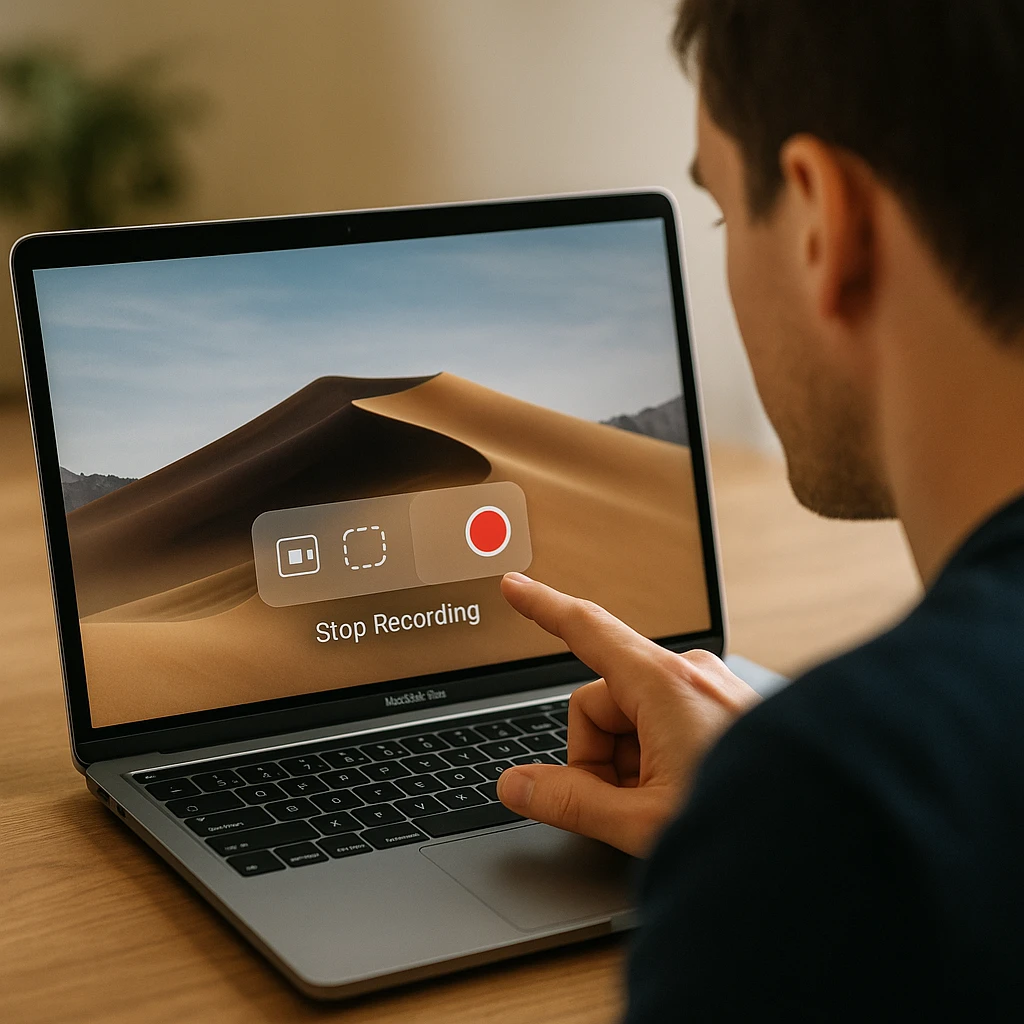
Snel antwoord: Klik op de Stop-knop in je menubalk (rechtsboven) of druk op Command + Control + Esc. Beide werken direct vanuit elke app.
Hier zijn alle vier de manieren om een Mac-schermopname te stoppen, van snelst tot meest grondig.
Toetsencombinatie (snelst)
Druk op Command + Control + Esc (⌘⌃⎋). Dit werkt vanuit elke app, elk scherm, elke opnamemethode. De opname eindigt onmiddellijk en wordt opgeslagen op de door jou gekozen locatie.
Stopknop in de menubalk
Kijk rechtsboven in je scherm naar het Stop-icoon (een vierkant in een cirkel). Klik er één keer op. Je opnamebestand wordt automatisch opgeslagen, meestal op het Bureaublad.
Screenshot-werkbalk Stop
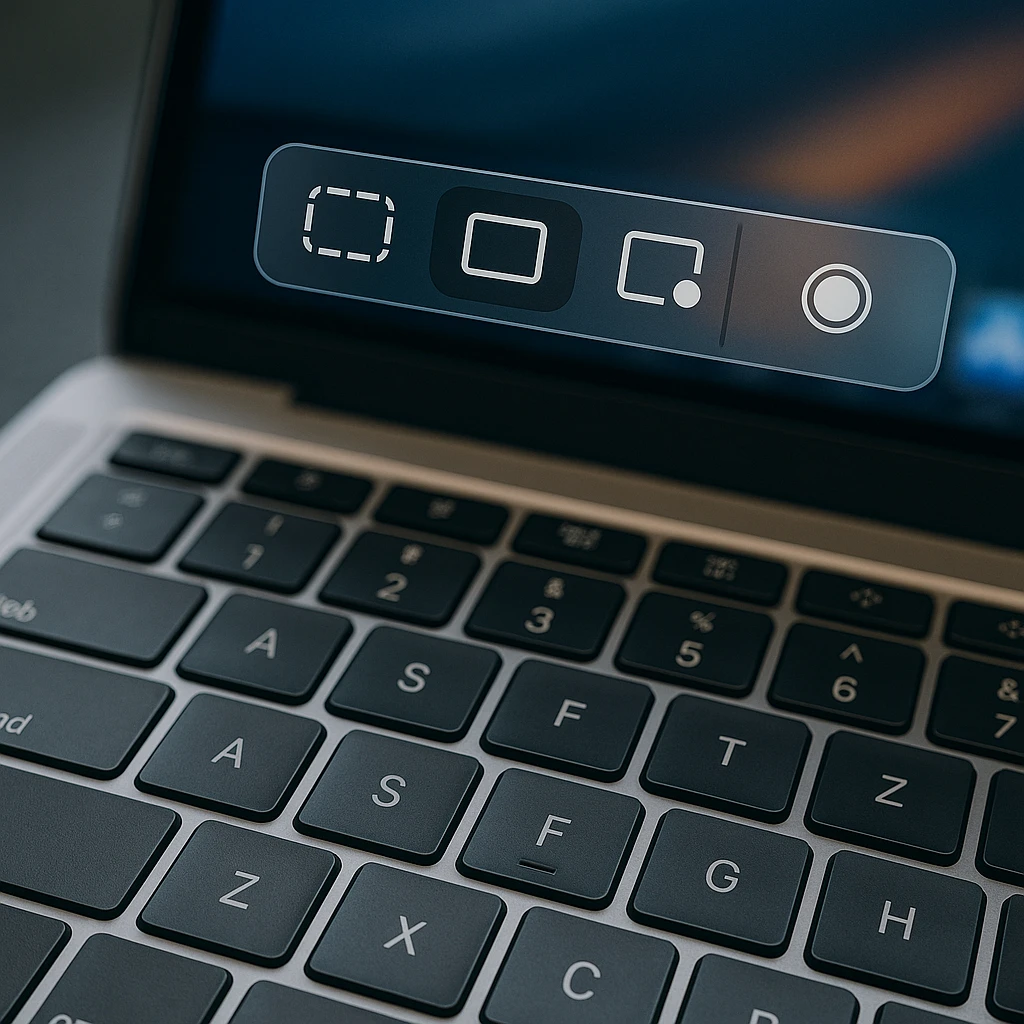
Druk op Command + Shift + 5 om de werkbalk opnieuw te openen. Klik op de knop Opname stoppen die verschijnt. Het bestand wordt verwerkt en een miniatuurvoorbeeld verschijnt in de hoek van je scherm.
QuickTime Player Stop
Als je de opname vanuit QuickTime bent gestart, klik dan op de Stop-knop in het QuickTime-opnamevenster. Of gebruik gewoon de universele sneltoets: Command + Control + Esc.
Kun je de stopknop niet vinden?
Controleer deze plekken:
- Menubalk (rechtsboven) - zoek naar het vierkant-in-cirkel-icoon
- QuickTime Player-venster (als je de opname daar bent gestart)
- Screenshot-werkbalk: druk op Command + Shift + 5 om deze terug te halen
- Touch Bar (MacBook Pro-modellen met Touch Bar)
Als geen van deze werkt, is de opname-app mogelijk vastgelopen. Open Activiteitenweergave (Apps > Hulpprogramma’s), zoek naar “ScreenSnapShot” of “QuickTime Player” en forceer het afsluiten. Je opname is meestal tot dat punt opgeslagen.
Opname stopt niet? Los het op
Soms loopt een opname vast. Hier is de volgorde van oplossingen:
- Probeer eerst alle sneltoetsen: Command + Control + Esc, dan Command + Shift + 5 en klik op Stop
- Forceer het afsluiten van de app: Open Activiteitenweergave, zoek “ScreenSnapShot” of “QuickTime Player”, klik op de X-knop, kies Forceer stop
- Herstart je Mac: Apple-menu > Herstart. Het gedeeltelijke opnamebestand staat meestal nog op je Bureaublad
- Controleer op vastgelopen processen: Sorteer in Activiteitenweergave op CPU-gebruik. Een proces dat 90%+ CPU gebruikt, kan de stopopdracht blokkeren
Schermopname met Command+Shift+5
Dit is de ingebouwde Screenshot-werkbalk, beschikbaar op macOS Mojave (10.14) en later. Het is de snelste manier om te beginnen met opnemen.
- Druk op Command + Shift + 5 (⌘⇧5)
- Kies je opnametype:
- Neem volledig scherm op: legt alles vast
- Neem geselecteerd gedeelte op: sleep om een gebied te selecteren
- Klik op Opties om te configureren:
- Opslaan naar: Bureaublad, Documenten, Klembord of een aangepaste map
- Timer: Geen, 5 seconden of 10 seconden
- Microfoon: Geen, Ingebouwd of een externe microfoon
- Toon muisklikken: Schakel in voor tutorials
- Klik op Opnemen
- Om te stoppen: Command + Control + Esc of klik op de Stop-knop in de menubalk
macOS Tahoe-update: Op ondersteunde Macs met macOS Tahoe (macOS 26) kun je nu kiezen tussen SDR (H.264) voor maximale compatibiliteit of HDR (HEVC) voor rijkere kleuren en een hoger dynamisch bereik. Dit vind je onder Opties > Opnameformaat. Zie Apple’s schermopnamegids voor details.
Opnemen met QuickTime Player
QuickTime is beter voor lange opnames. Het verwerkt sessies van meerdere uren zonder problemen en geeft je basisbewerkingshulpmiddelen nadat je klaar bent.
- Open QuickTime Player (Apps > QuickTime Player)
- Ga naar Archief > Nieuwe schermopname
- De Screenshot-werkbalk verschijnt (dezelfde als Command + Shift + 5)
- Klik op de vervolgkeuzepijl om je microfoon te selecteren
- Klik op Opnemen, klik dan op het scherm voor volledig scherm of sleep om een gebied te selecteren
- Om te stoppen: Command + Control + Esc of klik op Stop in de menubalk
Na de opname opent QuickTime het bestand automatisch. Je kunt trimmen (Bewerken > Trim), clips splitsen en exporteren in verschillende formaten (Archief > Exporteer als).
Systeemgeluid opnemen op Mac
Mac blokkeert standaard systeemgeluidopname om privacyredenen. Je microfoon neemt prima op, maar geluiden van apps, browsers en games verschijnen niet in de opname, tenzij je ze handmatig routeert.
BlackHole (Gratis, Open Source)
- Download BlackHole (2ch-versie is voldoende voor de meeste mensen)
- Open Audio MIDI Setup (Apps > Hulpprogramma’s)
- Klik op de +-knop, kies Maak Multi-Output Device aan
- Vink zowel je luidsprekers/koptelefoon als BlackHole aan
- Selecteer in je opname-instellingen BlackHole als de microfooningang
- Systeemgeluid wordt nu naar je opname gerouteerd
SoundFlower (Gratis)
Vergelijkbaar met BlackHole, maar iets ouder. Installeer het, stel het in als je uitvoerapparaat in Systeemvoorkeuren > Geluid, en selecteer het vervolgens als de invoer in je opname-app. Het nadeel: je hoort de audio niet via je luidsprekers tijdens het opnemen, tenzij je een multi-output apparaat instelt.
Hardware-oplossing
Geen software nodig. Speel audio af via externe luidsprekers en laat je microfoon het oppikken. De kwaliteit varieert, maar het werkt voor snelle opnames waarbij perfecte audio niet vereist is.
Mac Schermrecorder Vergelijking
| Tool | Prijs | Systeemgeluid | Bewerken | Beste voor |
|---|---|---|---|---|
| ScreenApp | Gratis + $19/maand | Ja (browser) | AI-samenvattingen, transcriptie | Cloudopname + teamdeling |
| Screenshot-werkbalk (⌘⇧5) | Gratis (ingebouwd) | Nee (alleen microfoon) | Geen | Snelle opnames |
| QuickTime Player | Gratis (ingebouwd) | Nee (alleen microfoon) | Basis trimmen | Lange opnames |
| OBS Studio | Gratis (open source) | Ja | Geen (alleen opname) | Streaming + geavanceerde opname |
| ScreenFlow | $169 eenmalig | Ja | Volledige video-editor | Professionele tutorials |
| Movavi | $44.95/jaar | Ja | Basis-editor inbegrepen | Beginners |
| Screen Studio | $89 eenmalig | Ja | Auto-zoom, bewegingseffecten | Productdemo's + marketing |
Als je alleen je scherm hoeft op te nemen en snel te delen, zijn de ingebouwde tools van Mac of ScreenApp’s online recorder voldoende. ScreenFlow en Screen Studio zijn de investering waard als je regelmatig tutorials of productdemo’s maakt. OBS is de go-to voor live streaming. Onze recensie van de beste AI-schermrecorders behandelt meer opties, en de OBS vs Camtasia vergelijking beschrijft die twee populaire tools in detail.
Sneltoetsen Sneloverzicht
| Sneltoets | Wat het doet | Werkt in |
|---|---|---|
| ⌘⇧5 | Open Screenshot-werkbalk / start opname | macOS Mojave+ |
| ⌘⌃⎋ (Command+Control+Esc) | Stop elke schermopname | Alle methoden |
| ⌘⇧6 | Neem Touch Bar op | MacBook Pro (Touch Bar-modellen) |
| Esc | Annuleer opname-instelling | Screenshot-werkbalk |
| Spatie | Schakel over naar vensteropnamemodus | Screenshot-werkbalk |
Opnamekwaliteit optimaliseren
De juiste instellingen hangen af van wat je opneemt. Hier is wat werkt voor elk gebruiksscenario:
Softwaretutorials: Neem op met de native resolutie van je scherm, 30 FPS, met microfooncommentaar. Verdeel lange tutorials in segmenten van 5-10 minuten. Dit geeft je scherpe tekst en leesbare UI-elementen zonder enorme bestandsgroottes.
Presentaties en dia’s: 720p met 15-30 FPS is voldoende. Dia’s hebben geen snelle beweging, dus lagere framesnelheden zien er prima uit en produceren kleinere bestanden die gemakkelijker te delen zijn. De ingebouwde microfoonkwaliteit is meestal acceptabel.
Gaming en snelle beweging: Minimaal 1080p met 60 FPS. Gebruik een externe microfoon voor commentaar. Sla op een externe SSD op als je kunt, de snellere schrijfsnelheden voorkomen frame drops tijdens het opnemen.
Vergaderingen en gesprekken: Gebruik de ingebouwde tools van je Mac of een cloudgebaseerde recorder zoals ScreenApp voor automatische transcripten en AI-gestuurde vergadernotities. Als je de volledige vergaderstroom nodig hebt, behandelt onze gids over Zoom-vergaderingen opnemen de specifieke details.
Opslag per kwaliteitsniveau
| Instelling | 10 Minuten | 1 Uur |
|---|---|---|
| 720p / 30 FPS | ~150 MB | ~900 MB |
| 1080p / 30 FPS | ~300 MB | ~1.8 GB |
| 1080p / 60 FPS | ~600 MB | ~3.6 GB |
| 4K / 30 FPS | ~1 GB | ~6 GB |
| 4K / 60 FPS | ~2 GB | ~12 GB |
Tip: Als bestandsgroottes uit de hand lopen, exporteer dan een gecomprimeerde kopie in QuickTime (Archief > Exporteer als > 1080p) of gebruik HandBrake (gratis) om opnieuw te coderen zonder zichtbaar kwaliteitsverlies.
macOS Tahoe Opname-updates
macOS Tahoe (macOS 26) bracht een paar veranderingen met zich mee voor schermopname:
- HDR-opname: Op ondersteunde Macs kun je nu opnemen in HDR met het HEVC-formaat. Open de Screenshot-werkbalk (⌘⇧5), klik op Opties en zoek naar Opnameformaat. Kies HDR voor rijkere kleuren of SDR (H.264) voor maximale compatibiliteit met oudere apparaten en spelers.
- Uniforme opname-interface: QuickTime’s “Nieuwe schermopname” en de Screenshot-werkbalk starten nu dezelfde systeemtool. Er is geen functioneel verschil tussen starten vanuit de een of de ander.
- Toestemmingsverbeteringen: macOS Sequoia (macOS 15) verwijderde de noodzaak voor wekelijkse resets van schermopnametoestemmingen voor vertrouwde apps. Tahoe zet dit voort. Je geeft één keer toestemming en die blijft geldig.
Als je nog steeds op macOS Sonoma of eerder zit, werken de kernopnamefuncties hetzelfde. Het belangrijkste dat je mist, is HDR-opname en het vereenvoudigde toestemmingssysteem.
Schermopnames worden vaak gebruikt om tutorials, trainingsvideo’s te maken of om presentaties voor bedrijven en onderwijs te verbeteren.
Mac-scherm opnemen met audio
De meeste mensen willen zowel hun stem als hun scherm in de opname. Hier is de eenvoudigste instelling:
- Druk op Command + Shift + 5
- Klik op Opties
- Selecteer onder Microfoon Ingebouwde microfoon (of je externe microfoon)
- Klik op Opnemen
Dat is alles voor voice-over. Als je ook systeemgeluid nodig hebt (geluiden van apps, games, browser), zie dan de BlackHole- of SoundFlower-secties hierboven.
Voor gebruikers die zich voornamelijk richten op audiocontent, behandelt onze gids voor top online voicerecorders browsergebaseerde alternatieven. En als je problemen met de microfoon oplost, behandelt ons artikel over spraakdictatie werkt niet op iPhone veelvoorkomende audio-invoerproblemen die ook van toepassing zijn op Mac.
Deze bronnen zijn vooral nuttig voor iedereen die applicaties ontwikkelt voor Apple-apparaten, waar audiofunctionaliteit en invoerbetrouwbaarheid cruciale overwegingen zijn.
Privacy en Toestemmingen
macOS vereist expliciete toestemming voor apps om je scherm op te nemen. Dit is wat je moet weten:
- Ingebouwde tools (Screenshot-werkbalk, QuickTime) hebben altijd toestemming. Geen installatie nodig.
- Apps van derden hebben toestemming nodig die wordt verleend in Systeeminstellingen > Privacy en beveiliging > Schermopname. Je ziet een prompt de eerste keer dat je ze gebruikt.
- Gesprekken opnemen: Laat deelnemers weten dat je opneemt. Veel regio’s vereisen toestemming van alle partijen.
- Auteursrechtelijk beschermde inhoud: Het opnemen van streamingdiensten kan hun servicevoorwaarden schenden. Sommige diensten (Netflix, Disney+) blokkeren actief schermopname en tonen in plaats daarvan een zwart scherm.
FAQ
Hoe stop ik schermopname op Mac?
Druk op Command + Control + Esc of klik op de Stop-knop in de menubalk (rechtsboven, ziet eruit als een vierkant in een cirkel). Beide methoden werken direct, ongeacht welke app je hebt gebruikt om de opname te starten.
Hoe beëindig ik een schermopname op Mac die niet stopt?
Open Activiteitenweergave (Apps > Hulpprogramma's), zoek naar "ScreenSnapShot" of "QuickTime Player", selecteer het proces en klik op de X-knop om het geforceerd af te sluiten. Je opnamebestand blijft meestal bewaard tot het moment dat je het geforceerd afsluit.
Waar worden Mac-schermopnames opgeslagen?
Standaard worden opnames opgeslagen op je Bureaublad. Je kunt dit wijzigen voordat je opneemt: druk op Command + Shift + 5, klik op Opties en kies een andere locatie onder "Opslaan naar". Opties zijn onder andere Bureaublad, Documenten, Klembord, Mail, Berichten of een aangepaste map.
Kan ik mijn Mac-scherm in 4K opnemen?
Ja. Elke Mac met een Retina-display neemt op met zijn native resolutie, die doorgaans hoger is dan 4K. Houd er rekening mee dat 4K-opnames ongeveer 1 GB per 10 minuten aan beeldmateriaal gebruiken. Controleer je beschikbare opslag voordat je lange opnames start.
Waarom is mijn Mac-schermopname schokkerig?
Veelvoorkomende oorzaken: minder dan 20% vrije schijfruimte, te veel apps open (vooral Chrome met veel tabbladen), of opnemen met een resolutie die je Mac niet soepel aankan. Sluit onnodige apps, maak opslagruimte vrij en probeer op te nemen met 1080p/30 FPS in plaats van hogere instellingen.
Hoe neem ik een specifiek venster op Mac op?
Druk op Command + Shift + 5 en beweeg dan over het venster dat je wilt opnemen. Het venster wordt gemarkeerd. Klik om het te selecteren en begin met het opnemen van alleen dat venster. Dit is schoner dan volledig scherm opnemen voor app-demo's.
Legt Mac-schermopname audio vast?
Het legt microfoonaudio vast als je dit inschakelt in Opties voordat je opneemt. Het legt geen systeemgeluid vast (geluiden van apps, games, video's) standaard. Om systeemgeluid te krijgen, installeer je BlackHole of SoundFlower en stel je audiorouting in zoals hierboven beschreven.
Kan ik mijn scherm opnemen op macOS Tahoe?
Ja. macOS Tahoe (macOS 26) gebruikt dezelfde Command + Shift + 5-werkbalk en QuickTime Player-methoden. Het voegt HDR-opname in HEVC-formaat toe op ondersteunde hardware en een schoner toestemmingssysteem voor opname-apps van derden.
Wat is de maximale opnamelengte op Mac?
Er is geen ingebouwde tijdslimiet in macOS. De opnamelengte wordt alleen beperkt door de beschikbare opslagruimte. QuickTime verwerkt sessies van meerdere uren betrouwbaar. Reken op ongeveer 1 GB per 10 minuten bij 1080p, of 6 GB per uur bij 4K. --- Laatst bijgewerkt februari 2026. Getest op macOS Sonoma 14, macOS Sequoia 15 en macOS Tahoe 26 op MacBook Air M2/M3, MacBook Pro M3/M4, iMac M3 en Mac Studio M2 Ultra.