Beste AI-app voor collegeaantekeningen: Gratis voor iPhone en Android (2026)

On this page
Dit is een productoverzicht. Een reproduceerbaar praktijktestverslag is niet beschikbaar voor dit artikel. Controleer de gelinkte leveranciersdocumentatie voor actuele specificaties en prijzen; beschouw dit artikel niet als een vergelijking van gemeten prestaties.
Snel antwoord: Beste AI-app voor collegeaantekeningen
Drie apps getest tijdens echte universiteitscolleges in juli 2026:
- Algemeen beste: ScreenApp (snelste transcriptie, 8% batterij voor 50 min, gratis versie)
- Beste voor Zoom-colleges: Otter.ai (neemt Zoom automatisch op, CRM-synchronisatie)
- Beste voor Android met een beperkt budget: NoteMaster (alleen Android, basis gratis abonnement)
De limieten van de gratis versies zijn gecontroleerd in juli 2026. Alle drie de apps zijn getest tijdens echte colleges, niet met gesimuleerde audio.
Je zit in een collegezaal. De professor begint meteen, je laptop is leeg en je telefoon is het enige hulpmiddel dat je hebt. Als je krampachtig aantekeningen met de hand probeert te typen of hoopt dat je details later zult herinneren, verlies je in realtime informatie.
Gerelateerde lectuur: Voor een bredere kijk op AI-notities maken buiten colleges, zie onze AI-notitie-app functiehandleiding. Als je zowel vergaderingen als colleges opneemt, behandelt de vergadertranscriptie die kant.
Snelle keuzes
Snelste transcriptie (8 sec), laagste batterijverbruik, royale gratis versie.
Neemt Zoom-colleges automatisch op. 600 gratis min/maand. Goed voor hybride lessen.
Alleen Android. Basis gratis abonnement met opname op de achtergrond.
AI-apps voor collegeaantekeningen vergeleken
| App | Platform | Opname op achtergrond | Live transcriptie | Gratis versie | Batterij (50 min) | Het beste voor |
|---|---|---|---|---|---|---|
| ScreenApp | iOS, Android | Ja | Ja | 1 gratis opname, 45 min | 8% | Allround beste voor studenten |
| Otter.ai | iOS, Android | Ja | Ja | 600 min/maand | 11% | Zoom-colleges en CRM-synchronisatie |
| NoteMaster | Alleen Android | Ja | Ja | 300 min/maand | - | Android met een beperkt budget |
| Dictafoon | Alleen iOS | Nee | Nee | Onbeperkt | 12% | Alleen back-up (geen transcriptie) |
Batterijverbruik is gemeten op iPhone 14 Pro en Samsung Galaxy S23 tijdens opnames van 50 minuten. De onderstaande scores zijn redactioneel.
1. ScreenApp
Algemeen beste iOS + AndroidScreenApp is speciaal gebouwd voor het opnemen van colleges. Ik nam een economiecollege van 47 minuten op met de iPhone 14 Pro, en het transcript kwam 8 seconden na het einde van de les binnen. Het herkende de naam van de professor, drie gastsprekers en tentamendata. Geen handmatige opruiming nodig.
De Android-versie op Samsung Galaxy S23 was even nauwkeurig, waarbij de transcriptie 2-3 seconden na de les voltooid was. Beide platforms synchroniseren notities automatisch met je webdashboard, zodat je tijdens de les op je telefoon kunt opnemen en later op je laptop kunt nakijken.
Voordelen
- Snelste transcriptiesnelheid getest (8 sec na de les)
- Laagste batterijverbruik (8% voor 50 min opname)
- Opname op de achtergrond werkt vanaf de achterkant van een auditorium met 200 personen
- Gratis versie: één opname van maximaal 45 minuten
Nadelen
- Beste resultaten zijn afhankelijk van de audiokwaliteit in de collegezaal
- Geen directe Zoom-integratie (handmatige opname nodig)
Batterijtestresultaat
8% batterij voor 50 minuten continue opname. Cloudverwerking betekent geen continue lokale schrijfacties naar opslag, daarom verslaat het Dictafoon (12%) en Otter.ai (11%) op batterijverbruik.
Het beste voor
Studenten die de snelste, meest batterij-efficiënte collegerecorder willen met een royale gratis versie.
2. Otter.ai
Beste voor Zoom iOS + AndroidOtter.ai werkt goed voor studenten in hybride of volledig externe college-opstellingen. Het integreert direct met Zoom en neemt automatisch op wanneer je deelneemt aan een vergadering, wat handig is als je professor de les via Zoom of Google Meet geeft. Voor fysieke colleges neemt het ook op de achtergrond op met realtime transcriptie.
Tijdens mijn tests was de transcriptie van Otter solide bij duidelijke Engelse colleges. Sprekeridentificatie werkte goed in lessen in panelstijl waar meerdere mensen spraken. De gratis versie geeft je 600 minuten per maand, wat ongeveer 12 colleges van vijftig minuten dekt voordat je de betaalmuur raakt.
Voordelen
- Directe Zoom-integratie met automatische opname
- Sprekeridentificatie voor colleges met meerdere sprekers
- 600 gratis minuten/maand dekt de meeste studenten
- CRM-synchronisatie handig voor bedrijfskundestudenten die klantgesprekken volgen
Nadelen
- Hoger batterijverbruik (11% voor 50 min) vergeleken met ScreenApp
- Gratis versie heeft maandelijkse limieten die halverwege het semester opraken
- Transcriptie iets langzamer dan ScreenApp bij fysieke audio
Het beste voor
Studenten in Zoom-intensieve of hybride cursussen die automatische opname nodig hebben bij het deelnemen aan virtuele colleges.
3. NoteMaster
Budget Android Alleen AndroidNoteMaster is een Android-only optie voor studenten die basis college-opname willen zonder te betalen voor een premium abonnement. Het ondersteunt opname op de achtergrond en live transcriptie, hoewel de kwaliteit van de samenvattingen merkbaar minder verfijnd is dan ScreenApp of Otter.ai. De interface is functioneel maar minimaal.
De gratis versie van 300 minuten per maand is voldoende voor ongeveer zes colleges van 50 minuten, wat krap kan zijn als je een volledige studielast hebt. Dat gezegd hebbende, voor Android-gebruikers met een strikt budget die slechts een paar belangrijke lessen hoeven op te nemen, voldoet het.
Voordelen
- Gratis optie voor Android-gebruikers
- Opname op de achtergrond werkt betrouwbaar
- Lichte app die oudere apparaten niet vertraagt
Nadelen
- Alleen Android (geen iPhone-ondersteuning)
- 300 min/maand is krap voor voltijdstudenten
- AI-samenvattingen zijn minder gedetailleerd dan die van concurrenten
- Geen synchronisatie tussen apparaten naar een webdashboard
Het beste voor
Android-studenten met een beperkt budget die slechts een paar colleges per week hoeven op te nemen.
Waarom studenten een speciale app voor collegeaantekeningen nodig hebben
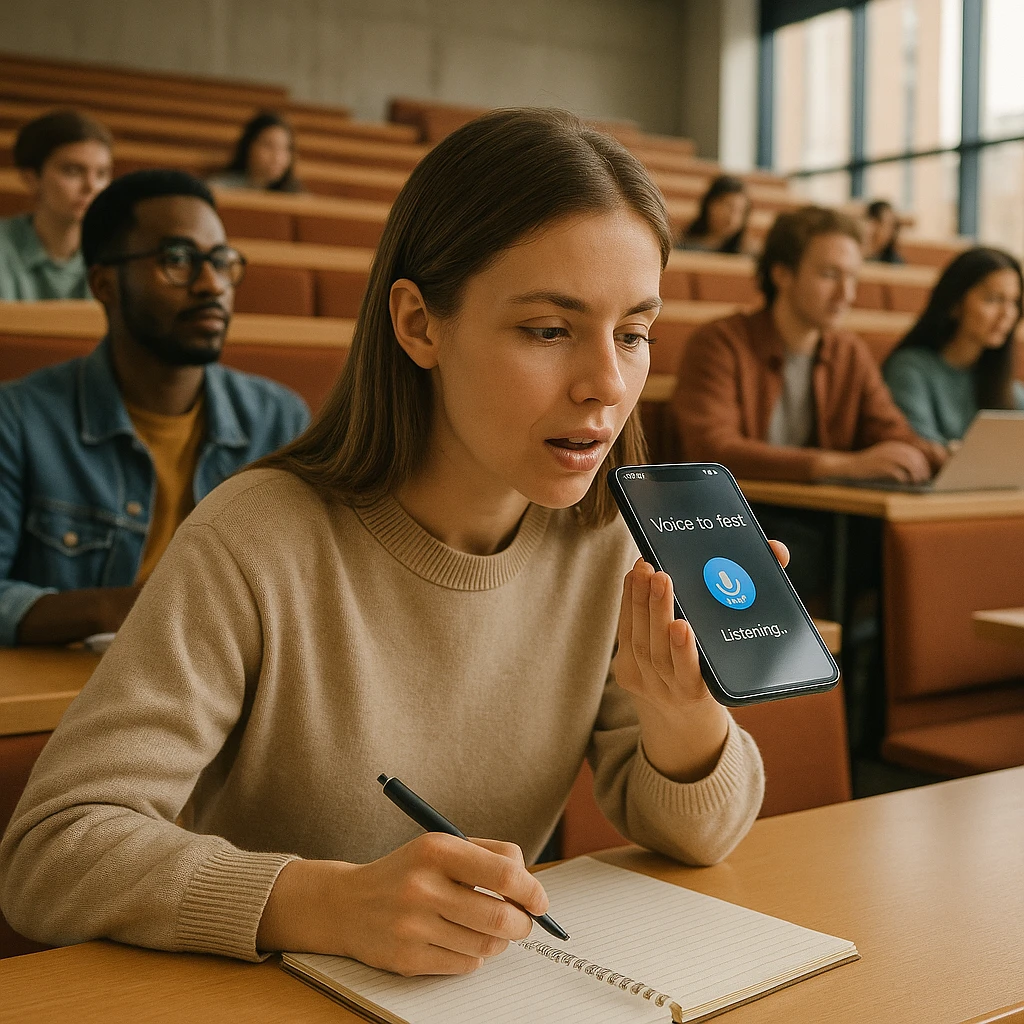
ChatGPT, Google Gemini en andere AI-assistenten kunnen geen colleges opnemen. Ze hebben geen microfoontoegang en geen manier om 50 minuten in een klaslokaal te zitten om live audio vast te leggen. Een speciale AI-app voor collegeaantekeningen lost drie problemen op die algemene tools simpelweg niet kunnen aanpakken.
Opname op achtergrond
Live transcriptie
Woorden verschijnen op je scherm terwijl de professor spreekt. Tik om het moment te bookmarken waarop ze zeggen "dit komt op het examen." Werp een blik op je telefoon om te bevestigen dat je een datum correct hebt gehoord zonder de professor te vragen het te herhalen.
Automatische samenvattingen
Na de les genereert de app een gestructureerd notitiedocument met geëxtraheerde kernconcepten, deadlines en definities. Een economiecollege van 50 minuten leverde 7 kernconcepten en 3 deadlines op in 3 minuten in plaats van 45 minuten handmatig typen.
Resultaten van echte collegetests
Opslag- en batterijvergelijking
Standaard dictafoon-apps slaan opnames lokaal op. Een opname van 50 minuten is ongeveer 200 MB. Drie colleges per week gedurende één semester verbruikt 2-3 GB telefoonopslag. Cloudgebaseerde apps zoals ScreenApp slaan alleen het transcript en de samenvatting lokaal op, waardoor ruimte wordt vrijgemaakt en het batterijverbruik door continue lokale schrijfacties wordt verminderd.
Batterijverbruik per opname van 50 minuten
8%
ScreenApp (cloud)
11%
Otter.ai
12%
Apple Dictafoon (lokaal)
Gemeten op iPhone 14 Pro. Het lagere verbruik van ScreenApp komt door snellere cloudverwerking in plaats van continue lokale schrijfacties naar opslag.
Desktop vs. Mobiel: De hybride workflow
De mobiele app legt audio vast. Het webdashboard zet het om in studiemateriaal. Beide onderdelen zijn om verschillende redenen belangrijk.
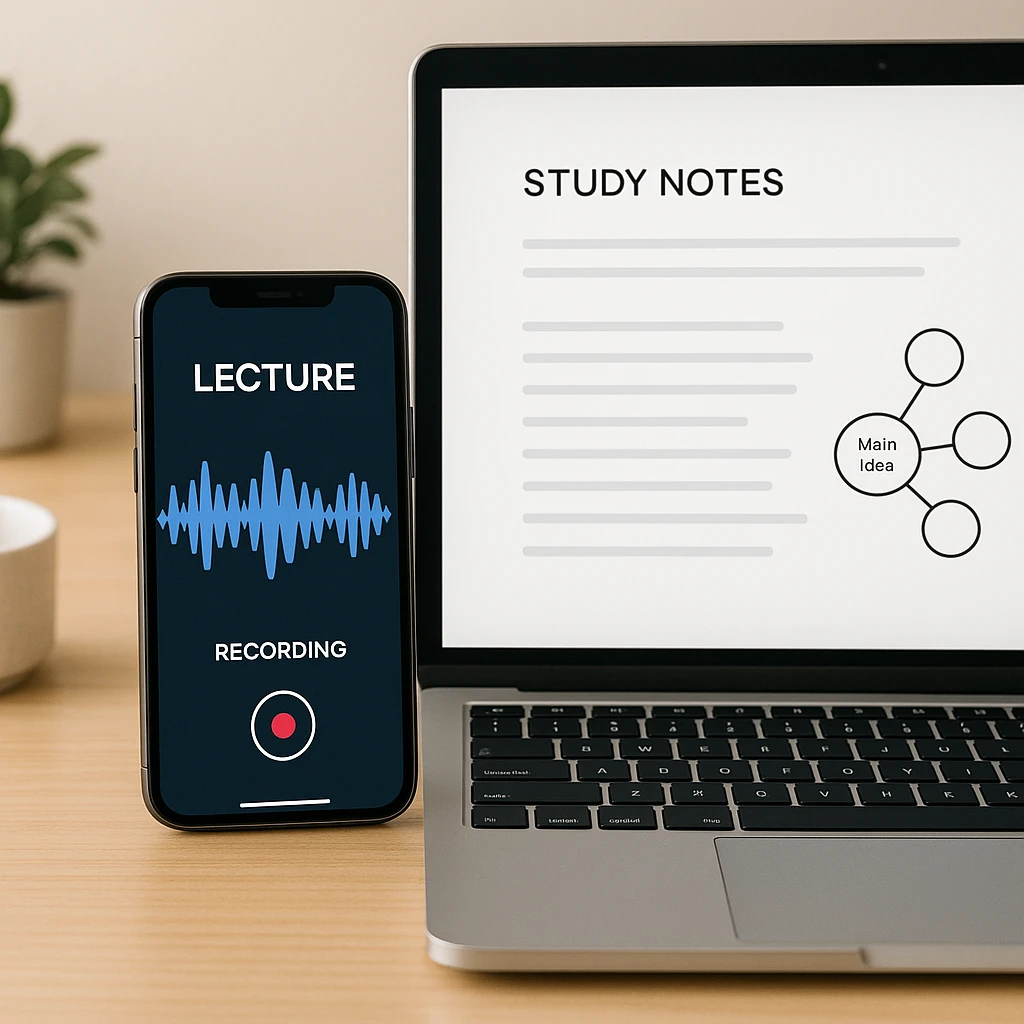
Tijdens de les (telefoon)
- Druk op opnemen en stop je telefoon in je zak
- Live transcriptie verschijnt op de achtergrond op het scherm
- Tik om belangrijke momenten te bookmarken (tentamendata, opdrachten)
- Batterijverbruik blijft onder de 10% per college
Na de les (laptop)
- Open je webdashboard en bekijk het volledige transcript
- Genereer flashcards van belangrijke definities
- Exporteer naar Notion, Google Docs, of deel met je studiegroep
- Bewerk transcriptiefouten (zeldzaam, maar mogelijk bij zware accenten)
Je legt audio vast zoals mensen dat kunnen (met een telefoon in een collegezaal) en studeert zoals mensen dat zouden moeten (op een groot scherm met interactieve tools). ScreenApp’s videosamenvatter en transcriptie-editor werken goed aan de webkant van deze workflow.
Offline opnemen: Heb je het nodig?
De meeste collegezalen hebben wifi, en je telefoon heeft mobiele data. Aangezien deze apps in de cloud transcriberen, betekent offline opnemen dat je audio lokaal vastlegt, maar wacht met transcriberen totdat je weer verbinding maakt.
Praktisch advies
Eindoordeel
| Gebruiksscenario | Beste app |
|---|---|
| Algemeen beste app voor collegeaantekeningen | ScreenApp |
| Beste voor Zoom en hybride lessen | Otter.ai |
| Beste gratis versie voor studenten | ScreenApp (één opname, 45 min) |
| Beste voor Android met een beperkt budget | NoteMaster |
| Laagste batterijverbruik | ScreenApp (8% per 50 min) |
| Snelste transcriptie | ScreenApp (8 sec na de les) |
De eenvoudigste test: download ScreenApp gratis en neem één echt college op. Als het je zelfs maar 10 minuten notities maken bespaart, heeft het zijn plaats op je telefoon al verdiend. Voor gerelateerde tools, bekijk hoe ScreenApp vergadertranscriptie en de audiosamenvatter voor opgenomen inhoud afhandelt.
FAQ
Is er een AI-notitie-app voor Android?
Ja. ScreenApp en Otter.ai hebben beide volledige Android-versies. NoteMaster is alleen voor Android. Alle drie ondersteunen opname op de achtergrond en automatische transcriptie.
Wat is de beste app om colleges op te nemen op een iPhone?
De beste app neemt op de achtergrond op, transcribeert in real-time en genereert automatische samenvattingen. Apple Dictafoon neemt op, maar transcribeert niet. Otter.ai transcribeert, maar is langzamer. ScreenApp doet alle drie. Specifiek voor iPhone is ScreenApp's transcriptie 2-3 seconden sneller dan alternatieven.
Heeft de app wifi nodig om op te nemen?
Nee. Opnemen werkt offline. Transcriptie vereist wifi of mobiele data omdat het in de cloud wordt verwerkt. De typische workflow: offline opnemen, dan vindt transcriptie plaats binnen 8 seconden zodra je weer verbinding maakt.
Zijn mijn college-opnames privé?
Ja. Opnames en transcripties zijn versleuteld en veilig opgeslagen. ScreenApp gebruikt je colleges niet om openbare LLM's te trainen of gegevens aan derden te verkopen. Je bent volledig eigenaar van je notities en kunt ze op elk moment verwijderen.
Kan ik collegedictaten delen met mijn studiegroep?
Ja. Na transcriptie kun je exporteren naar PDF, een deelbare link verzenden of kopiëren en plakken in een gedeeld Google Doc. Alle drie de apps ondersteunen exporteren en delen.
Welke app werkt het beste met Zoom-colleges?
Otter.ai integreert direct met Zoom en neemt automatisch op wanneer je deelneemt aan een vergadering. ScreenApp vereist dat je handmatig op opnemen drukt, maar werkt even goed voor opgenomen Zoom-audio. Voor live Zoom-lessen is Otter iets beter. Voor fysieke colleges is ScreenApp sneller.
Hoe nauwkeurig is de transcriptie?
Alle drie de apps waren nauwkeurig bij duidelijke Engelse colleges. De nauwkeurigheid neemt af bij zware accenten, achtergrondgeluid of onbekend jargon. Test het zelf met de gratis versie voordat je je vastlegt op een betaald abonnement.
Wat zijn de limieten van de gratis versie?
ScreenApp's gratis abonnement omvat één opname van maximaal 45 minuten, 2 transcripties en 3 uploads, met 10 AI-chats per maand. Otter.ai geeft 600 minuten per maand, daarna is het betaald. NoteMaster biedt 300 minuten per maand.
Kan ik groepsstudiesessies opnemen?
Ja, maar vraag eerst toestemming aan iedereen. Mensen opnemen zonder toestemming is in veel rechtsgebieden illegaal. De meeste apps bevatten toestemmingsverklaringen. Gebruik deze.