Hoe je je voicemail checkt: Ultieme gids voor iPhone - Android 2025

On this page
Die melding “Nieuwe voicemail” is verschenen, maar het openen ervan voelt als een mysterie. Of je je wachtwoord nu niet meer weet of je voicemailnummer niet kent, het controleren van je berichten kan verrassend frustrerend zijn.
Dit is je complete alles-in-één gids voor voicemail. We laten je precies zien hoe je je voicemail kunt controleren op elk iPhone- of Android-apparaat, hoe je deze voor de eerste keer instelt en hoe je de meest voorkomende problemen kunt oplossen, zoals wanneer je geen toegang hebt tot voicemail.
Volgens het nieuwste onderzoek van Statista gebruiken wereldwijd meer dan 6,8 miljard mensen smartphones, maar velen hebben nog steeds moeite met de basisfunctionaliteit van voicemail. En als je belangrijke telefoongesprekken wilt opnemen, bekijk dan onze gids over hoe je telefoongesprekken opneemt op een iPhone voor uitgebreide opnameopties.
Voicemail 101: De 3 belangrijkste manieren om je berichten te controleren
Methode 1: Je voicemail bellen
De universele methode die op elke telefoon werkt, waar dan ook. Bel gewoon het voicemailnummer van je provider of gebruik de sneltoets.
Het beste voor: Elk apparaat, reizen, wanneer visuele voicemail niet beschikbaar isMethode 2: Visuele voicemail
Moderne functie die voicemails weergeeft als een lijst, zoals e-mails. Zie wie er heeft gebeld, de duur van het bericht en luister in elke volgorde.
Het beste voor: Snel bladeren, het beheren van meerdere berichten, drukke professionalsMethode 3: Voicemail naar tekst
Automatische transcriptieservice die voicemailberichten omzet in leesbare tekst die je snel kunt scannen.
Het beste voor: Lawaaierige omgevingen, snel berichten scannen, toegankelijkheidsbehoeftenMethode 4: Voicemail-apps van derden
Verbeterde voicemaildiensten zoals Google Voice, YouMail of HulloMail die geavanceerde functies bieden die verder gaan dan de basisvoicemail van de provider.
Het beste voor: Spamblokkering, geavanceerde transcriptie, meerdere telefoonnummers, verbeterde organisatieVisuele voicemail begrijpen
Visuele voicemail heeft een revolutie teweeggebracht in de manier waarop we telefoonberichten afhandelen. In plaats van een nummer te bellen en door prompts te navigeren, krijg je een overzichtelijke interface die al je berichten tegelijk weergeeft. Zie het als het verschil tussen het controleren van e-mails in je inbox versus het bellen van een antwoordservice.
De ondersteuningsdocumentatie van Apple laat zien dat visuele voicemail al sinds de originele iPhone in 2007 beschikbaar is, waardoor het beheer van berichten voor miljoenen gebruikers aanzienlijk efficiënter is geworden.
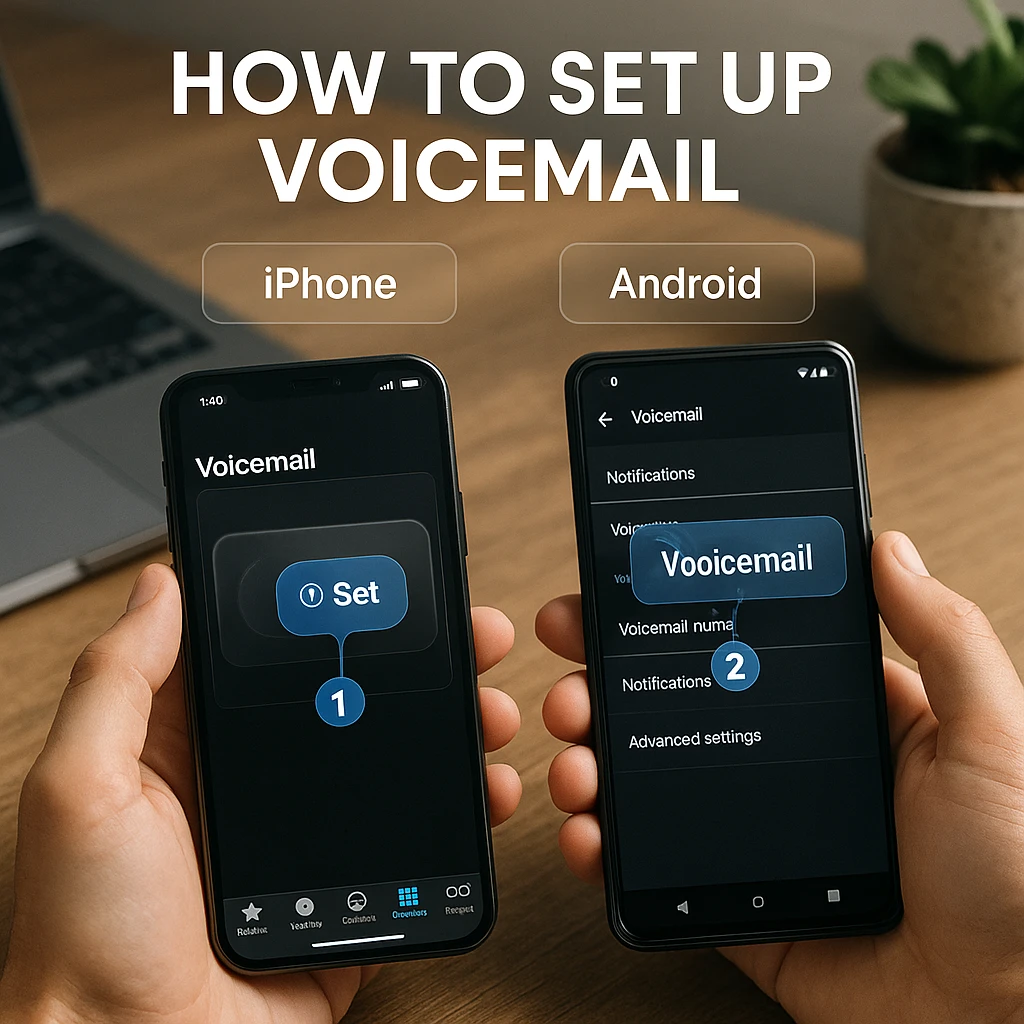
Hoe je je voicemail voor de eerste keer instelt
Het correct instellen van voicemail vanaf het begin bespaart later talloze kopzorgen. Hier is je stapsgewijze activeringsgids:
Stap 1: Bel je voicemail Houd “1” ingedrukt op het toetsenbord van je telefoon. Dit is de universele voicemail-snelkoppeling die op alle providers werkt.
Stap 2: Maak je wachtwoord aan Volg de geautomatiseerde prompts om een nieuw voicemailwachtwoord in te stellen. Kies iets dat je gemakkelijk kunt onthouden, maar dat wel veilig is - je hebt dit elke keer nodig als je vanaf een ander nummer belt.
Stap 3: Neem je begroeting op Neem een persoonlijke of professionele voicemailbegroeting op. Houd het beknopt en duidelijk - onderzoek toont aan dat mensen na 20 seconden ophangen als de begroeting te lang is.
Stap 4: Sla je instellingen op Bevestig je keuzes om de service te activeren. Test het door iemand te laten bellen en een bericht achter te laten.
Pro-tip: Als je vaak gesprekken opneemt voor je werk of persoonlijk gebruik, kan de AI Note Taker van ScreenApp automatisch je belangrijke telefoongesprekken transcriberen en samenvatten, waardoor het gemakkelijker wordt om follow-ups van voicemailberichten bij te houden.
Hoe voicemail te controleren op iPhone
Visuele voicemail gebruiken (de gemakkelijke manier)
De ingebouwde visuele voicemail van de iPhone maakt het controleren van berichten moeiteloos:
- Open de Telefoon-app op je iPhone
- Tik op het tabblad “Voicemail” rechtsonder
- Selecteer een bericht om het direct af te spelen
- Gebruik de afspeelknoppen om te pauzeren, terug te spoelen of vooruit te springen
- Verwijder of bewaar berichten met een simpele swipe
De interface toont de namen van bellers (indien in je contacten), de duur van het gesprek en tijdstempels. Je kunt zelfs voicemails rechtstreeks delen via berichten of e-mail.
Hoe je voicemail handmatig kunt bellen op iPhone
Soms heb je de traditionele methode nodig:
- Houd de “1”-toets op je toetsenbord ingedrukt
- Voer je voicemailwachtwoord in wanneer daarom wordt gevraagd
- Volg de gesproken aanwijzingen om door je berichten te navigeren
Deze methode werkt zelfs als visuele voicemail tijdelijk niet beschikbaar is of wanneer je internationaal reist.
Hoe voicemail te controleren op Android
Android-apparaten behandelen voicemail anders, afhankelijk van je provider en apparaatfabrikant, maar de kernmethoden blijven consistent.
Toegang tot voicemail op elk Android-apparaat
De nieuwe voicemailmelding gebruiken:
- Tik op de melding wanneer je een nieuwe voicemail ontvangt
- Voer je wachtwoord in als daarom wordt gevraagd
- Luister naar je berichten via de ingebouwde speler
Handmatige belmethode:
- Open je Telefoon-app
- Houd de “1”-toets ingedrukt
- Voer je voicemailwachtwoord in
- Navigeer met behulp van gesproken aanwijzingen
Je visuele voicemail vinden op Android
De locatie van visuele voicemail varieert per fabrikant:
- Samsung Galaxy: Meestal in de Telefoon-app onder het tabblad “Voicemail”
- Google Pixel: Geïntegreerd in de voicemailsectie van de Telefoon-app
- Andere Android-apparaten: Vereist mogelijk een providerspecifieke app (zoals “T-Mobile Visual Voicemail” of “Verizon Visual Voicemail”)
De Android-documentatie van Google bevestigt dat de beschikbaarheid van visuele voicemail afhangt van zowel je provider als de compatibiliteit van je apparaat.
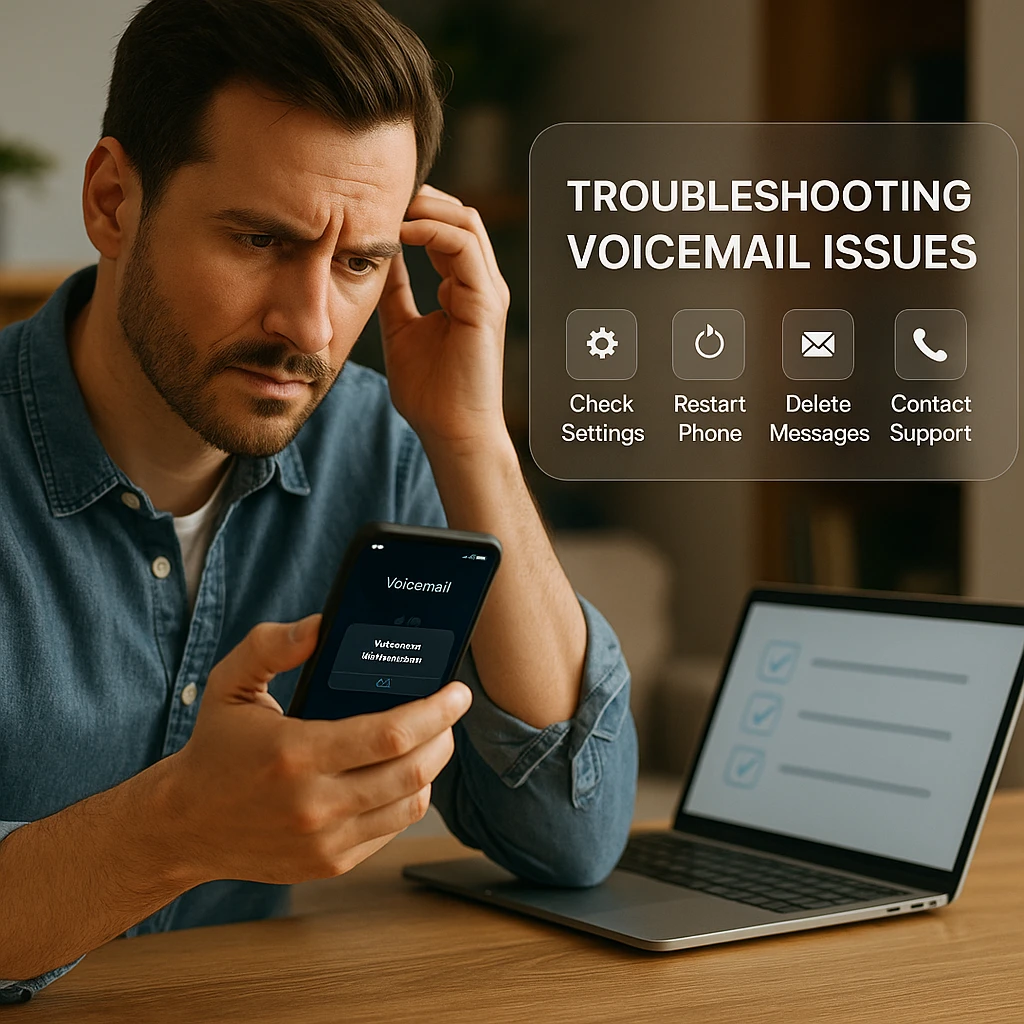
Probleemoplossing: “Ik heb geen toegang tot mijn voicemail!”
Veelvoorkomende problemen en oplossingen
🔒 Voicemailwachtwoord vergeten
Oplossing: Neem contact op met de klantenservice van je provider of gebruik hun app/website om je wachtwoord opnieuw in te stellen. De meeste providers staan online wachtwoordherstel toe via je accountdashboard.
Preventie: Schrijf je wachtwoord op een veilige plaats op of gebruik de wachtwoordbeheerder van je telefoon om het veilig op te slaan.
📦 "Mijn voicemailbox is vol"
Oplossing: Verwijder oude berichten om ruimte vrij te maken. De meeste providers beperken de voicemailopslag tot 20-40 berichten of 30 dagen.
Snelle oplossing: Open voicemail, verwijder onbelangrijke berichten en bewaar belangrijke berichten op je apparaat of in de cloudopslag indien nodig.
📵 "Visuele voicemail is momenteel niet beschikbaar"
Oplossingen om te proberen:
- Controleer je mobiele dataverbinding
- Start je telefoon opnieuw op
- Reset netwerkinstellingen (dit wist opgeslagen WiFi-wachtwoorden)
- Neem contact op met je provider als het probleem aanhoudt
📞 Geen toegang tot voicemail (AT&T, Verizon, T-Mobile)
Oplossing: Dit vereist vaak dat je de klantenservice van je provider belt om de voicemailservice aan hun kant opnieuw in te stellen. Houd je accountgegevens bij de hand.
Veelvoorkomende providernummers:
- AT&T: 611 vanaf je apparaat
- Verizon: *611 vanaf je apparaat
- T-Mobile: 611 vanaf je apparaat
Als je te maken hebt met belangrijke voicemailberichten die vergaderdetails of actiepunten bevatten, overweeg dan de AI Summarizer van ScreenApp te gebruiken om snel belangrijke informatie uit getranscribeerde voicemailcontent te extraheren en te ordenen in actiegerichte taken.
Geavanceerde tips voor voicemailbeheer
Best practices voor professionele voicemail
Het creëren van een effectief voicemailsysteem gaat verder dan alleen het controleren van berichten. Hier zijn bewezen strategieën die door zakelijke professionals worden gebruikt:
Begroetingsoptimalisatie:
- Houd begroetingen onder de 20 seconden
- Vermeld je naam en wanneer je terugbelt
- Update regelmatig voor feestdagen of reizen
- Spreek duidelijk en in een gematigd tempo
Berichtenorganisatie:
- Controleer voicemail met regelmatige tussenpozen (2-3 keer per dag)
- Maak aantekeningen tijdens belangrijke berichten
- Bel snel terug (binnen 24 uur voor zakelijk gebruik)
- Verwijder berichten nadat je ze hebt afgehandeld
Voor professionals die dagelijks meerdere gesprekken afhandelen, kan het combineren van voicemailbeheer met efficiënte praktijken voor vergaderverzoeken je communicatieworkflow aanzienlijk verbeteren.
Onderzoek van Harvard Business Review geeft aan dat goed georganiseerde voicemailsystemen de professionele responspercentages met wel 40% kunnen verbeteren.
Voicemail Beveiligingsoverwegingen
Het beschermen van uw voicemail tegen ongeautoriseerde toegang is cruciaal:
- Gebruik sterke wachtwoorden: Vermijd verjaardagen, telefoonnummers of opeenvolgende cijfers
- Wijzig wachtwoorden regelmatig: Update elke 3-6 maanden
- Schakel accountmeldingen in: Stel veilige wachtwoordmanager in om waarschuwingen te ontvangen voor wachtwoordwijzigingen of pogingen tot toegang
- Deel geen inloggegevens: Houd uw voicemailwachtwoord privé
Voor bedrijven die gevoelige communicatie verwerken, kan ScreenApp’s Audio Analyzer helpen bij het verwerken en beveiligen van belangrijke audio-inhoud, terwijl de naleving van de privacyregels wordt gehandhaafd.
Veelgestelde Vragen
Wat is mijn voicemailnummer en hoe vind ik het?
Je voicemailnummer is meestal je eigen telefoonnummer, maar je kunt het specifieke voicemailtoegangsnummer van je provider vinden in je telefooninstellingen of door de klantenservice te bellen. De meeste telefoons gebruiken “1” als snelkoppeling, maar sommige providers hebben specifieke nummers zoals *86.
Hoe kan ik mijn voicemailberichten vanaf een andere telefoon controleren?
Bel je voicemailnummer (meestal je eigen telefoonnummer) vanaf elke telefoon en druk vervolgens op * of # wanneer je begroeting begint af te spelen. Voer je voicemailwachtwoord in wanneer daarom wordt gevraagd. Deze methode werkt vanaf elke telefoon, waar ook ter wereld.
Is het mogelijk om een voicemailbericht permanent op te slaan als audiobestand?
Ja, maar methoden variëren per apparaat:
- iPhone: Gebruik de deelknop in visuele voicemail om op te slaan in bestanden of te verzenden via e-mail
- Android: Opties zijn afhankelijk van je apparaat en provider-app
- Apps van derden: Verschillende apps kunnen helpen bij het exporteren van voicemails naar audiobestanden
Voor belangrijke zakelijke gesprekken die je wilt analyseren of delen met je team, kan de Audio Notetaker van ScreenApp helpen bij het transcriberen en organiseren van audio-inhoud voor eenvoudige referentie en samenwerking.
Gebruikt het controleren van mijn voicemail mijn mobiele data of minuten?
- Traditionele voicemail (bellen): Gebruikt belminuten van je abonnement
- Visuele voicemail: Gebruikt mobiele data om berichten te downloaden
- WiFi: Visuele voicemail kan WiFi gebruiken wanneer beschikbaar, waardoor mobiele data wordt bespaard
Wat is het verschil tussen een voicemail en een spraakbericht in een app zoals WhatsApp?
Voicemail is gekoppeld aan je telefoonnummer en wordt beheerd door je provider, terwijl spraakberichten in apps zoals WhatsApp via internetdata worden verzonden en op de servers van de app worden opgeslagen. Voicemail werkt zelfs als je offline bent, terwijl app-gebaseerde spraakberichten internetconnectiviteit vereisen.
Als je geïnteresseerd bent in het maximaliseren van je communicatie-efficiëntie op alle platforms, legt onze gids over WhatsApp-videoboodschappen uit hoe je videoboodschappen effectief kunt gebruiken voor zakelijke communicatie.
Kan ik een verwijderd voicemailbericht terughalen?
Dit is afhankelijk van je provider en hoe recent je het hebt verwijderd:
- Recentelijk verwijderd: Sommige providers bewaren verwijderde berichten gedurende 7-30 dagen
- Provideropslag: Neem contact op met de klantenservice; ze kunnen mogelijk recente verwijderingen herstellen
- Apparaatback-ups: Als je een back-up van je telefoon hebt gemaakt, kunnen sommige voicemails mogelijk worden hersteld
Waarom gaat mijn telefoon direct naar voicemail zonder te rinkelen?
Veelvoorkomende oorzaken zijn:
- Niet storen-modus is ingeschakeld
- Slecht mobiel signaal op je locatie
- Gesprek doorschakelen is ingesteld op voicemail
- Geblokkeerde nummers gaan direct naar voicemail
- Netwerkcongestie tijdens piekuren
Hoe kan ik mijn voicemails als een sms-transcript krijgen?
Veel providers bieden nu voicemailtranscriptieservices aan:
- iPhone: Ingebouwde transcriptie in iOS visuele voicemail
- Android: Varieert per provider en apparaat
- Services van derden: Apps zoals Google Voice bieden transcriptie
- Provider-add-ons: Veel providers bieden transcriptie aan als premium service
Als je regelmatig voicemailcontent moet raadplegen of delen, kan de Video Ask AI van ScreenApp je helpen interactieve videoantwoorden te maken op belangrijke berichten, waardoor de communicatie efficiënter en boeiender wordt.
Als ik van provider verander, kan ik mijn oude voicemails dan behouden?
Over het algemeen niet. Voicemails worden opgeslagen op de servers van je provider, niet op je apparaat. Voordat je overstapt:
- Bewaar belangrijke berichten: Gebruik de exportfuncties van je telefoon
- Neem handmatig op: Speel berichten af op de luidspreker en neem op met een ander apparaat
- Maak gedetailleerde aantekeningen: Schrijf belangrijke informatie op voordat je overstapt
Kunnen juridische instanties toegang krijgen tot mijn voicemailberichten?
Ja, met de juiste juridische toestemming. De Electronic Frontier Foundation merkt op dat voicemails over het algemeen worden beschermd door privacywetten, maar toegankelijk kunnen worden gemaakt met:
- Huiszoekingsbevelen voor strafrechtelijk onderzoek
- Dagvaardingen in civiele zaken
- Rechterlijke bevelen voor specifieke juridische procedures
Gebruik altijd sterke wachtwoorden en wees je ervan bewust dat voicemails niet volledig privé zijn.
Je voicemailsysteem beheersen
Je voicemail is een cruciaal hulpmiddel om verbonden te blijven in onze snelle wereld. Door te begrijpen hoe je het op je specifieke apparaat instelt, controleert en problemen oplost, zorg je ervoor dat je nooit meer een belangrijk bericht mist.
De belangrijkste methoden om te onthouden:
- Visuele voicemail voor modern gemak en berichtenbeheer
- Traditioneel bellen (knop “1” vasthouden) als de universele back-upmethode
- Procedures voor het opnieuw instellen van wachtwoorden voor het oplossen van toegangsproblemen
- Regulier onderhoud om je voicemailsysteem georganiseerd en veilig te houden
Of je nu persoonlijke gesprekken beheert of zakelijke communicatie afhandelt, een goed georganiseerd voicemailsysteem bespaart tijd en verbetert je professionele imago. Neem vandaag nog een paar minuten de tijd om je setup te optimaliseren en je profiteert jarenlang van een soepelere communicatie.
Voor externe werknemers en professionals die regelmatig te maken hebben met telefonische vergaderingen, kan het leren hoe Google Meet effectief te gebruiken je voicemailbeheerstrategie aanvullen voor uitgebreide communicatiedekking.
Voor degenen die hun communicatiebeheer naar een hoger niveau willen tillen, kan het verkennen van AI-gestuurde tools zoals de Meeting Minutes Generator van ScreenApp je helpen belangrijke gesprekken vast te leggen en te organiseren op al je communicatiekanalen, waardoor een uitgebreid systeem ontstaat om je professionele en persoonlijke verplichtingen bij te houden.