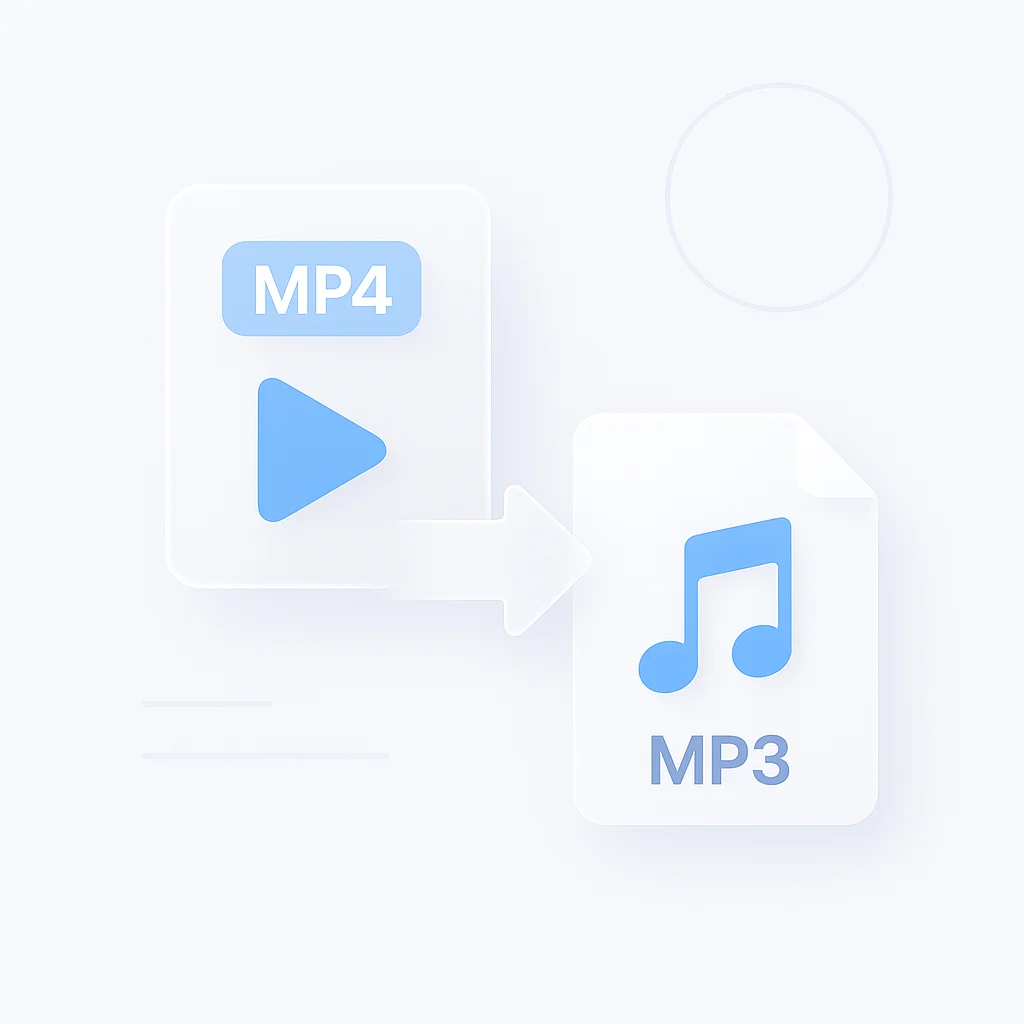
화면 녹화 → MP3

저희 전문 변환 도구를 사용하여 모든 화면 녹화를 고품질 MP3 오디오 파일로 변환하세요.

녹음 파일은 전송 중 및 저장 시 암호화되며 AI 모델 학습에 사용되지 않습니다. 개인정보 보호 · 보안

Happy ScreenApp User
Online Screen Recorder avatar
Accountant using Screen Recording

2,465 sign-ups from this page in the last 90 days

화면 녹화를 MP3로 변환하는 이점

저희 화면 녹화 MP3 변환기는 콘텐츠 제작자, 전문가 및 일반 사용자에게 뛰어난 결과를 제공합니다. 고급 변환 기술은 오디오 품질을 유지하면서 비디오 데이터를 효율적으로 제거하여 공유 및 저장에 완벽한 컴팩트한 파일 크기를 제공합니다. 웨비나에서 팟캐스트를 만들거나, 튜토리얼에서 오디오를 추출하거나, 중요한 녹음을 보관하는 등, 저희 변환기는 매번 깨끗한 오디오 출력을 보장합니다.

화면 녹화를 MP3로 변환하는 방법

다음의 간단한 단계를 따라 화면 녹화를 변환하십시오.

  1. 화면 녹화 파일 업로드
  2. MP3를 출력 형식으로 선택
  3. 선호하는 오디오 품질 설정 선택
  4. “변환”을 클릭하고 MP3 다운로드

각 변환은 빠른 처리 시간을 보장하면서 최적의 오디오 품질을 유지하기 위해 고급 알고리즘을 사용하여 처리됩니다.

화면 녹화를 MP3로 변환해야 하는 사람

화면 녹화에서 오디오를 추출해야 하는 콘텐츠 제작자, 교육자 및 전문가는 저희 변환기가 매우 유용하다는 것을 알게 될 것입니다. 웨비나에서 팟캐스트를 만들거나, 회의 오디오를 보관하거나, 튜토리얼 비디오를 이동 중 학습을 위한 오디오 형식으로 변환하는 데 적합합니다.

FAQ

화면 녹화를 오디오 파일로 어떻게 변환합니까?

화면 녹화를 변환기에 업로드하고 MP3를 출력 형식으로 선택한 다음 변환을 클릭하기만 하면 됩니다. 이 프로세스는 자동이며 오디오 품질을 유지합니다.

화면 녹화를 MP4로 변환할 수 있습니까?

예, 저희 변환기는 MP3 및 MP4 출력 형식을 모두 지원합니다. 파일 크기를 최적화하면서 비디오 품질을 유지해야 하는 경우 MP4를 선택하십시오.

변환을 위한 최대 파일 크기는 얼마입니까?

무료 플랜에서는 최대 2GB의 파일을 변환할 수 있으며, 프리미엄 사용자는 무제한 파일 크기 변환 기능을 사용할 수 있습니다.

실제 사용자로부터의 실제 결과

I have tried at least 6 different ways to transcribe meetings and get summaries: Notion with AI, HiNotes with HiDock as hardware, Plaud with different hardware, Teams agents. Every tool did a part of the job, but not one of them delivered on all my requirements. ScreenApp goes far beyond my expectations. It has the video ready if I need to re-watch a meeting.
AK
Andreas Kroll
Chrome Web Store, May 29, 2026
Our overall experience with ScreenApp has been nothing but pleasant! Their support is terrific, and ScreenApp is a great recording system.
Aaron
Aaron, Project Manager
Nice app for important summaries.
S
Sahil
User
User
User
8,290,925명 이상의 사용자와 함께

생산성을 높일 준비가 되셨나요?

화면 녹화 → MP3과 300개 이상의 다른 AI 기반 기능을 무료로 체험해보세요.

무료로 시작 →

60초 만에 사용 시작 • 신용카드 불필요