2025년 Facebook Live에서 고화질로 스트리밍하는 방법: 궁극의 가이드

Andre Smith
2025년 Facebook Live에서 고화질로 스트리밍하는 방법: 궁극의 가이드
<script type="application/ld+json">
{
  "@context": "https://schema.org",
  "@type": "BlogPosting",
  "headline": "Facebook 라이브에서 고화질(1080p)로 스트리밍하는 방법: 궁극의 2025년 가이드",
  "description": "흐릿하거나 저화질의 Facebook 라이브 비디오로 어려움을 겪고 계십니까? iPhone, Android 및 OBS에서 선명한 1080p HD로 스트리밍하기 위한 정확한 설정을 보여주는 궁극의 2025년 가이드입니다.",
  "image": "/blog/how-to-stream-1080p-facebook-live.webp",
  "author": {"@type": "Person", "name": "Andre Smith", "url": "https://screenapp.io/author/andre-smith"},
  "publisher": {"@type": "Organization", "name": "ScreenApp", "logo": {"@type": "ImageObject", "url": "https://screenapp.io/logo.png"}},
  "datePublished": "2025-09-16T08:00:00+00:00",
  "dateModified": "2025-09-16T08:00:00+00:00",
  "mainEntityOfPage": {"@type": "WebPage", "@id": "/blog/how-to-stream-1080p-facebook-live"}
}
</script>

<style>
/* Facebook 라이브 가이드용 향상된 UI 구성 요소 */
.checklist-container { background: linear-gradient(135deg, #E3F2FD 0%, #F3E5F5 100%); border: 1px solid #2196F3; border-radius: 12px; padding: 20px; margin: 20px 0; }
.checklist-container h3 { margin: 0 0 16px 0; color: #1565C0; font-size: 20px; }
.checklist-grid { display: grid; grid-template-columns: repeat(auto-fit, minmax(250px, 1fr)); gap: 12px; }
.checklist-item { background: #FFFFFF; border-radius: 8px; padding: 12px 16px; box-shadow: 0 2px 4px rgba(0,0,0,.08); display: flex; align-items: center; gap: 12px; }
.checklist-item .icon { background: #4CAF50; color: white; width: 24px; height: 24px; border-radius: 50%; display: flex; align-items: center; justify-content: center; font-weight: 700; font-size: 14px; }

.platform-tabs { border: 1px solid #E0E0E0; border-radius: 12px; overflow: hidden; margin: 24px 0; background: #FFFFFF; box-shadow: 0 2px 8px rgba(0,0,0,.06); }
.platform-nav { display: flex; gap: 0; background: #F5F5F5; border-bottom: 1px solid #E0E0E0; }
.platform-tab { flex: 1; padding: 16px 20px; background: transparent; border: 0; cursor: pointer; font-weight: 600; color: #666; transition: all .2s ease; }
.platform-tab.active { background: #FFFFFF; color: #1976D2; box-shadow: inset 0 -3px 0 #1976D2; }
.platform-tab:hover:not(.active) { background: #EEEEEE; }
.platform-content { padding: 24px; }
.platform-panel { display: none; }
.platform-panel.active { display: block; }

.settings-card { background: #FFFFFF; border: 1px solid #E0E0E0; border-radius: 12px; padding: 20px; margin: 16px 0; box-shadow: 0 2px 6px rgba(0,0,0,.04); }
.settings-card h4 { margin: 0 0 12px 0; color: #1976D2; font-size: 18px; }
.settings-grid { display: grid; grid-template-columns: repeat(auto-fit, minmax(200px, 1fr)); gap: 16px; margin: 16px 0; }
.setting-item { background: #F8F9FA; border-radius: 8px; padding: 12px; }
.setting-label { font-weight: 600; color: #333; font-size: 14px; }
.setting-value { color: #1976D2; font-weight: 700; font-size: 16px; }

.troubleshoot-accordion { border: 1px solid #E0E0E0; border-radius: 12px; overflow: hidden; margin: 20px 0; }
.troubleshoot-item { border-bottom: 1px solid #E0E0E0; }
.troubleshoot-item:last-child { border-bottom: none; }
.troubleshoot-question { width: 100%; padding: 16px 20px; background: #F8F9FA; border: none; text-align: left; font-weight: 600; color: #333; cursor: pointer; display: flex; justify-content: space-between; align-items: center; transition: background .2s ease; }
.troubleshoot-question:hover { background: #F0F0F0; }
.troubleshoot-question::after { content: '+'; font-size: 20px; font-weight: 300; transition: transform .2s ease; }
.troubleshoot-question.active::after { transform: rotate(45deg); }
.troubleshoot-answer { padding: 0 20px; max-height: 0; overflow: hidden; transition: all .3s ease; background: #FFFFFF; }
.troubleshoot-answer.active { padding: 20px; max-height: 300px; }

.quality-comparison { display: grid; grid-template-columns: repeat(auto-fit, minmax(280px, 1fr)); gap: 16px; margin: 20px 0; }
.quality-card { background: #FFFFFF; border: 2px solid #E0E0E0; border-radius: 12px; padding: 20px; text-align: center; transition: all .2s ease; }
.quality-card.recommended { border-color: #4CAF50; background: linear-gradient(135deg, #E8F5E8 0%, #F1F8E9 100%); }
.quality-card:hover { transform: translateY(-2px); box-shadow: 0 4px 12px rgba(0,0,0,.1); }
.quality-card h4 { margin: 0 0 8px 0; font-size: 18px; }
.quality-card .resolution { font-size: 24px; font-weight: 700; color: #1976D2; margin: 8px 0; }

.step-guide { counter-reset: step-counter; margin: 20px 0; }
.step-item { counter-increment: step-counter; position: relative; padding: 20px 0 20px 60px; border-left: 3px solid #E0E0E0; margin-left: 20px; }
.step-item:last-child { border-left-color: transparent; }
.step-item::before { content: counter(step-counter); position: absolute; left: -32px; top: 20px; width: 40px; height: 40px; background: #1976D2; color: white; border-radius: 50%; display: flex; align-items: center; justify-content: center; font-weight: 700; font-size: 16px; }
.step-item h4 { margin: 0 0 8px 0; color: #333; }

.highlight-tip { background: linear-gradient(135deg, #FFF3E0 0%, #FFE0B2 100%); border: 1px solid #FF9800; border-radius: 12px; padding: 16px; margin: 16px 0; }
.highlight-tip .tip-icon { background: #FF9800; color: white; width: 24px; height: 24px; border-radius: 50%; display: inline-flex; align-items: center; justify-content: center; font-weight: 700; margin-right: 8px; }

@media (max-width: 768px) {
  .platform-nav { flex-direction: column; }
  .platform-tab { padding: 12px 16px; }
  .checklist-grid { grid-template-columns: 1fr; }
  .settings-grid { grid-template-columns: 1fr; }
  .quality-comparison { grid-template-columns: 1fr; }
  .step-item { padding-left: 40px; margin-left: 10px; }
  .step-item::before { left: -22px; width: 32px; height: 32px; font-size: 14px; }
}
</style>

완벽한 장면을 설정했지만 Facebook에서 라이브를 시작하면 비디오가 흐릿하거나 픽셀화되거나 저화질로 멈춥니다. 익숙한가요? 혼자가 아닙니다. 낮은 Facebook 라이브 비디오 품질은 콘텐츠 제작자, 기업 및 일반 스트리머 모두에게 가장 흔한 불만 중 하나입니다.

좋은 소식은 무엇일까요? 올바른 설정과 접근 방식으로 전문적이고 청중의 참여를 유도하는 선명한 1080p HD 비디오를 스트리밍할 수 있습니다. 이 가이드는 모바일 스트리밍부터 고급 OBS 설정까지 모든 것을 다루어 고품질 Facebook 라이브 스트림에 필요한 정확한 설정을 제공합니다.

## 빠른 체크리스트: 1080p Facebook 라이브의 5가지 핵심 요소

<div class="checklist-container">
  <h3>✅ 스트림 전 품질 체크리스트</h3>
  <div class="checklist-grid">
    <div class="checklist-item">
      <div class="icon">1</div>
      <div>
        <strong>빠른 인터넷:</strong><br>
        최소 10Mbps 업로드 속도
      </div>
    </div>
    <div class="checklist-item">
      <div class="icon">2</div>
      <div>
        <strong>HD 소스:</strong><br>
        카메라가 1080p 해상도로 설정됨
      </div>
    </div>
    <div class="checklist-item">
      <div class="icon">3</div>
      <div>
        <strong>앱 설정:</strong><br>
        Facebook에서 "HD 업로드" 활성화
      </div>
    </div>
    <div class="checklist-item">
      <div class="icon">4</div>
      <div>
        <strong>스트리밍 소프트웨어:</strong><br>
        완전한 제어를 위한 OBS(선택 사항)
      </div>
    </div>
    <div class="checklist-item">
      <div class="icon">5</div>
      <div>
        <strong>올바른 사양:</strong><br>
        올바른 비트 전송률 및 키프레임 간격
      </div>
    </div>
  </div>
</div>

## Facebook 라이브 비디오가 흐릿한 이유는 무엇입니까? 3가지 핵심 이유

솔루션을 살펴보기 전에 Facebook 라이브 품질 문제가 발생하는 이유를 이해하면 문제 해결에 더 효과적으로 도움이 됩니다.

<div class="quality-comparison">
  <div class="quality-card">
    <h4>🌐 인터넷 연결</h4>
    <p><strong>가장 큰 원인</strong></p>
    <p>느리거나 불안정한 업로드 속도로 인해 Facebook에서 버퍼링을 방지하기 위해 스트림 품질을 자동으로 낮춥니다.</p>
  </div>
  <div class="quality-card">
    <h4>📱 장치 설정</h4>
    <p><strong>소스 품질</strong></p>
    <p>카메라가 저품질 신호를 보내는 경우 Facebook에서 마법처럼 개선할 수 없습니다. 품질은 소스에서 시작됩니다.</p>
  </div>
  <div class="quality-card recommended">
    <h4>🔄 Facebook 압축</h4>
    <p><strong>플랫폼 처리</strong></p>
    <p>Facebook은 항상 비디오를 다시 압축합니다. 고품질 소스 자료를 보내면 이 압축을 견디는 데 도움이 됩니다.</p>
  </div>
</div>

<a href="https://www.statista.com/statistics/1045139/share-of-us-adults-who-watch-live-video/" target="_blank" rel="nofollow">Statista 연구</a>에 따르면 인터넷 사용자의 80% 이상이 라이브 비디오 콘텐츠를 시청하므로 스트림 품질은 시청자 유지를 위해 매우 중요합니다.

## 완전한 플랫폼 가이드: 모바일 vs 데스크톱 스트리밍

<div class="platform-tabs" id="streaming-platforms">
  <div class="platform-nav">
    <button class="platform-tab active" data-platform="mobile">📱 모바일(iPhone/Android)</button>
    <button class="platform-tab" data-platform="obs">💻 OBS 데스크톱</button>
    <button class="platform-tab" data-platform="troubleshoot">🔧 문제 해결</button>
  </div>
  <div class="platform-content">
    <div class="platform-panel active" data-platform="mobile">
      <h3>모바일 스트리밍 설정</h3>
      <div>
      <div class="step-guide">
        <div class="step-item">
          <h4>전화 카메라 설정 구성</h4>
          <p><strong>iPhone:</strong> 설정 > 카메라 > 비디오 녹화 > "1080p HD, 30fps" 또는 "1080p HD, 60fps" 선택</p>
          <p><strong>Android:</strong> 카메라 앱 열기 > 설정 > 비디오 품질 > "1080p" 또는 "Full HD" 선택</p>
        </div>
        <div class="step-item">
          <h4>Facebook HD 업로드 활성화</h4>
          <p>Facebook 앱 > 메뉴(☰) > 설정 및 개인 정보 > 설정 > 미디어 > "HD 업로드" 켜기</p>
          <div class="highlight-tip">
            <span class="tip-icon">💡</span>
            이 설정은 라이브 스트림뿐만 아니라 모든 비디오 업로드에 영향을 줍니다.
          </div>
        </div>
        <div class="step-item">
          <h4>스트림 전 모바일 체크리스트</h4>
          <ul>
            <li>강력한 Wi-Fi에 연결(가능한 경우 셀룰러는 피하십시오)</li>
            <li>불필요한 앱을 닫아 처리 능력을 확보하십시오</li>
            <li>좋은 조명을 확보하십시오. 조명이 나쁘면 품질이 저하됩니다</li>
            <li>속도 테스트 앱을 사용하여 업로드 속도를 테스트하십시오</li>
          </ul>
        </div>
      </div>
    </div>
    <div>
    <div class="platform-panel" data-platform="obs">
      <h3>전문적인 OBS 설정</h3>
      <div>
      <p><strong>OBS를 사용하는 이유는 무엇입니까?</strong> Open Broadcaster Software는 스트림 품질을 완벽하게 제어하고, 여러 카메라 각도를 허용하며, 전문적인 오버레이와 그래픽을 활성화합니다.</p>
      

   <div class="platform-content">
  <div class="settings-card">
        <h4>Facebook 라이브를 위한 필수 OBS 설정</h4>
        <div class="settings-grid">
          <div class="setting-item">
            <div class="setting-label">기본 해상도</div>
            <div class="setting-value">1920x1080</div>
          </div>
          <div class="setting-item">
            <div class="setting-label">출력 해상도</div>
            <div class="setting-value">1920x1080</div>
          </div>
          <div class="setting-item">
            <div class="setting-label">비디오 비트 전송률</div>
            <div class="setting-value">4,500-6,000Kbps</div>
          </div>
          <div class="setting-item">
            <div class="setting-label">키프레임 간격</div>
            <div class="setting-value">2초</div>
          </div>
          <div class="setting-item">
            <div class="setting-label">프레임 속도</div>
            <div class="setting-value">30fps</div>
          </div>
          <div class="setting-item">
            <div class="setting-label">CPU 사전 설정</div>
            <div class="setting-value">veryfast</div>
          </div>
        </div>
      </div>
    </div>
      
  <div class="step-guide">
        <div class="step-item">
          <h4>Facebook 스트림 키 가져오기</h4>
          <p>Facebook > 만들기 > 라이브 비디오 > 스트리밍 소프트웨어 사용 > 스트림 키 복사로 이동하십시오</p>
        </div>
        <div class="step-item">
          <h4>OBS 출력 설정 구성</h4>
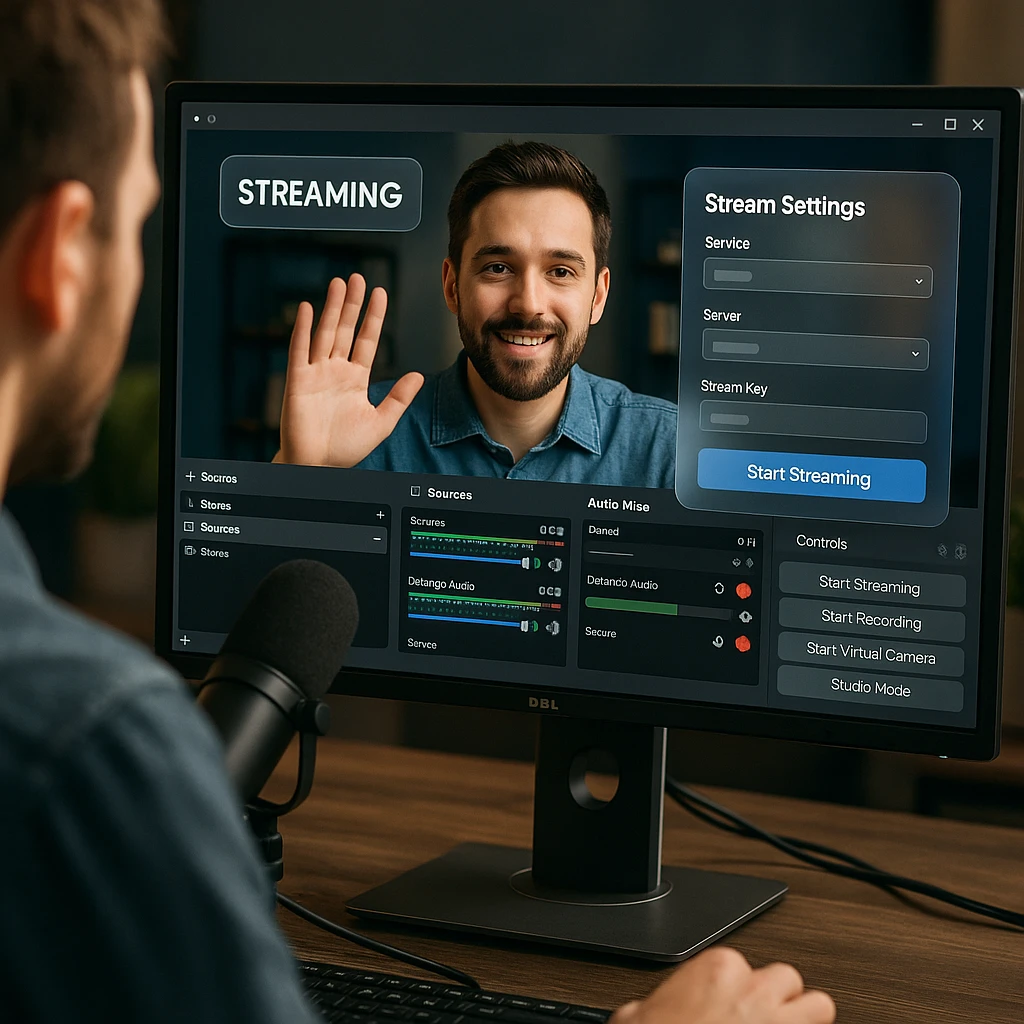
          <p>설정 > 출력 > 스트리밍 > 서비스 설정을 "Facebook 라이브"로 설정하고 스트림 키를 붙여넣습니다</p>
        </div>
        <div class="step-item">
          <h4>비디오 설정 설정</h4>
          <p>설정 > 비디오 > 기본 및 출력 해상도를 모두 1920x1080으로 설정하고 FPS를 30으로 설정합니다</p>
        </div>
      </div>
    </div>

 <div class="platform-content">

  <div class="platform-panel" data-platform="troubleshoot">
      <h3>일반적인 문제 및 해결 방법</h3>
      
<div class="troubleshoot-accordion">
        <div class="troubleshoot-item">
          <button class="troubleshoot-question">OBS에서는 스트림이 잘 보이지만 Facebook에서는 흐릿하게 보입니다</button>
          <div class="troubleshoot-answer">
            이것은 일반적으로 인터넷 연결에 비해 비트 전송률이 너무 낮음을 나타냅니다. 비트 전송률을 3,000-4,000Kbps로 줄이거나 인터넷 요금제를 업그레이드하십시오. Facebook은 품질을 유지하기 위해 일관된 업로드 속도가 필요합니다.
          </div>
        </div>
        <div class="troubleshoot-item">
          <button class="troubleshoot-question">Facebook 라이브가 올바른 설정에도 불구하고 720p에 멈춰 있습니다</button>
          <div class="troubleshoot-answer">
            일부 지역에서는 1080p 스트리밍에 필요한 Facebook의 Level Up 프로그램에 참여하고 있는지 확인하십시오. 또한 인터넷 업로드 속도가 8Mbps를 꾸준히 초과하는지 확인하십시오.
          </div>
        </div>
        <div class="troubleshoot-item">
          <button class="troubleshoot-question">스트림 중에 비디오 품질이 저하됩니다</button>
          <div class="troubleshoot-answer">
            이는 네트워크 불안정성을 나타냅니다. Wi-Fi 대신 유선 연결을 사용하고, 대역폭을 많이 사용하는 애플리케이션을 닫거나, 인터넷 트래픽이 더 낮은 시간 외 시간에 스트리밍하는 것을 고려하십시오.
          </div>
        </div>
      </div>
    </div>
  </div>
</div>

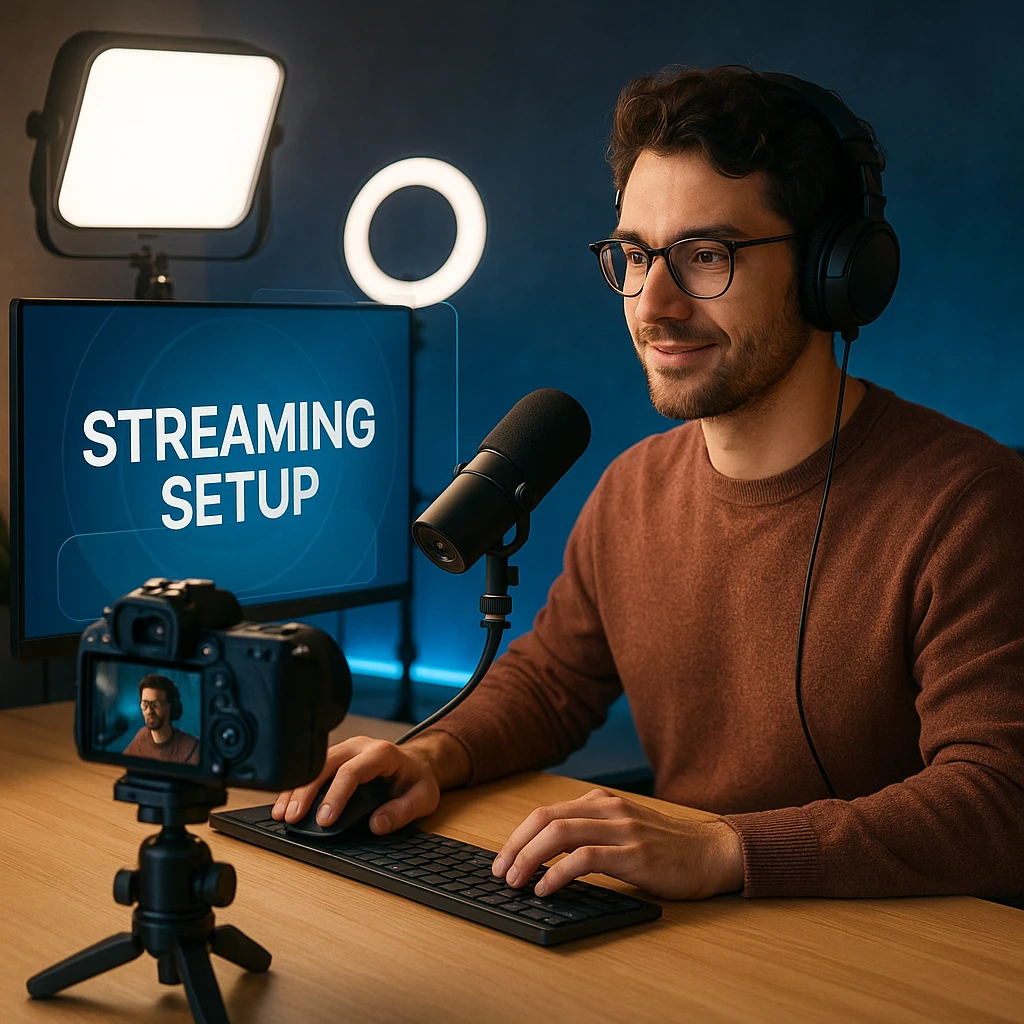
![전문 조명 및 카메라가 있는 최신 스트리밍 설정](/assets/content/how-to-stream-1080p-facebook-live-content-1.webp)

</div>
</div>
</div>
</div>

## 기술 심층 분석: 비트 전송률 및 해상도 이해

일관된 1080p 스트리밍을 위해서는 기술 사양을 올바르게 설정하는 것이 중요합니다. 알아야 할 사항은 다음과 같습니다.

<div class="settings-card">
  <h4>최적의 Facebook 라이브 기술 사양</h4>
  <div class="settings-grid">
    <div class="setting-item">
      <div class="setting-label">최대 해상도</div>
      <div class="setting-value">1920x1080(1080p)</div>
    </div>
    <div class="setting-item">
      <div class="setting-label">권장 비트 전송률</div>
      <div class="setting-value">4,500-9,000Kbps</div>
    </div>
    <div class="setting-item">
      <div class="setting-label">최대 프레임 속도</div>
      <div class="setting-value">60fps</div>
    </div>
    <div class="setting-item">
      <div class="setting-label">오디오 비트 전송률</div>
      <div class="setting-value">128Kbps</div>
    </div>
  </div>
</div>
</div>

<div class="highlight-tip">
  <span class="tip-icon">⚠️</span>
  <strong>중요:</strong> Facebook은 2025년 현재 4K 라이브 스트리밍을 지원하지 않습니다. 최대 지원 해상도는 1080p, 60fps입니다.
</div>

스트림을 나중에 사용하기 위해 녹화하는 콘텐츠 제작자는 [비디오 전사](/features/video-transcription)에 대한 가이드를 확인하여 라이브 콘텐츠에서 캡션과 스크립트를 자동으로 생성하십시오.

## 전문적인 품질을 위한 고급 팁

#

## 조명 및 오디오 고려 사항

기술 설정이 중요하지만 스트림 품질은 환경 요인에 따라 달라집니다.

- **조명:** 부드럽고 고른 조명을 사용하여 노이즈를 줄이고 이미지 품질을 향상시킵니다.
- **오디오:** 오디오가 나쁘면 비디오 품질이 나쁜 것보다 시청자가 더 빨리 떠날 수 있습니다.
- **배경:** 깨끗하고 주의를 산만하게 하지 않는 배경은 Facebook의 압축 알고리즘에 도움이 됩니다.

#

## 스트림 녹화

많은 스트리머들이 라이브 콘텐츠를 재활용하기를 원합니다. ScreenApp의 [화면 녹화](/features/screen-recording) 기능을 사용하여 스트림의 고품질 로컬 사본을 캡처하거나 게스트와의 대화형 세션을 위해 [회의 녹화](/features/meeting-recording)를 살펴보십시오.

![OBS 인터페이스가 있는 전문 스트리밍 대시보드](/assets/content/how-to-stream-1080p-facebook-live-content-2.webp)

## 자주 묻는 질문

<div class="troubleshoot-accordion" id="faq-section">
  <div class="troubleshoot-item">
    <button class="troubleshoot-question">Facebook 라이브를 1080p로 강제하는 방법은 무엇입니까?</button>
    <div class="troubleshoot-answer">Facebook에서 1080p로 스트리밍하도록 "강제"할 수는 없지만 최적의 조건을 제공할 수 있습니다. OBS와 같은 스트리밍 소프트웨어를 4,500-6,000Kbps 비트 전송률로 사용하고, 10+Mbps 업로드로 안정적인 인터넷을 확보하고, 소스를 1920x1080 해상도로 설정하십시오.</div>
  </div>
  <div class="troubleshoot-item">
    <button class="troubleshoot-question">Facebook에서 4K로 라이브 스트리밍할 수 있습니까?</button>
    <div class="troubleshoot-answer">아니요, 2025년 현재 Facebook은 4K 라이브 스트리밍을 지원하지 않습니다. 최대 지원 해상도는 초당 60프레임의 1080p입니다. 대신 1080p 스트림 품질을 최적화하는 데 집중하십시오.</div>
  </div>
  <div class="troubleshoot-item">
    <button class="troubleshoot-question">Facebook 라이브 1080p에 가장 적합한 비트 전송률은 무엇입니까?</button>
    <div class="troubleshoot-answer">30fps에서 1080p의 경우 4,500-6,000Kbps를 사용하십시오. 60fps에서 1080p의 경우 6,000-9,000Kbps를 사용하십시오. 항상 안정성을 위해 업로드 속도가 선택한 비트 전송률의 1.5배 이상인지 확인하십시오.</div>
  </div>
  <div class="troubleshoot-item">
    <button class="troubleshoot-question">내 Facebook 비디오 품질이 모바일에서 좋지 않게 보이는 이유는 무엇입니까?</button>
    <div class="troubleshoot-answer">일반적인 원인은 다음과 같습니다. Facebook 앱 설정에서 "HD 업로드"가 비활성화됨, 조명 조건이 좋지 않음, 인터넷 연결이 불안정하거나 휴대폰 카메라가 1080p 녹화 모드로 설정되지 않음.</div>
  </div>
</div>

## 1080p Facebook 라이브 빠른 참조

#

## 모바일 설정 요약
- **카메라 설정:** 1080p HD 녹화
- **Facebook 앱:** 미디어 설정에서 "HD 업로드" 활성화
- **인터넷:** 10+Mbps 업로드가 있는 강력한 Wi-Fi
- **환경:** 좋은 조명과 안정적인 전화 위치

#

## 데스크톱 OBS 요약
- **해상도:** 1920x1080(기본 및 출력 모두)
- **비트 전송률:** 30fps의 경우 4,500-6,000Kbps
- **키프레임 간격:** 2초
- **CPU 사전 설정:** veryfast(하드웨어에 따라 조정)

라이브 스트리밍을 넘어 전문적인 비디오 콘텐츠를 만들려는 기업은 [비디오 편집](/features/video-editing) 도구를 살펴보거나 [비디오 분석](/features/video-analytics)에 대해 자세히 알아보고 콘텐츠 성과를 추적하십시오.

## 관련 리소스

- [완전한 비디오 스트리밍 가이드](/blog/video-streaming-guide)를 통해 기본 사항을 마스터하십시오.
- [라이브 비디오 모범 사례](/blog/live-video-best-practices)로 콘텐츠를 개선하십시오.
- [스트리밍을 위한 OBS 대안](/blog/obs-alternatives-streaming)에 대해 자세히 알아보십시오.

---

*<a href="https://blog.facebook.com/news/2024/08/live-video-statistics" target="_blank" rel="nofollow">Facebook의 공식 데이터</a>에 따르면 라이브 비디오는 일반 비디오보다 6배 더 많은 참여를 얻으므로 청중 성장을 위해서는 고품질 스트리밍이 필수적입니다. 최신 스트리밍 요구 사항은 항상 <a href="https://www.facebook.com/help/1534561009906955" target="_blank" rel="nofollow">Facebook의 공식 라이브 비디오 지침</a>을 확인하십시오.*

<script>
// 플랫폼 탭 기능
document.addEventListener('DOMContentLoaded', function() {
  const container = document.getElementById('streaming-platforms');
  if (!container) return;
  
  const tabs = container.querySelectorAll('.platform-tab');
  const panels = container.querySelectorAll('.platform-panel');
  
  tabs.forEach(function(tab) {
    tab.addEventListener('click', function() {
      const platform = tab.getAttribute('data-platform');
      
      // 모든 탭 및 패널에서 활성 클래스 제거
      tabs.forEach(function(t) { t.classList.remove('active'); });
      panels.forEach(function(p) { p.classList.remove('active'); });
      
      // 클릭된 탭 및 해당 패널에 활성 클래스 추가
      tab.classList.add('active');
      const targetPanel = container.querySelector('.platform-panel[data-platform="' + platform + '"]');
      if (targetPanel) targetPanel.classList.add('active');
    });
  });
});

// 문제 해결 아코디언 기능
document.addEventListener('DOMContentLoaded', function() {
  const questions = document.querySelectorAll('.troubleshoot-question');
  
  questions.forEach(function(question) {
    question.addEventListener('click', function() {
      const answer = question.nextElementSibling;
      const isActive = question.classList.contains('active');
      
      // 다른 모든 항목 닫기
      questions.forEach(function(q) {
        q.classList.remove('active');
        q.nextElementSibling.classList.remove('active');
      });
      
      // 현재 항목 토글
      if (!isActive) {
        question.classList.add('active');
        answer.classList.add('active');
      }
    });
  });
});
</script>

<script type="application/ld+json">
{
  "@context": "https://schema.org",
  "@type": "HowTo",
  "name": "Facebook 라이브에서 1080p로 스트리밍하는 방법",
  "description": "Facebook 라이브에서 고품질 1080p 비디오를 스트리밍하는 완전한 가이드",
  "step": [
    {
      "@type": "HowToStep",
      "name": "장치 카메라 설정 구성",
      "text": "휴대폰 또는 카메라를 30 또는 60fps에서 1080p 해상도로 녹화하도록 설정하십시오."
    },
    {
      "@type": "HowToStep", 
      "name": "Facebook HD 업로드 활성화",
      "text": "Facebook 앱 설정으로 이동하여 미디어 설정에서 'HD 업로드'를 켜십시오."
    },
    {
      "@type": "HowToStep",
      "name": "인터넷 연결 확인",
      "text": "안정적인 1080p 스트리밍을 위해 최소 10Mbps의 업로드 속도를 확보하십시오."
    },
    {
      "@type": "HowToStep",
      "name": "스트리밍 소프트웨어 구성(선택 사항)",
      "text": "최상의 결과를 위해 1920x1080 해상도와 4,500-6,000Kbps 비트 전송률로 OBS를 사용하십시오."
    }
  ]
}
</script>

<script type="application/ld+json">
{
  "@context": "https://schema.org",
  "@type": "FAQPage",
  "mainEntity": [
    {
      "@type": "Question",
      "name": "Facebook 라이브를 1080p로 강제하는 방법은 무엇입니까?",
      "acceptedAnswer": {
        "@type": "Answer",
        "text": "Facebook에서 1080p로 스트리밍하도록 강제할 수는 없지만 최적의 조건을 제공할 수 있습니다. OBS와 같은 스트리밍 소프트웨어를 4,500-6,000Kbps 비트 전송률로 사용하고, 10+Mbps 업로드로 안정적인 인터넷을 확보하고, 소스를 1920x1080 해상도로 설정하십시오."
      }
    },
    {
      "@type": "Question", 
      "name": "Facebook에서 4K로 라이브 스트리밍할 수 있습니까?",
      "acceptedAnswer": {
        "@type": "Answer",
        "text": "아니요, 2025년 현재 Facebook은 4K 라이브 스트리밍을 지원하지 않습니다. 최대 지원 해상도는 초당 60프레임의 1080p입니다."
      }
    },
    {
      "@type": "Question",
      "name": "Facebook 라이브 1080p에 가장 적합한 비트 전송률은 무엇입니까?", 
      "acceptedAnswer": {
        "@type": "Answer",
        "text": "30fps에서 1080p의 경우 4,500-6,000Kbps를 사용하십시오. 60fps에서 1080p의 경우 6,000-9,000Kbps를 사용하십시오. 항상 안정성을 위해 업로드 속도가 선택한 비트 전송률의 1.5배 이상인지 확인하십시오."
      }
    },
    {
      "@type": "Question",
      "name": "내 Facebook 비디오 품질이 모바일에서 좋지 않게 보이는 이유는 무엇입니까?",
      "acceptedAnswer": {
        "@type": "Answer", 
        "text": "일반적인 원인은 다음과 같습니다. Facebook 앱 설정에서 HD 업로드가 비활성화됨, 조명 조건이 좋지 않음, 인터넷 연결이 불안정하거나 휴대폰 카메라가 1080p 녹화 모드로 설정되지 않음."
      }
    }
  ]
}
</script>
Andre Smith

Andre Smith

Author

User
User
User
Join 2,147,483+ users

더 많은 인사이트 살펴보기

생산성 팁, 기술 인사이트, 소프트웨어 솔루션에 대한 더 많은 정보를 블로그에서 확인하세요.

Try ScreenApp Free

Start recording in 60 seconds • No credit card required