
iPhone으로 음성 녹음하는 방법

On this page
iPhone은 전화 통화 및 메시지 전송 그 이상을 할 수 있습니다. 고급 기술을 통해 강력한 음성 녹음 장치로 사용할 수 있습니다.
강의를 녹음하려는 학생, 영감을 포착하려는 음악가 또는 인터뷰를 진행하는 전문가이든 iPhone이 도와드릴 수 있습니다. 이 광범위한 가이드에서는 iPhone에서 음성 녹음의 다양한 측면을 안내하고 자세한 지침과 유용한 팁을 제공합니다. Apple의 내장 음성 메모 앱을 다루고 타사 애플리케이션 및 외부 마이크와 같은 대안을 살펴보고 고품질 오디오 캡처를 위한 모범 사례에 대해 논의합니다. 이 가이드가 끝나면 iPhone을 안정적이고 다재다능한 음성 녹음 장치로 변환하는 데 필요한 지식과 기술을 습득하게 될 것입니다.
음성 메모의 잠재력 발휘
Apple의 음성 메모 애플리케이션은 모든 iPhone에 사전 설치되어 제공되며 사용자에게 오디오 녹음을 위한 간단한 방법을 제공합니다. 이 기능을 사용하려면 다음 단계를 따르세요.
준비
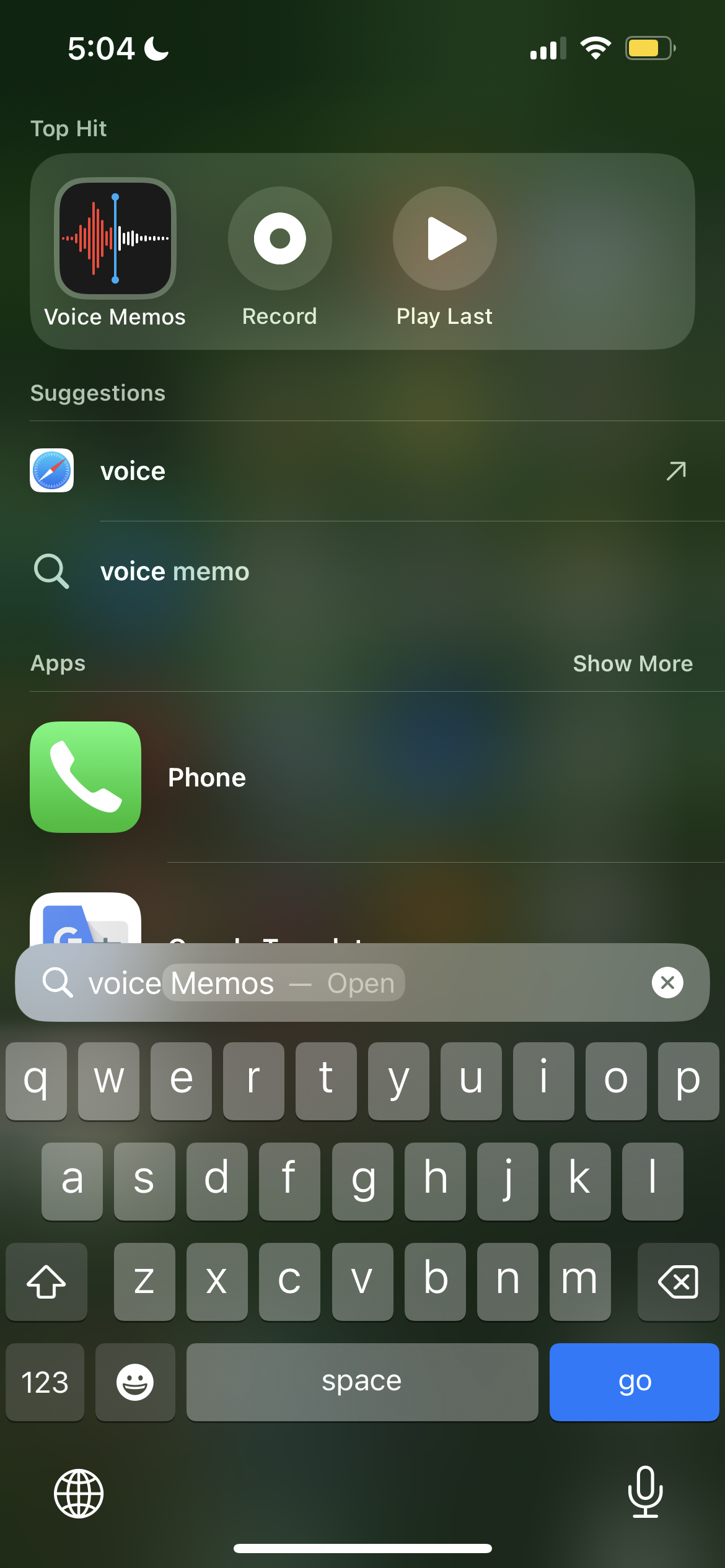
- 앱 찾기: 유틸리티 폴더 또는 홈 화면에서 음성 메모를 찾습니다. 숨겨져 있는 경우 홈 화면에서 아래로 스와이프하여 검색 창을 표시하고 “음성 메모”를 입력하여 빠르게 찾습니다.
- 설정 최적화(선택 사항): 오른쪽 상단 모서리에 있는 점 3개를 눌러 설정에 액세스합니다. 다음을 조정하는 것이 좋습니다.
- 오디오 품질: 무손실(고품질, 더 큰 파일 크기) 또는 압축(더 작은 파일 크기, 약간 품질 저하) 중에서 선택합니다.
- 마이크 모드: 대부분의 경우 표준을 선택하거나 음악 또는 주변 녹음에 이상적인 더 넓은 사운드 필드를 캡처하려면 스테레오를 선택합니다.
녹음
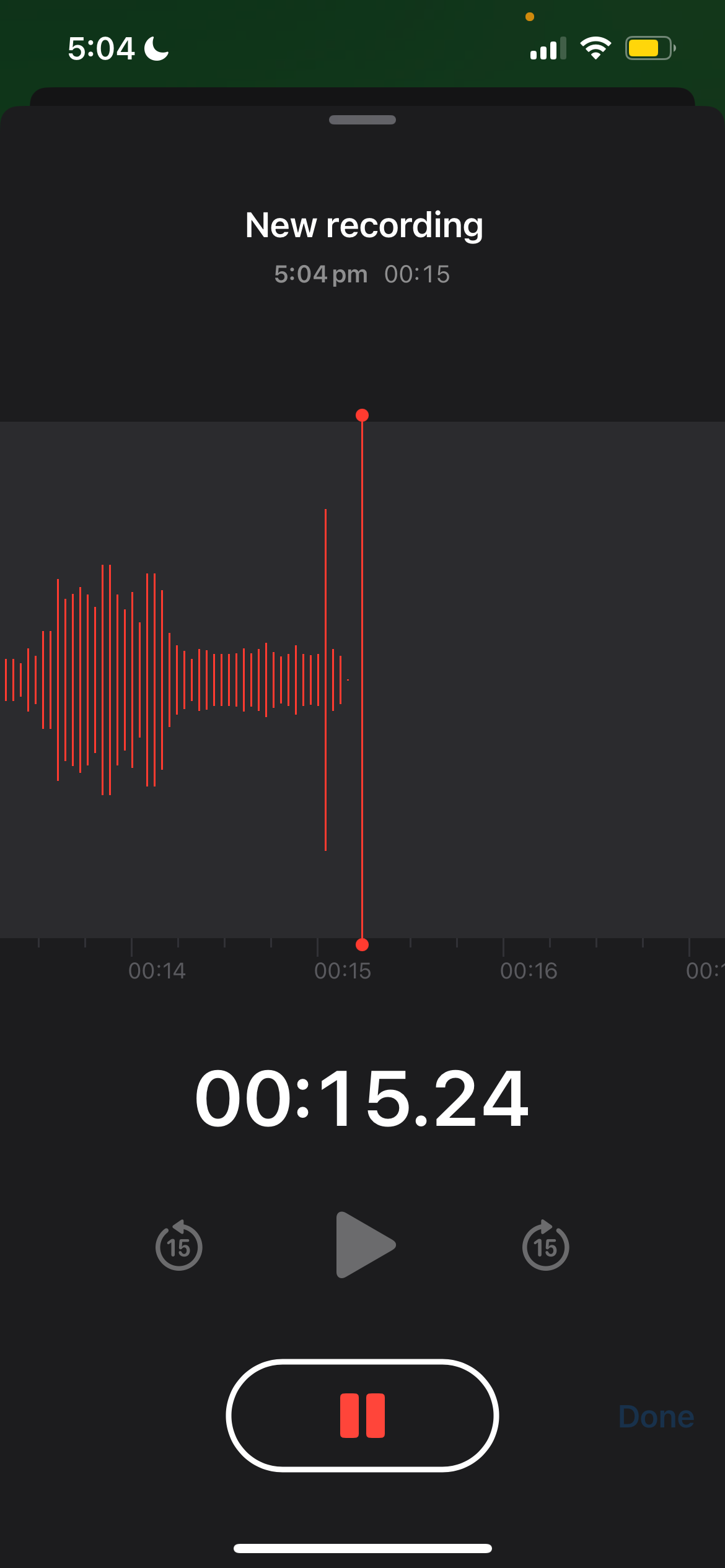
- 마법 시작: 화면 중앙에 있는 큰 빨간색 버튼을 눌러 녹음을 시작합니다. 캡처되는 소리를 시각화하는 파형을 관찰합니다.
- 휴식 취하기: 일시 중지가 필요하십니까? 일시 중지 버튼(세로 막대 2개)을 눌러 녹음을 일시적으로 중지합니다. 다시 시작할 준비가 되셨습니까? 동일한 버튼을 다시 누르면 이제 빨간색 원으로 변환되어 녹음을 원활하게 계속할 수 있습니다.
- 음성 레벨 찾기: 최적의 음질을 위해 마이크에 더 가깝게 또는 더 멀리 말하는 것을 실험해 보세요. 파형을 지침으로 사용하여 이상적인 거리를 찾으세요.
개선을 위한 고급 기능
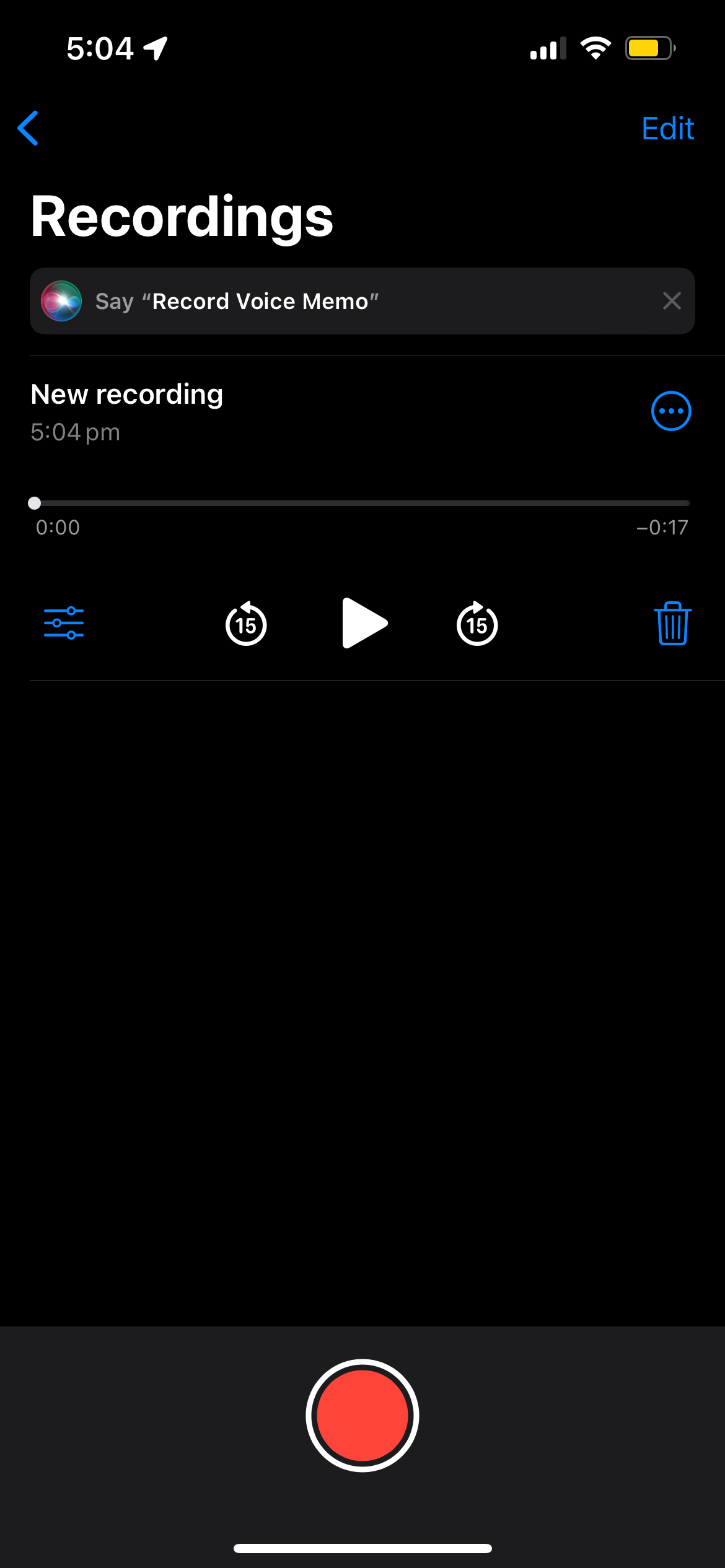
- 원치 않는 섹션 다듬기: 파형의 시작 또는 끝에 있는 노란색 핸들을 드래그하여 불필요한 부분을 제거합니다.
- 특정 부분 교체: “편집”을 탭한 다음 “교체” 기능을 사용하여 만족스럽지 않은 세그먼트를 개선된 세그먼트로 바꿉니다.
- 나중에 녹음 재개: 동일한 녹음 세션 내에서 빨간색 버튼을 한 번 더 눌러 중단한 부분부터 다시 시작합니다.
창작물 저장 및 공유
- 걸작 저장: 만족스러우면 “완료”를 탭하여 녹음을 저장합니다. 쉽게 검색할 수 있도록 녹음에 설명적인 이름을 지정합니다.
- 사운드 확산: 이메일, AirDrop, 메시지, 메모, 클라우드 스토리지 서비스 등을 포함하여 공유 아이콘(위쪽을 가리키는 화살표가 있는 정사각형)을 통해 다양한 공유 옵션에 액세스합니다.
대안 살펴보기
음성 메모는 많은 시나리오에서 훌륭한 선택이지만 특정 사용자 요구에 맞게 조정된 향상된 기능을 제공하는 다른 옵션도 있습니다. 아래에서는 iPhone의 녹음 기능을 향상시키기 위해 설계된 타사 애플리케이션 및 외부 마이크를 살펴봅니다.
타사 애플리케이션
- ScreenApp의 음성 녹음기: 팟캐스터 및 인터뷰 진행자에게 이상적인 이 앱은 사용자 정의 가능한 오디오 형식(WAV, MP3, PCM 등), 실시간 전사, 폴더, 태그 및 클라우드 스토리지 통합을 통한 간소화된 파일 관리와 같은 기능을 제공합니다.
- Rev.com: 정확한 전사가 필요한 전문가에게 완벽한 이 앱은 효율적인 다국어 전사 서비스, 화자 식별 및 사용자 정의 가능한 타임스탬프 기능을 녹음 기능과 결합합니다.
외부 마이크
외부 마이크에 투자하면 올바르게 사용할 때 오디오 품질을 크게 향상시킬 수 있습니다. 인기 있는 선택 사항은 다음과 같습니다.
- Shure MV88+ 비디오 마이크: 배경 소음으로부터 음성을 분리하는 데 적합한 명확하고 지향성 오디오를 제공하는 컴팩트한 샷건 디자인입니다.
- Rode VideoMic Me-L: 모바일 녹음을 위한 방송 품질 오디오를 제공하는 가벼운 클립온 마이크입니다.
외부 마이크를 사용할 때 iPhone에 연결하려면 일반적으로 Lightning 포트에 호환되는 어댑터가 필요합니다. 올바른 설정 절차는 항상 제품 지침을 참조하세요.
iPhone 오디오 마스터를 위한 최고의 팁
iPhone에 내장된 마이크 또는 연결된 외부 마이크의 잠재력을 극대화하려면 다음 권장 사항을 염두에 두세요.
- 배경 소음 줄이기: 가능한 한 조용한 환경을 선택합니다. 절대적인 침묵을 얻을 수 없는 경우 통합 마이크가 장착된 소음 제거 헤드폰 또는 이어버드를 사용합니다.
- 명확한 음성 우선 순위 지정: 단어를 명확하게 발음하고 웅얼거리지 마세요. 너무 빠르지도 느리지도 않게 속도를 조절하여 가독성을 최적화합니다.
- 마이크 위치 지정: 다양한 배치를 테스트하여 오디오 캡처를 위한 최적의 위치를 결정합니다. 일반적으로 마이크를 직접 가리키면 좋은 결과가 나타납니다. 강의 또는 인터뷰의 경우 원하는 대상을 향해 약간 기울여 iPhone을 잡으세요. 음악적 맥락에서는 악기와 보컬 간의 이상적인 균형을 맞추기 위해 거리와 방향을 실험해 보세요.
- 완벽을 위한 편집: 완벽한 녹음도 약간의 개선이 필요할 수 있습니다. 음성 메모의 편집 기능(시작 및 끝 다듬기, 선택한 세그먼트 교체)을 활용하거나 필요한 경우 추가 소프트웨어에 투자하세요.
결론
신뢰할 수 있는 iPhone만 사용하여 음성 녹음의 잠재력을 최대한 발휘할 수 있도록 새로운 기술을 탐색하고, 배우고, 적용하세요. 선호하는 애플리케이션 선택부터 하드웨어 구성 미세 조정에 이르기까지 당사의 포괄적인 가이드는 성공을 위한 청사진 역할을 합니다. 인내심, 호기심, 결단력을 가지고 능숙한 오디오 애호가가 되기 위한 매혹적인 여정을 시작하세요. 즐거운 녹음되세요!


