동영상용 AI 답변 생성기 7가지 추천 - Documents 2026

Andre Smith
동영상용 AI 답변 생성기 7가지 추천 - Documents 2026

우리는 흩어진 정보의 세계에 살고 있습니다. 한 탭에는 2시간 분량의 교육 비디오가 있고, 다른 탭에는 50페이지 분량의 PDF 설명서가 있으며, 둘 다 확인해야 하는 특정 질문이 있습니다. 이전 방식은 비디오를 2배속으로 시청하고, PDF를 Ctrl+F로 검색하고, 수동으로 답변을 조합해야 했습니다.

2026년에는 멀티모달 AI 답변 생성기로 인해 이러한 상황이 바뀝니다. 이러한 도구는 텍스트를 읽는 것뿐만 아니라 비디오를 “시청”하고 문서를 “읽음”으로써 개인 데이터를 위한 통합 검색 엔진 역할을 합니다. Statista의 AI 시장 조사에 따르면, 조직들이 비디오와 텍스트 이해를 연결하는 도구를 모색함에 따라 멀티모달 AI 시장은 크게 성장할 것으로 예상됩니다.

이 가이드에서는 비디오와 텍스트 간의 격차를 해소하여 전체 콘텐츠 라이브러리에서 즉시 답변을 찾을 수 있도록 도와주는 최고의 도구를 순위별로 소개합니다.

훌륭한 “멀티모달” AI 답변 생성기의 조건은 무엇일까요?

“멀티모달”이란 AI가 비디오, 오디오, 텍스트(PDF/Docs)를 똑같이 잘 이해한다는 의미입니다. 각 형식에 대해 별도의 도구를 전환하는 대신, 진정한 멀티모달 답변 생성기는 하나의 통합 작업 공간에서 모든 콘텐츠를 처리합니다.

교차 출처 추론 타임스탬프 인용 통합 작업 공간 시각적 이해

교차 출처 추론

AI가 비디오와 PDF 모두에서 정보를 필요로 하는 질문에 동시에 답변할 수 있습니까? 이것이 진정한 멀티모달 도구와 기본 챗봇을 구분합니다.

타임스탬프 인용

AI가 비디오의 정확한 초 또는 문서의 페이지에 연결하여 답변을 증명합니까? 검증 가능한 인용은 AI 응답에 대한 신뢰를 구축합니다.

통합 작업 공간

단순히 일회성 채팅이 아닌 파일을 "지식 기반"으로 구성할 수 있습니까? 프로젝트 기반 구성은 전문적인 워크플로우에 필수적입니다.

회의 녹음 및 인터뷰 콘텐츠를 사용하는 경우, 당사의 AI 회의 어시스턴트인터뷰 분석 도구는 멀티모달 AI가 원시 녹음을 실행 가능한 통찰력으로 변환하는 방법을 보여줍니다.

빠른 비교: 7가지 최고의 AI 답변 생성기

순위 도구 최적 대상 비디오 지원 PDF 지원 점수
1 ScreenApp 통합 지식 워크플로우 전체 + OCR 전체 9.5/10
2 ChatGPT Plus 범용 제한적 전체 8.5/10
3 NotebookLM 심층 연구 YouTube만 해당 전체 8.0/10
4 Mindgrasp 학생 전체 전체 7.5/10
5 NoteGPT 강의 노트 YouTube 제한적 7.0/10
6 ChatPDF PDF 전용 없음 전체 7.5/10
7 Claude 긴 문서 없음 전체 8.0/10

비디오 및 문서를 위한 상위 7가지 AI 답변 생성기

AI를 사용하여 비디오 및 문서와 동시에 채팅하는 전문가
1

ScreenApp

통합 지식 워크플로우에 최적

최고 선택 비디오 + PDF OCR 지원 타임스탬프

비디오와 문서를 진정으로 동등하게 취급하는 유일한 도구입니다. 채팅 전용 도구와 달리 ScreenApp을 사용하면 혼합 미디어(Zoom 녹음 + PDF 전략 데크) 전체 폴더를 구성된 프로젝트에 업로드할 수 있습니다. 모든 답변은 정확한 비디오 프레임 또는 문서 페이지로 다시 연결됩니다.

승리 요인

프로젝트 구조

끝없는 채팅 스레드에서 답변을 잃는 대신 혼합 미디어를 지식 기반으로 구성합니다.

타임스탬프 정확도

모든 답변은 비디오의 정확한 초 또는 문서의 페이지에 연결됩니다. 모든 응답을 즉시 확인하십시오.

시각적 맥락 (OCR)

비디오 OCR을 통해 비디오의 화면 텍스트를 이해합니다 (음성 오디오뿐만 아니라).

장점
  • 진정한 교차 출처 추론 (비디오 + PDF 함께)
  • 팀을 위한 프로젝트 기반 구성
  • 화자 식별을 통한 자동 전사
  • 시각적 OCR은 화면 텍스트를 캡처합니다
제한 사항
  • 무료 티어에는 사용 제한이 있습니다
  • 고급 기능에는 유료 플랜이 필요합니다

최적 대상

여러 비디오와 문서를 동시에 쿼리해야 하는 팀, 전문가 및 복잡한 연구 프로젝트.

2

ChatGPT Plus / GPT-4o

최고의 제너럴리스트 AI

GPT-4o 다중 형식 코드 인터프리터

가장 유명한 AI는 강력한 파일 리더이기도 합니다. GPT-4o는 놀라운 추론 기능을 제공하며 거의 모든 파일 형식을 처리합니다. 그러나 채팅 기반 구조로 인해 세션 전체에서 구성된 지식 기반을 유지하기가 더 어렵습니다.

장점
  • 동급 최고의 추론 기능
  • 거의 모든 파일 형식 처리
  • 강력한 코드 분석 및 데이터 처리
  • 지속적으로 개선되는 모델
제한 사항
  • "사일로화된" 채팅 - 이전 세션에서 검색하기 어려움
  • 파일 크기에 대한 엄격한 업로드 제한
  • 엔터프라이즈 데이터에 대한 개인 정보 보호 문제
  • 제한된 기본 비디오 지원

최적 대상

일반적인 AI 작업, 일회성 문서 분석, 전문적인 비디오 워크플로우보다는 광범위한 기능이 필요한 사용자.

3

Google의 NotebookLM

심층 연구에 최적

Google 오디오 개요 무료

Google의 전용 연구 도구는 엄청난 양의 데이터를 합성하는 데 탁월합니다. 가장 눈에 띄는 기능은 소스에 대한 자동 생성 팟캐스트 스타일 요약인 "오디오 개요"입니다. 읽는 것보다 듣는 것을 선호하는 연구원에게 적합합니다.

장점
  • 대규모 문서 컬렉션 합성에 탁월함
  • 소스에서 오디오 요약 ("팟캐스트") 생성
  • Google 계정으로 무료
  • 강력한 인용 추적
제한 사항
  • 비디오 지원은 YouTube 링크로만 제한됨
  • 원시 비디오 파일 업로드 없음
  • 순수하게 연구/연구를 위한 인터페이스
  • 팀 협업을 위해 설계되지 않음

최적 대상

학술 연구원, 여러 소스를 합성하는 학생, 오디오 요약으로 대규모 문서 컬렉션을 소화해야 하는 모든 사람.

4

Mindgrasp

학생에게 최적

퀴즈 플래시 카드 학습 모드

강의 및 학습 가이드를 위해 특별히 설계되었습니다. Mindgrasp는 비디오 및 PDF에서 퀴즈 및 플래시 카드를 자동으로 생성하여 시험 준비 및 능동적 회상 학습에 이상적입니다.

장점
<div class="flex-1 flex flex-col" style="padding-top: 0.5em; padding-bottom: 0.5em;">
        <h2 class="text-2xl font-semibold text-gray-900 mb-1 mt-2" style="padding-top: 0;">ChatPDF</h2>
        <p class="text-gray-600 text-base !mb-0" style="padding-bottom: 0.5em;">PDF 전용 워크플로우에 가장 적합</p>        
      </div>
    </div>
  </div>
  <div class="flex gap-2 flex-wrap mb-6">
    <span class="px-3 py-1 bg-white border border-gray-200 text-gray-700 text-sm rounded-full font-medium">PDF 집중</span>
    <span class="px-3 py-1 bg-white border border-gray-200 text-gray-700 text-sm rounded-full font-medium">간단함</span>
    <span class="px-3 py-1 bg-white border border-gray-200 text-gray-700 text-sm rounded-full font-medium">무료</span>
  </div>
  <div class="space-y-6">
    <div>
      <p class="text-gray-700 text-base leading-relaxed">문서와 대화하기 위한 클래식 도구입니다. ChatPDF는 매우 간단하고 빠르며 작은 파일에 대해서는 무료입니다. PDF만 사용하고 비디오 지원이 필요하지 않은 경우 견고한 전용 솔루션입니다.</p>
    </div>
    <div class="grid grid-cols-1 md:grid-cols-2 gap-4">
      <div class="bg-gray-50 rounded-lg p-4">
        <h5 class="text-[#1D90ff] font-semibold mb-3 mt-0 text-sm">강점</h5>
        <ul class="text-sm text-gray-700 space-y-1 mb-0 mt-0" style="padding-left: 1rem; margin: 0;">
          <li>매우 간단한 인터페이스</li>
          <li>빠른 PDF 처리</li>
          <li>작은 파일에 대해 무료</li>
          <li>학습 곡선이 필요 없음</li>
        </ul>
      </div>
      <div class="bg-gray-50 rounded-lg p-4">
        <h5 class="text-gray-500 font-semibold mb-3 mt-0 text-sm">제한 사항</h5>
        <ul class="text-sm text-gray-700 space-y-1 mb-0 mt-0" style="padding-left: 1rem; margin: 0;">
          <li>비디오 지원이 전혀 없음</li>
          <li>비디오 Q&A를 위한 별도 도구 필요</li>
          <li>PDF 형식으로만 제한</li>
          <li>교차 소스 추론 불가</li>
        </ul>
      </div>
    </div>
    <div>
      <h4 class="font-semibold text-base mb-2 text-gray-900 mt-0">최적 대상</h4>
      <p class="text-sm leading-relaxed text-gray-700">PDF만 사용하고 가능한 한 가장 간단한 인터페이스를 원하는 사용자 또는 일회성 문서 질문을 위한 빠른 도구로 사용하려는 사용자.</p>
    </div>
  </div>
  <div class="flex items-center justify-between pt-4 border-t border-gray-200">
    <div>
      <span class="text-2xl font-bold text-[#1D90ff]">7.5</span>
      <span class="text-gray-500">/10</span>
    </div>
    <a href="https://www.chatpdf.com/" target="_blank" rel="nofollow" class="inline-flex items-center gap-2 bg-gray-800 text-white px-6 py-3 rounded-full font-medium hover:bg-gray-700 transition-colors no-underline text-sm">
      ChatPDF 사용해보기
      <svg xmlns="http://www.w3.org/2000/svg" fill="none" viewBox="0 0 24 24" stroke-width="2" stroke="currentColor" class="w-4 h-4"><path stroke-linecap="round" stroke-linejoin="round" d="M13.5 4.5L21 12m0 0l-7.5 7.5M21 12H3" /></svg>
    </a>
  </div>
</div>

<div class="bg-white rounded-3xl border border-base-300 p-8 my-8 shadow-sm">
  <div class="bg-gray-50 rounded-lg p-4 mb-6">
    <div class="flex items-center gap-4">
      <div class="flex-shrink-0">
        <div class="w-14 h-14 rounded-full bg-[#1D90ff] flex items-center justify-center text-white font-bold text-xl shadow-md">
          7
        </div>
      </div>
      <div class="flex-1 flex flex-col" style="padding-top: 0.5em; padding-bottom: 0.5em;">
        <h2 class="text-2xl font-semibold text-gray-900 mb-1 mt-2" style="padding-top: 0;">Claude</h2>
        <p class="text-gray-600 text-base !mb-0" style="padding-bottom: 0.5em;">긴 문서에 가장 적합</p>        
      </div>
    </div>
  </div>
  <div class="flex gap-2 flex-wrap mb-6">
    <span class="px-3 py-1 bg-white border border-gray-200 text-gray-700 text-sm rounded-full font-medium">긴 컨텍스트</span>
    <span class="px-3 py-1 bg-white border border-gray-200 text-gray-700 text-sm rounded-full font-medium">Anthropic</span>
    <span class="px-3 py-1 bg-white border border-gray-200 text-gray-700 text-sm rounded-full font-medium">안전한 AI</span>
  </div>
  <div class="space-y-6">
    <div>
      <p class="text-gray-700 text-base leading-relaxed">Anthropic의 Claude는 큰 컨텍스트 창을 통해 매우 긴 문서를 처리하는 데 탁월합니다. 사려 깊고 미묘한 응답과 강력한 안전 기능으로 유명하여 엔터프라이즈 문서 분석에 널리 사용됩니다.</p>
    </div>
    <div class="grid grid-cols-1 md:grid-cols-2 gap-4">
      <div class="bg-gray-50 rounded-lg p-4">
        <h5 class="text-[#1D90ff] font-semibold mb-3 mt-0 text-sm">강점</h5>
        <ul class="text-sm text-gray-700 space-y-1 mb-0 mt-0" style="padding-left: 1rem; margin: 0;">
          <li>긴 문서를 위한 거대한 컨텍스트 창</li>
          <li>사려 깊고 미묘한 응답</li>
          <li>강력한 안전 및 정확성 집중</li>
          <li>복잡한 문서 분석에 적합</li>
        </ul>
      </div>
      <div class="bg-gray-50 rounded-lg p-4">
        <h5 class="text-gray-500 font-semibold mb-3 mt-0 text-sm">제한 사항</h5>
        <ul class="text-sm text-gray-700 space-y-1 mb-0 mt-0" style="padding-left: 1rem; margin: 0;">
          <li>비디오 지원 없음</li>
          <li>채팅 기반 구조로 구성 제한</li>
          <li>최고의 기능을 사용하려면 유료 플랜 필요</li>
          <li>프로젝트 기반 워크플로우 없음</li>
        </ul>
      </div>
    </div>
    <div>
      <h4 class="font-semibold text-base mb-2 text-gray-900 mt-0">최적 대상</h4>
      <p class="text-sm leading-relaxed text-gray-700">엔터프라이즈 문서 분석, 법률 및 계약 검토, 높은 정확도로 매우 긴 문서를 처리해야 하는 모든 워크플로우.</p>
    </div>
  </div>
  <div class="flex items-center justify-between pt-4 border-t border-gray-200">
    <div>
      <span class="text-2xl font-bold text-[#1D90ff]">8.0</span>
      <span class="text-gray-500">/10</span>
    </div>
    <a href="https://claude.ai/" target="_blank" rel="nofollow" class="inline-flex items-center gap-2 bg-gray-800 text-white px-6 py-3 rounded-full font-medium hover:bg-gray-700 transition-colors no-underline text-sm">
      Claude 사용해보기
      <svg xmlns="http://www.w3.org/2000/svg" fill="none" viewBox="0 0 24 24" stroke-width="2" stroke="currentColor" class="w-4 h-4"><path stroke-linecap="round" stroke-linejoin="round" d="M13.5 4.5L21 12m0 0l-7.5 7.5M21 12H3" /></svg>
    </a>
  </div>
</div>

```html
## 기능 상세 분석: 비디오와 PDF를 함께 채팅하는 방법

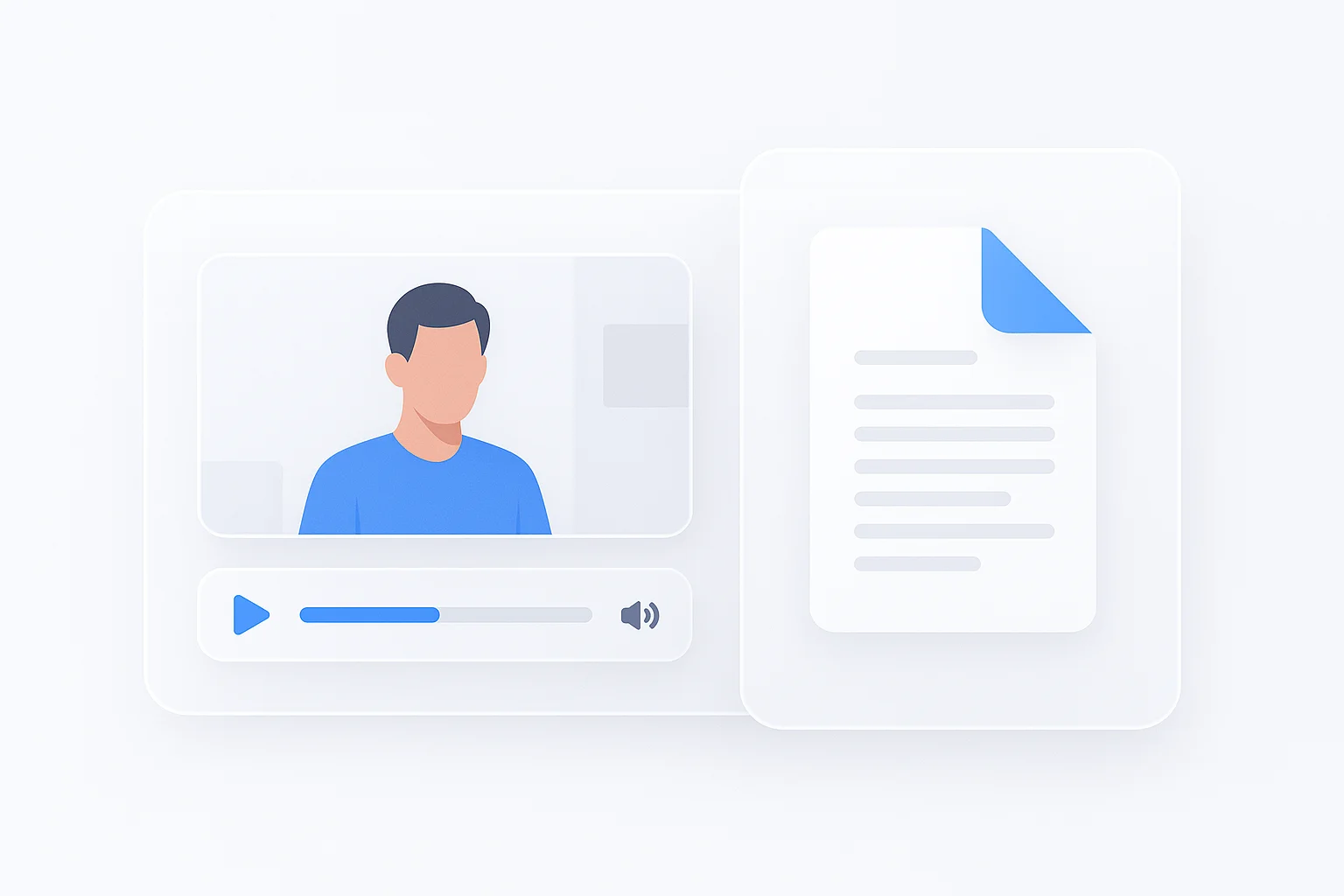
<img src="/assets/content/best-ai-answer-generator-video-documents-content-1.webp" alt="비디오 및 PDF 분석을 함께 보여주는 멀티모달 AI 작업 공간" class="w-full rounded-xl shadow-sm my-8" />


멀티모달 AI 응답 생성기의 진정한 시험은 교차 소스 추론입니다. 비디오 녹화와 PDF 문서 모두의 정보가 필요한 질문에 답변할 수 있습니까?

<div class="bg-white rounded-2xl border border-base-300 p-6 my-8">
  <h3 class="text-[#1D90ff] font-bold text-xl mt-0 mb-6">실제 시나리오: IT 지원</h3>
  <div class="bg-blue-50 rounded-lg p-4 mb-6">
    <p class="text-sm text-blue-800 mb-0 mt-0"><strong>상황:</strong> 귀하는 IT 지원 담당자입니다. 사용자로부터 받은 버그 보고서 비디오 녹화와 소프트웨어 설명서 PDF가 있습니다. 해결책을 찾아야 합니다.</p>
  </div>
  <div class="space-y-4">
    <div class="flex items-start gap-4 p-4 bg-gray-50 rounded-lg">
      <div class="w-7 h-7 rounded-full bg-[#1D90ff] flex items-center justify-center text-white font-bold text-xs flex-shrink-0">1</div>
      <div>
        <h4 class="font-semibold text-gray-900 mt-0 mb-1">두 파일 모두 프로젝트에 업로드</h4>
        <p class="text-sm text-gray-600 mb-0 mt-0">버그 보고서 비디오(MP4)와 소프트웨어 설명서(PDF)를 ScreenApp 프로젝트에 추가합니다. AI는 두 소스를 함께 인덱싱합니다.</p>
      </div>
    </div>
    <div class="flex items-start gap-4 p-4 bg-gray-50 rounded-lg">
      <div class="w-7 h-7 rounded-full bg-[#1D90ff] flex items-center justify-center text-white font-bold text-xs flex-shrink-0">2</div>
      <div>
        <h4 class="font-semibold text-gray-900 mt-0 mb-1">복잡한 질문하기</h4>
        <p class="text-sm text-gray-600 mb-0 mt-0">"비디오의 사용자가 오류 404를 보고 있습니다. PDF 설명서에 따르면 이 문제를 해결하는 단계는 무엇입니까?"</p>
      </div>
    </div>
    <div class="flex items-start gap-4 p-4 bg-gray-50 rounded-lg">
      <div class="w-7 h-7 rounded-full bg-[#1D90ff] flex items-center justify-center text-white font-bold text-xs flex-shrink-0">3</div>
      <div>
        <h4 class="font-semibold text-gray-900 mt-0 mb-1">종합된 답변 얻기</h4>
        <p class="text-sm text-gray-600 mb-0 mt-0">AI는 사용자 불만 사항(2:34 비디오)과 공식 솔루션(PDF 47페이지)에서 컨텍스트를 가져와 타임스탬프와 페이지 번호로 두 소스를 모두 인용합니다.</p>
      </div>
    </div>
  </div>
</div>

이 교차 소스 기능은 전문가가 정보를 사용하는 방식을 바꿉니다. 수동으로 상호 참조하는 대신 확인 가능한 인용문이 포함된 즉각적인 답변을 얻을 수 있습니다. 회의 녹음으로 작업하는 팀의 경우 [비디오 챗봇](/features/video-chatbot) 및 [음성 텍스트 변환 소프트웨어](/features/transcription-software)는 콘텐츠 라이브러리 전체에서 유사한 AI 기반 검색을 제공합니다.

<div class="text-center mb-8">
  <h2 class="text-3xl font-bold text-gray-900 mb-4">자주 묻는 질문</h2>
</div>

<div class="space-y-4 my-8">
  <div class="collapse collapse-arrow bg-white border border-base-300 rounded-xl">
    <input type="radio" name="faq-accordion" checked="checked" />
    <div class="collapse-title font-semibold text-gray-900">
      AI가 2시간 분량의 비디오를 보고 질문에 답변할 수 있습니까?
    </div>
    <div class="collapse-content text-gray-700">
      <p class="mt-0 mb-0">예. ScreenApp과 같은 도구는 "긴 컨텍스트 창"을 사용하여 몇 시간 분량의 비디오를 처리하고 특정 질문에 즉시 답변합니다. AI는 실시간으로 시청하지 않습니다. 대본과 시각적 요소를 처리한 다음 몇 초 안에 쿼리에 응답합니다. <a href="https://arxiv.org/abs/2307.06435" target="_blank" rel="nofollow">긴 컨텍스트 언어 모델에 대한 연구</a>에 따르면 최신 AI는 수백 페이지 또는 몇 시간 분량의 비디오에 해당하는 문서를 처리할 수 있습니다.</p>
    </div>
  </div>
  <div class="collapse collapse-arrow bg-white border border-base-300 rounded-xl">
    <input type="radio" name="faq-accordion" />
    <div class="collapse-title font-semibold text-gray-900">
      AI 비디오 답변 생성기의 정확도는 어느 정도입니까?
    </div>
    <div class="collapse-content text-gray-700">
      <p class="mt-0 mb-0">정확도는 인용문에 크게 좌우됩니다. 최고의 도구는 타임스탬프 참조(예: [14:02])를 제공하므로 직접 답변을 확인할 수 있습니다. 출처를 보여주는 도구를 찾으십시오. AI가 정보를 찾은 위치를 가리킬 수 없는 경우 답변에 회의적으로 대하십시오. ScreenApp은 완전한 투명성을 위해 비디오 타임스탬프와 문서 페이지 번호를 모두 제공합니다.</p>
    </div>
  </div>
  <div class="collapse collapse-arrow bg-white border border-base-300 rounded-xl">
    <input type="radio" name="faq-accordion" />
    <div class="collapse-title font-semibold text-gray-900">
      비디오를 보고 질문에 답변하는 무료 AI가 있습니까?
    </div>
    <div class="collapse-content text-gray-700">
      <p class="mt-0 mb-0">예. ScreenApp과 NoteGPT는 모두 기본 비디오 Q&A를 위한 무료 등급을 제공합니다. Google의 NotebookLM은 YouTube 비디오 분석에 완전 무료입니다. 업로드된 비디오 파일의 경우 대부분의 도구는 무료 플랜에 사용량 제한이 있지만 유료 구독에 가입하기 전에 기능을 테스트할 수 있는 충분한 용량을 제공합니다.</p>
    </div>
  </div>
  <div class="collapse collapse-arrow bg-white border border-base-300 rounded-xl">
    <input type="radio" name="faq-accordion" />
    <div class="collapse-title font-semibold text-gray-900">
      AI를 사용하여 회의 녹화 내용을 검색할 수 있습니까?
    </div>
    <div class="collapse-content text-gray-700">
      <p class="mt-0 mb-0">예. 이것은 AI 응답 생성기의 가장 실용적인 사용 사례 중 하나입니다. Zoom, Teams 또는 Google Meet 녹화를 업로드하고 "Sarah가 Q3 예산에 대해 뭐라고 말했습니까?" 또는 "언급된 모든 작업 항목을 나열하십시오."와 같은 질문을 합니다. ScreenApp과 같은 도구는 회의 내용을 자동으로 필사하고 <a href="/blog/best-ai-interview-assistants-2025" class="text-[#1D90ff] hover:underline">전체 회의 기록을 검색</a>할 수 있습니다.</p>
    </div>
  </div>
  <div class="collapse collapse-arrow bg-white border border-base-300 rounded-xl">
    <input type="radio" name="faq-accordion" />
    <div class="collapse-title font-semibold text-gray-900">
      멀티모달 AI 도구는 어떤 파일 형식을 지원합니까?
    </div>
    <div class="collapse-content text-gray-700">
      <p class="mt-0 mb-0">대부분의 도구는 일반적인 형식인 MP4, MOV 및 WEBM(비디오용), PDF, DOCX 및 TXT(문서용)를 지원합니다. 일부 도구는 오디오 파일(MP3, WAV) 및 이미지도 지원합니다. ScreenApp은 YouTube 및 기타 비디오 플랫폼에서 직접 URL 가져오기도 지원합니다. 형식 제한 사항은 항상 특정 도구의 설명서를 확인하십시오.</p>
    </div>
  </div>
  <div class="collapse collapse-arrow bg-white border border-base-300 rounded-xl">
    <input type="radio" name="faq-accordion" />
    <div class="collapse-title font-semibold text-gray-900">
      AI 응답 생성기를 사용할 때 내 데이터는 비공개로 유지됩니까?
    </div>
    <div class="collapse-content text-gray-700">
      <p class="mt-0 mb-0">개인 정보 보호 정책은 도구에 따라 다릅니다. 대부분의 도구는 서버에서 파일을 처리하므로 콘텐츠가 클라우드 인프라에 업로드됩니다. ScreenApp 및 기타 엔터프라이즈 중심 도구는 데이터 암호화를 제공하고 언제든지 파일을 삭제할 수 있습니다. 중요한 비즈니스 콘텐츠의 경우 도구가 온프레미스 배포 또는 강화된 개인 정보 보호 제어를 제공하는지 확인하십시오. 기밀 정보를 업로드하기 전에 항상 개인 정보 보호 정책을 검토하십시오.</p>
    </div>
  </div>
  <div class="collapse collapse-arrow bg-white border border-base-300 rounded-xl">
    <input type="radio" name="faq-accordion" />
    <div class="collapse-title font-semibold text-gray-900">
      한 번에 얼마나 많은 비디오와 문서를 업로드할 수 있습니까?
    </div>
    <div class="collapse-content text-gray-700">
      <p class="mt-0 mb-0">제한은 도구와 플랜에 따라 다릅니다. 무료 등급은 일반적으로 프로젝트당 5-10개의 파일을 허용하는 반면 유료 플랜은 50개 이상의 파일 또는 무제한 업로드를 처리할 수 있습니다. ScreenApp은 여러 파일을 "지식 기반" 또는 프로젝트로 구성하는 것을 지원하므로 수십 개의 비디오와 문서를 동시에 쿼리하기 쉽습니다. 처리 시간은 파일 수에 따라 증가하지만 대부분의 도구는 일괄 업로드를 효율적으로 처리합니다.</p>
    </div>
  </div>
  <div class="collapse collapse-arrow bg-white border border-base-300 rounded-xl">
    <input type="radio" name="faq-accordion" />
    <div class="collapse-title font-semibold text-gray-900">
      AI 답변 생성기는 외국어로 된 비디오에서 작동할 수 있습니까?
    </div>
    <div class="collapse-content text-gray-700">
      <p class="mt-0 mb-0">예, 대부분의 최신 도구는 음성 텍스트 변환 및 분석을 위해 여러 언어를 지원합니다. ScreenApp, ChatGPT 및 Claude는 스페인어, 프랑스어, 독일어, 중국어 등을 포함한 수십 개의 언어로 콘텐츠를 처리할 수 있습니다. AI는 소스 자료와 동일한 언어로 질문에 답변하거나 응답을 선호하는 언어로 번역할 수 있습니다. 그러나 일반적이지 않은 언어 또는 악센트가 강한 방언의 경우 정확도가 다를 수 있습니다.</p>
    </div>
  </div>
  <div class="collapse collapse-arrow bg-white border border-base-300 rounded-xl">
    <input type="radio" name="faq-accordion" />
    <div class="collapse-title font-semibold text-gray-900">
      비디오 또는 문서를 처리하는 데 얼마나 걸립니까?
    </div>
    <div class="collapse-content text-gray-700">
      <p class="mt-0 mb-0">처리 시간은 파일 크기와 도구 기능에 따라 다릅니다. 1시간 분량의 비디오는 일반적으로 텍스트로 변환하고 인덱싱하는 데 2-5분이 걸리는 반면 50페이지 PDF는 1분 이내에 처리됩니다. 인덱싱되면 답변이 즉시 나타납니다. 대부분의 도구는 업로드 및 처리 중에 진행률 표시기를 표시합니다. ScreenApp 및 기타 고급 도구는 백그라운드에서 파일을 처리하므로 기본 텍스트 변환이 완료되는 즉시 질문을 시작할 수 있습니다.</p>
    </div>
  </div>
<div class="collapse collapse-arrow bg-white border border-base-300 rounded-xl">
    <input type="radio" name="faq-accordion" />
    <div class="collapse-title font-semibold text-gray-900">
      AI가 생성한 답변을 팀과 공유할 수 있습니까?
    </div>
    <div class="collapse-content text-gray-700">
      <p class="mt-0 mb-0">예. 대부분의 도구를 사용하면 답변을 내보내거나, 인용문을 복사하거나, 전체 지식 기반을 팀원과 공유할 수 있습니다. ScreenApp은 여러 사용자가 동일한 프로젝트에서 협업하고, 질문하고, 서로의 쿼리를 볼 수 있는 팀 작업 공간을 지원합니다. 일부 도구를 사용하면 공유 가능한 보고서를 생성하거나 대화를 내보낼 수도 있습니다. 엔터프라이즈 팀의 경우 역할 기반 액세스 제어 및 협업 기능이 있는 도구를 찾으십시오.</p>
    </div>
  </div>
</div>
## 검색을 중단하고 질문을 시작하십시오.

자신의 파일에서 답변을 찾기 위해 탐정이 될 필요는 없습니다. 올바른 AI 도구는 정리되지 않은 비디오 및 문서 폴더를 몇 초 안에 응답하는 체계적인 전문가 지원으로 바꿔줍니다.

이러한 도구 간의 주요 차이점은 멀티모달 기능입니다. PDF로만 작업하는 경우 ChatPDF 또는 Claude가 잘 작동합니다. 비디오 지원이 필요하지만 YouTube에서만 필요한 경우 NotebookLM은 강력한 무료 기능을 제공합니다. 그러나 비디오와 문서 모두의 정보가 필요한 질문을 하는 것과 같은 진정한 교차 소스 추론이 필요한 경우 ScreenApp이 여전히 명확한 선두 주자입니다.

관련 워크플로우의 경우 회의 녹음을 위한 [최고의 무료 화상 회의 앱](/blog/best-free-video-conferencing-apps) 및 분석할 콘텐츠 제작을 위한 [최고의 무료 AI 비디오 생성기](/blog/best-free-ai-video-generators)에 대한 가이드를 확인하십시오.

<div class="flex justify-center mt-8">
  <a href="/features/ai-answer-generator" class="inline-flex items-center justify-center px-8 py-4 bg-gradient-to-r from-blue-500 to-blue-600 text-white font-semibold rounded-full hover:from-blue-600 hover:to-blue-700 transition-all shadow-lg gap-2 text-lg no-underline">
    ScreenApp의 AI 답변 생성기를 무료로 사용해 보세요.
    <svg xmlns="http://www.w3.org/2000/svg" fill="none" viewBox="0 0 24 24" stroke-width="2" stroke="currentColor" class="w-5 h-5">
      <path stroke-linecap="round" stroke-linejoin="round" d="M13.5 4.5L21 12m0 0l-7.5 7.5M21 12H3" />
    </svg>
  </a>
</div>
Andre Smith

Andre Smith

Author

User
User
User
Join 2,147,483+ users

더 많은 인사이트 살펴보기

생산성 팁, 기술 인사이트, 소프트웨어 솔루션에 대한 더 많은 정보를 블로그에서 확인하세요.

Try ScreenApp Free

Start recording in 60 seconds • No credit card required