
TikTokをMP3に:どんなTikTokからも音源をダウンロードする方法 - 2026年

On this page
TikTokで気になる音源を耳にしました。それは、次の動画に使えるバイラルオーディオかもしれませんし、研究したいナレーションかもしれませんし、頭から離れない曲かもしれません。今、あなたはそれを手元に残せる本物のMP3ファイルとして手に入れたいと思っていますが、TikTokにはオーディオを単独で保存するボタンがありません。
手短に説明すると、動画のリンクをコピーして、TikTokからMP3への変換ツールに貼り付け、オーディオをダウンロードするだけです。アプリをインストールする必要はなく、スマホでもパソコンでも同じように動作します。TikTokは月間アクティブユーザーが20億人近く(Statista)いるため、あなたと同じ音源を求めている人が多く、役立つと謳うサイトのほとんどは広告だらけです。
このガイドでは、最速の方法、iPhone、Android、デスクトップでの実行方法、現実的に期待できる品質、そしてほとんどのガイドが省いている部分、つまり実際にその音源を再利用できるかどうかについて説明します。動画サイトからオーディオを抽出することもあれば、私たちのYouTubeからMP3へのガイドと最高のYouTubeダウンローダーのまとめが同じ内容をカバーしています。
TikTokからMP3を入手する方法
リンクをコピー
TikTok動画を開き、共有、次にリンクをコピーをタップします。
MP3をダウンロード
MP3(ロスレスの場合はWAV)を選択します。数秒で保存されます。
TikTokオーディオをダウンロードする最速の方法(広告なし、アプリなし)
ScreenAppのTikTokオーディオダウンローダーは、まさにこれら3つのステップを実行します。TikTokのURLを貼り付け、320kbpsのMP3またはロスレスが必要な場合はWAVを選択すると、TikTokから直接オーディオトラックを抽出し、クリーンなファイルを手渡します。ウォーターマークなし、再エンコードなし、クリック間の偽のダウンロードボタンを押し付ける広告もありません。
再録音ではなく、オリジナルトラック
再生を録音する代わりにソースオーディオを抽出するため、音源に2回目の圧縮を重ねることはありません。
320kbps MP3またはロスレスWAV
最高の標準MP3ビットレートを選択するか、編集のためにファイルをそのままにしておきたい場合はWAVを選択します。
偽ボタンなし、デイリーキャップなし
広告の壁なし、3ファイル後のプレミアムアップセルなし、目的ではない謎のボタンもありません。
ステップバイステップ:あらゆるデバイスでTikTokの音源をダウンロードする方法
アプリは必要ありません。リンク方法はスマホやデスクトップのブラウザで直接動作します。リンクを一度コピーしたら、お使いのデバイスのカードに従ってください。
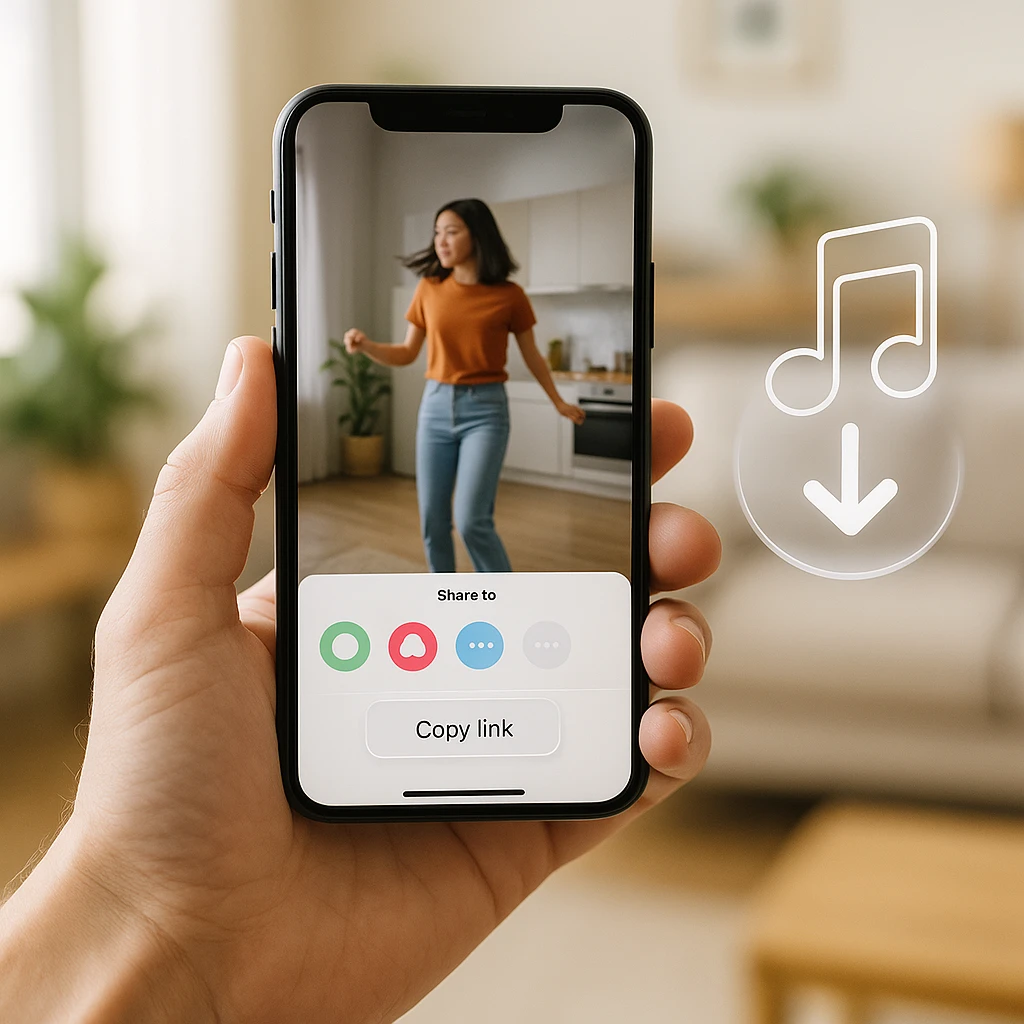
iPhone (iOS) で
- TikTokで、動画の共有をタップし、次にリンクをコピーをタップします。
- Safariを開き、TikTokダウンローダーにアクセスします。
- リンクを貼り付け、MP3を選択してダウンロードします。ファイルはファイルアプリに保存されます。
Androidで
- 共有をタップし、次にリンクをコピーをタップします。
- Chromeを開き、ダウンローダーにアクセスします。
- 貼り付け、MP3を選択してダウンロードします。ダウンロードフォルダに保存されます。
デスクトップ / Macで
- TikTokのウェブページまたはアプリから動画リンクをコピーします。
- 任意のブラウザ(Chrome、Safari、Edge、Firefox)でダウンローダーを開きます。
- 貼り付け、MP3またはWAVを選択して、ダウンロードフォルダにダウンロードします。
そこから、着信音に設定したり、動画エディタにドロップしたり、単にオフラインで聞いたりすることができます。
代替のTikTokからMP3へのコンバーター(およびそのトレードオフ)
無料のコンバーターサイトはたくさんあり、実際に動作します。そのトレードオフは広告です。ほとんどのサイトは数回の変換ごとにポップアップや偽の「ダウンロード」ボタンを表示し、いくつかのアサイトは128kbpsに制限したり、ファイルにタグを付けたりします。人気のあるサイトに関する正直な状況は次のとおりです。
| コンバーター | タイプ | 注意点 | 通常の制限 |
|---|---|---|---|
| SnapTik | オンライン | ポップアップ広告とリダイレクト | 128kbps |
| SSSTik | オンライン | 偽のダウンロードボタン | 128kbps |
| MusicallyDown | オンライン | 広告付き、一部ファイルにタグ付け | 128kbps |
これらのいずれかを使用する場合は、ご自身を保護してください
TikTokのオーディオがダウンロードできない場合の対処法
特定の動画が変換できないことがあります。アカウントが非公開であったり、動画が地域制限されていたり、著作権侵害の申し立て後に音源が削除されたりした場合です。そのような場合、スクリーンレコーディングは常に機能する最後の手段です。
録音してトリミングする最終手段
私たちのオンラインスクリーンレコーダーは、動画が再生されている間、タブとそのオーディオをキャプチャします。クリップを録画し、必要な部分だけをトリミングして、オーディオをエクスポートします。オリジナルのトラックを抽出するよりも品質は劣りますが、コンバーターがリンクを拒否する場合でも機能します。
TikTokオーディオ品質の理解
TikTokのオーディオは最大320kbps、つまり最高品質のMP3ビットレートに達します。そのため、320kbpsまたはWAVを提供するダウンローダーを使えば、元のソースが持つすべてを得られます。「オリジナルより良い」ものは得られず、それ以上の数値を謳うツールは単にファイルを水増ししているだけです。
| ビットレート | 品質 | 最適な用途 |
|---|---|---|
| 128kbps | 標準 | ボイスオーバーや話し言葉のクリップ |
| 192kbps | 良好 | カジュアルなリスニング |
| 320kbps | 最高 | 音楽や編集 |
実際に品質を劣化させるのは再エンコードです。トラックを直接取得するのではなく再生を録音するコンバーターは、2層目の圧縮を追加します。だからこそ、ボタンのビットレート表示よりも元のオーディオを取得することの方が重要なのです。
サウンドを保存 vs. MP3をダウンロード
これらは同じように聞こえますが、違います。一方はサウンドをTikTok内に保存して自分の動画用にし、もう一方はどこでも使える実際のファイルを提供します。
お気に入りに追加(アプリ内)
動画を開き、右下の回転するレコードアイコンをタップし、お気に入りに追加をタップします。サウンドはあなたのTikTokアカウントに保存され、次の投稿で再利用できます。
最適用途:TikTok内でサウンドを再利用する場合。ファイルは取得できません。
MP3をダウンロード(実際のファイル)
上記のリンクからMP3への変換方法を使って、実際のオーディオファイルをデバイスに保存します。
最適用途:着信音、ポッドキャスト、PremiereやCapCutなどの動画編集ソフト。
TikTokオーディオのダウンロードと再利用は合法か?
これが正直な話です。ほとんどのTikTokサウンドは著作権保護された音楽であり、TikTok内での使用が許可されているもので、あなたが再配布するためのものではありません。個人的な使用のためにサウンドをダウンロードして聞くことはリスクが低く、他のオーディオを個人的な使用のために保存することと同じです。しかし、特に商業的な目的で自分のコンテンツで再利用する場合、TikTokのライセンスがファイルに付随しないため、問題が発生する可能性があります。
商業目的のものを制作していますか?許可された音楽を使用してください。
ボーナス:TikTokオーディオをテキストに変換する
MP3を手に入れたら、聞くだけでなく、もっと多くのことができます。ScreenAppはオーディオをテキストに書き起こしできます。これは、ボイスオーバー、インタビューのクリップ、チュートリアルから音だけでなく言葉も欲しい場合に役立ちます。長時間の録音でこれを頻繁に行う場合は、講義や講演向けに同じワークフローを解説する、講義を録音してテキストに変換する方法に関するガイドをご覧ください。
関連ガイド
FAQ
TikTokのサウンドをダウンロードするにはどうすればよいですか?
動画のリンクをコピーし(共有、次にリンクをコピー)、それをオンラインのTikTok MP3ダウンローダーに貼り付け、MP3を選択し、ダウンロードします。音声ファイルは数秒で、携帯電話またはデスクトップに保存されます。
iPhoneでTikTokの音声をダウンロードできますか?
はい、アプリなしで可能です。TikTokでリンクをコピーし、Safariを開き、ダウンローダーに貼り付け、MP3を選択します。ファイルはファイルアプリに保存されます。AndroidでもChromeを通じて同様の操作が可能です。
TikTokオーディオの最高品質は何ですか?
320kbps MP3、またはロスレスが必要な場合はWAVです。TikTokの音声はそれ以上になりません。したがって、320kbpsを提供するツールは、元の音源が持つすべてをキャプチャします。
ウォーターマークなしでTikTokの音声をダウンロードできますか?
はい。音声ファイルには視覚的なウォーターマークは含まれませんが、一部の変換サイトはファイルにタグを付けたり、オーディオスティンガーを追加したりします。元のトラックを抽出するダウンローダーは、何も追加されていないクリーンな音声を提供します。
アプリなしでTikTokをMP3に変換するにはどうすればよいですか?
ブラウザベースのツールを使用します。TikTokのリンクをオンラインのTikTokダウンローダーに貼り付け、MP3を選択し、ダウンロードします。iPhone、Android、またはデスクトップに何もインストールする必要はありません。
自分の動画でダウンロードしたTikTokの音源を使えますか?
技術的にはMP3をどのエディターにも追加できますが、ほとんどのTikTokの音源はライセンス音楽であり、それらを再利用すること(特に商業目的の場合)は著作権を侵害する可能性があります。自分のTikTok投稿には、アプリ内で音源をお気に入り登録するのが安全な方法です。他のプラットフォームでは、ロイヤリティフリーの音楽を使用してください。
TikTokからMP3への変換が失敗したのはなぜですか?
通常、動画が非公開、削除済み、地域制限されているか、著作権の申し立てにより音源が削除されたためです。別の動画を試すか、共有リンク全体をコピーしたか確認するか、クリップを画面録画して代替として音声を抽出してみてください。
ダウンロードしたTikTokの音源は携帯電話のどこに保存されますか?
iPhoneでは、ブラウザのダウンロードは「ファイル」アプリの「ダウンロード」内に保存されます。Androidでは「ダウンロード」フォルダに保存され、ほとんどの音楽プレーヤーや動画エディターから開くことができます。ファイルが見つからない場合は、ブラウザのダウンロード履歴で直接リンクを確認してください。
TikTokの音源を着信音にできますか?
はい、できます。音源をMP3としてダウンロードし、約30秒にトリミングして、携帯電話のサウンド設定を通じて着信音として設定します。iPhoneでは、最初にM4Rファイルに変換する必要がある場合がありますが、これはほとんどの無料オーディオツールで実行できます。


