
Facebookライブで高画質(1080p)ライブ配信する方法:完全ガイド

On this page
完璧なショットを設定したのに、Facebookでライブ配信すると、動画がぼやけたり、ピクセル化されたり、低画質のままだったりする。心当たりがありますか?あなただけではありません。Facebookライブ動画の品質の悪さは、コンテンツクリエイター、企業、カジュアルな配信者にとって、最も一般的な不満の1つです。
朗報です。適切な設定とアプローチで、プロフェッショナルに見え、視聴者を引き込む鮮明な1080p HD動画をストリームできます。このガイドでは、モバイルストリーミングから高度なOBSセットアップまで、高品質のFacebookライブストリームに必要な正確な設定をすべて網羅しています。
クイックチェックリスト:1080p Facebookライブの5つの鍵
✅ 配信前品質チェックリスト
最低10 Mbpsのアップロード速度
カメラを1080p解像度に設定
Facebookで「HDをアップロード」を有効にする
完全な制御のためのOBS(オプション)
適切なビットレートとキーフレーム間隔
Facebookライブ動画がぼやけるのはなぜ?3つの主な理由
解決策に飛び込む前に、Facebookライブの品質問題がなぜ発生するのかを理解することで、より効果的にトラブルシューティングできます。
🌐 インターネット接続
最大の原因
アップロード速度が遅い、または不安定な場合、Facebookはバッファリングを防ぐためにストリーム品質を自動的に低下させます。
📱 デバイス設定
ソース品質
カメラが低品質の信号を送信する場合、Facebookは魔法のようにそれを改善することはできません。品質はソースから始まります。
🔄 Facebook圧縮
プラットフォーム処理
Facebookは常に動画を再圧縮します。高品質のソース素材を送信することで、この圧縮に耐えやすくなります。
Statistaの調査によると、インターネットユーザーの80%以上がライブ動画コンテンツを視聴しており、視聴者の維持にはストリーム品質が不可欠です。
完全プラットフォームガイド:モバイル vs デスクトップストリーミング
モバイルストリーミング設定
スマートフォンのカメラ設定を構成する
iPhone: 設定 > カメラ > ビデオ撮影 > 「1080p HD/30 fps」または「1080p HD/60 fps」を選択
Android: カメラアプリを開く > 設定 > ビデオ品質 > 「1080p」または「フルHD」を選択
Facebook HDアップロードを有効にする
Facebookアプリ > メニュー(☰) > 設定とプライバシー > 設定 > メディア > 「HDでアップロード」をONにする
配信前のモバイルチェックリスト
- 強力なWi-Fiに接続する(可能な限りモバイルデータ通信を避ける)
- 不要なアプリを閉じて処理能力を解放する
- 良好な照明を確保する - 照明が悪いと品質が低下します
- 速度テストアプリを使用してアップロード速度をテストする
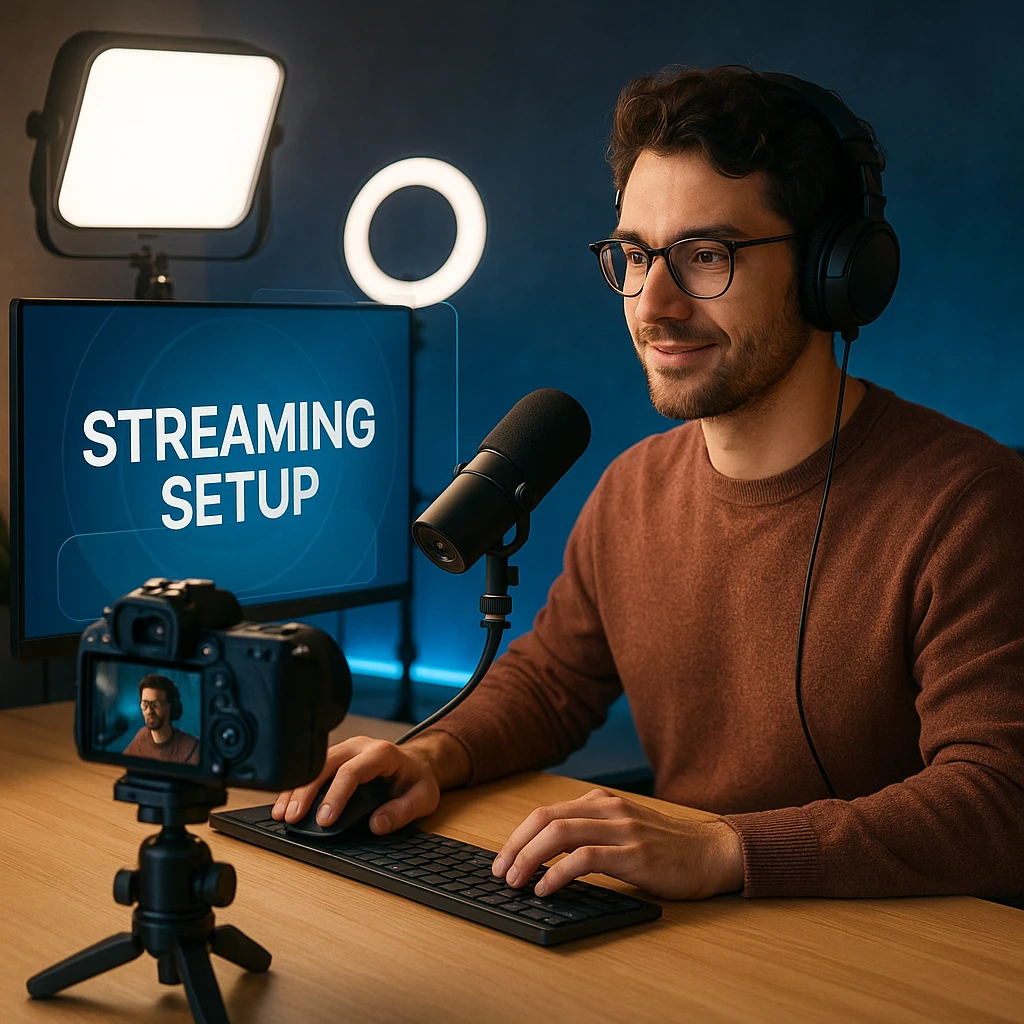
プロフェッショナルなOBS設定
なぜOBSを使用するのか? Open Broadcaster Softwareは、ストリーム品質の究極の制御を提供し、複数のカメラアングルを可能にし、プロフェッショナルなオーバーレイやグラフィックを有効にします。
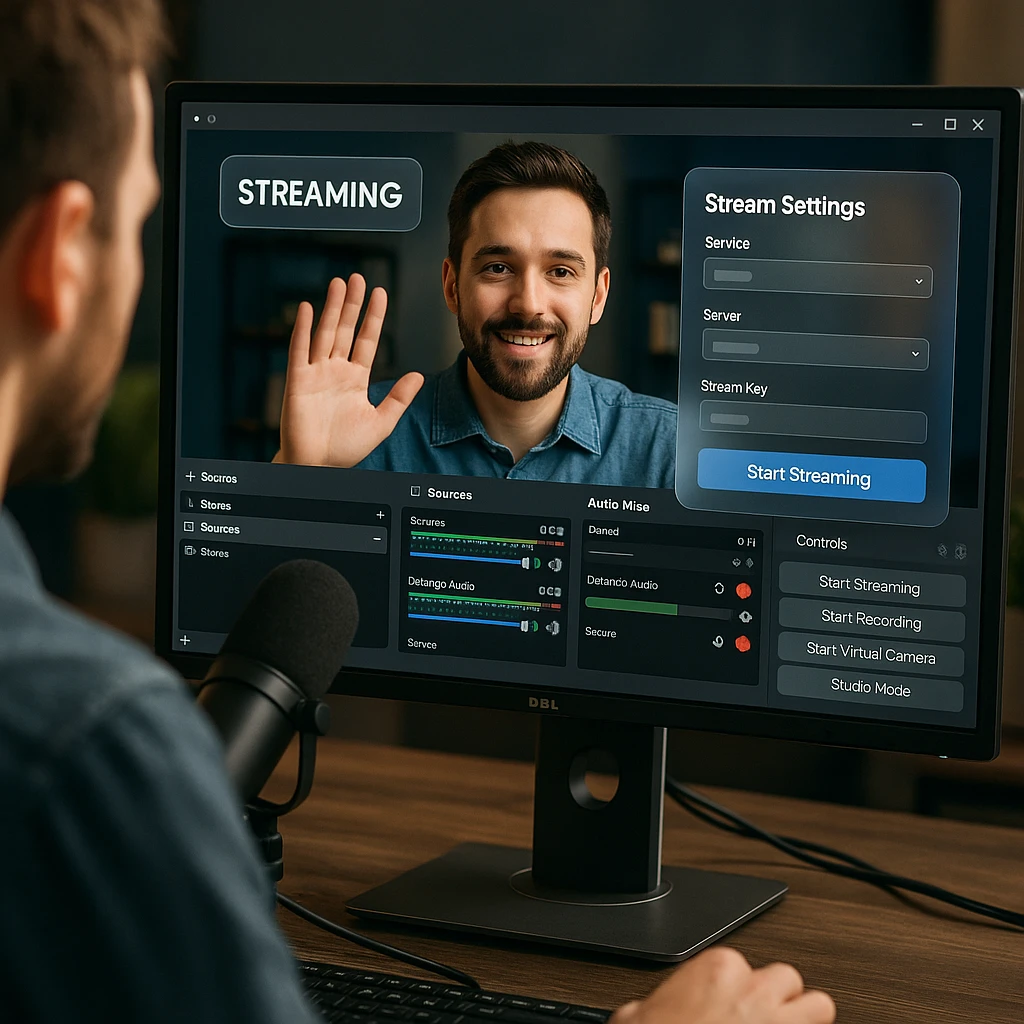
Facebookライブのための必須OBS設定
Facebookストリームキーを取得する
Facebook > 作成 > ライブ動画 > ストリーミングソフトウェアを使用 > ストリームキーをコピー
OBS出力設定を構成する
設定 > 出力 > ストリーミング > サービスを「Facebook Live」に設定し、ストリームキーを貼り付けます
ビデオ設定を設定する
設定 > ビデオ > 基本解像度と出力解像度を両方とも1920x1080に、FPSを30に設定します
よくある問題と解決策
技術的な詳細:ビットレートと解像度を理解する
一貫した1080pストリーミングには、技術仕様を正しく設定することが重要です。知っておくべきことは次のとおりです。
Facebookライブの最適な技術仕様
ライブストリームを後で利用するために録画するコンテンツクリエイターの方は、ライブコンテンツからキャプションやトランスクリプトを自動生成する方法について、ビデオ文字起こしに関するガイドをご覧ください。
プロ品質のための高度なヒント
照明とオーディオに関する考慮事項
技術的な設定も重要ですが、配信品質は環境要因にも左右されます。
- 照明: ノイズを減らし、画質を向上させるために、柔らかく均一な照明を使用してください。
- オーディオ: 音質が悪いと、画質が悪いよりも早く視聴者が離れてしまう可能性があります。
- 背景: 清潔で邪魔にならない背景は、Facebookの圧縮アルゴリズムを助けます。
ストリームを録画する
多くの配信者はライブコンテンツを再利用したいと考えています。ScreenAppのスクリーン録画機能を使ってストリームの高品質なローカルコピーをキャプチャするか、ゲストとのインタラクティブなセッションには会議録画を検討してください。
よくある質問
1080p Facebook Live クイックリファレンス
モバイル設定の概要
- カメラ設定: 1080p HD録画
- Facebookアプリ: メディア設定で「HDアップロード」を有効にする
- インターネット: 10Mbps以上のアップロード速度を持つ強力なWi-Fi
- 環境: 良好な照明と安定した携帯電話の位置
デスクトップOBSの概要
- 解像度: 1920x1080 (ベースと出力の両方)
- ビットレート: 30fpsで4,500-6,000 Kbps
- キーフレーム間隔: 2秒
- CPUプリセット: veryfast (ハードウェアに基づいて調整)
ライブストリーミングを超えてプロフェッショナルなビデオコンテンツを作成しようとしている企業向けに、弊社のビデオ編集ツールをご覧になるか、ビデオ分析について学んでコンテンツのパフォーマンスを追跡してください。
関連リソース
- 弊社の完全版ビデオストリーミングガイドで基本をマスターしましょう
- ライブビデオのベストプラクティスでコンテンツを改善しましょう
- ストリーミング用OBS代替案について学びましょう
Facebookの公式データによると、ライブビデオは通常のビデオの6倍のエンゲージメントを獲得しており、オーディエンスの成長には高品質なストリーミングが不可欠です。最新のストリーミング要件については、必ずFacebookの公式ライブビデオガイドラインを確認してください。


