
ChatGPTは講義のノートを取れますか?2026年版ガイドと回避策

On this page
はい、ただし、特定のセットアップの場合のみです。Macでは、ChatGPTはレコードモードを通じて講義を録音および文字起こしでき、1回のセッションで最大4時間まで対応します。Windows、iPhone、またはAndroidでは、ライブ授業を聞くことは一切できないため、まず別の場所で音声を録音し、その文字起こしを貼り付ける必要があります。
これが短いバージョンの説明です。このガイドの残りの部分は、デモビデオでは誰も触れない部分です。レコードモードには有料プランが必要であり、キャンパスのWi-Fiが数秒間途切れると録音が中断される可能性があり、25 MBのアップロード上限があるため、2時間の講義は1つのファイルとしてチャットボックスに収まりません。
デバイス別の短い回答
Mac、有料プラン
レコードモードを使用します。最大4時間/セッションで、講義を聞き、文字起こしし、フォーマットされた要約をキャンバスにドロップします。
Windows、iPhone、Android
長い講義
チャットボックスの音声アップロードは25MBに制限されています。まずファイルをテキストに文字起こししてから、音声ではなくテキストを貼り付けてください。
Pew Research Centerによると、現在、米国の10代の半数以上が学校の課題にAIチャットボットを使用しており、これは多くの学生が午前9時に講義室で入力している実際の質問です。ここでは、ChatGPTが静かに失敗する場所や、併用すべきものを含め、正直な回答をします。
まず、一つはっきりさせておくべきことがあります。ChatGPTは、スマートフォンを開いたままにして90分の授業を受動的に録音するように設計されていません。人々が指摘するモバイルのボイスモードは、双方向の会話機能であり、話し合いのために作られたものであり、カバンの中で静かに録音するためのものではありません。この違いこそが、以下の回避策が存在する理由です。
講義のキャプチャと学習について詳しくは、講義を録音してテキストに変換する方法、学生向けの最高のディクテーションアプリ、および講義ノート作成者向けのEinstein AI vs ScreenAppの比較に関するガイドをご覧ください。
ChatGPTレコードモードの仕組み
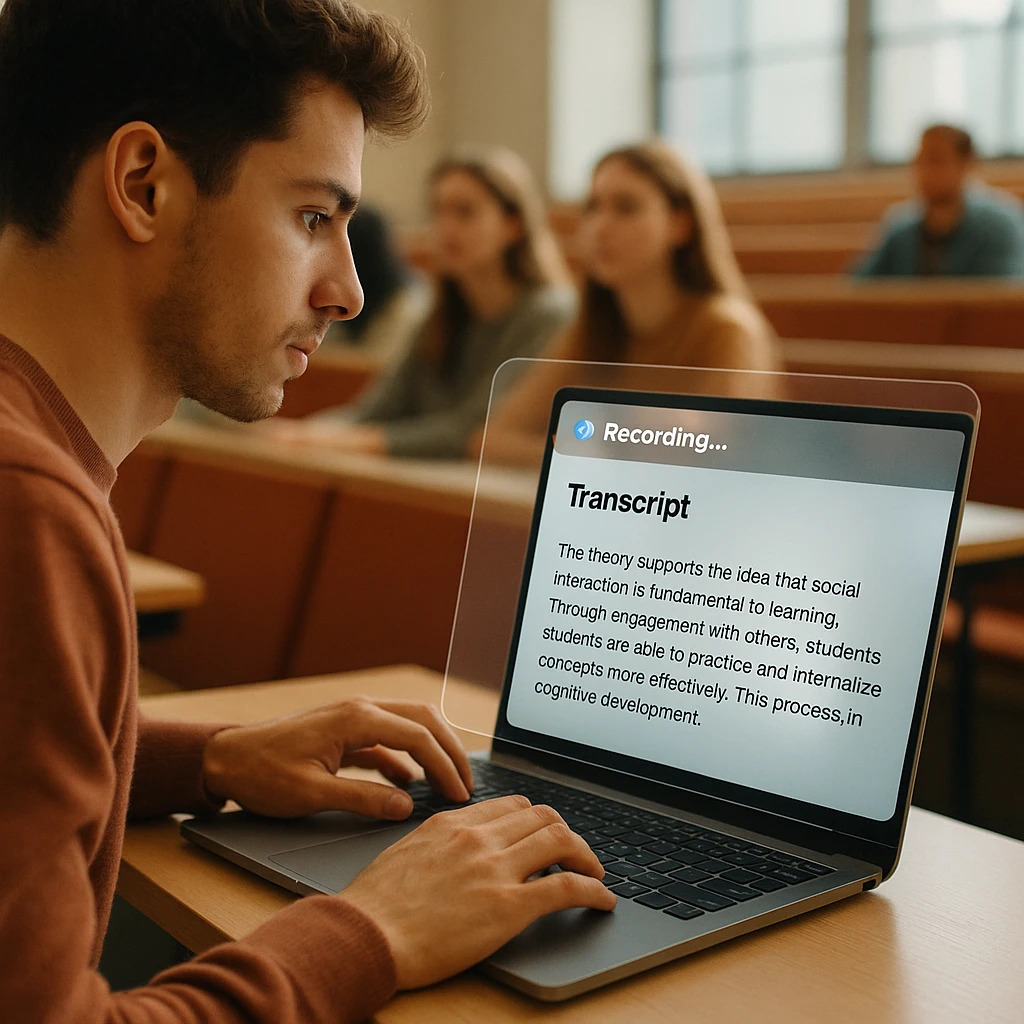
レコードモードはOpenAI独自の機能で、ChatGPTデスクトップアプリに組み込まれています。録音をクリックすると、Macのマイクが拾うものすべてを聞き取り、停止すると文字起こしと要約を作成します。拡張機能もアップロードの手順もありません。1つの講義であれば、これは非常に便利です。
2026年版では、セッション制限が以前の2時間から倍の4時間に引き上げられました。OpenAIヘルプセンターによると、標準的な50分または90分の講義は、これに余裕を持って収まります。
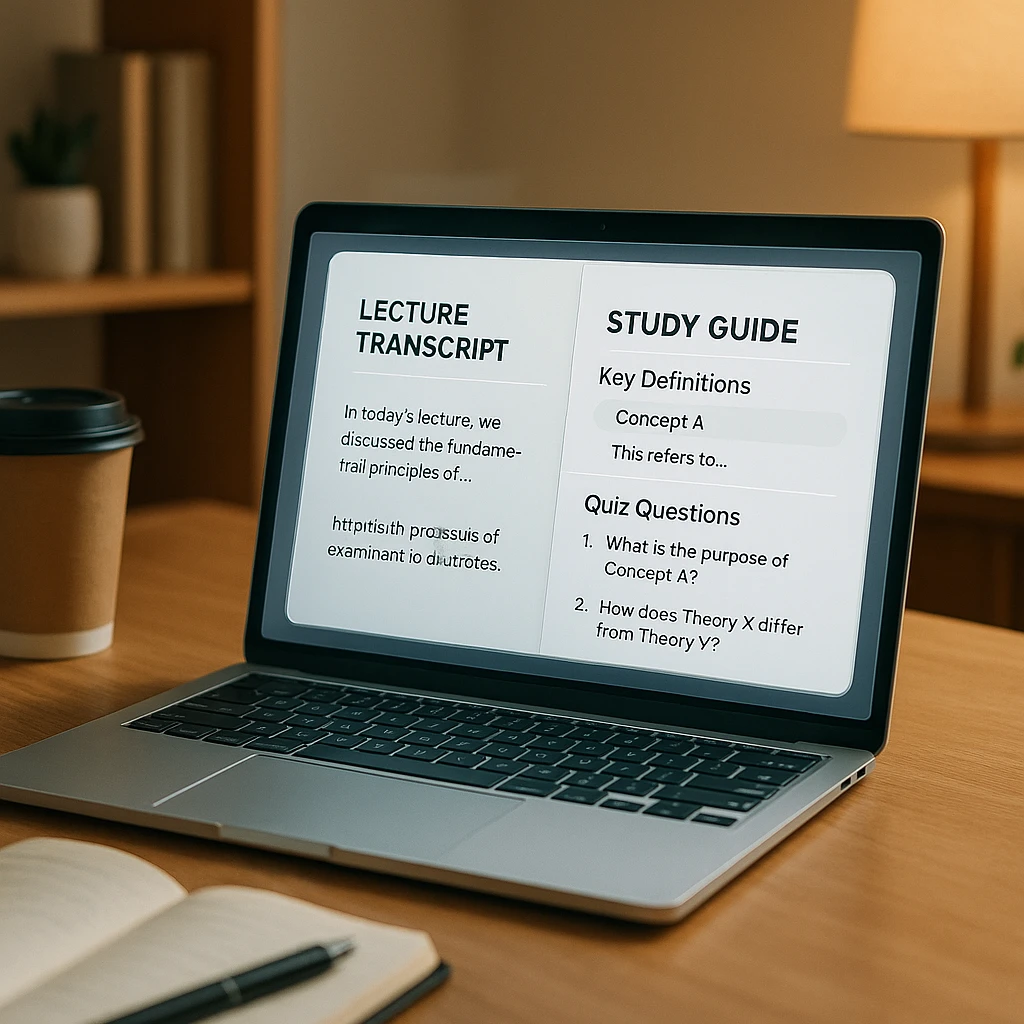
出力が素晴らしい点です。生のテキストの羅列ではなく、レコードモードはキャンバスをチャットにドロップします。これはChatGPTのサイドパネルドキュメントです。文字起こしに加えて、アプリを離れることなく、それを学習ガイド、メール、またはフラッシュカードに再構築できる、きれいにフォーマットされた要約が得られます。
ここに落とし穴があり、それは大きなものです。
これはMacデスクトップアプリで、GPT-4oで実行され、有料プラン(Plus、Pro、Team、Enterprise、またはEdu)に加入している場合にのみ利用できます。Windows、iOSまたはAndroidアプリでの受動的な録音には対応しておらず、ウェブでも利用できません。また、クラウドで処理されるため、終始安定したインターネット接続が必要です。Windowsユーザーまたは電話ユーザーの場合、あるいは無料プランしか利用していない場合は、以下の手動ワークフローに進んでください。
手動ワークフロー
Macを使用していない場合でも、ChatGPTはメモを作成できます。ただし、聞き取り部分は実行しません。自分で音声をキャプチャし、テキストに変換してから、そのテキストをChatGPTに渡します。3つの手順です。
音声を録音する
音を確実にキャプチャしてファイルを保存できるものであれば何でも使用してください。iPhoneのAppleボイスメモ、Windowsの内蔵ボイスレコーダー、または次のステップも処理してくれるブラウザレコーダーなどです。部屋が大きい場合は前の方に座ってください。信号が弱いと文字起こしの精度が低下するためです。
テキストに変換する
これは多くの人がつまずくステップです。2時間のMP3ファイルをChatGPTのチャットボックスにドラッグ&ドロップすることはできません。アップロードは25MBに制限されており、これは約20~25分の音声で、これを超えるとリクエストは失敗します。そのため、まず専用ツールで録音をプレーンテキストに文字起こししてください。
ショートカット:ScreenAppの文字起こしのようなツールは、1回のパスで録音と文字起こしを行うため、長さの制限を心配することなく、すぐにテキストファイルに移行できます。
貼り付けてプロンプトを入力する
文字起こしをChatGPTにドロップし、何を求めているかを正確に伝えます。「これを要約して」という漠然とした指示では、漠然とした要約しか得られません。具体的なプロンプトでは、定義、テーマ、練習問題を含む学習ガイドが得られます。以下のプロンプトは保存しておく価値のあるものです。
ChatGPTが劣る点
公平に言いたい。一人の人が話しているきれいな録音であれば、ChatGPTはまともな仕事をします。しかし、講義は混乱しがちで、数週間後にメモから復習する際に重要となる3つの点で問題が生じます。
発言者ラベルなし
レコードモードは、途切れない1つのテキストブロックを返します。クラスメイトが質問し、教授が答える場合、その二つの発言がしばしば一つの連続した文章になり、後で読み返すと混乱を招きます。
Wi-Fiが停止させる
レコードモードはクラウドで処理されます。講義中にキャンパスのWi-Fiがほんの数秒でも途切れると、録音が停止し、その区間の文字起こしを元に戻す方法がないまま失われる可能性があります。
推測する
アクセントが強かったり、マイクが3列後ろに置かれていたりすると、ChatGPTはもっともらしい音で空白を埋めます。これらの作り出された単語はハルシネーションであり、専門分野では間違った用語が静かにあなたのメモを台無しにする可能性があります。
これらの理由でChatGPTが講義に全く使えないわけではありません。単に録音のステップが弱点であり、その部分を専用のレコーダーがより良く処理できるということです。この違いについては、AIノートテイカーのハードウェア vs ソフトウェア2026の解説で詳しく説明しています。
ChatGPTとレコーダーの組み合わせ
私が実際にこれを行う方法をご紹介します。ChatGPTに録音役をさせないでください。思考部分を任せ、聞き取り部分は専用のツールに任せましょう。
私たちはScreenAppを開発したので、これを偏った選択肢として扱ってください。この仕事に合う理由は単純です。ブラウザから直接録音できるため、Macの要件もアプリのインストールも不要で、レコードモードではできない2つのことを処理します。
欠けていたピース、ChatGPTの代替ではない
ScreenAppができることで、レコードモードにはできない3つのこと。
長い講義に対応
2時間の授業でも1回のパスで文字起こしでき、月600分の無料利用枠があるため、25MBの上限は問題になりません。
発言者をラベル付け
教授と質問する学生を区別し、ChatGPTが混ぜてしまう部分を正確に分離します。
効果的なワークフロー:ScreenAppで講義を録音し、話者ラベル付きのきれいな文字起こしを生成させ、そのテキストをChatGPTまたはNotebookLMに取り込んでフラッシュカードや練習問題を作成します。あるいは、コピー&ペーストをスキップして、ScreenApp自身のAIに要約させることもできます。いずれにせよ、不安定なステップはChatGPTの担当から外れます。
専用のノートテイカーがどのように比較されるかを見たい場合は、最高のAI文字起こしツール2026のまとめで、精度の高いものと安価なものを比較しています。
ノートに最適なプロンプト
文字起こしだけではノートになりません。それを復習できるものに変えるのがプロンプトです。まず、文字起こしをCtrl + V(MacではCmd + V)で貼り付けてから、必要に応じて以下のいずれかを送信してください。
授業直後、全体を復習用に構造化したい場合に最適です。
試験前夜、再読する代わりに自己テストをしたい場合に最適です。
講義の一部が理解できなかった場合に最適です。分かりやすい言葉で説明してほしい時に使います。
AnkiやQuizletに直接デッキを投入したい、間隔反復学習に最適です。
単なる要約ではなく、適切なノート形式が求められるコースの場合に最適です。
試験の1週間前、テストに出そうな内容に焦点を当てて復習したい場合に最適です。
集中力が途切れてしまい、何を復習すべきか知りたい場合に最適です。
成果を上げる習慣の1つ:最初の回答の後も、同じチャットで会話を続けてください。弱いセクションを詳しく説明するよう依頼したり、間違った問題だけを再度出題するよう依頼したりできます。文字起こしはコンテキストに保持されるため、後続の質問がより的確になります。さらにプロンプトのアイデアについては、会議のメモのためのAIツールに関するガイドには、講義にも同様に機能するテンプレートが掲載されています。
FAQ
ChatGPTレコードモードの時間制限は?
2026年現在、1回のセッションは最大4時間、つまり240分まで実行できます。これは以前の120分という上限の2倍なので、通常の講義も無理なく収まります。
ChatGPTレコードモードは無料ですか?
いいえ。レコードモードは有料のChatGPTプラン(Plus、Pro、Team、Enterprise、またはEdu)が必要で、MacデスクトップアプリのGPT-4oでのみ動作します。無料プランのユーザーは利用できません。
ChatGPTに音声ファイルをアップロードしてノートを作成するにはどうすればよいですか?
チャットボックスの音声アップロードは25MBが上限であり、これはリクエストが失敗するまで約20〜25分間の音声に相当します。全編の講義の場合、まず別のツールで録音をテキストに文字起こしし、それからテキストを貼り付けてください。
ChatGPTはWindowsラップトップでメモを取ることができますか?
録音によるものではありません。Windowsにはレコードモードがありません。回避策としては、内蔵のボイスレコーダーまたはブラウザツールで録音し、それをテキストに書き起こしてから、ChatGPTにそのテキストからメモを作成するように依頼します。
講義を聞くChatGPTアプリはありますか?
iOSおよびAndroidアプリには音声モードがありますが、それは双方向の会話機能であり、受動的な録音機能ではありません。60分間の授業を開きっぱなしにしてキャプチャするようには作られていないため、講義には専用のレコーダーの方が適しています。
ChatGPTは私の講義録音を保存しますか?
レコードモードの場合、OpenAIは音声は書き起こしを作成するためにのみ使用され、その後削除されるため、録音自体は長期保存されないと述べています。書き起こしと要約は、あなたが削除するまでチャット履歴に残ります。機密情報を録音する前に、現在のヘルプドキュメントを確認してください。
ChatGPTの講義の書き起こし精度はどのくらいですか?
マイクの近くで一人の人間が話すクリーンな録音であれば、しっかりしています。強いアクセント、背景ノイズ、または教授がラップトップから遠く離れて歩き回ると、精度は急速に低下し、その時点で単語を捏造し始めます。前方に座り、まともなマイクを使用すれば、はるかにうまくいきます。


