
2026年版 最高の4K動画ダウンローダー代替品: 無料、オンライン、インストール不要


On this page
4K YouTube動画を保存したい、透かしなしのTikTokをダウンロードしたい、またはURLからクリーンな320kbps MP3を抽出したい。しかし、たった1つのファイルをダウンロードするためだけにデスクトッププログラムをインストールし、許可を与え、常に更新し続けるのは避けたいでしょう。YouTubeだけで月に25億人以上のユーザーが利用している現状(Statista)を考えると、「この動画を保存する」ことはインターネット上で最も一般的な作業の1つであり、セットアップウィザードを必要とすべきではありません。
4K Video Downloader PlusやClipGrabのようなデスクトップツールは確かに優れていますが、デスクトップツールならではのデメリットが伴います。ハードドライブの容量、頻繁な更新プロンプト、クリックが速すぎるとバンドルされた追加機能を提供するインストーラー、そして実際のダウンロード容量が制限される無料ティアです。ロックされた職場のラップトップ、学校のChromebook、またはiPhoneでは、そもそも選択肢にすらなりません。
現代の解決策はブラウザベースです。ScreenAppの4Kダウンローダーは、タブ内で同じ主要な作業を行います。リンクを貼り付け、最大4K(YouTubeが提供する場合は8K)の品質を選択し、ダウンロードするだけです。処理はScreenAppのサーバーで行われるため、お使いのマシンに負荷はかかりません。このガイドでは、人々が実際に使用しているデスクトップとオンラインのツールを比較し、それぞれのツールの長所について正直に評価します。
クイックピック
- ScreenApp。 ほとんどの人にとって全体的にベスト。無料、ブラウザベース、最大4Kビデオと320kbpsオーディオ、インストール不要。
- 4K Video Downloader Plus。 プレイリストやチャンネルに特に最適なデスクトップアプリ。無料ティアは制限あり。
- yt-dlp。 パワーユーザーに最適。無料、オープンソース、ほぼ無敵。ターミナル操作に慣れているなら。
2026年にブラウザベースのビデオダウンローダーが必要な理由
ブラウザでダウンロードすることの利点は、利便性だけではありません。それは、起こりうる問題の性質を変えます。
インストーラーのリスクゼロ
すべてのデスクトップインストーラーは信頼の判断を伴います。バンドルされたオファー、ブラウザツールバー、そして本物そっくりのインストーラーを配布する偽のミラーサイトなどです。ウェブツールは、要求されたダウンロード以外にファイルシステムに触れることはありません。
OSの制限なし
Windows、macOS、iOS、AndroidのChrome、Safari、Edgeで同じように動作します。携帯電話を使っているときに「デスクトップのみ対応」という残念な瞬間はなく、未検証の開発者に関するmacOSのGatekeeper警告もありません。
クラウド処理
4Kストリームのフェッチと変換は重い作業です。クラウドダウンローダーはそれを自社のサーバーで行うため、ラップトップのバッテリーとCPUは影響を受けず、古いマシンでも新しいマシンとまったく同じ速さでダウンロードできます。
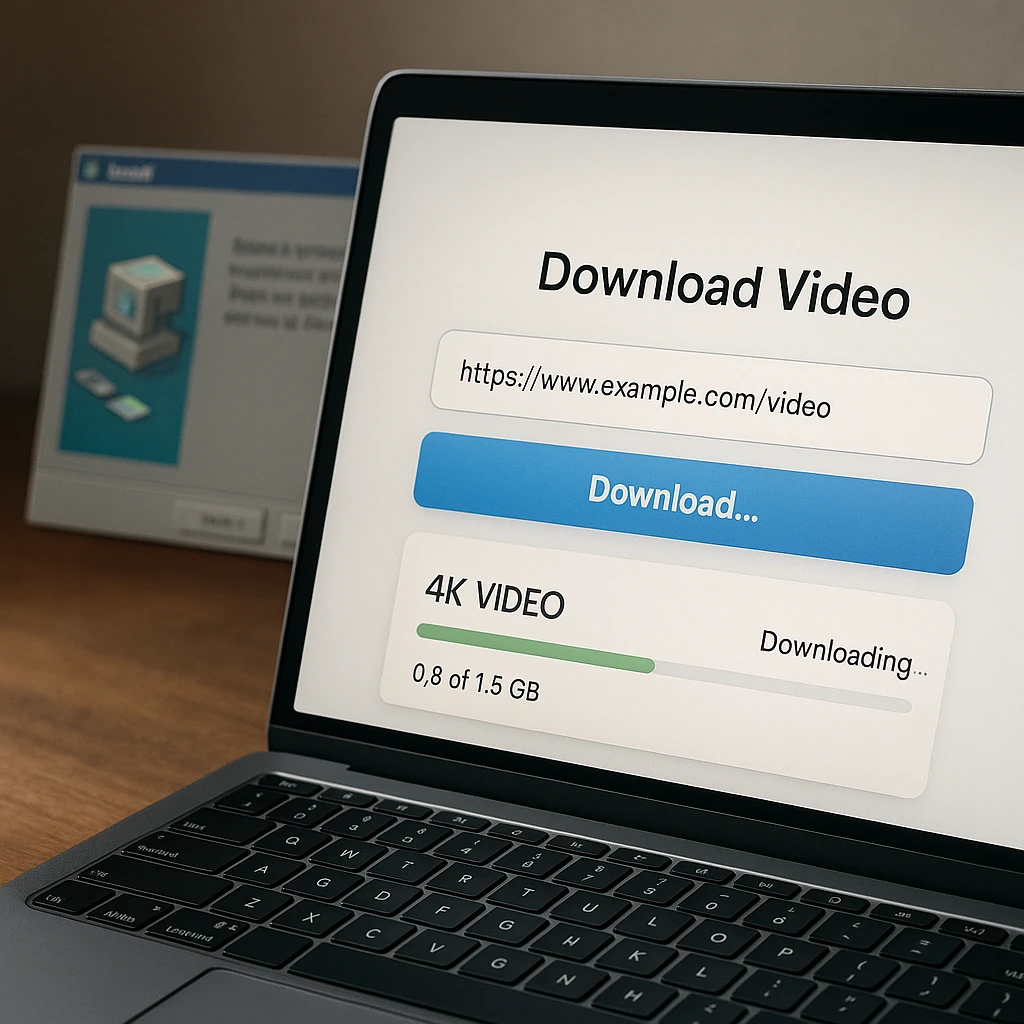
トップ8ビデオダウンローダー比較(デスクトップ vs. オンライン)
これら8つはすべて機能します。違いは、どこで動作するか、セットアップと維持にかかるコスト、そして実際に誰のためのものかです。
| ツール | 最適用途 | プラットフォーム | インストール? | 4K / MP3 |
|---|---|---|---|---|
| ScreenApp | ほとんどの人、AI機能も | ウェブ (クラウド) | いいえ | 4K / 320kbps |
| 4K Video Downloader+ | デスクトップパワーユーザー、プレイリスト | Win / Mac / Linux | はい | 4K / はい |
| yt-dlp | 開発者およびパワーユーザー | コマンドライン | はい | 4K / はい |
| ClipGrab | デスクトップ初心者 | Win / Mac / Linux | はい | 限定的 |
| JDownloader 2 | 大規模なバッチダウンロード | Win / Mac / Linux (Java) | はい | 様々 |
| Stacher | yt-dlpのパワー、ターミナル不要 | Win / Mac / Linux | はい | 4K / はい |
| SnapDownloader | 有料デスクトップ、最大8K | Win / Mac | はい | 8K / はい |
| VideoProc Converter AI | ダウンロード + 変換 + 編集 | Win / Mac | はい | 8K / はい |
ScreenApp - 最高のオンラインダウンローダー
AI文字起こし機能付きクラウドダウンローダー、インストール不要
ScreenAppのビデオダウンローダーは完全にブラウザ内で動作し、YouTube、TikTok、Instagram、Discord、その他1000以上のサイトに対応しています。ソースが提供していれば最大4K(4Kダウンローダーを通じてYouTubeでは最大8K)のMP4を保存し、TikTokの透かしを自動的に削除し、オーディオモードでは320kbpsのMP3またはロスレスWAVに切り替えることができます。5分間のHDクリップは通常10〜15秒で完了します。4Kはファイルが重いため、より時間がかかります。
透明性に関する注意: この比較はScreenAppによって公開されています。当社のツールを最初に挙げたのは、ここにある唯一のブラウザベースのオプションであり、他のツールにはないAI機能を追加しているためです。プレイリストやチャンネルの一括ダウンロードが必要な場合は、4K Video Downloader Plusまたはyt-dlpの方が正直なところ適しています。
長所
- • インストール不要、スマートフォンやロックされたコンピューターでも動作
- • クラウド処理でCPUとバッテリーを節約
- • 最大4Kビデオ、YouTubeでは8K、320kbps MP3およびWAVオーディオ
- • ダウンロード後にAI文字起こし、要約、チャット機能を内蔵
- • 広告や偽のダウンロードボタンなし
短所
- • 一度に1つのURLのみ、プレイリストやチャンネルの一括ダウンロードは不可
- • インターネット接続が必要、オフラインキューなし
- • AIのヘビーユースには最終的に有料プランが必要
最適用途
あらゆるデバイスでリンクを貼り付けてファイルを取得したい人、さらにダウンロード後に動画を文字起こし、メモ、要約に変換する必要がある学生やプロフェッショナル。
4K Video Downloader Plus
プレイリストとチャンネル向けに構築された最高のデスクトップアプリ
4K Video Downloader Plusは、デスクトップカテゴリの洗練されたベテランであり、この記事の読者が通常置き換えようとしているツールです。その際立った特徴は、ネイティブなプレイリストおよびチャンネルのダウンロード機能で、新しいアップロードを自動的に取得するチャンネル登録機能も含まれます。単一の動画ではなく、チャンネル全体をアーカイブするなら、これはリストの中で最も強力な選択肢です。
長所
- • クラス最高のプレイリストおよびチャンネルダウンロード
- • チャンネル登録で新しいアップロードを自動取得
- • 4K以上の確かな品質とフォーマットオプション
- • クリーンなインターフェースで積極的に維持されている
短所
- • インストールと定期的なアップデートが必要
- • 無料ティアは1日のダウンロード数とプレイリストサイズに制限あり
- • 定期的な使用には実質的に有料ライセンスが必要
- • iOSまたはAndroid版なし
最適用途
プレイリスト、チャンネル全体、または定期的なサブスクリプションをダウンロードし、ライセンス料を支払うことを気にしないデスクトップパワーユーザー。
yt-dlp - パワーユーザー向け
ほとんどのツールが基盤とするオープンソースのコマンドラインエンジン
yt-dlpは、他のほとんどのツールが密かに利用しているオープンソースのコマンドラインダウンローダーで、千以上のサイトに対応しています。無料であり、無限に設定可能で、プラットフォームが変更された場合でも迅速に更新されるため、他のすべてを破壊するサイトの更新にも耐えられます。代償はインターフェースで、これは一切ありません。
長所
- • 広告やアップセルなし、永久に無料のオープンソース
- • ほぼすべてのサイトとフォーマットの組み合わせを処理
- • 自動化、プレイリスト、アーカイブのためのスクリプト可能
- • プラットフォーム変更時の迅速なコミュニティ更新
短所
- • グラフィカルインターフェースなし、ターミナルのみ
- • スマートフォンやタブレットでは実質的に使用不可
- • セットアップとオプション(フラグ)には学習曲線がある
最適用途
開発者、アーカイブ管理者、および最大の制御とゼロコストを望むターミナル操作に慣れているすべての人。
ClipGrab - デスクトップ初心者向け
検索機能内蔵のシンプルな無料デスクトップダウンローダー
ClipGrab は、意図的にシンプルなインターフェースと検索ボックスを内蔵した無料のデスクトップダウンローダーで、Windows または Mac を初めて利用するユーザーでも手軽に扱えます。基本的な機能は十分ですが、このリストの他のものよりもフォーマットと品質のオプションが少なく、Windows インストーラーのセットアップ中は十分な注意が必要です。
長所
- • 本当にシンプルなインターフェースで無料
- • ブラウザ不要、内蔵ビデオ検索
- • Windows、Mac、Linux で動作
短所
- • Windows インストーラーはこれまでバンドルされたサードパーティ製ソフトウェアを提供してきました
- • 代替品よりもフォーマットと品質のオプションが少ない
- • プラットフォーム変更時の適応が遅い
最適
可能な限りシンプルな無料アプリを求め、インストール中にバンドルされたオファーを慎重に拒否できるデスクトップ初心者。
JDownloader 2 - バッチファイル
大規模な複数パートのキューに対応するオープンソースのダウンロードマネージャー
JDownloader 2 は、単なるビデオグラバーではなく、オープンソースのダウンロードマネージャーです。数百のファイルをキューに入れたり、中断されたダウンロードを再開したり、ファイルホストから複数パートのアーカイブを処理したりする必要がある場合に威力を発揮します。単一のビデオには過剰な機能ですが、大量の作業では他に類を見ません。
長所
- • 比類のないバッチおよびキュー管理
- • 中断されたダウンロードと複数パートのダウンロードを再開
- • ほぼすべてのページからリンクを取得
- • オープンソースで拡張可能
短所
- • 古くて密度の高いインターフェースで、最初の使い始めが難しい
- • Java が必要で、容量とメンテナンスが増える
- • オプションのバンドルオファーがないかインストーラーに注意
最適
シンプルさよりもキュー制御を重視し、数百のファイルや複数パートのアーカイブを管理する大量ダウンロードユーザー。
  <div class="flex-1 flex flex-col" style="padding-top: 0.5em; padding-bottom: 0.5em;">
    <h2 class="text-2xl font-semibold text-gray-900 mb-1 mt-2" style="padding-top: 0;">Stacher - yt-dlp with a GUI</h2>
    <p class="text-gray-600 text-base !mb-0" style="padding-bottom: 0.5em;">The power of yt-dlp without touching a terminal</p>
  </div>
</div>
Stacher is a free graphical front end for yt-dlp, which makes it the missing link on this list: the same engine and site coverage as the command-line tool, wrapped in a normal desktop interface. Format pickers, playlist handling, and download queues are all clickable instead of typed, and there is no ad or paywall anywhere in it.
Pros
- • Completely free with no ads or upsells
- • Full yt-dlp site coverage and 4K support
- • Playlists, queues, and format selection in a clickable UI
- • Runs on Windows, Mac, and Linux
Cons
- • Still a desktop install, with yt-dlp updates to manage
- • Advanced options still assume some yt-dlp knowledge
- • Small project, so support is community-based
Best For
People who want yt-dlp's coverage and zero cost but closed the terminal window the moment it opened.
SnapDownloader - Paid Desktop
Fast commercial downloader with up to 8K support
SnapDownloader is a commercial desktop downloader for Windows and Mac that covers 900+ sites and saves video up to 8K, with simultaneous downloads and a built-in trimmer. It is the closest like-for-like replacement for 4K Video Downloader Plus: personal licenses run roughly 20 to 40 dollars depending on the deal and edition, with a free trial to test it first.
Pros
- • Fast, with simultaneous and scheduled downloads
- • Up to 8K video and 900+ supported sites
- • Polished interface with a built-in trimmer
- • One-time license options instead of a subscription
Cons
- • No meaningful free tier, only a trial
- • No Linux or mobile version
- • Still a desktop install to maintain
Best For
Desktop users who want a faster, simpler 4K Video Downloader Plus replacement and are happy to pay once for it.
VideoProc Converter AI
Downloader inside a full convert, compress, and edit suite
VideoProc Converter AI bundles a 1000+ site downloader into a full video toolbox: GPU-accelerated conversion, compression, basic editing, and AI upscaling. If your downloads usually get re-encoded for an editor or a smaller file anyway, having it all in one paid app beats juggling a downloader plus a separate converter.
Pros
- • Downloader, converter, compressor, and editor in one app
- • GPU acceleration makes conversions genuinely fast
- • Handles up to 8K sources and 1000+ sites
- • AI upscaling for old or low-resolution footage
Cons
- • Paid license, with the downloader as just one module
- • Overkill if you only ever download
- • Windows version leads; the Mac build trails on some features
Best For
People whose downloads feed an editing or conversion workflow and who want one desktop app for the whole pipeline.
How to Convert Any Link to MP4 or MP3 (Without Software)
The online workflow is the same three moves regardless of the source platform.
- Copy the link. Open the video on YouTube, TikTok, X, Instagram, or a Discord CDN link, tap Share (or copy the address bar URL), and you have everything the tool needs.
- Paste and pick a quality. Drop the URL into the video downloader and choose 4K, 1080p, or a smaller file. Only want the sound? Paste the same link into the link to MP3 extractor instead and pick 320kbps MP3 or WAV.
- Download. The file processes on ScreenApp’s servers over SSL, an HD clip typically in 10 to 15 seconds, and lands in your Downloads folder or iOS Files app like any normal download.
If you mostly pull audio rather than video, our link to MP3 guide covers that side of the workflow in detail.
The Technical Truth: Bitrates, Formats, and Quality
A downloader cannot invent quality that is not in the source, and the tools that pretend otherwise are the ones to avoid.
4K only exists if the uploader provided it. A downloader offering “4K” gives you 2160p only when the source video was uploaded at 2160p or higher. If the source is 1080p, every tool on this list delivers the same 1080p, whatever its marketing says.
Audio tops out at 320kbps. The audio track inside online video is compressed at the platform’s ceiling, and 320kbps is the maximum the MP3 format supports. A tool promising “512kbps MP3” is padding the file with empty data; the number changes, the sound does not.
Browser extensions: record and re-compress
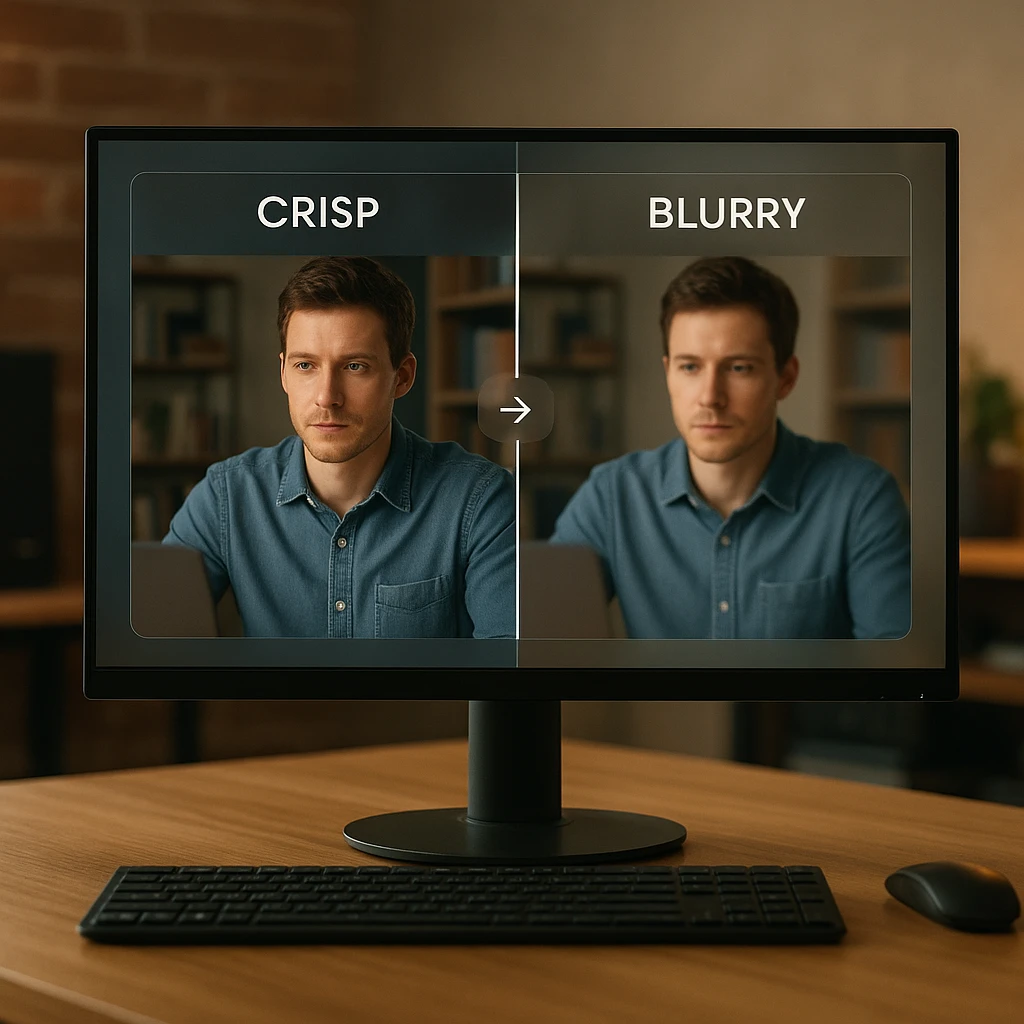
Many "downloader" extensions capture your playback rather than the file, then compress the recording again. That second encode is why their output looks soft and sounds muddy.
Result: generational quality loss on every download.
Stream extraction: pull the original
ScreenApp and the reputable desktop tools fetch the original stream data and hand it to you unmodified, as MP4, WebM, or MKV, or as untouched audio.
Result: the exact quality the platform serves.
Frequently Asked Questions (FAQ)
Is it safe to download videos from a URL online?
Yes, if you pick the site carefully. Look for SSL, no pop-up ads or fake download buttons, and a clear policy on files; ScreenApp deletes processed files from its servers after 24 hours. Ad-heavy converter sites are where the risk lives, so never click a second “Download” button and never install anything a converter asks for.
How do I download a video to my iPhone?
Paste the link into the downloader in Safari, pick a quality, and download. The file saves straight to the iOS Files app. This is the main advantage of a browser tool: desktop apps like 4K Video Downloader Plus and yt-dlp simply do not run on iOS.
Can I download a video without the watermark?
Yes for TikTok: ScreenApp pulls the clean source stream, so the saved MP4 has no watermark burned in. Platforms that embed the watermark into the video itself at upload time cannot be un-watermarked by any downloader.
What is the best alternative to 4K Video Downloader for Mac?
A browser-based tool is the path of least resistance on a Mac, because macOS Gatekeeper blocks unverified installers and fake “4K Video Downloader for Mac” mirrors are a known malware vector. ScreenApp runs in Safari or Chrome with nothing to install; yt-dlp via Homebrew is the power-user alternative.
Can I download an entire playlist online?
Honestly, no; that is where desktop tools still win. ScreenApp takes one URL at a time, so for full playlists or channel archives use 4K Video Downloader Plus or yt-dlp, then bring individual videos to ScreenApp when you want transcripts or summaries.
Is 4K Video Downloader safe to use?
The official app from 4kdownload.com is legitimate and widely used. The real risk is fake mirror sites that distribute lookalike installers with malware attached, so download it only from the official site and read every installer screen. If you want to avoid installer risk entirely, use a browser-based tool instead.
Can I download 4K videos online without an app?
Yes. Cloud extractors like ScreenApp fetch and process the stream on their own servers, so your device only receives the finished file. That is why it works the same on a phone, a Chromebook, or a locked-down work laptop where installing software is not an option.
Why is my downloaded 4K video only 1080p?
Two common reasons. Either the source was never uploaded in 4K, in which case no tool can produce it, or the downloader only grabs the combined video-and-audio stream, which platforms cap at around 1080p. True 4K downloads require fetching the video and audio streams separately and merging them, which ScreenApp, 4K Video Downloader Plus, and yt-dlp all do automatically.
How do I extract just the audio from a video link?
Paste the same URL into ScreenApp’s link to MP3 extractor instead of the video downloader and pick 320kbps MP3 or lossless WAV. The audio is pulled directly from the source stream, so there is no need to download the video first and convert it afterward.
What is the best free video downloader online?
For one-off downloads with nothing to install, ScreenApp is the strongest free option: up to 4K video, 320kbps audio, and no ads. If you want a free desktop app for bigger jobs, Stacher gives you yt-dlp’s full power with a normal interface.


