
Un codice QR non può contenere il tuo video, e va bene così
Iniziamo da qui, perché la maggior parte delle pagine che vendono questo servizio lo ignora.
Il codice QR più grande secondo le specifiche (ISO/IEC 18004 versione 40, correzione degli errori L, modalità byte) contiene 2.953 byte. Ovvero 2,88 KB. Dieci secondi di filmato a 1080p a 5 Mbps pesano circa 6,25 MB, all’incirca 2.200 volte più dati di quanti ne possa contenere il più grande codice QR mai stampato. Non esiste alcun encoder, nessun piano a pagamento e nessun trucco in grado di cambiare questo dato. Il numero è stabilito dallo standard.
Quindi un codice QR per video memorizza un link. Qualcuno lo scansiona, il suo telefono apre l’URL, il video viene riprodotto. Ogni prodotto di tipo “codice QR per video” funziona in questo modo, compresi quelli che lasciano intendere il contrario nella loro pagina dei prezzi.
Il che significa che la vera domanda non è come comprimere un video in un quadrato. È quale URL inserire nel quadrato, e se quell’URL funzionerà ancora tra otto mesi quando qualcuno scansionerà la brochure.
Creane uno
- Incolla il link del video nel campo qui sopra. YouTube, Google Drive, Dropbox, Vimeo, Loom o un link di condivisione ScreenApp funzionano tutti, così come qualsiasi URL che termini in un MP4.
- Scegli un livello di correzione degli errori. M è l’impostazione predefinita consigliata. Passa ad H se il codice è destinato a imballaggi, tessuto o qualsiasi superficie soggetta a usura.
- Scarica il file PNG per slide ed e-mail, o il file SVG per qualsiasi cosa passi dalla stampa.
Il codice viene generato direttamente nel tuo browser. Non viene caricato nulla e l’URL digitato non viene inviato da nessuna parte per creare l’immagine.
Non hai ancora un link video? Usa lo strumento di caricamento nella seconda scheda. Salverà il tuo file in ScreenApp, che ti fornirà un link di condivisione del tipo screenapp.io/app/#/shared/..., da incollare nuovamente nel generatore.
Da MP4 a codice QR, quando hai un file invece di un link
È qui che la maggior parte delle persone si blocca, quindi vale la pena essere franchi.
Un MP4 fermo nella tua cartella Download non ha un indirizzo. file:///Users/you/Downloads/demo.mp4 ha senso solo sul tuo computer, quindi codificarlo produce un codice che non funziona su nessun telefono all’infuori del tuo. Lo stesso vale per i file MOV di un iPhone, AVI, WMV, WebM e MKV. Il contenitore non ha importanza. Ciò che conta è che il file deve risiedere su un URL pubblico prima che un codice QR possa puntare ad esso.
Quindi convertire un MP4 in un codice QR richiede essenzialmente due passaggi:
- Ospitare il file su uno spazio pubblico. Lo strumento di caricamento qui sopra fa proprio questo, oppure puoi usare Drive, Dropbox o il tuo server.
- Codificare l’URL risultante.
Due cose importanti da sapere prima di stampare il risultato.
I file MOV di iPhone sono solitamente HEVC. A partire da iOS 11, il formato predefinito della fotocamera è HEVC (H.265) in un contenitore .mov. Safari lo riproduce, ma una buona parte dei browser Android ancora non lo fa; quindi per un codice destinato al grande pubblico è più sicuro puntare a un MP4 in H.264. Convertirlo prima richiede solo cinque minuti ed evita i messaggi del tipo “non funziona sul mio telefono”.
Fai attenzione alle dimensioni del file. Un link diretto a un file comporta che il dispositivo che esegue la scansione riproduca in streaming o scarichi il file grezzo tramite rete dati cellulare, senza fotogramma di anteprima e senza qualità adattiva. Un file esportato da 2 GB dietro a un codice QR su un espositore da tavolo è una pessima esperienza per chiunque lo scansioni. Qualsiasi file superiore a poche centinaia di megabyte dovrebbe trovarsi su una vera e propria pagina web ospitata piuttosto che su un URL diretto a un file.
I link brevi creano codici QR migliori, ed ecco la misurazione
Ogni carattere codificato aggiunge moduli alla griglia. Più moduli significano quadratini più piccoli a parità di dimensioni di stampa, il che comporta una scansione più difficoltosa. È questo l’aspetto che determina se l’espositore da tavolo del tuo ristorante funziona a distanza di braccio o costringe le persone ad avvicinarsi.
Stesso video, sei modi diversi di collegarlo, misurati rispetto alla tabella di capacità ISO:
| Tipo di link | Lunghezza | Al livello M | Al livello H |
|---|---|---|---|
vimeo.com/123456789 | 27 byte | 29x29 | 33x33 |
youtu.be/dQw4w9WgXcQ | 28 byte | 29x29 | 33x33 |
youtube.com/watch?v=... | 43 byte | 33x33 | 37x37 |
| Link di condivisione ScreenApp | 44 byte | 33x33 | 37x37 |
Link scl/fi di Dropbox | 78 byte | 37x37 | 49x49 |
Google Drive file/d/.../view?usp=sharing | 81 byte | 37x37 | 49x49 |
Guarda le ultime due righe. Un link di Drive con correzione degli errori H richiede una griglia 49x49, dove invece un link youtu.be necessita solo di una 33x33. Stampando entrambi i file a 25 mm di larghezza, zona di rispetto inclusa, i quadratini della versione Drive misurano circa 0,44 mm contro gli 0,61 mm del link breve. È l’intervallo di dimensioni in cui i lettori più economici e le fotocamere dei telefoni più datati iniziano ad avere problemi.
Due conclusioni pratiche. Rimuovi ?usp=sharing ed eventuali parametri utm_ prima di generare il codice, poiché consumano moduli e non apportano alcun beneficio su un codice stampato. E se puoi scegliere dove ospitare il video, un URL di condivisione breve vale molto più di quanto sembri.
La correzione degli errori, in parole semplici
I codici QR contengono dati ridondanti in modo tale che un codice danneggiato possa essere comunque scansionato. Esistono quattro livelli, definiti dalle specifiche:
- L recupera circa il 7% dei danni. Utilizzalo per codici su schermo che non verranno mai toccati.
- M recupera circa il 15%. È l’impostazione predefinita qui, ideale per la maggior parte dei supporti stampati.
- Q recupera circa il 25%.
- H recupera circa il 30%. Utilizzalo per imballaggi, menu, segnaletica esterna e qualsiasi cosa venga maneggiata, piegata o esposta alla pioggia.
I livelli più alti non sono a costo zero. Aggiungono moduli, riducendo le dimensioni di ciascun quadrato a parità di dimensioni di stampa. Passare da M ad H su un link di Drive porta la griglia da 37x37 a 49x49, quindi potrebbe essere necessario stampare il codice più grande affinché rimanga scansionabile, vanificando in parte il vantaggio.
Se attivi l’opzione per inserire il logo centrale nello strumento, il livello viene impostato forzatamente su H. Un logo copre i moduli, e coprire i moduli è esattamente ciò a cui serve la correzione degli errori. Qualsiasi generatore che permetta di inserire un logo su un codice di livello L ti fornisce qualcosa che si scansiona sulla tua scrivania ma non funzionerà mai su un espositore da tavolo.
Dimensionamento per la stampa
La regola che ha sempre retto: il codice dovrebbe essere grande almeno un decimo della distanza di scansione prevista.
| Scansionato da | Larghezza minima di stampa |
|---|---|
| 30 cm (biglietto da visita, menu) | 3 cm |
| 1 m (segnatavolo, poster a parete) | 10 cm |
| 3 m (striscione per fiere) | 30 cm |
| 10 m (cartellone pubblicitario, fondale per palco) | 1 m |
Mantieni la zona di silenzio bianca attorno al codice, larga almeno quattro moduli. Sia il PNG che l’SVG forniti qui la includono già di default. Spesso le persone la ritagliano per adattare il codice a un layout, il codice smette di funzionare e la colpa viene data alla tipografia.
Il compromesso tra statico e dinamico, spiegato in tutta onestà
Questo strumento crea codici QR statici. L’URL inserito viene codificato direttamente nel pattern, quindi la scansione porta direttamente al tuo video senza alcun reindirizzamento intermedio. Nessun limite di scansioni, nessun canone mensile, nessuna terza parte che possa disattivare il codice e nessuna data di scadenza.
Il prezzo da pagare è reale: non è possibile modificare la destinazione di un codice statico dopo che è stato stampato. Se il video viene spostato, il codice stampato diventa carta straccia.
I codici QR dinamici risolvono questo problema codificando un breve URL di reindirizzamento gestito dal fornitore del servizio QR, che potrai reindirizzare in seguito. Utile, ma significa anche che il tuo codice stampato dipende dal fatto che l’abbonamento a quel fornitore rimanga attivo e che il suo dominio resti online. Molte aziende lo hanno scoperto solo dopo una tiratura di stampa.
La scelta più onesta:
- Se devi stampare qualcosa destinato a durare a lungo e la destinazione potrebbe cambiare (packaging, una targa, una lapide, una segnaletica che resterà esposta per anni): usa un codice dinamico di un fornitore affidabile che sai che esisterà ancora, oppure punta un codice statico verso un URL su un dominio sotto il tuo controllo.
- Per tutto il resto, ovvero la maggior parte dei casi: un codice statico che punta a un link stabile è più semplice, gratuito e privo di punti deboli, a meno che il video stesso non venga rimosso o spostato.
Link a social media e piattaforme: quali funzionano davvero con la scansione
Il link che scegli fa tutta la differenza. Ecco cosa succede realmente alla scansione, piattaforma per piattaforma:
YouTube. La destinazione più affidabile. Le scansioni aprono l’app di YouTube sui telefoni in cui è installata, altrimenti il browser. I video non in elenco funzionano perfettamente e sono la scelta classica per un matrimonio o una consegna a un cliente. I video privati non funzionano, poiché chi scansiona deve aver effettuato l’accesso come spettatore approvato.
Google Drive. Imposta la condivisione su “Chiunque abbia il link” prima di stampare qualsiasi cosa. L’errore più comune in questo caso è un codice che si scansiona alla perfezione per la persona che lo ha creato (perché ha già effettuato l’accesso), ma mostra una schermata di richiesta autorizzazione a chiunque altro. Testalo in una finestra anonima su un telefono non collegato al tuo account. Inoltre, Drive riproduce i video nel proprio visualizzatore anziché a schermo intero, risultando poco elegante su un menu.
Dropbox. Vale la stessa avvertenza sui permessi. I link di Dropbox aprono una pagina di anteprima con la propria interfaccia e proposte di acquisto; inoltre, i link con ?dl=0 mostrano l’anteprima, mentre ?dl=1 forza il download, operazione quasi mai desiderabile da una scansione.
Vimeo. URL brevi, player pulito, nessuna barra laterale con video consigliati alla fine. La destinazione visivamente migliore se hai già un piano a pagamento.
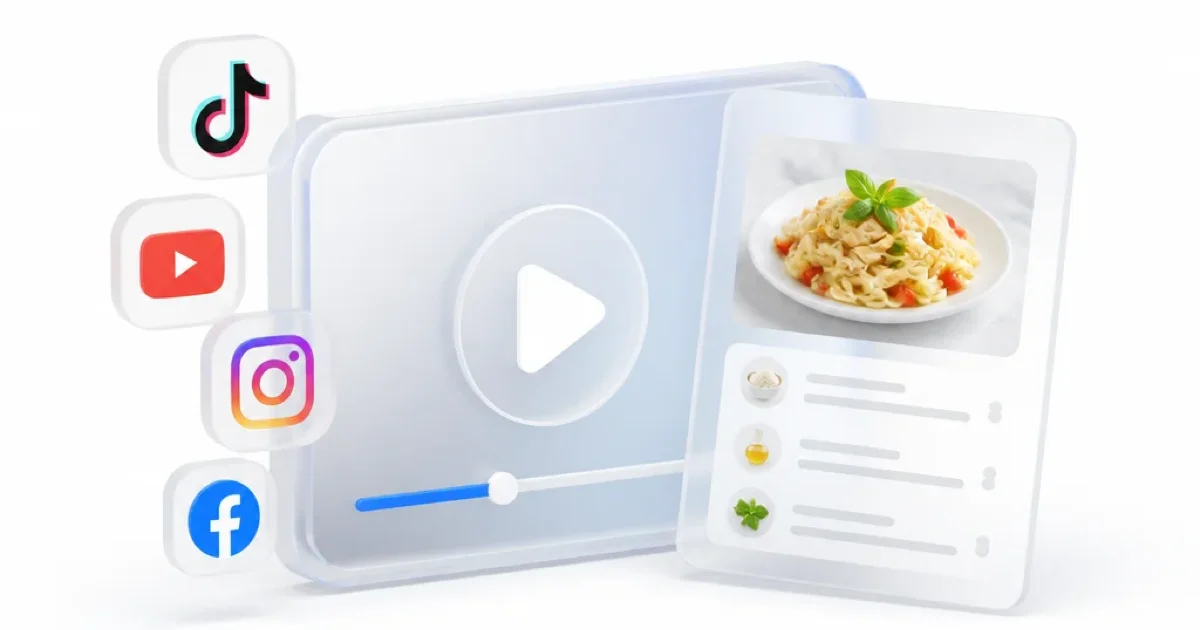
TikTok, Instagram e Facebook. Considera i link social come le destinazioni QR meno prevedibili. Tutte e tre le piattaforme aprono l’app quando è installata e una versione web ridotta quando non lo è; inoltre, è la piattaforma, e non tu, a decidere cosa un utente non registrato possa vedere. Un video pubblico di Facebook di solito viene riprodotto in un browser. Un Reel, un TikTok o qualsiasi contenuto pubblicato in un gruppo o su un account privato rischia invece di bloccarsi davanti a una schermata di login, e chi ha in mano il tuo volantino non creerà certo un account solo per guardarlo.
C’è poi il problema della titolarità: non hai il controllo di un URL sui social network. I post vengono rimossi, gli account cambiano nome e i Reel vengono archiviati; ognuna di queste azioni trasforma i codici stampati in carta inutile. Può andare bene per un poster rivolto a persone che usano già quell’app. Non va bene per una confezione, un menu o qualsiasi supporto destinato a durare a lungo.
Per la stampa, la mossa più sicura con un video social è scaricarlo, ospitarlo autonomamente e poi codificare quel link.
Canva. Canva può inserire un codice QR all’interno di un design, ma si limita a codificare l’URL fornito, quindi valgono tutte le considerazioni precedenti. Pubblicare il tuo video come link di visualizzazione di Canva significa che la scansione atterrerà sul visualizzatore di Canva e non su una pagina video dedicata.
Un link diretto al file MP4. Le scansioni aprono il file nel player del browser del telefono. Niente trascrizione, niente capitoli, nessun controllo oltre a riproduzione e avanzamento rapido, e su alcuni browser Android il file viene scaricato anziché riprodotto. Funziona, ma dà l’impressione di essere fermi al 2009.
Cosa c’è dietro il codice conta più del codice stesso
Ogni generatore produce la stessa griglia in bianco e nero. Il pattern è definito da uno standard, quindi non c’è nulla che possa fare la differenza a quel livello.
La differenza la fa la pagina su cui atterra la scansione. Punta il codice a un link di condivisione di ScreenApp e la persona che esegue la scansione otterrà il video insieme a trascrizione, riepilogo generato dall’IA, capitoli e sottotitoli, su una pagina perfettamente funzionante in un browser mobile senza dover installare app o creare account.
Questo cambia radicalmente l’utilità di un codice QR:
Codici per formazione e procedure operative standard (SOP) sui macchinari
Un adesivo sulla macchina apre il video della procedura. La trascrizione sottostante consente a chi si trova in un'officina rumorosa, o a chi cerca direttamente il passaggio quattro senza voler guardare tutti i dieci minuti, di leggere o cercare anziché guardare. I sottotitoli risolvono il problema del rumore.
Demo di prodotto su packaging e brochure
I capitoli consentono a chi scansiona di accedere a una pagina in cui passare direttamente alla configurazione o alla risoluzione dei problemi, senza dover scorrere la barra temporale a mano.
Dispense per lezioni e aule scolastiche
Gli studenti scansionano il codice sulla scheda didattica. Il riassunto offre loro una sintesi, la trascrizione rende il contenuto indicizzabile e ricercabile, e nessuno dei due richiede l'accesso a un account.
Matrimoni, commemorazioni ed eventi
Stampato su un libretto della cerimonia o su un segnaposto. Gli ospiti scansionano e guardano. Questo è il tipico caso in cui la scelta tra statico e dinamico conta davvero, perché la stampa cartacea dura molto più a lungo della maggior parte dei servizi di accorciamento link.
Per caricare un video su ScreenApp e ottenere quel link, trascina il file nella scheda di caricamento qui sopra oppure leggi la guida approfondita sul convertitore da video a link. Il piano gratuito include 2 trascrizioni di registrazioni fino a 45 minuti ciascuna e non richiede alcuna carta di credito per la registrazione. Per andare oltre è necessaria la prova di 7 giorni, che richiede una carta per iniziare, oppure il piano Pro a $19/mese con fatturazione annuale.
Fai domande al tuo video prima di stampare il codice QR
Ogni video che salvi viene archiviato nella tua libreria con una trascrizione e la chat IA risponde basandosi su di essa. Fai clic su una domanda per aprire ScreenApp con il prompt già pronto.
In ScreenApp, cliccando un momento nella trascrizione il lettore salta a quel punto della registrazione, così puoi verificare qualsiasi risposta confrontandola con la registrazione.
Cosa offre ciascun piano
Crea il codice QR
La generazione e il download del codice in formato PNG o SVG sono gratuiti, senza registrazione, senza watermark e senza limiti di scansione.
Ospita il video
Nessuna carta richiesta. Carica il file per ottenere un link di condivisione a cui collegare il codice, oltre a una trascrizione. Il piano gratuito include 3 caricamenti e 2 trascrizioni di registrazioni fino a 45 minuti ciascuna.
7 giorni per provare Pro
Pro costa $19 al mese con fatturazione annuale, con limiti di caricamento più elevati. Utilizza tutte le funzionalità Pro per 7 giorni e verifica che risponda alle tue esigenze prima del primo pagamento. La prova è per annual plans only. Termini della prova: Card required. Consulta i piani e termini.
Cerchi il contrario? Leggere un codice QR da un video
Se sei arrivato qui cercando di scansionare o estrarre un codice QR che appare all’interno di un filmato già in tuo possesso, si tratta di un’operazione diversa e questo strumento non è in grado di farlo. Hai bisogno dell’estrazione dei fotogrammi e di un decoder eseguito su di essi, non di un generatore. Vale la pena dirlo chiaramente invece di farti scorrere l’intera pagina per scoprirlo.