Conserva ogni video in un’unica libreria ricercabile
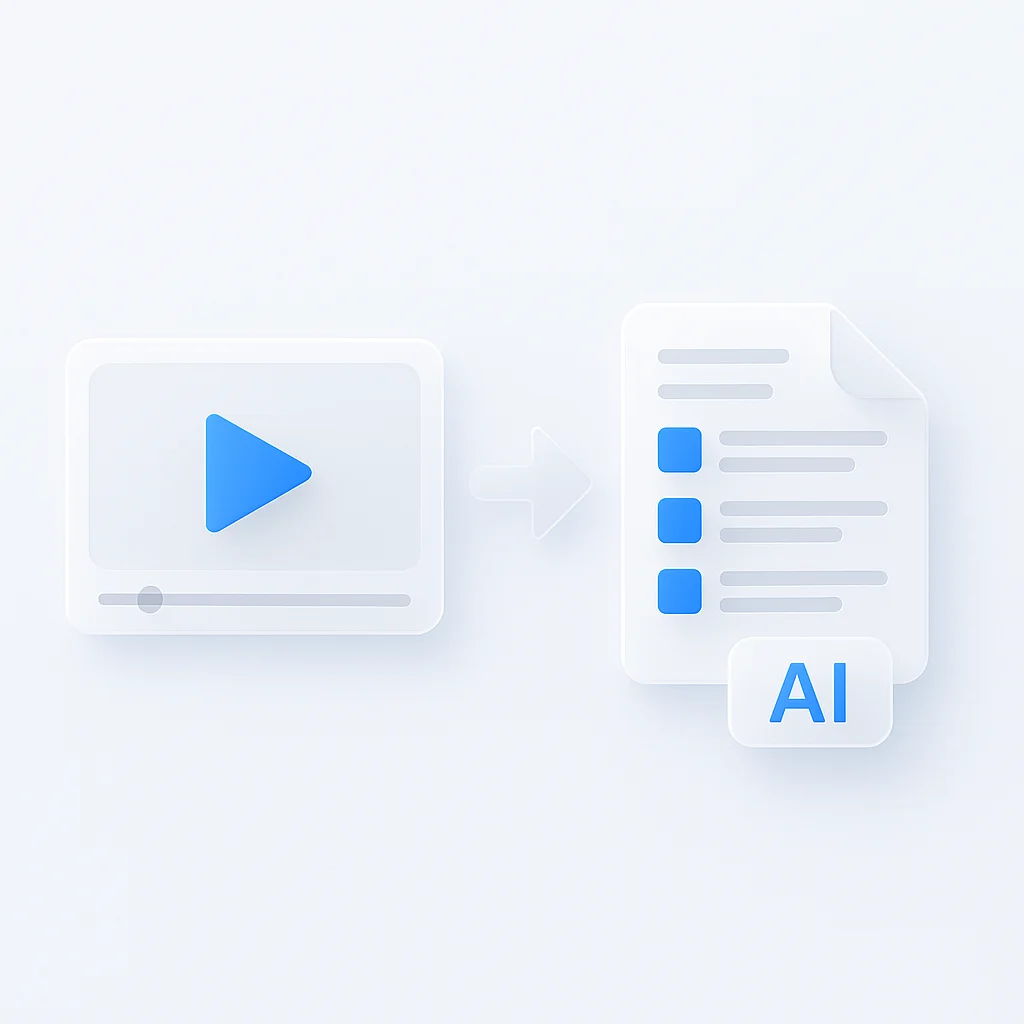
Carica un video o registralo nel browser e andrà nel tuo account, non in una cartella su un singolo dispositivo. Da lì potrai cercarlo, condividerlo e porre domande a una chat AI su ciò che contiene, proprio come qualsiasi altra registrazione nella tua libreria.
Le registrazioni sono crittografate con AES-256 e i controlli di sicurezza di ScreenApp sono pubblicati nel suo trust center, che elenca la conformità SOC 2 Tipo 2. Invece di scaricare un file per controllarlo, lo apri nel browser su qualsiasi dispositivo tu stia utilizzando.
Cosa ottieni con ogni video:
- cerca tra le registrazioni per nome o trascrizione
- una chat AI che cerca e risponde da ogni registrazione nella tua libreria, o una singola cartella
- spazi di lavoro in team e link di condivisione
- Una trascrizione in 100+ lingue
- Esporta come PDF, DOCX, TXT, SRT e VTT
- nessuna filigrana su alcuna registrazione o esportazione
- Piano gratuito: 2 trascrizioni di registrazioni fino a 45 minuti ciascuna, con chat AI inclusa
Come archiviare e organizzare i tuoi video
- Aggiungi il video: Registra nel browser o sul telefono, carica un file che hai già, o incolla un link di YouTube, Vimeo o di un altro media (YouTube, Vimeo e link multimediali diretti).
- Lascia che venga elaborato: Il video viene trascritto e aggiunto alla tua libreria. Sono supportati caricamenti lunghi e più file contemporaneamente (caricamento in blocco di più file).
- Trovalo più tardi: Cerca per titolo o per una parola della trascrizione invece di scorrere le cartelle. Poni una domanda alla chat AI sulla registrazione e ottieni una risposta che indica il momento in cui è accaduta.
La qualità della ricerca dipende dalla chiarezza dell’audio, proprio come l’accuratezza della trascrizione. Vedi come misuriamo l’accuratezza.
I team che necessitano di un unico spazio condiviso per le registrazioni, non solo di archiviazione personale, possono leggere di più sugli spazi di lavoro del team nella pagina di condivisione.
ScreenApp vs Altri servizi di archiviazione cloud
| Funzionalità | ScreenApp | Google Drive | Dropbox |
|---|---|---|---|
| Ricerca AI all’interno dei video (per trascrizione) | cerca tra le registrazioni per nome o trascrizione | Non dichiarato | Non dichiarato |
| Controlli link di condivisione | spazi di lavoro in team e link di condivisione, nessuna opzione password | Non dichiarato | link protetti da password, date di scadenza personalizzate e download disabilitati |
| Piano a pagamento | $19/mese annuale | Non dichiarato in USD | Non dichiarato in USD |
Sources, checked 2026-09-12: ScreenApp pricing, dropbox.com/individual/plans-comparison
- vs Google Drive: La pagina dei piani di Google descrive l’archiviazione generale dei file e le funzionalità di Gemini come la stesura e la generazione di immagini, ma non menziona la ricerca di un video in base a ciò che è stato detto al suo interno o la chat con un’AI su una registrazione. La ricerca nella libreria di ScreenApp e la chat AI funzionano su ogni video per impostazione predefinita.
- vs Dropbox: I piani a pagamento di Dropbox aggiungono link protetti da password, date di scadenza personalizzate e download disabilitati sui link condivisi. I spazi di lavoro in team e link di condivisione di ScreenApp non includono la protezione con password, ma ogni registrazione è ricercabile e ha una chat AI allegata, cosa che la pagina dei piani di Dropbox non offre.
Chi usa ScreenApp come libreria video
I creatori di contenuti mantengono filmati grezzi e tagli editati in un unico posto invece che sparsi tra un laptop, un’unità esterna e una cartella condivisa con un editor. Un link di condivisione sostituisce l’invio di un file di grandi dimensioni.
I team aziendali inseriscono video di formazione, registrazioni di riunioni e demo di prodotti in un’unica libreria in modo che chiunque nel team possa cercare un argomento invece di chiedere chi ha il file.
Gli educatori archiviano le lezioni registrate e consentono agli studenti di cercare un termine nella trascrizione invece di rivedere l’intera sessione. Vedi il registratore di lezioni per il lato registrazione di questo.
I lavoratori remoti mantengono le registrazioni dello schermo e le chiamate sottoposte a backup nel loro account invece che su un’unità locale, in modo che un nuovo laptop o una macchina formattata non significhino registrazioni perse.
I team di supporto e vendita cercano nelle registrazioni delle chiamate passate ciò che un cliente ha effettivamente detto, invece di affidarsi a chiunque ricordi la chiamata.