Come Tradurre un Messaggio Vocale-Audio di WhatsApp: 3 Metodi per Trascrivere, Tradurre, Registrare 2026

On this page
I messaggi vocali di WhatsApp sono veloci e personali, ma hanno i loro limiti. Non puoi cercarli, non puoi leggerli in una stanza silenziosa e non puoi capirli se sono in una lingua straniera. Secondo le statistiche ufficiali di WhatsApp, oltre 2 miliardi di utenti si scambiano miliardi di messaggi vocali ogni giorno, eppure la maggior parte ha difficoltà con le attività di gestione audio di base.
Questa guida tratta le tre funzionalità audio di WhatsApp più richieste: trascrivere i messaggi vocali in testo, tradurre l’audio in lingua straniera e registrare le chiamate WhatsApp legalmente ed efficacemente.
🎯 Cosa Imparerai
Metodi di Trascrizione
Funzionalità integrate di WhatsApp + alternative di terze parti
Flusso di Lavoro di Traduzione
Processo in due passaggi per qualsiasi lingua
Registrazione Chiamate
Considerazioni legali e metodi specifici per piattaforma
Privacy e Sicurezza
Protezione dei dati e linee guida per l'utilizzo sicuro delle app
Parte 1: Come Trascrivere i Messaggi Vocali di WhatsApp in Testo
La trascrizione dei messaggi vocali trasforma l’audio in testo ricercabile e leggibile. Questo processo prevede la conversione dei modelli di parlato in parole scritte utilizzando la funzione nativa di WhatsApp o strumenti di trascrizione specializzati.
Metodo 1: La Funzione di Trascrizione Ufficiale di WhatsApp
Cos’è - Come Abilitarla
La funzione integrata di WhatsApp per la trascrizione dei messaggi vocali converte i messaggi vocali in testo nella stessa lingua. Questa funzione funziona offline sul tuo dispositivo e mantiene la crittografia end-to-end.
Attivazione Passo-Passo:
Per Utenti Android:
- Apri WhatsApp e tocca i tre punti nell’angolo in alto a destra
- Vai su Impostazioni > Chat
- Trova Trascrizioni dei Messaggi Vocali e attivala
- Seleziona la tua lingua preferita dalle opzioni disponibili
Per Utenti iPhone:
- Apri WhatsApp e tocca Impostazioni nell’angolo in basso a destra
- Seleziona Chat
- Abilita Trascrizioni dei Messaggi Vocali
- Scegli la tua preferenza linguistica
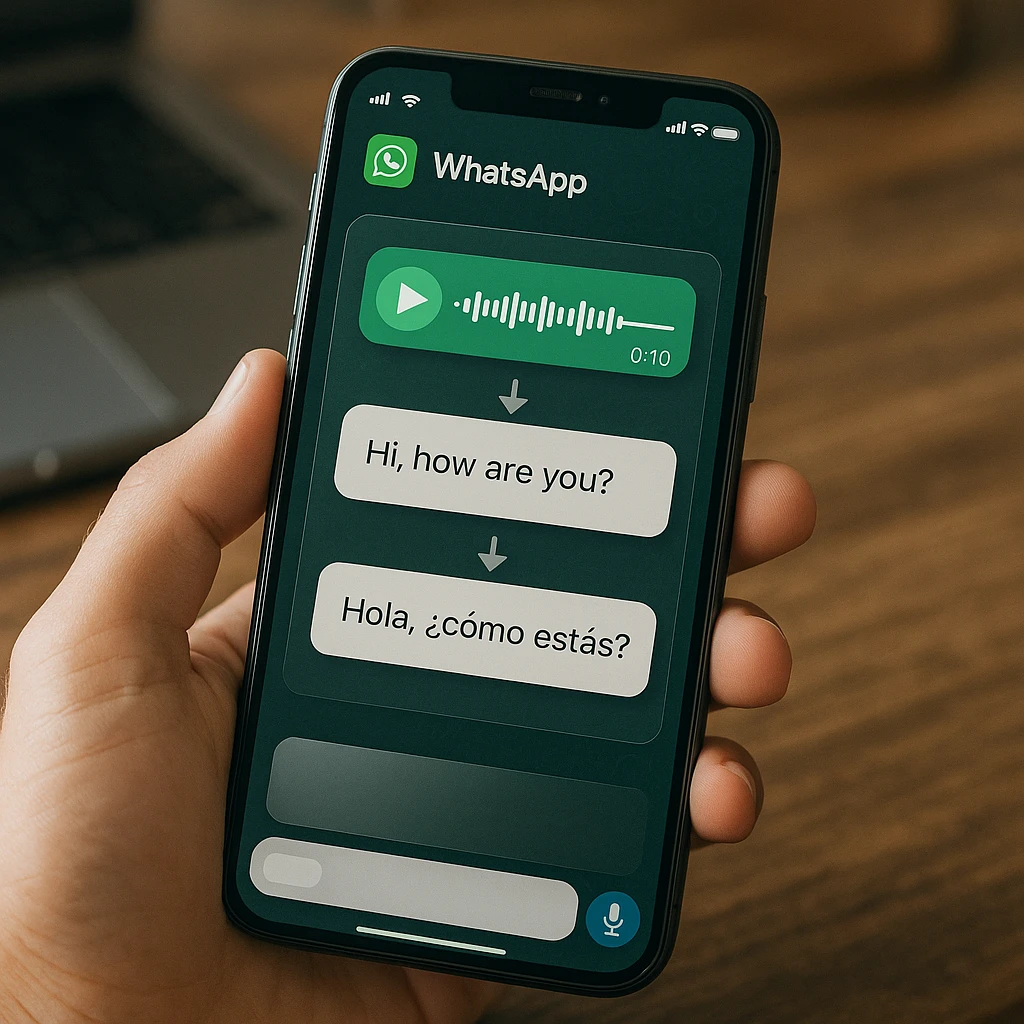
Una volta abilitata, tieni premuto su qualsiasi messaggio vocale e seleziona “Trascrivi” per vedere la versione di testo che appare sotto l’audio.
Metodo 2: Utilizzo di App di Trascrizione di Terze Parti
Per Maggiore Accuratezza e Funzionalità Avanzate
Mentre la trascrizione nativa di WhatsApp funziona bene per le esigenze di base, le app dedicate spesso offrono una precisione superiore, specialmente per audio non chiaro, più oratori o terminologia tecnica.
Le Migliori App per la Trascrizione di WhatsApp
1. Transcriber for WhatsApp
- Lingue: Oltre 100 lingue supportate
- Funzionalità: Identificazione dell’oratore, timestamp, opzioni di esportazione
- Costo: Versione gratuita con limitazioni, premium $4.99/mese
2. Otter.ai Mobile
- Accuratezza: 90-94% con apprendimento in tempo reale
- Lingue: Principalmente inglese, spagnolo, francese
- Funzionalità: Riepiloghi basati sull’AI, strumenti di collaborazione
- Costo: Gratuito 600 minuti/mese, piani a pagamento da $8.33/mese
Per gli utenti che lavorano regolarmente con contenuti audio al di là di WhatsApp, Audio Notetaker di ScreenApp trascrive l’audio caricato ed estrae i punti principali.
Un Avvertimento su Transcriber for WhatsApp Mod APK
Evita di scaricare file APK non ufficiali da fonti di terze parti. Queste app modificate pongono significativi rischi per la sicurezza:
- Preoccupazioni per la Privacy: Le app non verificate possono accedere ai tuoi messaggi e contatti
- Rischio di Malware: Gli APK modificati spesso contengono codice dannoso
- Nessun Aggiornamento: Le patch di sicurezza e gli aggiornamenti delle funzionalità non sono disponibili
- Sospensione dell’Account: WhatsApp potrebbe bannare gli account che utilizzano modifiche non autorizzate
Scarica sempre le app dagli store ufficiali (Google Play Store o Apple App Store) per proteggere i tuoi dati e mantenere la sicurezza dell’account.
Parte 2: Come Tradurre i Messaggi Vocali di WhatsApp
Comprendere i messaggi vocali in lingua straniera richiede un approccio sistematico. Attualmente, nessuno strumento può tradurre direttamente l’audio senza prima convertirlo in testo.
Il Processo in Due Passaggi: Trascrivi, Quindi Traduci
Perché Non Esiste una Soluzione “One-Click”
La tecnologia di traduzione richiede l’input di testo per funzionare con precisione. La ricerca sulla traduzione di Google mostra che i sistemi di traduzione audio-audio si basano ancora sulla conversione da voce a testo come passaggio intermedio, rendendo il processo in due passaggi attualmente inevitabile per risultati affidabili.
Questo flusso di lavoro in realtà fornisce una migliore accuratezza perché:
- Puoi verificare la trascrizione prima della traduzione
- La traduzione del testo è più matura della traduzione audio diretta
- Mantieni il controllo sul processo in ogni fase
Metodo 1: Il Metodo di Inoltro dell’App (Più Semplice)
Utilizzo di un’App di Traduzione All-in-One
Questo metodo inoltra il tuo messaggio vocale a un’app che gestisce sia la trascrizione che la traduzione:
- Installa un’App di Traduzione: Scarica SpeakApp AI, iTranslate Voice o Microsoft Translator
- Inoltra il Messaggio: Tieni premuto il messaggio vocale di WhatsApp e seleziona “Inoltra”
- Scegli la Tua App: Seleziona la tua app di traduzione dalle opzioni di condivisione
- Seleziona le Lingue: Scegli le lingue di origine e di destinazione
- Ottieni i Risultati: Rivedi sia la trascrizione che la traduzione
💡 Suggerimento Pro: Rilevamento della Lingua
La maggior parte delle moderne app di traduzione può rilevare automaticamente la lingua di origine, ma selezionarla manualmente migliora l'accuratezza del 15-20% secondo gli studi sull'accuratezza della traduzione.
Metodo 2: Il Metodo Manuale (Nessuna App Extra)
Utilizzo della Trascrizione di WhatsApp + Google Translate
Questo metodo utilizza le funzionalità integrate senza download di app aggiuntive:
- Abilita la Trascrizione di WhatsApp: Segui i passaggi nel Metodo 1 sopra
- Trascrivi il Messaggio: Tieni premuto il messaggio vocale e seleziona “Trascrivi”
- Copia il Testo: Tocca e tieni premuto il testo della trascrizione, quindi seleziona “Copia”
- Apri Google Translate: Avvia l’app o il sito web di Google Translate
- Incolla e Traduci: Incolla il testo e seleziona la tua lingua di destinazione
Per gli utenti che gestiscono regolarmente la comunicazione multilingue, WhatsApp voice summarizer di ScreenApp può elaborare più conversazioni tradotte e identificare i temi chiave tra le lingue, particolarmente utile per le comunicazioni aziendali internazionali.
📱 Panoramica del Flusso di Lavoro di Traduzione
Ricevi Messaggio Vocale
Messaggio vocale di WhatsApp in lingua straniera
Trascrivi
Converti l'audio in testo utilizzando WhatsApp o un'app di terze parti
Copia il Testo
Seleziona e copia il testo trascritto
Traduci
Incolla in Google Translate o in un'app di traduzione
Rivedi il Risultato
Leggi il testo tradotto nella tua lingua preferita
Parte 3: Come Registrare le Chiamate WhatsApp (Audio - Video)
Registrare le chiamate WhatsApp serve a vari scopi: documentazione aziendale, ricordi personali o prove legali. Tuttavia, la registrazione delle chiamate comporta importanti considerazioni legali e tecniche.
È Legale Registrare le Chiamate WhatsApp?
Comprensione delle Leggi sul Consenso
La legalità della registrazione delle chiamate varia in base alla giurisdizione e segue due quadri principali:
Stati/Paesi con Consenso di Una Parte:
- Puoi registrare se fai parte della conversazione
- Non è necessario informare gli altri partecipanti
- Include la maggior parte degli stati degli Stati Uniti, il Canada e il Regno Unito
Stati/Paesi con Consenso di Due Parti:
- Tutti i partecipanti devono acconsentire alla registrazione
- Il consenso verbale deve essere documentato
- Include California, Florida, Germania e Australia
Best Practice: Inizia ogni chiamata registrata con: “Questa chiamata viene registrata per [scopo]. Tutti acconsentono a questa registrazione?”
Come Registrare le Chiamate WhatsApp su Android
Utilizzo di un’App di Registrazione Chiamate WhatsApp per Android
L’architettura aperta di Android consente alle app di terze parti di accedere all’audio delle chiamate con le dovute autorizzazioni:
App Consigliate:
1. Cube Call Recorder ACR
- Funzionalità: Registrazione automatica, backup su cloud, trascrizione
- Compatibilità: Android 6.0+ (limitazioni su Android 10+)
- Costo: Versione gratuita disponibile, premium $9.99/anno
- Configurazione: Richiede autorizzazioni di accessibilità e accesso alle notifiche
2. Call Recorder - Automatic
- Funzionalità: Registrazione automatica, gestione dei contatti, opzioni di esportazione
- Compatibilità: Funziona con la maggior parte delle versioni di Android
- Costo: Gratuito con pubblicità, premium $2.99/mese
- Configurazione: Abilita il servizio di accessibilità e le autorizzazioni del telefono
Processo di Configurazione Generale:
- Scarica dal Play Store: Utilizza solo le versioni ufficiali dello store
- Concedi Autorizzazioni: Abilita l’accessibilità, il microfono e l’accesso allo storage
- Configura le Impostazioni: Imposta le regole di registrazione automatica e le preferenze di qualità
- Testa la Registrazione: Effettua una chiamata di prova per verificare la funzionalità
Come Registrare le Chiamate WhatsApp su iPhone
La Sfida dell’iPhone (Nessuna App di Registrazione Diretta)
L’architettura di Apple incentrata sulla privacy impedisce alle app di accedere direttamente all’audio delle chiamate. L’App Store non consente app di registrazione delle chiamate a causa delle restrizioni di sicurezza di iOS.
Il Metodo Vivavoce - Secondo Dispositivo
Questa soluzione alternativa fornisce una registrazione affidabile nel rispetto delle limitazioni di iOS:
Cosa Ti Serve:
- Due dispositivi di registrazione (secondo telefono, tablet o registratore vocale)
- Buon ambiente acustico
- Superficie stabile per il posizionamento del dispositivo
Processo Passo-Passo:
- Posiziona i Tuoi Dispositivi: Posiziona il dispositivo di registrazione vicino all’altoparlante del tuo iPhone
- Inizia la Registrazione: Inizia a registrare sul secondo dispositivo prima di effettuare la chiamata
- Abilita il Vivavoce: Una volta connesso, attiva la modalità vivavoce sul tuo iPhone
- Ottimizza l’Audio: Regola il volume e il posizionamento per una cattura chiara
- Salva ed Elabora: Trasferisci la registrazione nella tua posizione di archiviazione preferita
Per i professionisti che registrano frequentemente le chiamate per la documentazione, ScreenApp’s Call Recorder fornisce funzionalità di registrazione complete con trascrizione automatica e riepiloghi basati sull’AI, anche se è progettato principalmente per chiamate basate su computer.
Metodi Alternativi per iPhone:
Registrazione dello Schermo con Audio: La registrazione dello schermo iOS cattura l’audio di sistema durante le chiamate, anche se la qualità varia e la funzione potrebbe non funzionare in modo coerente su tutte le versioni di iOS.
Integrazione Mac: Se utilizzi WhatsApp Web su un Mac, software di registrazione di terze parti come QuickTime o Audacity può catturare l’audio di sistema durante le chiamate.
Privacy e Sicurezza: Una Nota sull’Utilizzo di App di Terze Parti
Cosa Succede ai Tuoi Dati?
Quando inoltri messaggi vocali o utilizzi app di registrazione di terze parti, condividi dati al di fuori della crittografia end-to-end di WhatsApp. Questo crea potenziali implicazioni per la privacy:
Valutazione del Rischio:
- App di Trascrizione: Potrebbero archiviare temporaneamente l’audio per l’elaborazione
- Servizi di Traduzione: Spesso conservano i dati per il miglioramento del servizio
- App di Registrazione: Potrebbero eseguire il backup delle registrazioni su servizi cloud
- Inoltro: Crea copie al di fuori dei canali crittografati
Strategie di Protezione:
- Leggi le Politiche sulla Privacy: Comprendi le pratiche di conservazione e condivisione dei dati
- Scegli Servizi Affidabili: Utilizza fornitori affermati con politiche chiare
- Evita Contenuti Sensibili: Non elaborare informazioni riservate tramite strumenti di terze parti
- Pulizia Regolare: Elimina i file elaborati dai servizi di terze parti
- Elaborazione Locale: Preferisci le app che elaborano i dati sul dispositivo quando possibile
🔒 Checklist di Sicurezza per Strumenti Audio di Terze Parti
- ✅ App scaricata dallo store ufficiale
- ✅ Politica sulla privacy rivista e accettabile
- ✅ Autorizzazioni minime richieste
- ✅ Posizione dell'elaborazione dei dati specificata
- ✅ Politica di cancellazione chiaramente indicata
Suggerimenti Avanzati per la Gestione dell’Audio di WhatsApp
Organizzare i Messaggi Vocali per un Facile Accesso
Per gli utenti che ricevono numerosi messaggi vocali, l’organizzazione diventa cruciale:
Crea Categorie di Messaggi:
- Utilizza la funzione di ricerca di WhatsApp con parole chiave dalle trascrizioni
- Contrassegna i messaggi vocali importanti con una stella per un accesso rapido
- Crea chat separate per diversi argomenti o progetti
Strategia di Backup:
- Esporta conversazioni importanti, inclusi i messaggi vocali
- Utilizza l’archiviazione cloud per il backup automatico dei file multimediali
- Considera gli strumenti di riepilogo audio per la gestione di contenuti di lunga durata
Integrazione con i Flussi di Lavoro di Produttività
L’audio di WhatsApp può integrarsi perfettamente con sistemi di produttività più ampi:
Documentazione delle Riunioni: Registra le discussioni di follow-up tramite chiamate WhatsApp e integrale con i sistemi di note delle riunioni
Comunicazione con i Clienti: Trascrivi i messaggi vocali dei clienti per l’integrazione CRM e il monitoraggio dei progetti
Collaborazione in Team: Utilizza la traduzione dei messaggi vocali per la coordinazione di team internazionali
Molti professionisti scoprono che la combinazione delle funzionalità native di WhatsApp con strumenti dedicati all’elaborazione audio crea un sistema completo di gestione della comunicazione.
Conclusione: Lo Strumento Giusto per Ogni Attività Audio
Gestire l’audio di WhatsApp in modo efficace richiede la comprensione dello strumento giusto per ogni esigenza specifica:
Per la Trascrizione Semplice: La funzione nativa di WhatsApp per la trascrizione dei messaggi vocali offre un’accuratezza adeguata per la maggior parte degli utenti senza app aggiuntive o preoccupazioni per la privacy.
Per le Esigenze di Traduzione: Il processo in due passaggi (trascrivi, quindi traduci) utilizzando le funzionalità integrate di WhatsApp più Google Translate offre i risultati più affidabili senza compromettere la sicurezza.
Per la Registrazione delle Chiamate: Gli utenti Android hanno diverse opzioni di app con varie capacità, mentre gli utenti iPhone necessitano di soluzioni creative a causa delle restrizioni della piattaforma. Dai sempre priorità alla conformità legale e al consenso dell’utente.
Per Uso Professionale: Gli utenti che gestiscono grandi volumi di comunicazioni audio traggono vantaggio da strumenti dedicati che offrono maggiore accuratezza, funzionalità organizzative e capacità di integrazione.
La chiave per una gestione efficace dell’audio di WhatsApp risiede nella comprensione di questi diversi approcci e nella selezione del metodo appropriato in base alle proprie esigenze specifiche, ai vincoli tecnici e alle considerazioni sulla privacy. Che tu stia trascrivendo una breve nota vocale o documentando un’importante chiamata di lavoro, la giusta combinazione di strumenti ti assicura di non perdere mai informazioni critiche nelle tue comunicazioni audio.
Implementando sistematicamente queste strategie, trasformi WhatsApp da una semplice piattaforma di messaggistica in un potente sistema di comunicazione e documentazione audio che soddisfa efficacemente sia le esigenze personali che professionali.
FAQ
Come posso ascoltare i messaggi vocali di WhatsApp in privato senza che il mittente lo sappia?
WhatsApp non invia conferme di lettura per i messaggi vocali finché non li hai ascoltati completamente. Per ascoltare in privato: - Usa prima la trascrizione: Converti in testo senza attivare le conferme di lettura - Metodo della modalità aereo: Abilita la modalità aereo, ascolta il messaggio, quindi chiudi WhatsApp prima di riconnetterti - Anteprima di terze parti: Alcuni file manager Android possono riprodurre i file audio di WhatsApp direttamente dallo storage
Qual è la soluzione per l'errore 'problema del messaggio vocale di WhatsApp'?
Soluzioni comuni per i problemi di riproduzione dei messaggi vocali: - Cancella la cache: Android: Impostazioni > App > WhatsApp > Archiviazione > Cancella Cache - Riavvia WhatsApp: Forza la chiusura e riapri l'applicazione - Controlla le autorizzazioni: Assicurati che le autorizzazioni del microfono e dell'archiviazione siano abilitate - Aggiorna l'app: Installa l'ultima versione di WhatsApp dal tuo app store - Spazio di archiviazione libero: Assicurati che ci sia spazio di archiviazione adegua
Posso scaricare un messaggio vocale di WhatsApp?
Android: I messaggi vocali vengono salvati automaticamente in Archiviazione interna > WhatsApp > Media > WhatsApp Voice Notes. Puoi copiare questi file in altre posizioni. iPhone: I messaggi vocali sono memorizzati all'interno della sandbox dell'app. Utilizza la funzione "Inoltra" per salvare in altre app o utilizza strumenti di estrazione del backup di iTunes.
Perché la trascrizione del mio messaggio vocale di WhatsApp non funziona o è inaccurata?
L'accuratezza della trascrizione dipende da diversi fattori: - Qualità audio: Il rumore di fondo riduce significativamente l'accuratezza - Chiarezza del parlato: Parlato biascicato o veloce diminuisce il riconoscimento - Impostazione della lingua: Assicurati che la lingua corretta sia selezionata nelle impostazioni - Risorse del dispositivo: Basso spazio di archiviazione o RAM possono influire sull'elaborazione - Riconoscimento dell'accento: Alcuni accenti potrebbero non essere ben supportati Su
Qual è la differenza tra un messaggio vocale e una chiamata vocale?
Messaggi Vocali (Asincroni): - Audio registrato inviato come messaggi di testo - I destinatari possono ascoltare quando è conveniente - Archiviati permanentemente fino all'eliminazione - Possono essere trascritti e inoltrati - Limitati a 15 minuti per messaggio Chiamate Vocali (Sincrone): - Comunicazione audio in tempo reale - Richiede che entrambe le parti siano online contemporaneamente - Non archiviate per impostazione predefinita - Richiede app di registrazione per la cattura - Nessun limite
Come posso modificare le impostazioni dei messaggi vocali di WhatsApp?
Impostazioni di Riproduzione dei Messaggi: - Android: Impostazioni > Chat > Messaggi Vocali > Riproduzione - iPhone: Impostazioni > Chat > Messaggi Vocali Opzioni Disponibili: - Altoparlante/Auricolare: Scegli il dispositivo di riproduzione predefinito - Download automatico: Abilita/disabilita il download automatico dei messaggi vocali - Trascrizione: Abilita la conversione da voce a testo - Qualità: Regola la qualità di registrazione per l'ottimizzazione delle dimensioni del file