Migliore app per registrare gameplay su Android 2026: 10 opzioni, impostazioni e soluzioni per il lag

On this page
La maggior parte delle persone che cercano un registratore per giochi su Android non ha bisogno di una nuova app. Ha bisogno di sapere perché l’ultima registrazione non aveva l’audio di gioco, o perché il gioco è sceso a 20 fps nel momento esatto in cui ha premuto registra. Questa guida illustra le cinque opzioni realistiche, da quale iniziare e le impostazioni che determinano se la tua clip sarà fluida.
Scelte rapide
- Registratore dello schermo integrato. Inizia da qui. Nessuna installazione, impatto minimo sulle prestazioni sulla maggior parte dei telefoni e Android 10 e versioni successive possono acquisire l’audio del gioco. Gratuito.
- XRecorder. La migliore scelta di terze parti se il tuo telefono non ha un buon registratore integrato. Opzioni di frame rate più elevate, nessun limite di tempo di registrazione. Gratuito con pubblicità.
- AZ Screen Recorder. Ideale per facecam e modifiche rapide dopo la partita. Gratuito con upgrade opzionale.
- Samsung Game Tools o Xiaomi Game Turbo. La scelta migliore per questi marchi. Il registratore si trova all’interno dell’overlay di gioco e si collega alle modalità di prestazione.
- scrcpy con OBS Studio. Ideale quando desideri un’acquisizione di livello PC. Gratuito, ma la configurazione richiede tempo.
App per registrare giochi a confronto
Il numero di installazioni e le date di aggiornamento riportati di seguito sono stati rilevati dalla scheda di Google Play di ciascuna app il 2 novembre 2026, non da un sito di confronto. Tre app che compaiono ancora nelle panoramiche attuali non sono affatto presenti su Play, aspetto trattato dopo l’elenco.
| Opzione | Funziona su | Costo | Sceglila quando |
|---|---|---|---|
| Registratore integrato | Qualsiasi Android 10+ | Gratis | Impatto minimo sulle risorse, nessuna installazione |
| XRecorder | Android | Gratis con pubblicità | Quando quello integrato non acquisisce l'audio |
| AZ Recorder | Android | Gratis con pubblicità | Facecam sovrapposta al gameplay |
| Mobizen | Android | Gratis, filigrana poco chiara | Ritaglio video direttamente nell'app |
| ADV Screen Recorder | Android | Gratis | Un motore di riserva quando gli altri falliscono |
| Screen Recorder Video Recorder | Android | Gratis | Telefoni datati o con poca memoria |
| Google Play Giochi | Android | Gratis | Una condivisione rapida, limite a 720p |
| Samsung Game Booster | Samsung | Gratis | Qualsiasi telefono Samsung |
| Xiaomi Game Turbo | Xiaomi | Gratis | Xiaomi, Redmi, POCO |
| scrcpy e OBS | PC + telefono | Gratis | Sessioni prolungate senza throttling |
Le 10 Opzioni, Classificate
1. Il registratore integrato del tuo telefono
Inizia da qui, perche non costa nulla e grava meno sulla GPU
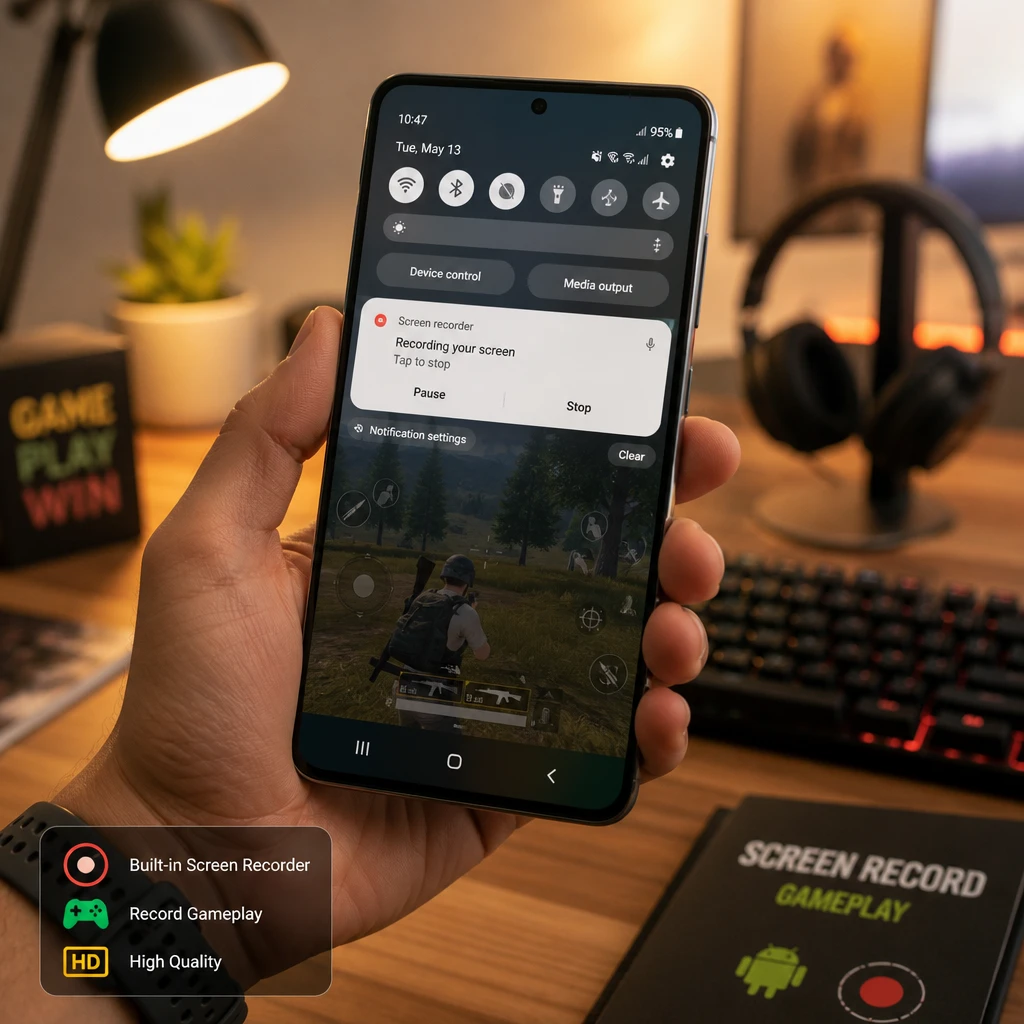
Il registratore integrato del tuo telefono si trova nel riquadro delle Impostazioni Rapide su Android 11 e versioni successive, e sulla maggior parte delle versioni Samsung, OnePlus e Xiaomi a partire da Android 9. Registra l'audio interno, che e la funzione per cui molti pensano sia necessaria un'app dedicata.
Il motivo per cui iniziare da qui e l'impatto sulle prestazioni. Un'app di registrazione separata e un ulteriore processo che compete con il gioco per CPU e memoria. Il registratore di sistema e gia presente nel sistema operativo, quindi e l'opzione piu leggera a disposizione. Provalo prima di installare qualsiasi altra cosa, perche per molti telefoni sara la soluzione definitiva.
Pro
- • Nessuna installazione, niente da aggiornare, nessuna pubblicita
- • Il minor impatto sulle prestazioni tra tutte le opzioni qui presenti
- • Audio di gioco interno su Android 10 e versioni successive
- • Nessun watermark e nessun limite di tempo
Contro
- • I controlli variano in base al produttore
- • Le versioni piu datate potrebbero esserne del tutto prive
- • Poche impostazioni da regolare
Ideale per
Quasi tutti. Escludilo prima di pagare o installare qualsiasi altra cosa.
2. Screen Recorder - XRecorder
La scelta predefinita tra le app di terze parti e con la base di utenti più ampia
Screen Recorder - XRecorder è pubblicata da InShot e vanta oltre 100 milioni di installazioni, con l'ultimo aggiornamento risalente al 28 ottobre 2026. Questo costante impegno nella manutenzione conta più di qualsiasi lista di funzioni in un settore in cui le app vengono spesso abbandonate in silenzio.
È l'opzione da provare se il registratore integrato non è presente o non permette di acquisire l'audio interno sul tuo dispositivo. Il frame rate e il bitrate sono regolabili, parametri che solitamente lo strumento di sistema non permette di modificare.
Pro
- • Mantenuta attivamente, aggiornata a ottobre 2026
- • Impostazioni regolabili per frame rate e bitrate
- • Enorme base di installazioni, i bug vengono corretti in fretta
- • Nessun limite di tempo per la registrazione
Contro
- • Pubblicità a meno che non si paghi
- • Un processo in più che contende risorse al gioco
- • I termini della versione gratuita possono cambiare
Ideale per
Smartphone in cui il registratore di sistema è assente o non supporta la registrazione dell'audio di gioco.
3. Screen Recorder - AZ Recorder
L'alternativa di lunga data, stessa diffusione, stessa cura negli aggiornamenti
Screen Recorder - AZ Recorder conta anch'essa oltre 100 milioni di installazioni ed è stata aggiornata il 29 ottobre 2026, un giorno dopo XRecorder. Le due app sono talmente simili che il consiglio più pratico è iniziare con quella che incontri per prima e cambiare soltanto se trovi qualche limite specifico.
L'overlay della facecam è il motivo tipico per cui viene preferita a XRecorder. Le analisi online sono discordanti sul fatto che la risoluzione a 1440p richieda il piano a pagamento, perciò è meglio verificare la scheda dell'app anziché fidarsi ciecamente di una tabella comparativa, inclusa questa.
Pro
- • Aggiornata a ottobre 2026, attivamente supportata
- • Overlay facecam integrato
- • Supporto per l'audio interno
- • Presenza consolidata e affidabile su Android
Contro
- • Fonti discordanti su quali risoluzioni siano a pagamento
- • Annunci nella versione gratuita
- • Funzioni ampiamente sovrapponibili a quelle di XRecorder
Ideale per
Chi desidera inserire una facecam sopra il gameplay senza dover fare montaggi in un secondo momento.
4. Mobizen Screen Recorder
Ampia base di installazioni, ma verifica personalmente le condizioni della filigrana
Mobizen Screen Recorder supera i 100 milioni di installazioni e include un editor integrato, che evita di dover passare a un'app separata per semplici tagli.
Un avvertimento doveroso. Il suo ultimo aggiornamento nella scheda dello store risale al 1 luglio 2026, mesi dopo XRecorder e AZ, e le varie panoramiche si contraddicono apertamente sul fatto che il piano gratuito applichi o meno una filigrana alle esportazioni. Non è stato possibile chiarirlo dalla scheda, quindi considera la questione della filigrana come un aspetto da verificare sul tuo dispositivo prima di registrare contenuti importanti.
Pro
- • Editor integrato per tagli rapidi
- • Base di installazioni molto ampia
- • Facecam e strumenti di disegno
Contro
- • Ultimo aggiornamento a luglio 2026, indietro rispetto ai rivali
- • Le condizioni relative alla filigrana sono poco chiare
- • Più funzionalità di quelle necessarie per registrare giochi
Ideale per
Chi desidera tagliare e condividere da un'unica app, ed è disposto a verificare prima il comportamento della filigrana.
5. ADV Screen Recorder
Due motori di acquisizione, ed è proprio questo il suo punto di forza
ADV Screen Recorder integra due motori di acquisizione e consente di passare dall'uno all'altro. Sembra una trovata secondaria finché uno dei due non fallisce sul tuo specifico telefono, cosa che in questa categoria accade abbastanza spesso da rendere utile un'alternativa di riserva.
Conta 10 milioni di installazioni, con ultimo aggiornamento al 22 ottobre 2026. Più contenuta rispetto alle tre principali, mantenuta attivamente, e il doppio motore la rende una valida seconda opzione da provare quando un registratore produce uno schermo nero o un audio muto sul tuo dispositivo.
Pro
- • Due motori di acquisizione, per avere sempre una riserva
- • Mantenuta attivamente, aggiornata a ottobre 2026
- • Supporto per banner e testi in sovrimpressione
Contro
- • Base di installazioni inferiore rispetto alle tre app principali
- • L'interfaccia è datata
- • Meno guide a disposizione in caso di problemi
Ideale per
Telefoni su cui altri registratori producono una schermata nera o nessun audio.
6. Screen Recorder Video Recorder
L'opzione leggera quando le altre rallentano
Screen Recorder Video Recorder è l'opzione da provare su un telefono più vecchio o con poca memoria, dove i registratori più pesanti aggiungono un carico tale da far perdere fotogrammi. Conta oltre 10 milioni di installazioni ed è stato aggiornato il 14 ottobre 2026.
È più essenziale rispetto a Mobizen o AZ, e su un telefono di fascia media alle prese con un gioco impegnativo, questo è proprio il suo punto di forza.
Pro
- • Più leggero dei registratori più noti
- • Costantemente aggiornato
- • Immediato, con pochi menu
Contro
- • Meno funzionalità rispetto ai concorrenti
- • Il nome generico lo rende difficile da trovare
- • Meno documentazione disponibile
Ideale per
Telefoni più datati o con poca memoria in cui le app più complesse provocano cali di frame rate.
7. Google Play Giochi
Integrato nel sistema, ma con limiti qualitativi evidenti
Google Play Giochi dispone di una propria funzione per registrare il gameplay. Basta aprire l'app, selezionare un gioco, toccare Registra gameplay e i comandi compariranno all'interno di una bolla mobile. Il file viene salvato direttamente nella galleria, con l'opzione di modificarlo o caricarlo su YouTube.
Il compromesso principale riguarda la risoluzione. Diverse fonti segnalano che le opzioni di acquisizione sono limitate a 480p o 720p, e la scheda su Google Play indica che la funzione è disponibile solo in alcuni paesi. È sufficiente per inviare una clip a un amico, ma non per gestire un canale. Vale comunque la pena sapere che esiste prima di installare altre app, dato che è già presente sul dispositivo.
Pro
- • Già installato sulla maggior parte dei telefoni Android
- • Ufficiale, senza pubblicità né filigrane
- • Caricamento su YouTube integrato direttamente
Contro
- • Risoluzione bloccata a un massimo di circa 720p
- • Non disponibile in tutti i paesi
- • Funziona solo avviandolo dall'app Play Giochi
Ideale per
Condivisioni rapide quando la qualità video non è fondamentale e non si vuole perdere tempo con le configurazioni.
8. Samsung Game Booster
Integrato in One UI, riconosce l'esecuzione di un gioco
Samsung Game Booster è accessibile tramite Game Launcher sui dispositivi Samsung e consente di registrare direttamente dalla barra degli strumenti in-game. Essendo parte integrante di One UI anziché un'app autonoma, elimina alla radice l'overhead tipico dei registratori di terze parti.
Inoltre, offre una funzione preclusa ai registratori generici: rilevando quando un gioco è attivo, è in grado di bloccare notifiche e chiamate durante la partita. Per una registrazione pulita, questo aspetto conta più di molte impostazioni di acquisizione.
Pro
- • Nessun processo aggiuntivo in competizione con il gioco
- • Blocca notifiche e chiamate durante la registrazione
- • Controlli sulle prestazioni disponibili nello stesso pannello
Contro
- • Disponibile solo su telefoni Samsung
- • Meno opzioni di acquisizione rispetto a un'app dedicata
Ideale per
Tutti i possessori di un dispositivo Samsung. Conviene controllare Game Launcher prima di installare un altro registratore.
9. Xiaomi Game Turbo
La stessa formula per Xiaomi, HyperOS e MIUI
Xiaomi Game Turbo è l'equivalente sviluppato da Xiaomi, raggiungibile tramite la barra laterale che si apre con uno scorrimento durante la partita. Permette di registrare, bloccare le interruzioni e impostare il blocco della luminosità per evitare cali improvvisi a metà sessione.
Il vantaggio è analogo a quello di Samsung: è già presente a livello di sistema e non richiede processi in background aggiuntivi.
Pro
- • Nessuna app di terze parti necessaria
- • Blocco delle interruzioni e blocco della luminosità
- • Accessibile in qualsiasi momento dal menu laterale durante il gioco
Contro
- • Limitato ai dispositivi Xiaomi, Redmi e POCO
- • La posizione delle impostazioni cambia tra le versioni di MIUI e HyperOS
Ideale per
Utenti Xiaomi, Redmi e POCO. Conviene aprire la barra laterale prima di installare altre app.
10. scrcpy e OBS Studio
Sposta interamente la codifica fuori dal telefono
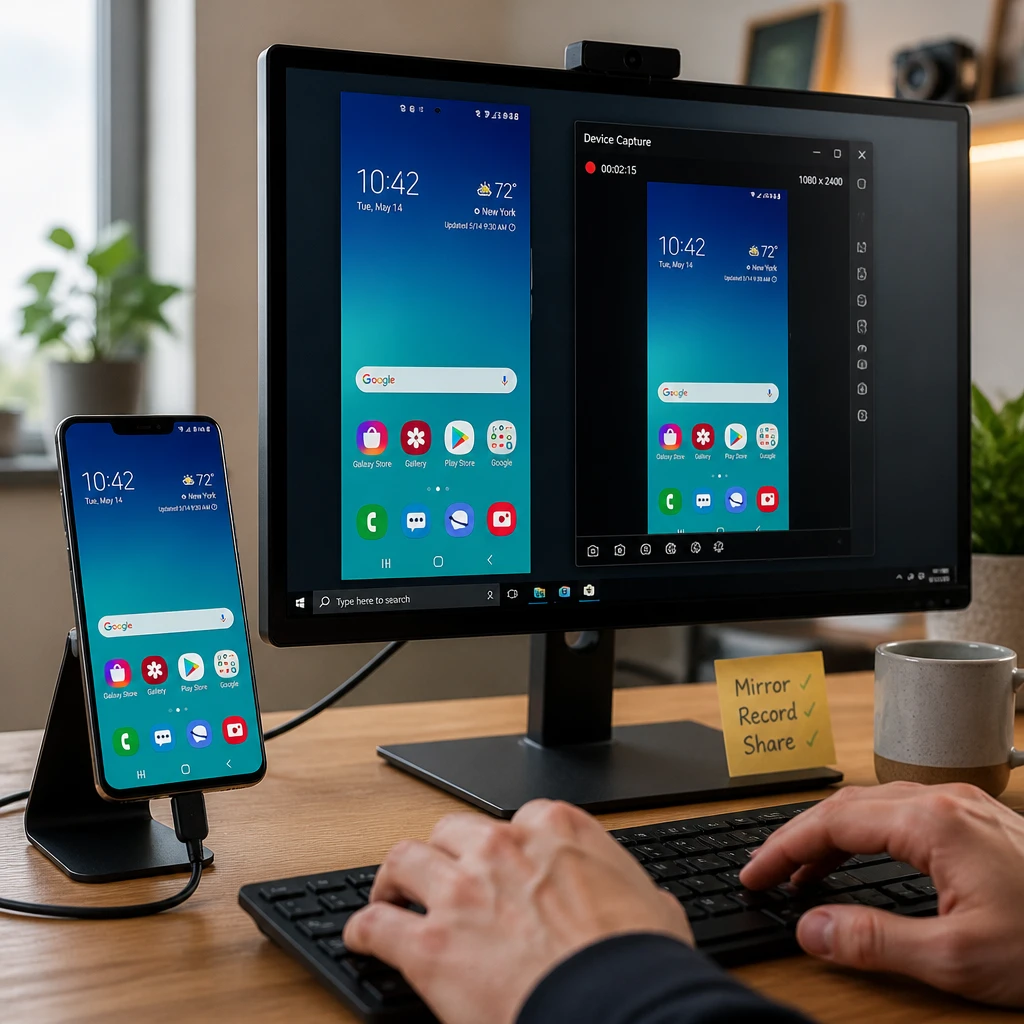
scrcpy e OBS Studio permette di replicare lo schermo del telefono sul computer tramite USB, per poi acquisire tale finestra con OBS Studio. OBS non è disponibile su Android, un aspetto che spesso sfugge a molti utenti.
In questo modo lo smartphone deve solo eseguire il gioco: la codifica avviene sul PC, rendendo questa soluzione la migliore per lunghe sessioni competitive che porterebbero un'app di registrazione su telefono al thermal throttling. La configurazione iniziale è oggettivamente laboriosa: opzioni sviluppatore, debug USB e installazione dei driver su Windows richiedono circa mezz'ora la prima volta. Se stai valutando OBS rispetto a strumenti di acquisizione desktop più semplici dopo aver duplicato lo schermo, trovi un confronto dettagliato nella nostra guida Bandicam vs OBS.
Pro
- • Zero carico di codifica sullo smartphone
- • Nessun thermal throttling durante sessioni prolungate
- • Gratuito e open source
- • Pieno controllo su scene e overlay tramite OBS
Contro
- • Richiede un computer e un cavo USB
- • La prima configurazione richiede tempo
- • Non è una soluzione portatile
Ideale per
Lunghe sessioni di gioco, tornei e per chi effettua già dirette streaming da PC.
App non disponibili su Google Play
Tre nomi che compaiono spesso nelle classifiche dei “migliori registratori per giochi su Android” non sono attualmente rintracciabili su Google Play Store. Ho verificato ciascuno di essi tramite ID del pacchetto il 2 novembre 2026.
DU Recorder è il caso più noto. Entrambi gli ID noti, com.duapps.recorder e com.screen.recorder, restituiscono un errore 404. Diversi siti di recensioni affermano che sia stato rimosso nel 2019 durante l’ondata di ban per frode pubblicitaria legata a DU Group; tuttavia, i report dell’epoca di Gizmodo, Engadget e PhoneArena citano altre sei applicazioni e non menzionano mai DU Recorder, rendendo la causa ufficiale priva di riscontri certi. L’unica certezza è che oggi non è installabile tramite il Play Store. Anche le ricerche relative a Vidma e Omlet Arcade non hanno prodotto risultati con gli ID testati.
Questo elemento è cruciale: installare un registratore tramite sideloading significa concedere permessi per l’acquisizione dello schermo e l’accesso allo spazio di archiviazione a un file APK non verificato dai controlli dello store. Trattandosi di registratori gratuiti e con decine di alternative sicure disponibili, è un rischio ingiustificato.
Le impostazioni per eliminare i rallentamenti
La maggior parte delle segnalazioni relative a registrazioni che “vanno a scatti” dipende da impostazioni non ottimali. Gli stessi quattro parametri determinano la qualità anche su computer desktop, motivo per cui compaiono anche nella nostra guida ai registratori dello schermo con IA.
- Risoluzione: il formato 1080p è più che sufficiente. Registrare alla risoluzione nativa del telefono a 1440p o superiore serve quasi esclusivamente a produrre file più ingombranti.
- Frequenza di aggiornamento (Frame rate): deve essere impostata in base al gioco. Se il titolo gira a 30 fps, registrare a 60 spreca solo memoria. Se supporta e mantiene i 60 fps, allora imposta 60.
- Bitrate: un intervallo compreso tra 10 e 16 Mbps è adeguato per il 1080p a 60 fps. Valori più alti difficilmente mostrano differenze apprezzabili sullo schermo di uno smartphone.
- Audio: imposta l’audio di sistema per il gameplay. Attiva il microfono solo se è necessario inserire un commento vocale.
- Spazio di archiviazione: una clip di 10 minuti in 1080p60 a 12 Mbps occupa circa 900 MB. Controlla preventivamente lo spazio libero: se la memoria si esaurisce, l’app si interrompe senza preavviso.
- Temperatura: quando lo smartphone si scalda va incontro al thermal throttling, e la registrazione aumenta notevolmente il carico di lavoro. Rimuovi la cover ed evita di registrare mentre il dispositivo è sotto ricarica rapida.
Dopo la registrazione
Un filmato di gameplay grezzo è utile solo se si riesce a trovare subito il momento desiderato. Se commenti le partite, fai da guida a un compagno di squadra o analizzi sessioni di allenamento, la clip è a tutti gli effetti una registrazione vocale. Caricandola su ScreenApp puoi ottenere una trascrizione indicizzata e ricercabile, per poi sfruttare il riassuntore IA ed estrarre i passaggi chiave senza dover riascoltare l’intero file di 40 minuti. Funziona direttamente nel browser, senza richiedere alcuna installazione sullo smartphone.
Nota di trasparenza: ScreenApp è sviluppato da noi. Non si tratta di un registratore di giochi e per questo non è stato inserito nell’elenco precedente. Viene segnalato esclusivamente per la fase successiva al termine della registrazione.
Se cerchi opzioni per altri sistemi operativi, consulta la nostra panoramica sui registratori di schermo.
FAQ
Qual è la migliore app per registrare giochi su Android?
Inizia con il registratore integrato del telefono, poiché aggiunge il minor carico possibile. Se non dispone del frame rate o delle opzioni audio di cui hai bisogno, XRecorder e AZ Screen Recorder sono le due app di terze parti più utilizzate.
Come registrare un gioco su Android con l'audio?
Apri il registratore dello schermo nelle Impostazioni rapide, apri le relative impostazioni e imposta la sorgente audio su audio del dispositivo. È necessario Android 10 o versioni successive e, su alcuni telefoni, Android 11. La modalità solo microfono cattura il rumore della stanza anziché l'audio del gioco.
Perché la registrazione del gioco va a scatti?
La registrazione e il gioco competono per lo stesso chip. Riduci la risoluzione di registrazione a 1080p e adeguala al frame rate del gioco. Usa il registratore integrato invece di un'app con overlay e lascia raffreddare il telefono tra una sessione e l'altra.
Esiste un registratore di giochi senza filigrana?
XRecorder dichiara l'assenza di filigrana e di limiti di tempo. Anche AZ Screen Recorder e i registratori integrati della maggior parte dei marchi non ne aggiungono alcuna. Prova prima la versione gratuita di qualsiasi app registrando una breve clip.
Posso usare OBS Studio su un telefono Android?
No. OBS funziona su Windows, macOS e Linux. Per usarlo con i giochi per dispositivi mobili, trasmetti lo schermo del telefono al computer con scrcpy e acquisisci quella finestra.
È necessario il root per registrare giochi su Android?
No. Tutte le opzioni sopra indicate funzionano senza permessi di root sulle versioni attuali di Android.