19 Perekam Layar Terbaik Tahun 2025

On this page
Perangkat lunak perekam layar telah menjadi semakin populer untuk berbagai tujuan, mulai dari tutorial pendidikan hingga sorotan permainan. Dengan banyaknya pilihan yang tersedia, memilih alat yang ideal bisa jadi sangat membingungkan. Panduan ini bertujuan untuk memberikan tinjauan yang jelas dan objektif tentang 19 alat perekam layar, yang melayani beragam kebutuhan dan anggaran.
Perekam Layar Terbaik Sekilas
| Perekam Layar | Terbaik Untuk | Kelebihan | Kekurangan | Harga | Peringkat |
|---|---|---|---|---|---|
| ScreenApp | Konten video yang mudah diakses | Intuitif, fitur AI, aplikasi seluler | Pengeditan terbatas, kadang-kadang terjadi lag | Paket Gratis/Berbayar | 9/10 |
| OBS Studio | Streaming, pengguna tingkat lanjut | Gratis, dapat disesuaikan, fitur canggih | Kurva pembelajaran yang curam, diperlukan pengetahuan teknis | Gratis | 8.5/10 |
| Loom | Pesan video cepat, tutorial | Ramah pengguna, berbagi cepat, integrasi | Pengeditan terbatas, langganan untuk fitur lengkap | Paket Gratis/Berbayar | 8.5/10 |
| GG Recorder | Gamer, rekaman gameplay | Berpusat pada gamer, mudah digunakan, rekaman berkualitas tinggi | Fungsionalitas terbatas di luar game | Versi Gratis/Berbayar | 7.5/10 |
| ScribeHow | Konten instruksional, panduan langkah demi langkah | Pembuatan panduan otomatis, kemudahan penggunaan | Fungsionalitas perekaman layar terbatas, fokus khusus | Paket Gratis/Berbayar | 8/10 |
| MagicHow | Aktivitas berbasis web, pengguna Chrome | Ekstensi browser yang nyaman, mudah digunakan | Khusus Chrome, pengeditan sederhana | Paket Gratis/Berbayar | 7.5/10 |
| Rapat Teams dengan Berbagi Layar | Rapat Microsoft Teams | Integrasi Teams tanpa batas, pengambilan rapat | Terbatas pada Teams, tidak ada pengeditan tingkat lanjut | Bagian dari Teams | 7.5/10 |
| Splashtop | Akses jarak jauh, pengambilan jarak jauh | Perekaman jarak jauh, transmisi aman | Bukan perekam khusus, kurang intuitif | Berbasis langganan | 7/10 |
| ShareX | Pengguna tingkat lanjut, penyesuaian | Kaya fitur, gratis, otomatisasi | Khusus Windows, kurva pembelajaran yang curam | Gratis | 8/10 |
| Camtasia | Pembuat profesional, pendidik | Pengeditan yang kuat, output berkualitas tinggi | Mahal, antarmuka yang kompleks | Berbayar | 8.5/10 |
| ScreenFlow | Pengguna Mac, pembuat konten | Ramah pengguna, output berkualitas tinggi | Khusus Mac, relatif mahal | Berbayar | 8/10 |
| ScreenPal | Pendidikan, perekaman/pengeditan dasar | Intuitif, terjangkau, terintegrasi dengan alat | Fitur tingkat lanjut terbatas | Paket Gratis/Berbayar | 8/10 |
| Screenpresso | Pengguna biasa, bisnis kecil | Gratis, ramah pengguna, serbaguna | Pengeditan dasar, fitur tingkat lanjut terbatas | Versi Gratis/Berbayar | 7.5/10 |
| Vimeo dengan Ekstensi Chrome | Pengguna Vimeo, pengunggahan langsung | Integrasi Vimeo tanpa batas, alur kerja sederhana | Terbatas pada Vimeo, fitur dasar | Paket Gratis/Berbayar | 7/10 |
| VideoProc | Perekaman dasar, pengeditan, konversi format | Perekaman 4K, ramah pengguna, terjangkau | Kekurangan pengeditan tingkat lanjut, kurva pembelajaran sedang | Berbayar | 8/10 |
| Screencastify | Perekaman web cepat, pendidik | Berbasis browser, berbagi mudah, paket gratis | Pengeditan terbatas, bergantung pada internet | Paket Gratis/Berbayar | 7.5/10 |
| Vmaker | Pemula, perekaman biasa | Ramah pengguna, perekaman tak terbatas dalam paket gratis | Fitur tingkat lanjut terbatas, ekstensi browser | Paket Gratis/Berbayar | 7.5/10 |
| Nero Platinum Suite 2024 | Perekaman kelas profesional, pengguna Nero | Berkualitas tinggi, rangkaian lengkap | Mahal, hanya Windows/MacOS | Berbayar | 8/10 |
| Pactto | Perekaman inovatif, profesional kreatif | Fitur unik, berbasis cloud, ramah pengguna | Baru di pasar, diperlukan adaptasi | Berbayar | 7.5/10 |
Kami akan membahas aspek-aspek penting dari setiap alat, termasuk:
- Kegunaan: Seberapa mudah perangkat lunak ini disiapkan dan digunakan? Apakah cocok untuk pemula atau pengguna berpengalaman?
- Fitur: Fungsionalitas apa yang ditawarkan alat ini? Apakah mendukung perekaman dasar, pengeditan tingkat lanjut, atau streaming langsung?
- Performa: Seberapa lancar perangkat lunak ini berjalan? Apakah memengaruhi sumber daya sistem atau menyebabkan lag?
Dengan menganalisis faktor-faktor ini dengan cermat, Anda dapat dengan percaya diri menavigasi lanskap perekaman layar dan mengidentifikasi alat yang paling sesuai dengan kebutuhan spesifik Anda. Jadi, tinggalkan tebak-tebakan dan mulailah perjalanan Anda untuk menemukan perekam layar yang sempurna untuk kebutuhan Anda.
Cara Memilih Perekam Layar yang Baik
Perekaman layar telah menjadi alat yang berharga bagi para gamer, pendidik, profesional bisnis, dan siapa pun yang ingin berbagi keterampilan atau keahlian mereka secara visual. Dengan begitu banyak pilihan yang tersedia, mempersempit pilihan Anda bisa tampak menakutkan. Panduan ini akan membantu Anda menavigasi faktor dan fitur utama yang perlu dipertimbangkan saat memilih teman penangkap layar yang sempurna.
1. Pahami Kebutuhan Anda:
- Jenis konten: Apa yang akan Anda rekam? Game, presentasi, webinar, kursus online, atau yang lainnya? Perekam yang berbeda unggul di bidang yang berbeda. Untuk gameplay aksi tinggi, prioritaskan kecepatan bingkai dan tuntutan daya pemrosesan yang rendah. Untuk konten pendidikan, kualitas audio dan integrasi webcam mungkin lebih penting.
- Persyaratan audio: Apakah Anda perlu menangkap audio sistem dan mikrofon? Ini sangat penting untuk tutorial, presentasi, dan konten apa pun dengan narasi.
- Kebutuhan pengeditan: Beberapa perekam menawarkan alat pengeditan dasar seperti pemangkasan dan anotasi, sementara yang lain memerlukan perangkat lunak terpisah. Pertimbangkan tingkat kenyamanan Anda dengan pengeditan dan kompleksitas kebutuhan video Anda.
2. Fitur Penting:
- Area tangkapan: Pilih antara layar penuh, jendela tertentu, atau wilayah khusus untuk fokus pada area layar yang relevan.
- Resolusi dan kecepatan bingkai: Pengaturan yang lebih tinggi menghasilkan video yang lebih tajam dan halus tetapi membutuhkan lebih banyak daya pemrosesan. Pertimbangkan keseimbangan antara kualitas dan kinerja.
- Format output: Pilihan populer termasuk MP4, AVI, dan MOV. Pastikan kompatibilitas dengan perangkat lunak pengedit Anda dan platform yang dituju.
- Hotkey dan anotasi: Kontrol yang efisien atas perekaman dan kemampuan untuk menambahkan markup waktu nyata dapat menghemat waktu dan meningkatkan kejelasan.
- Hamparan webcam: Fitur ini memungkinkan Anda menempelkan wajah Anda ke rekaman, menambahkan sentuhan pribadi ke tutorial atau presentasi.
3. Opsi Gratis vs. Berbayar:
- Opsi gratis: Bagus untuk kebutuhan dasar, tetapi sering kali memiliki batasan seperti waktu perekaman, tanda air, atau fitur terbatas.
- Opsi berbayar: Menawarkan fitur tingkat lanjut, alat pengeditan, lisensi seumur hidup, dan dukungan teknis. Pertimbangkan model berlangganan atau pembelian satu kali berdasarkan anggaran dan kebutuhan Anda.
4. Antarmuka Pengguna:
- Kemudahan penggunaan: Antarmuka yang ramah pengguna sangat penting, terutama untuk pemula. Cari tata letak yang intuitif, instruksi yang jelas, dan kompleksitas konfigurasi minimal.
- Opsi penyesuaian: Sesuaikan pengalaman perekaman dengan alur kerja Anda dengan pengaturan yang dapat disesuaikan, pintasan keyboard, dan preset.
5. Riset dan Ulasan:
- Baca ulasan dan perbandingan online untuk melihat bagaimana perekam yang berbeda ditumpuk berdasarkan kebutuhan spesifik Anda.
- Coba uji coba atau demo gratis jika tersedia untuk mendapatkan nuansa langsung untuk perangkat lunak dan antarmuka penggunanya sebelum berkomitmen.
Ingat, perekam layar terbaik adalah yang memberdayakan Anda untuk membuat video yang jelas, menarik, dan berdampak. Dengan memahami kebutuhan Anda, memprioritaskan fitur utama, dan meneliti opsi yang sesuai, Anda dapat menemukan alat yang sempurna untuk meningkatkan kemampuan perekaman layar Anda.
19 Perekam Layar Terbaik Tahun 2025
1. ScreenApp
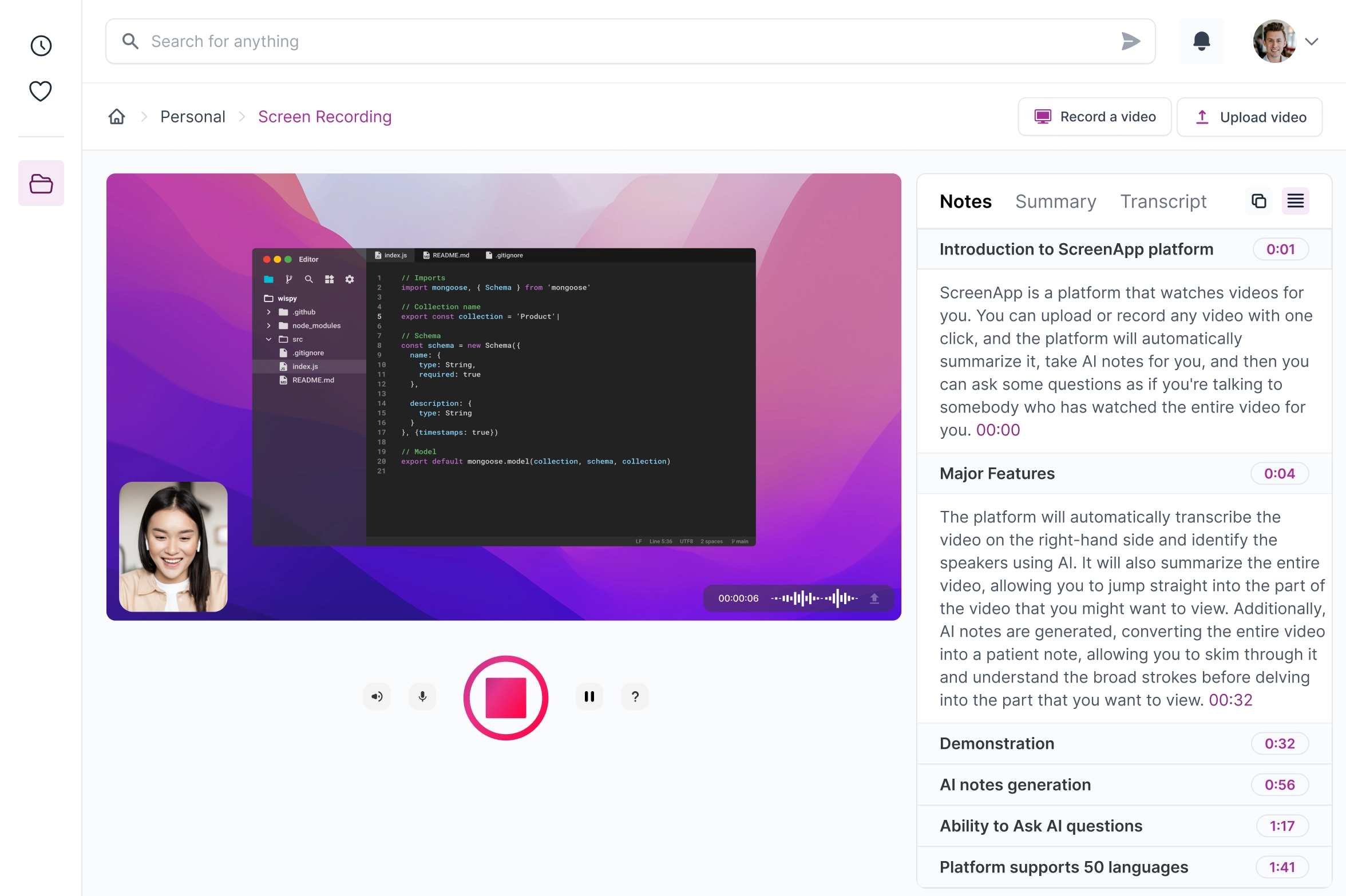
ScreenApp adalah perekam layar berbasis browser yang ramah pengguna dengan fitur AI bawaan untuk transkripsi, saran pengeditan, dan pengambilan catatan. Ini ideal untuk tangkapan cepat dan pembuatan konten yang mudah diakses, tetapi mungkin kekurangan alat pengeditan tingkat lanjut untuk para profesional.
Fitur:
- Perekaman berbasis browser, tidak perlu mengunduh
- Aplikasi seluler untuk pengambilan saat bepergian
- Alat pengeditan dasar (pemangkasan, pemotongan, penggabungan)
- Alat anotasi (gambar, teks, sorotan)
- Transkripsi audio waktu nyata dan teks tertutup
- Saran pengeditan bertenaga AI untuk video yang lebih ketat
- Ringkasan video otomatis dan pengambilan catatan
Kelebihan:
- Sangat intuitif dan mudah digunakan
- Berbasis cloud yang nyaman, dapat diakses dari perangkat apa pun
- Aplikasi seluler menawarkan fleksibilitas perekaman saat bepergian
- Fitur AI yang kuat meningkatkan aksesibilitas dan alur kerja pengeditan
- Ringkasan dan catatan otomatis menghemat waktu dan meningkatkan pembelajaran
Kekurangan:
- Kemampuan pengeditan video terbatas dibandingkan dengan perangkat lunak tingkat lanjut
- Kadang-kadang lag dilaporkan oleh beberapa pengguna
- Antarmuka dapat terasa dasar untuk proyek yang kompleks
Terbaik untuk:
- Individu dan pendidik yang membuat konten video yang mudah diakses
- Profesional bisnis merekam demo atau tutorial cepat
- Siswa menangkap kuliah atau sesi kelas
- Pengguna biasa yang menghargai kesederhanaan dan kenyamanan
Rekomendasi pribadi:
ScreenApp adalah pilihan yang lengkap bagi siapa pun yang mencari perekam layar yang lugas dan intuitif dengan tambahan AI yang berharga. Kekuatannya terletak pada kemudahan penggunaan, fitur aksesibilitas, dan pengambilan seluler. Namun, untuk pengeditan video profesional atau proyek yang membutuhkan alat tingkat lanjut, opsi lain mungkin lebih cocok.
Skor:
9/10
Keseluruhan: ScreenApp memberikan pengalaman perekaman yang ramah pengguna dengan alat bertenaga AI yang meningkatkan aksesibilitas dan pembuatan konten. Meskipun mungkin tidak memenuhi tuntutan editor profesional, itu bersinar untuk pengguna biasa dan mereka yang mencari solusi perekaman yang sederhana namun cerdas.
2. OBS Studio
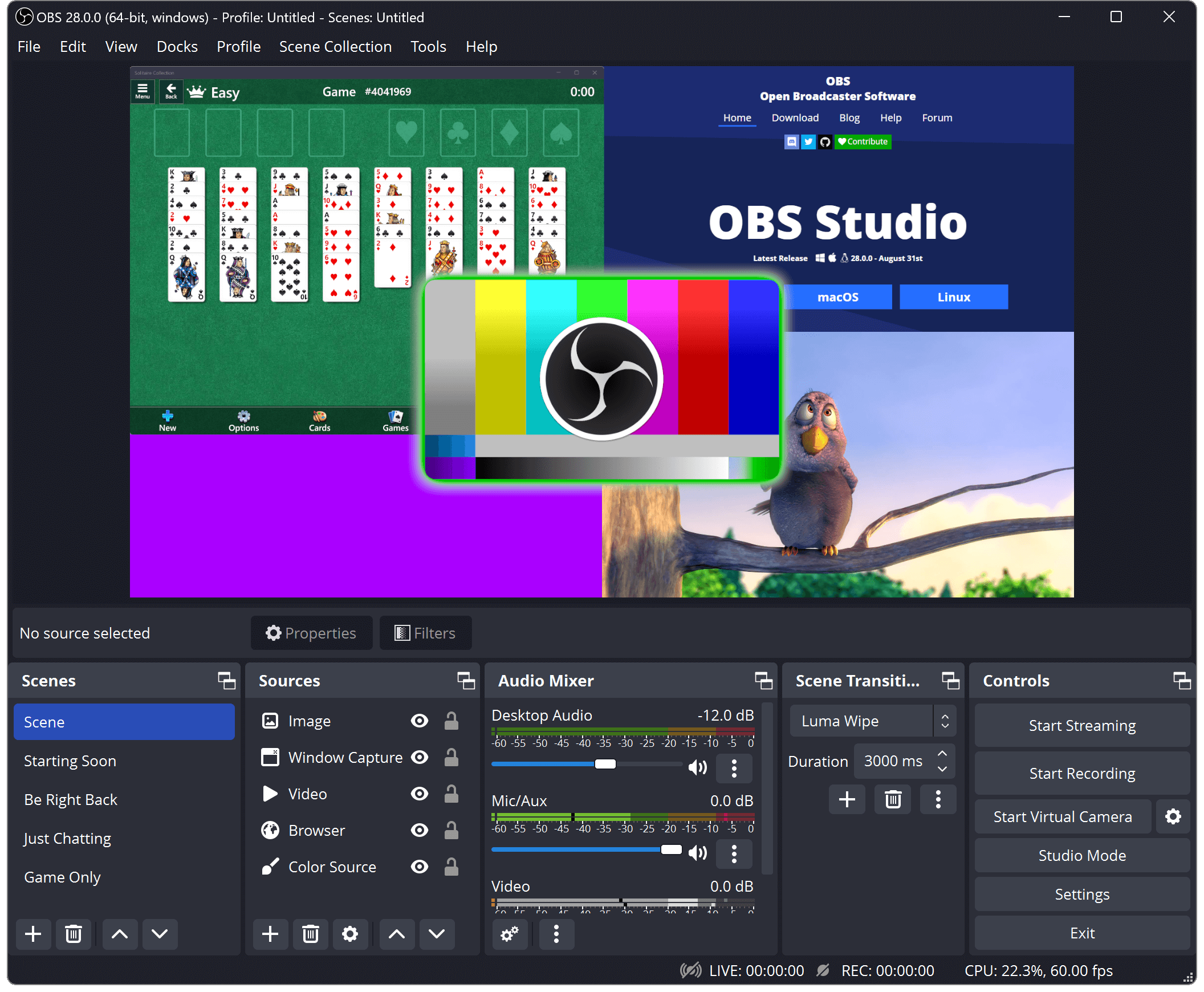
OBS Studio adalah perangkat lunak perekaman dan streaming layar gratis dan sumber terbuka yang populer karena fitur-fitur canggih dan opsi penyesuaiannya. Sementara pengguna menghargai kemampuan kelas profesionalnya, kurva pembelajaran bisa menjadi curam, terutama bagi pemula.
Fitur:
- Perekaman dan streaming layar: Tangkap desktop, jendela tertentu, atau game Anda.
- Editor adegan: Buat dan beralih di antara beberapa adegan dengan sumber yang berbeda.
- Beberapa sumber: Tambahkan berbagai sumber seperti webcam, mikrofon, kartu tangkapan, dan tangkapan game.
- Pencampuran audio: Kontrol level audio, tambahkan filter, dan gunakan perangkat audio virtual.
- Mode studio: Pantau dan beralih di antara adegan dan sumber di jendela pratinjau khusus.
- Plugin: Perluas fungsionalitas dengan plugin yang tersedia.
- Sumber terbuka: Pengembangan yang digerakkan oleh komunitas mendorong pembaruan dan peningkatan yang konstan.
Kelebihan:
- Gratis dan sumber terbuka: Tidak ada biaya atau batasan lisensi.
- Sangat dapat disesuaikan: Sesuaikan pengalaman perekaman dan streaming Anda dengan kebutuhan Anda.
- Fitur canggih: Raih kualitas perekaman dan streaming tingkat profesional.
- Ringan: Menggunakan sumber daya sistem minimal dibandingkan dengan alternatif lain.
- Komunitas aktif: Sumber daya dukungan dan dokumentasi ekstensif tersedia.
Kekurangan:
- Kurva pembelajaran yang lebih curam: Antarmuka dan pengaturan dapat menjadi berlebihan bagi pemula.
- Diperlukan pengetahuan teknis: Menyiapkan dan mengonfigurasi fitur tingkat lanjut mungkin memerlukan keahlian teknis.
- Tuntutan sumber daya sistem: Perekaman dan streaming berkualitas tinggi dapat membebani komputer kelas bawah.
Terbaik untuk:
- Streamer dan pembuat konten berpengalaman: Pengguna yang nyaman dengan pengaturan teknis dan penyesuaian.
- Gamer: Fitur streaming khusus dan dampak kinerja minimal.
- Profesional: Kemampuan perekaman dan streaming berkualitas tinggi untuk presentasi, tutorial, dan webinar.
Rekomendasi Pribadi:
OBS Studio adalah alat yang ampuh dan serbaguna untuk perekaman dan streaming, tetapi kurva pembelajarannya mungkin menghalangi pemula. Jika Anda nyaman mengutak-atik pengaturan dan menginginkan fitur tingkat lanjut secara gratis, OBS Studio adalah pilihan yang fantastis. Namun, jika Anda memprioritaskan kemudahan penggunaan, pertimbangkan untuk menjelajahi alternatif yang ramah pemula.
Skor: 8.5/10
Keseluruhan: OBS Studio adalah pesaing utama bagi streamer dan pembuat konten yang mencari fitur kelas profesional tanpa biaya. Sementara kurva pembelajaran bisa menuntut, fleksibilitas dan kekuatan perangkat lunak membuatnya menjadi pilihan yang bermanfaat bagi mereka yang bersedia menginvestasikan waktu dan upaya.
3. Loom
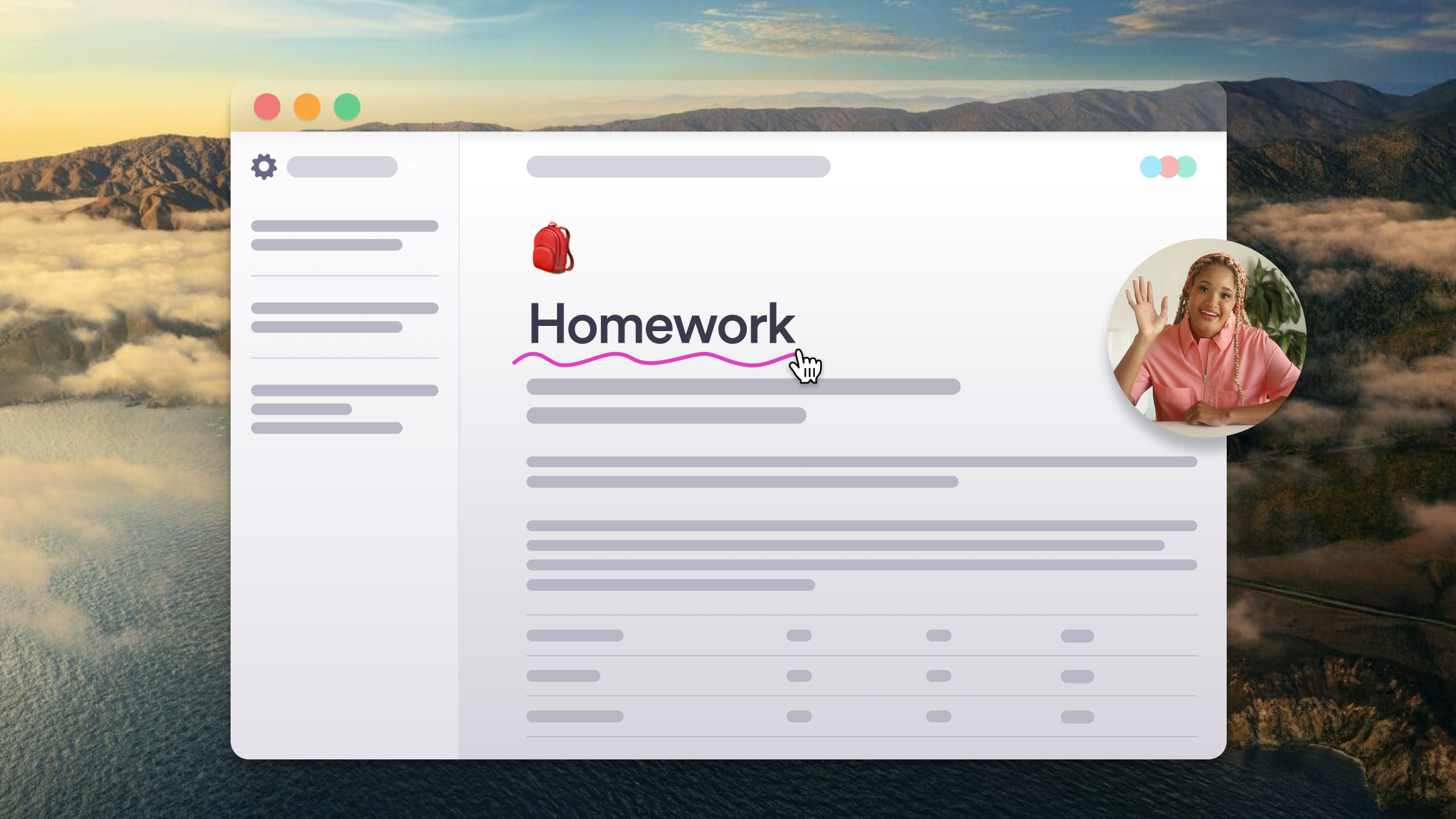
Loom menyederhanakan perekaman layar dan komunikasi video dengan antarmuka intuitif dan kemampuan berbagi cepat. Sementara kemudahan penggunaannya mengorbankan fitur pengeditan tingkat lanjut, ia unggul untuk pesan video cepat, tutorial, dan integrasi alur kerja dasar.
Fitur:
- Tangkap layar, webcam, atau keduanya secara bersamaan.
- Perekaman cepat dan antarmuka yang mudah digunakan.
- Berbagi video instan dengan pembuatan tautan.
- Integrasi dengan berbagai platform dan alat.
- Fungsionalitas pengeditan video dasar (pemangkasan, menggambar).
Kelebihan:
- Ramah pengguna dan intuitif: Ideal untuk pemula dan pengguna non-teknis.
- Perekaman dan berbagi cepat: Menyederhanakan alur kerja komunikasi video.
- Integrasi tanpa batas: Terhubung dengan alat produktivitas populer.
- Output video yang bersih dan menarik: Tampilan profesional untuk perekaman dasar.
Kekurangan:
- Kemampuan pengeditan terbatas: Kekurangan fitur tingkat lanjut seperti transisi, efek, dan pengeditan multi-track.
- Diperlukan langganan untuk fitur lengkap: Paket gratis memiliki batasan perekaman dan penyimpanan.
- Tidak ada pengeditan offline: Membutuhkan koneksi internet untuk perekaman dan pengeditan.
Terbaik untuk:
- Membuat pesan video dan tutorial cepat.
- Komunikasi internal yang efisien dalam tim.
- Berbagi rekaman layar untuk demonstrasi dan penjelasan dasar.
- Pengguna yang nyaman dengan pengeditan dasar atau bersedia menjelajahi alat pengeditan alternatif.
Rekomendasi Pribadi:
Loom adalah pilihan yang fantastis bagi siapa pun yang memprioritaskan kemudahan penggunaan dan komunikasi video yang efisien. Kekuatannya terletak pada kesederhanaannya dan integrasi tanpa batas dengan alur kerja yang ada. Namun, jika Anda membutuhkan kemampuan pengeditan tingkat lanjut atau lebih menyukai alat offline, pertimbangkan untuk menjelajahi perangkat lunak perekam layar alternatif.
Skor: 8.5/10
Keseluruhan: Loom bersinar karena keramahan penggunanya dan komunikasi video yang disederhanakan, menjadikannya alat yang berharga untuk perekaman cepat dan kebutuhan pengeditan dasar. Sementara set fiturnya mungkin tidak menarik bagi semua orang, kemudahan penggunaan dan integrasinya menjadikannya pilihan yang menarik bagi berbagai pengguna.
4. GG Recorder
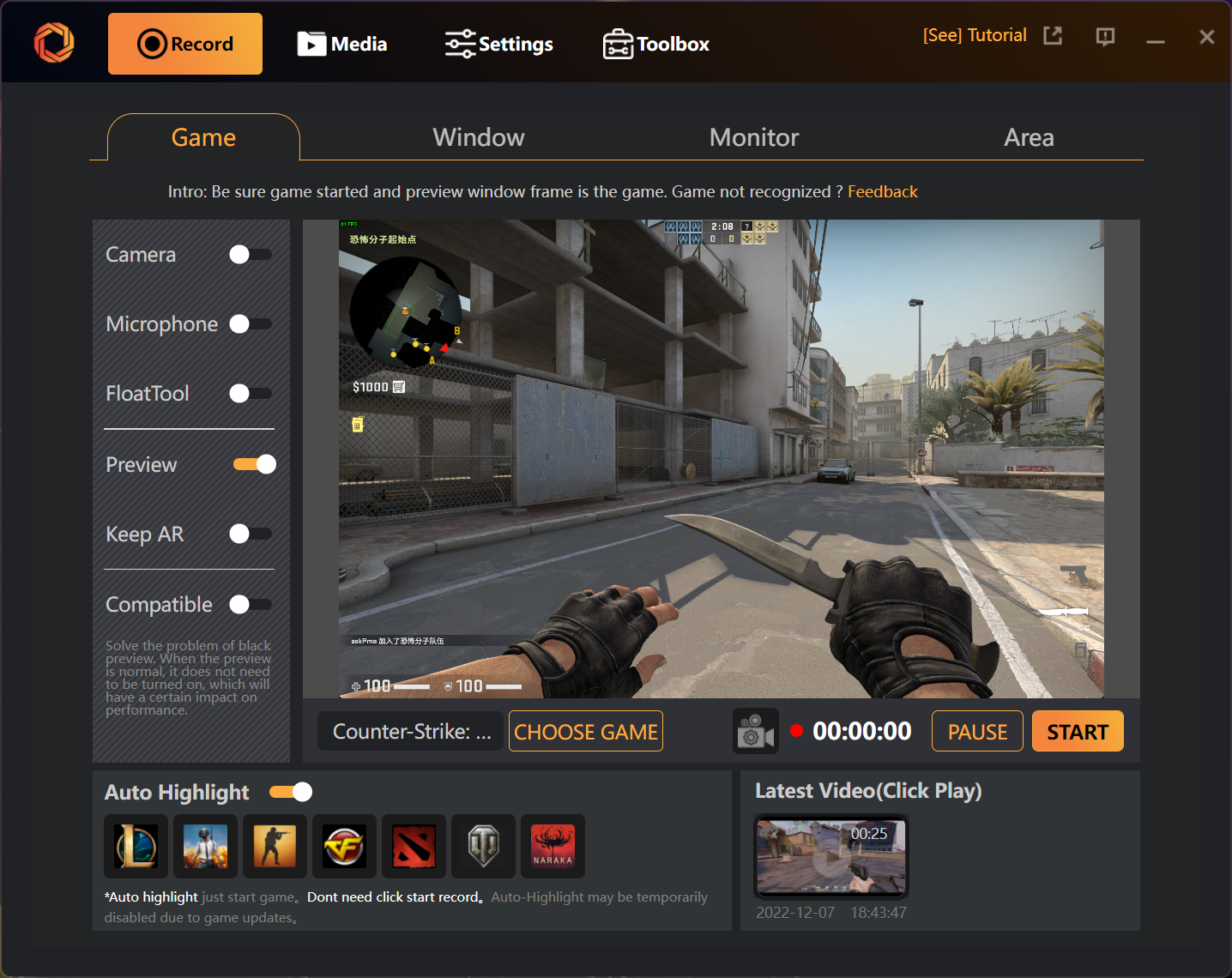
GG Recorder secara khusus melayani para gamer, menawarkan alat intuitif untuk menangkap rekaman gameplay berkualitas tinggi. Sementara fokus ini memastikan pengalaman perekaman yang mulus untuk para gamer yang bersemangat, fungsionalitas khusus membatasi daya tariknya untuk kebutuhan perekaman layar yang lebih luas, seperti tutorial atau presentasi.
Fitur:
- Dioptimalkan untuk menangkap gameplay di berbagai platform.
- Antarmuka yang mudah digunakan untuk perekaman dan berbagi cepat.
- Opsi perekaman video dan audio berkualitas tinggi.
- Fitur tambahan seperti pemantauan FPS dan akselerasi perangkat keras.
Kelebihan:
- Desain berpusat pada gamer: Pengalaman yang disederhanakan untuk merekam dan berbagi rekaman gameplay.
- Kemudahan penggunaan: Antarmuka sederhana yang cocok bahkan untuk pengguna non-teknis.
- Rekaman berkualitas tinggi: Menangkap gameplay dengan dampak kinerja minimal.
- Fitur tambahan: Pemantauan FPS dan akselerasi perangkat keras meningkatkan pengalaman perekaman.
Kekurangan:
- Fungsionalitas terbatas: Terutama berfokus pada game, kekurangan fitur untuk jenis perekaman layar lainnya.
- Daya tarik khusus: Mungkin tidak cocok untuk pengguna dengan kebutuhan perekaman layar yang lebih luas.
- Potensi batasan platform: Kompatibilitas mungkin bervariasi tergantung pada platform game tertentu.
Terbaik untuk:
- Gamer yang ingin dengan mudah menangkap dan berbagi rekaman gameplay mereka.
- Streamer dan pembuat konten yang berfokus pada konten game.
- Pengguna yang memprioritaskan kesederhanaan dan rekaman berkualitas tinggi untuk tangkapan gameplay.
Rekomendasi Pribadi:
Jika tujuan utama Anda adalah merekam rekaman gameplay, GG Recorder adalah pilihan yang solid. Kemudahan penggunaan dan fokus pada game membuatnya menjadi alat yang berharga untuk menangkap momen dalam game Anda. Namun, jika Anda membutuhkan solusi perekaman layar yang lebih serbaguna untuk tutorial, presentasi, atau tujuan lain, pertimbangkan untuk menjelajahi perangkat lunak dengan fungsionalitas yang lebih luas.
Skor: 7.5/10
Keseluruhan: GG Recorder unggul dalam pendekatan berpusat pada gamernya, memberikan pengalaman perekaman yang mulus dan berkualitas tinggi untuk menangkap rekaman gameplay. Namun, set fungsi terbatas membuatnya kurang cocok untuk pengguna dengan kebutuhan perekaman layar yang lebih luas.
5. ScribeHow
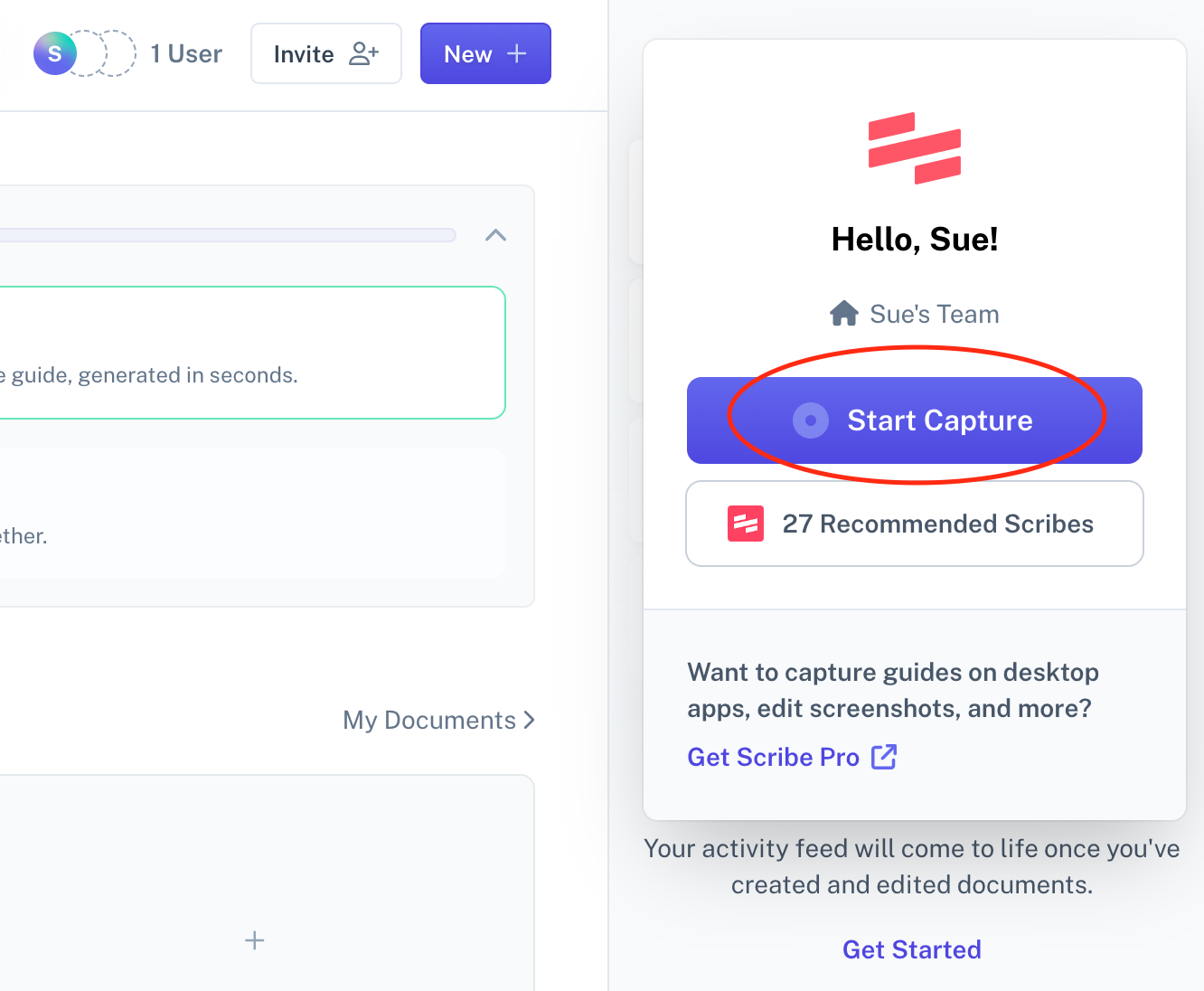
ScribeHow unggul dalam membuat konten instruksional, khususnya panduan langkah demi langkah, menjadikannya alat yang berharga untuk pendidikan dan pelatihan. Sementara kekuatannya terletak pada kemudahan penggunaan dan dekomposisi proses, fokusnya yang sempit mungkin tidak cocok untuk pengguna yang mencari solusi perekaman layar yang lebih luas.
Fitur:
- Tangkap tindakan layar dan secara otomatis menghasilkan panduan langkah demi langkah.
- Antarmuka intuitif untuk mengedit dan menyesuaikan panduan.
- Terintegrasi dengan berbagai platform dan alat untuk aksesibilitas.
- Menawarkan fitur tambahan seperti anotasi, sulih suara, dan kuis.
Kelebihan:
- Tak tertandingi untuk membuat panduan langkah demi langkah: Ideal untuk tutorial, dokumentasi, dan materi pelatihan.
- Kemudahan penggunaan: Antarmuka sederhana bahkan untuk pengguna non-teknis.
- Kemampuan integrasi: Terhubung dengan alur kerja dan alat yang ada dengan mulus.
- Pembuatan panduan otomatis: Menghemat waktu dan upaya dalam membuat konten instruksional.
Kekurangan:
- Fungsionalitas perekaman layar terbatas: Tidak serbaguna untuk kebutuhan tangkapan layar umum.
- Fokus khusus: Mungkin tidak cocok untuk pengguna yang membutuhkan fitur perekaman layar yang lebih luas.
- Berbasis langganan: Paket gratis memiliki fitur dan penyimpanan terbatas.
Terbaik untuk:
- Pendidik dan pelatih yang membuat materi instruksional.
- Penulis teknis dan spesialis dokumentasi.
- Siapa pun yang perlu dengan mudah membuat panduan langkah demi langkah untuk tujuan apa pun.
Rekomendasi Pribadi:
Jika tujuan utama Anda adalah membuat panduan langkah demi langkah yang jelas dan mudah diakses, ScribeHow adalah pilihan yang fantastis. Kemudahan penggunaan dan fitur otomatisasinya menjadikannya alat yang ampuh untuk konteks pendidikan dan pelatihan. Namun, jika Anda membutuhkan solusi perekaman layar yang lebih serbaguna untuk tujuan yang lebih luas, jelajahi perangkat lunak dengan fitur tambahan untuk menangkap dan mengedit aktivitas layar.
Peringkat Keseluruhan: 8/10
Keseluruhan: ScribeHow bersinar dalam dedikasinya untuk instruksi langkah demi langkah, menawarkan proses yang ramah pengguna dan disederhanakan untuk membuat panduan yang berwawasan. Sementara fokus khususnya mungkin tidak ideal untuk semua pengguna, ini adalah alat yang berharga bagi siapa pun yang berfokus pada berbagi pengetahuan yang jelas dan efisien.
6. MagicHow
Ekstensi browser MagicHow menyederhanakan perekaman layar dengan menangkap aktivitas berbasis web dengan mudah. Ini membuatnya nyaman untuk dengan cepat mendokumentasikan proses online, tetapi batasan khusus Chrome dan kurangnya fitur pengeditan tingkat lanjut mungkin tidak cocok untuk pengguna dengan kebutuhan video yang lebih luas atau lebih rumit.
Fitur:
- Ekstensi browser untuk akses yang nyaman dan inisiasi perekaman.
- Tangkap bagian tertentu dari halaman web atau seluruh jendela browser.
- Antarmuka yang mudah digunakan untuk pengeditan dan anotasi dasar.
- Ekspor rekaman sebagai file video atau tautan yang dapat dibagikan.
Kelebihan:
- Ekstensi browser yang nyaman: Integrasi tanpa batas dengan alur kerja Chrome.
- Kemudahan penggunaan: Proses perekaman dan pengeditan sederhana untuk kebutuhan dasar.
- Fokus pada konten web: Ideal untuk menangkap tutorial, demo, atau walkthrough online.
- Opsi berbagi cepat: Bagikan rekaman secara instan melalui tautan.
Kekurangan:
- Terbatas untuk browser Chrome: Tidak kompatibel dengan platform atau browser lain.
- Kekurangan fitur tingkat lanjut: Tidak ada pengeditan multi-track, opsi pengkodean kelas atas, atau perekaman layar di luar Chrome.
- Kemampuan pengeditan sederhana: Tidak cocok untuk produksi video yang kompleks atau kebutuhan pasca-pemrosesan.
Terbaik untuk:
- Pengguna yang perlu dengan cepat merekam dan berbagi aktivitas berbasis web.
- Individu yang mendokumentasikan proses online atau membuat tutorial web dasar.
- Mereka yang mencari solusi perekaman layar yang ringan dan mudah diakses untuk Chrome.
Rekomendasi Pribadi:
Jika Anda terutama perlu menangkap konten berbasis web dan menghargai kenyamanan, MagicHow adalah opsi yang berharga. Ekstensi browser dan antarmuka sederhana membuatnya merekam dan berbagi aktivitas online secara intuitif. Namun, jika Anda memerlukan fitur pengeditan tingkat lanjut, kompatibilitas lintas platform, atau kemampuan untuk merekam di luar Chrome, pertimbangkan untuk menjelajahi perangkat lunak perekam layar yang lebih serbaguna.
Peringkat Keseluruhan: 7.5/10
Keseluruhan: MagicHow unggul dalam kemudahan penggunaan dan fokus pada tangkapan web dalam lingkungan Chrome. Sementara keterbatasannya mungkin tidak cocok untuk semua pengguna, ini adalah alat yang berharga untuk dengan cepat mendokumentasikan dan berbagi proses online.
7. Rapat Teams dengan Berbagi Layar
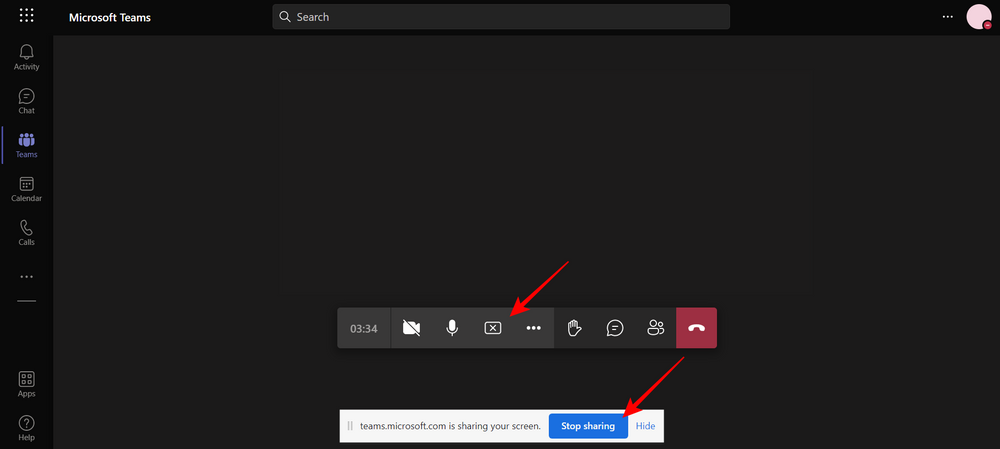
Fitur perekaman layar bawaan di Microsoft Teams menawarkan opsi yang nyaman bagi pengguna untuk menangkap rapat dan presentasi di dalam platform. Integrasinya dengan alur kerja Teams membuatnya mudah diakses untuk komunikasi bisnis, tetapi fungsionalitasnya terbatas pada aktivitas dan konten yang dibagikan di dalam Teams itu sendiri.
Fitur:
- Memulai perekaman langsung dari rapat dan panggilan Tim.
- Tangkap audio dan video dari peserta (dengan persetujuan mereka).
- Transkripsi rekaman untuk referensi dan pencarian yang lebih mudah.
- Bagikan rekaman di dalam saluran dan grup obrolan Teams.
- Unduh rekaman untuk akses offline.
Kelebihan:
- Integrasi tanpa batas dengan Teams: Akses mudah dan inisiasi perekaman untuk pengguna Teams reguler.
- Kemampuan pengambilan rapat: Berharga untuk mendokumentasikan diskusi, keputusan, dan presentasi.
- Fitur transkripsi: Meningkatkan aksesibilitas dan pengambilan informasi.
- Opsi berbagi dan unduh yang nyaman: Memfasilitasi kolaborasi dan tampilan offline.
Kekurangan:
- Terbatas untuk platform Teams: Tidak dapat merekam aktivitas di luar lingkungan Teams.
- Tidak ada alat pengeditan tingkat lanjut: Kekurangan fitur untuk pasca-pemrosesan atau penyesuaian di luar pemangkasan dasar.
- Bergantung pada izin Teams: Perekaman memerlukan peran dan izin pengguna yang sesuai di dalam Teams.
Terbaik untuk:
- Bisnis dan tim sangat bergantung pada Microsoft Teams untuk komunikasi dan kolaborasi.
- Pengguna yang perlu menangkap percakapan atau presentasi tertentu di dalam rapat Teams.
- Mereka yang mencari solusi langsung untuk merekam dan berbagi di dalam ekosistem Teams.
Rekomendasi Pribadi:
Perekam layar Teams adalah alat yang berharga di dalam ceruknya. Untuk pengguna yang berpusat pada Teams yang perlu menangkap konten rapat, ia menawarkan solusi terintegrasi dan nyaman. Namun, jika Anda memerlukan kemampuan perekaman layar yang lebih luas, fitur pengeditan tingkat lanjut, atau independensi platform, pertimbangkan untuk menjelajahi perangkat lunak perekam layar khusus.
Peringkat Keseluruhan: 7.5/10
Keseluruhan: Fitur perekaman layar Teams memberikan fungsionalitas yang nyaman dan terintegrasi dengan baik di dalam platform Teams. Namun, keterbatasan inherennya pada aktivitas Teams dan kurangnya alat pengeditan tingkat lanjut membatasi daya tarik yang lebih luas bagi mereka yang mencari solusi perekaman layar yang lebih serbaguna.
8. Splashtop
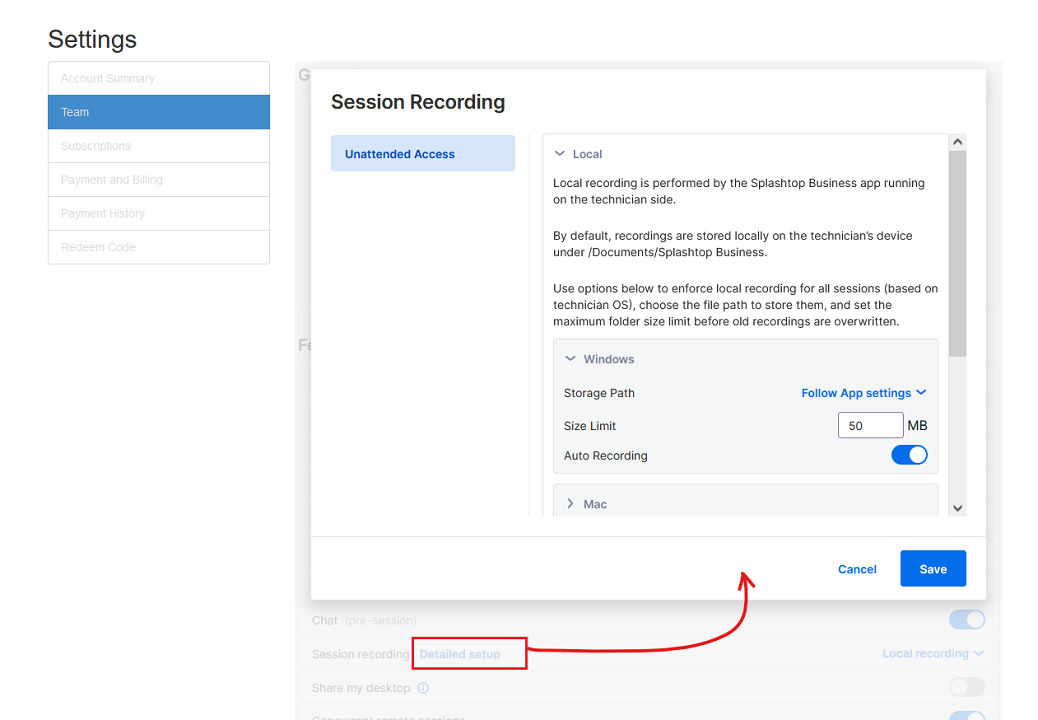
Splashtop, yang terkenal dengan solusi akses jarak jauhnya, juga menawarkan fitur perekaman layar. Ini membuka kemungkinan untuk menangkap layar dari jarak jauh, ideal untuk demo atau presentasi. Namun, karena fokus utamanya bukanlah perekaman layar, perangkat lunak khusus mungkin menawarkan set fitur yang lebih luas dan alur kerja perekaman yang lebih intuitif.
Fitur:
- Rekam layar dari jarak jauh dari perangkat yang terhubung.
- Tangkap audio dan video dari kedua sisi (dengan izin).
- Opsi pengeditan dasar seperti pemangkasan dan anotasi.
- Transmisi dan penyimpanan rekaman yang aman.
Kelebihan:
- Potensi tangkapan jarak jauh: Berguna untuk merekam layar yang tidak dapat diakses secara fisik.
- Integrasi dengan pengguna Splashtop yang ada: Nyaman bagi mereka yang sudah menggunakan platform.
- Kualitas perekaman yang layak: Cocok untuk kebutuhan tangkapan dasar.
- Fitur keamanan: Transmisi dan penyimpanan rekaman yang aman.
Kekurangan:
- Bukan perekam layar khusus: Kekurangan fitur tingkat lanjut dari perangkat lunak yang difokuskan.
- Alur kerja perekaman kurang intuitif: Mungkin memerlukan keakraban dengan antarmuka Splashtop.
- Kemampuan pengeditan terbatas: Opsi dasar dibandingkan dengan alat khusus.
- Fokus pada akses jarak jauh: Antarmuka mungkin tidak memprioritaskan kebutuhan perekaman lokal.
Terbaik untuk:
- Pengguna yang perlu menangkap layar dari jarak jauh, seperti selama presentasi atau demonstrasi online.
- Pengguna Splashtop yang ada mencari fungsionalitas perekaman terintegrasi.
- Mereka yang memprioritaskan kualitas tangkapan dasar dan keamanan daripada fitur tingkat lanjut.
Rekomendasi Pribadi:
Kemampuan perekaman layar Splashtop menawarkan tambahan yang berguna untuk fitur akses jarak jauhnya. Jika kebutuhan utama Anda melibatkan penangkapan layar jarak jauh, Splashtop bisa menjadi pilihan yang layak. Namun, untuk perekaman layar yang lebih komprehensif dengan fitur tingkat lanjut dan alur kerja intuitif, perangkat lunak khusus mungkin menjadi pilihan yang lebih baik.
Peringkat Keseluruhan: 7/10
Keseluruhan: Fungsionalitas perekaman layar Splashtop memberikan opsi yang berharga untuk penangkapan layar jarak jauh, terutama bagi pengguna yang ada. Sementara ia kekurangan kedalaman dan daya tarik intuitif dari perangkat lunak khusus, fokus perekaman jarak jauh dan fitur keamanannya menawarkan keuntungan unik untuk kasus penggunaan tertentu.
9. ShareX
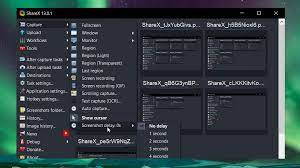
ShareX mengemas pukulan dengan fitur-fiturnya yang ekstensif, memungkinkan perekaman layar, tangkapan gambar, dan berbagi yang sangat dapat disesuaikan. Alat gratis ini memberdayakan pengguna tingkat lanjut dengan kontrol granular dan pengeditan bawaan, tetapi kompleksitasnya mungkin mengintimidasi pemula dan status khusus Windows membatasi jangkauannya.
Fitur:
- Tangkap berbagai area layar (penuh, wilayah, jendela, dll.) dan webcam.
- Rekam video, audio, atau keduanya, dengan opsi penyesuaian seperti kecepatan bingkai dan codec.
- Otomatisasi tangkapan yang kuat melalui hotkey dan pemicu.
- Format tangkapan gambar dan teks yang ekstensif.
- Editor gambar dan video bawaan dengan efek, anotasi, dan kemampuan penandaan air.
- Unggah konten yang ditangkap ke beberapa platform dengan mulus.
- Sumber terbuka, pengembangan yang digerakkan oleh komunitas memastikan pembaruan dan peningkatan yang konstan.
Kelebihan:
- Kaya fitur dan dapat disesuaikan: Menawarkan kontrol yang tak tertandingi atas tangkapan dan pengeditan.
- Gratis dan sumber terbuka: Membuatnya dapat diakses oleh khalayak luas.
- Kemampuan otomatisasi: Menyederhanakan alur kerja dan meningkatkan efisiensi.
- Alat pengeditan bawaan: Menghemat waktu dan menjaga tangkapan dan pengeditan dalam satu platform.
- Komunitas aktif dan pembaruan konstan: Menjamin akses ke fitur dan perbaikan baru.
Kekurangan:
- Kurva pembelajaran yang curam: Antarmuka dan opsi dapat menjadi berlebihan bagi pemula.
- Hanya Windows: Mengecualikan pengguna Mac dan Linux.
- Diperlukan pengetahuan teknis: Fitur tingkat lanjut mungkin memerlukan pemahaman teknis.
Terbaik untuk:
- Pengguna berpengalaman yang nyaman dengan penyesuaian dan pengaturan teknis.
- Pembuat konten, gamer, dan streamer yang mencari alat tangkapan yang ampuh dan serbaguna.
- Pengguna yang menghargai fungsi pengeditan komprehensif di dalam alat tangkapan.
Rekomendasi Pribadi:
ShareX adalah alat yang fantastis untuk pengguna tingkat lanjut yang berkembang dengan penyesuaian dan kontrol. Fitur-fiturnya yang luas dan lisensi gratis menjadikannya pilihan yang menarik bagi pembuat konten dan streamer berpengalaman. Namun, pemula mungkin menemukan antarmuka yang menakutkan, dan pengguna Mac dan Linux sayangnya dikecualikan. Pertimbangkan untuk menjelajahi alternatif yang lebih sederhana jika Anda baru mengenal perekaman layar atau memerlukan fleksibilitas platform.
Peringkat Keseluruhan: 8/10
Keseluruhan: ShareX adalah pembangkit tenaga listrik untuk pengguna tingkat lanjut di Windows, menawarkan penyesuaian dan pengeditan yang tak tertandingi di dalam paket sumber terbuka dan gratis. Namun, kompleksitas dan batasan platformnya mungkin