Cara Mentranskripsi di Premiere Pro: Panduan Lengkap untuk Pengeditan Berbasis Teks

On this page
Bagi editor video, menyaring rekaman wawancara selama berjam-jam untuk menemukan kutipan suara yang sempurna adalah salah satu bagian paling memakan waktu dalam pasca-produksi. Proses tradisional menyisir linimasa tidak efisien dan menguras kreativitas. Namun, Adobe telah mengubah permainan dengan fitur transkripsi Premiere Pro terintegrasinya. Meskipun ada banyak alat untuk mentranskripsikan konten video, solusi asli Premiere Pro menawarkan keuntungan unik bagi editor.
Panduan ini akan memandu Anda melalui seluruh proses cara mentranskripsikan di Premiere Pro. Kita akan membahas alur kerja Pengeditan Berbasis Teks yang revolusioner, cara membuat teks otomatis, dan tips untuk memastikan transkripsi Anda seakurat mungkin.
Baik Anda mengedit film dokumenter, podcast, atau klip media sosial, menguasai ucapan-ke-teks di Premiere Pro secara fundamental akan mengubah cara Anda mengedit video.
Apa itu Pengeditan Berbasis Teks di Premiere Pro?
Pengeditan Berbasis Teks adalah alur kerja yang memungkinkan Anda mengedit video dengan memanipulasi teks, seperti mengedit dokumen Word. Alih-alih mengatur titik masuk dan keluar pada klip video, Anda dapat menyorot kalimat dalam transkrip, memotong, menyalin, dan menempelkannya, dan Premiere Pro akan secara otomatis membuat perubahan yang sesuai dalam urutan linimasa Anda.
Fitur yang digerakkan oleh AI ini, yang didukung oleh Adobe Sensei, membuat proses pengeditan lebih cepat dan lebih intuitif. Menurut dokumentasi resmi Adobe, alur kerja ini dirancang untuk menyederhanakan pembuatan potongan kasar dari rekaman wawancara dan konten berat dialog lainnya.
Cara Mentranskripsikan Audio Secara Otomatis di Premiere Pro: Langkah demi Langkah
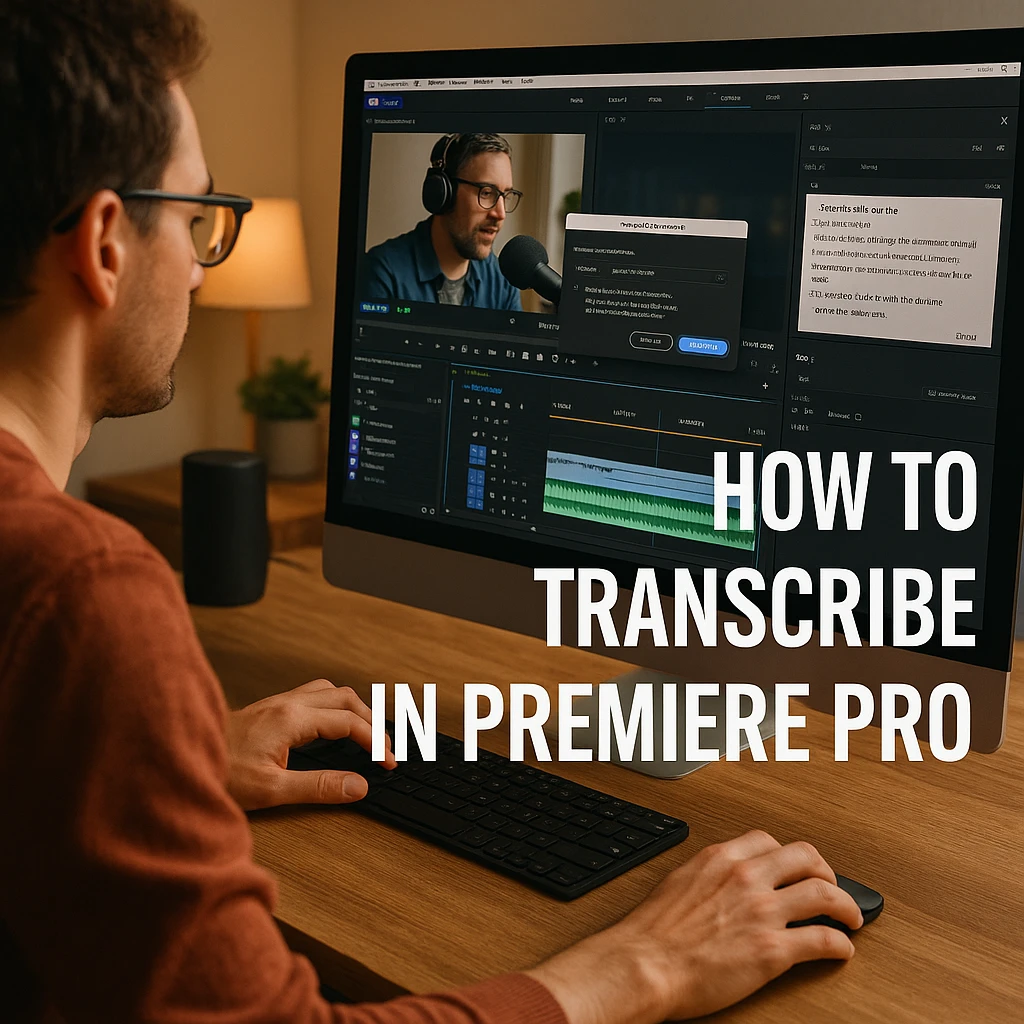
Memulai transkripsi sangat mudah. Premiere Pro secara otomatis mentranskripsikan semua klip dengan dialog saat diimpor ke proyek Anda.
- Impor Rekaman Anda: Seret file video atau audio Anda ke panel Proyek. Premiere Pro mulai mentranskripsikannya di latar belakang.
- Buka Panel Teks: Buka Jendela > Teks untuk membuka panel transkripsi. Di sini, Anda akan melihat status transkripsi Anda.
- Pilih Klip Sumber Anda: Setelah transkripsi selesai, pilih klip di panel Proyek Anda. Transkripnya akan muncul di panel Teks.
- Buat Urutan: Seret klip ke linimasa untuk membuat urutan.
- Mulai Mengedit dengan Teks: Di panel Teks, sorot kalimat yang ingin Anda gunakan. Klik tombol “Sisipkan” (panah ke bawah) untuk menambahkan pilihan itu ke linimasa Anda. Sekarang Anda dapat menyusun potongan kasar hanya dengan menyalin dan menempelkan teks.
Dari Transkrip ke Teks dalam Satu Klik
Setelah pengeditan Anda selesai, Anda dapat langsung mengubah transkrip Anda menjadi subtitel, membuat konten Anda lebih mudah diakses. Sebuah studi menemukan bahwa 80% konsumen lebih mungkin menonton seluruh video ketika teks tersedia. Generator transkrip online kami dapat membantu Anda membuat transkrip akurat untuk konten video apa pun.
Berikut caranya:
- Pastikan urutan yang ingin Anda beri teks aktif.
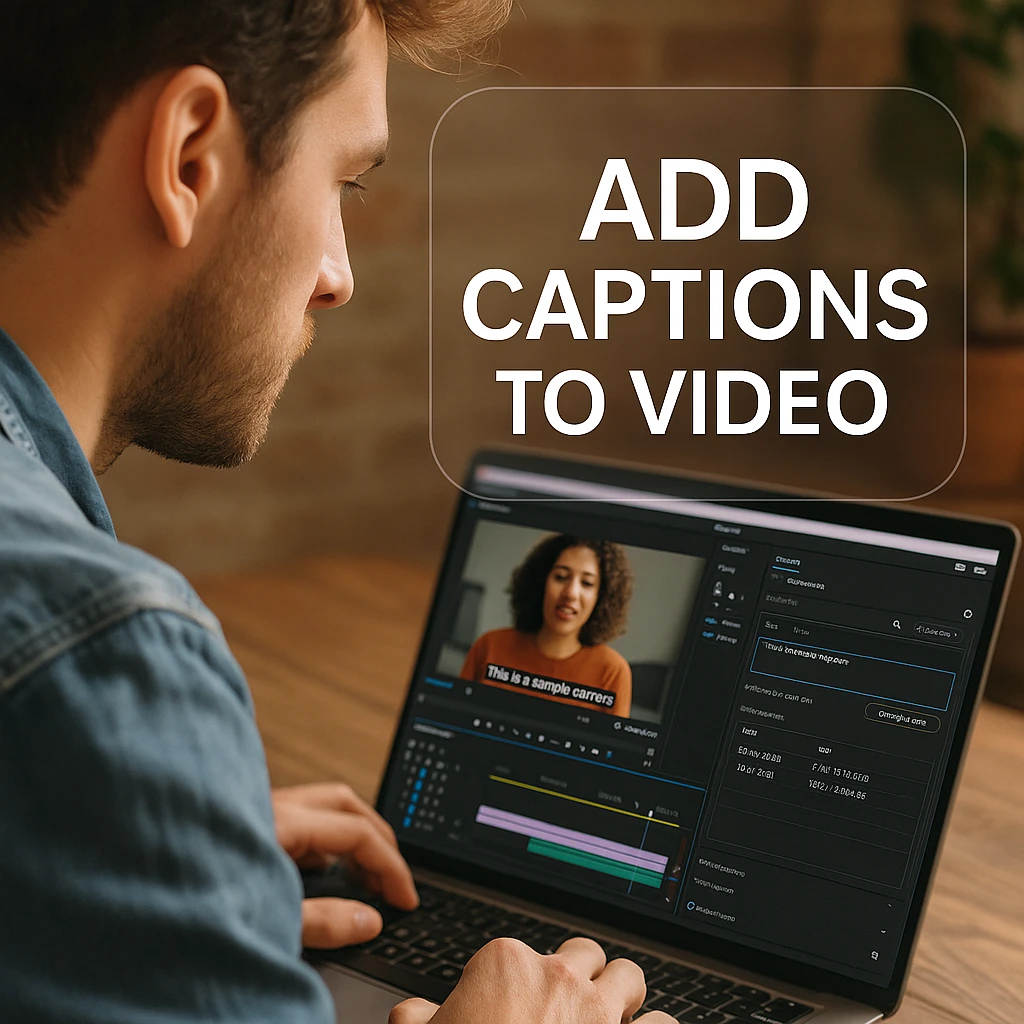
- Di panel Teks, klik tombol “Buat Teks” (ikon “CC”).
- Sebuah kotak dialog akan muncul. Anda dapat menyesuaikan pengaturan seperti panjang baris dan format (Subtitel adalah standar).
- Klik “Buat,” dan Premiere Pro akan membuat trek teks baru di linimasa Anda, yang disinkronkan sempurna dengan dialog. Anda kemudian dapat menyesuaikan font, ukuran, dan warna di panel Grafik Esensial.
Transkripsi Asli vs. Layanan Khusus
Meskipun alat bawaan Premiere sangat kuat, penting untuk memahami di mana ia bersinar dan di mana layanan khusus mungkin lebih baik.
| Fitur | Transkripsi Asli Premiere Pro | Layanan Transkripsi Khusus (misalnya, ScreenApp) |
|---|---|---|
| Akurasi | Baik hingga Sangat Baik (meningkat) | Seringkali Lebih Tinggi (dilatih pada dataset yang lebih luas) |
| Alur Kerja | Terintegrasi Penuh (Terbaik untuk Pengeditan Berbasis Teks) | Eksternal (Membutuhkan impor/ekspor file) |
| Biaya | Termasuk dengan Creative Cloud | Per menit/jam atau langganan |
| Kasus Penggunaan | Potongan kasar, pemberian teks, menemukan kutipan suara | Transkrip hukum/arsip akhir, audio buruk |
Untuk editor yang sudah berada di ekosistem Adobe, alat asli adalah pengubah permainan. Namun, untuk proyek yang membutuhkan akurasi tertinggi mutlak, Anda dapat mempertimbangkan untuk menggunakan alat eksternal dan kemudian mengimpor transkrip. Perangkat lunak transkripsi video gratis kami dan integrasi Whisper AI menawarkan akurasi tingkat profesional. Untuk tampilan yang lebih mendalam, lihat perbandingan alat transkripsi video kami.
Pertanyaan yang Sering Diajukan (FAQ)
Apakah transkripsi gratis di Premiere Pro?
Ya, fitur transkripsi otomatis dan Pengeditan Berbasis Teks disertakan tanpa biaya tambahan untuk semua pelanggan Adobe Creative Cloud yang memiliki versi terbaru Premiere Pro.
Seberapa akurat ucapan ke teks Premiere Pro?
Akurasi umumnya sangat baik, terutama dengan audio yang jernih. Namun, terkadang dapat kesulitan dengan aksen yang berat, banyak pembicara yang tumpang tindih, atau audio dengan kebisingan latar belakang yang signifikan. Selalu penting untuk mengoreksi transkrip yang dihasilkan untuk mencari kesalahan.
Bisakah saya mengimpor transkrip saya sendiri ke Premiere Pro?
Ya. Jika Anda menggunakan layanan eksternal atau sudah memiliki transkrip, Anda dapat mengimpornya. Di panel Teks, klik tiga titik (…), pilih “Impor,” dan pilih file teks biasa (.txt) atau SRT Anda. Anda kemudian dapat menggunakan alat Premiere untuk menyelaraskannya dengan media Anda.
Bagaimana cara memperbaiki kesalahan dalam transkrip?
Anda dapat mengedit teks langsung di dalam panel Teks. Cukup klik dua kali pada kata yang ingin Anda ubah dan ketik koreksinya. Teks sepenuhnya dapat diedit, memungkinkan Anda untuk memperbaiki tanda baca, ejaan, dan tata bahasa.
Apakah transkripsi Premiere Pro menangani banyak pembicara?
Ya. Premiere Pro dapat secara otomatis mendeteksi dan memberi label pembicara yang berbeda. Saat Anda memulai proses transkripsi, Anda dapat mengaktifkan deteksi pembicara. Anda kemudian dapat mengedit nama pembicara di panel Teks untuk kejelasan.
Kesimpulan: Alur Kerja Pengeditan yang Lebih Cepat dan Lebih Cerdas
Adobe telah berhasil mengintegrasikan teknologi ucapan ke teks ke dalam inti proses pengeditan video. Dengan mempelajari cara mentranskripsikan di Premiere Pro, Anda tidak hanya membuat teks lebih cepat, Anda secara fundamental mengubah cara Anda membangun cerita dan berinteraksi dengan rekaman Anda. Untuk alur kerja yang lebih canggih, lihat panduan kami tentang peretasan AI untuk peringkasan transkrip. Alur kerja Pengeditan Berbasis Teks menghemat waktu yang tak terhitung jumlahnya dalam pasca-produksi, membebaskan Anda untuk fokus pada aspek kreatif dari pengeditan Anda.