
Cara Streaming Kualitas Tinggi di Facebook Live: Panduan Lengkap

On this page
Anda telah menyiapkan bidikan yang sempurna, tetapi ketika Anda siaran langsung di Facebook, video terlihat buram, berpiksel, atau stuck dalam definisi rendah. Kedengarannya akrab? Anda tidak sendiri-kualitas video Facebook Live yang buruk adalah salah satu frustrasi paling umum bagi pembuat konten, bisnis, dan streamer biasa.
Kabar baiknya? Dengan pengaturan dan pendekatan yang tepat, Anda dapat melakukan streaming video HD 1080p yang jernih, terlihat profesional, dan menarik audiens Anda. Panduan ini mencakup segala hal mulai dari streaming seluler hingga pengaturan OBS tingkat lanjut, memberikan Anda pengaturan yang tepat yang dibutuhkan untuk streaming Facebook Live berkualitas tinggi.
Daftar Periksa Cepat: 5 Kunci untuk Facebook Live 1080p
✅ Daftar Periksa Kualitas Pra-Streaming
Kecepatan unggah minimal 10 Mbps
Kamera diatur ke resolusi 1080p
"Unggah HD" diaktifkan di Facebook
OBS untuk kontrol penuh (opsional)
Bitrate dan interval keyframe yang tepat
Mengapa Video Facebook Live Saya Buram? 3 Alasan Utama
Sebelum menyelami solusi, memahami mengapa masalah kualitas Facebook Live terjadi membantu Anda memecahkan masalah dengan lebih efektif.
🌐 Koneksi Internet
Penyebab Utama #1
Kecepatan unggah yang lambat atau tidak stabil menyebabkan Facebook secara otomatis menurunkan kualitas stream Anda untuk mencegah buffering.
📱 Pengaturan Perangkat
Kualitas Sumber
Jika kamera Anda mengirim sinyal berkualitas rendah, Facebook tidak dapat secara ajaib memperbaikinya. Kualitas dimulai dari sumbernya.
🔄 Kompresi Facebook
Pemrosesan Platform
Facebook selalu mengkompres ulang video. Mengirim materi sumber berkualitas tinggi membantu menahan kompresi ini.
Menurut penelitian Statista, lebih dari 80% pengguna internet menonton konten video langsung, menjadikan kualitas stream sangat penting untuk retensi audiens.
Panduan Platform Lengkap: Streaming Seluler vs Desktop
Pengaturan Streaming Seluler
Konfigurasi Pengaturan Kamera Ponsel
iPhone: Pengaturan > Kamera > Rekam Video > Pilih "1080p HD pada 30 fps" atau "1080p HD pada 60 fps"
Android: Buka aplikasi Kamera > Pengaturan > Kualitas Video > Pilih "1080p" atau "Full HD"
Aktifkan Unggah HD Facebook
Aplikasi Facebook > Menu (☰) > Pengaturan dan Privasi > Pengaturan > Media > Alihkan ke ON "Unggah HD"
Daftar Periksa Seluler Pra-Streaming
- Sambungkan ke Wi-Fi yang kuat (hindari seluler jika memungkinkan)
- Tutup aplikasi yang tidak perlu untuk membebaskan daya pemrosesan
- Pastikan pencahayaan yang baik-pencahayaan yang buruk menurunkan kualitas
- Uji kecepatan unggah Anda menggunakan aplikasi uji kecepatan
Pengaturan OBS Profesional
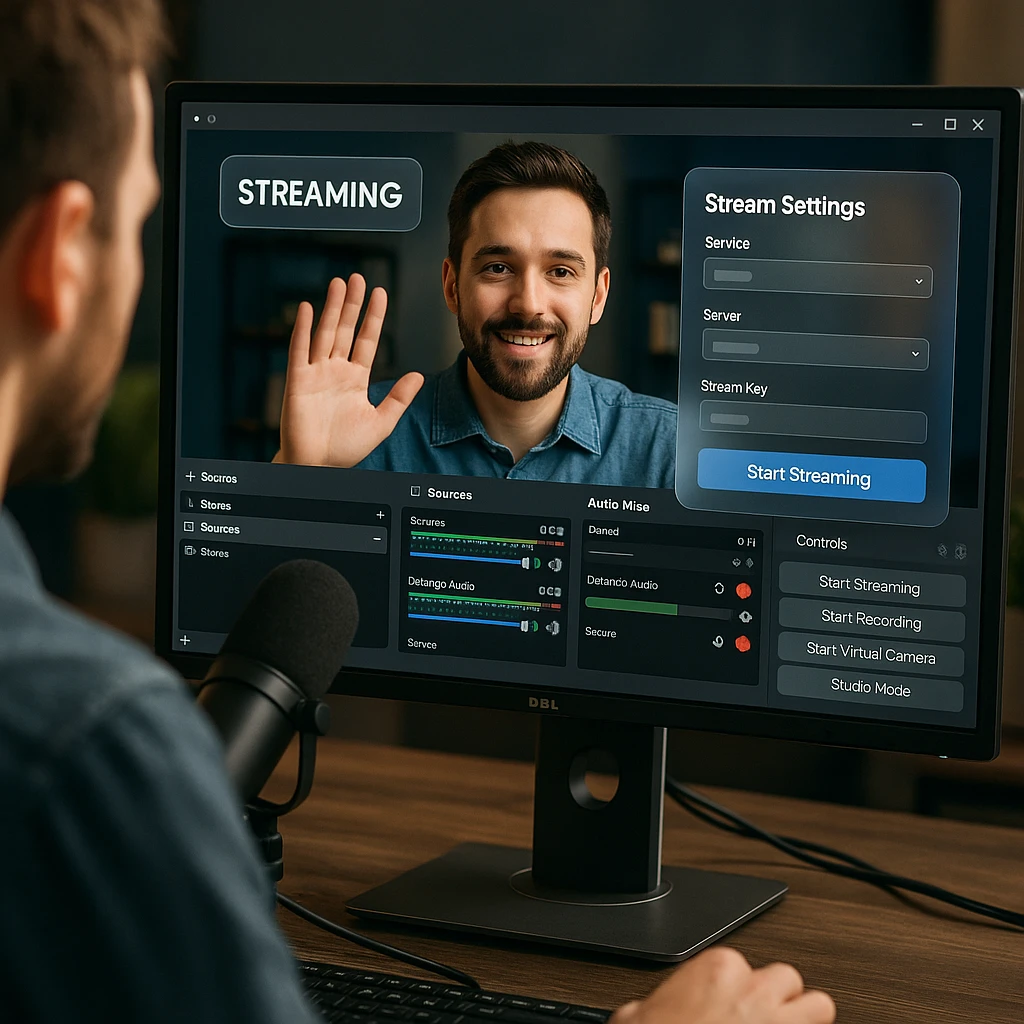
Mengapa menggunakan OBS? Open Broadcaster Software memberi Anda kontrol penuh atas kualitas stream Anda, memungkinkan beberapa sudut kamera, dan mengaktifkan overlay dan grafik profesional.
Pengaturan OBS Penting untuk Facebook Live
Dapatkan Kunci Stream Facebook Anda
Buka Facebook > Buat > Video Langsung > Gunakan Perangkat Lunak Streaming > Salin Kunci Stream
Konfigurasi Pengaturan Output OBS
Pengaturan > Output > Streaming > Atur Layanan ke "Facebook Live" dan tempel Kunci Stream Anda
Atur Pengaturan Video
Pengaturan > Video > Atur Base dan Output Resolution ke 1920x1080, FPS ke 30
Masalah Umum dan Solusi
Pembahasan Teknis Mendalam: Memahami Bitrate dan Resolusi
Mendapatkan spesifikasi teknis yang tepat sangat penting untuk streaming 1080p yang konsisten. Berikut adalah apa yang perlu Anda ketahui:
Spesifikasi Teknis Optimal Facebook Live
Untuk pembuat konten yang juga merekam stream mereka untuk digunakan nanti, lihat panduan kami tentang Transkripsi Video untuk secara otomatis menghasilkan teks dan transkrip dari konten langsung Anda.
Tips Lanjutan untuk Kualitas Profesional
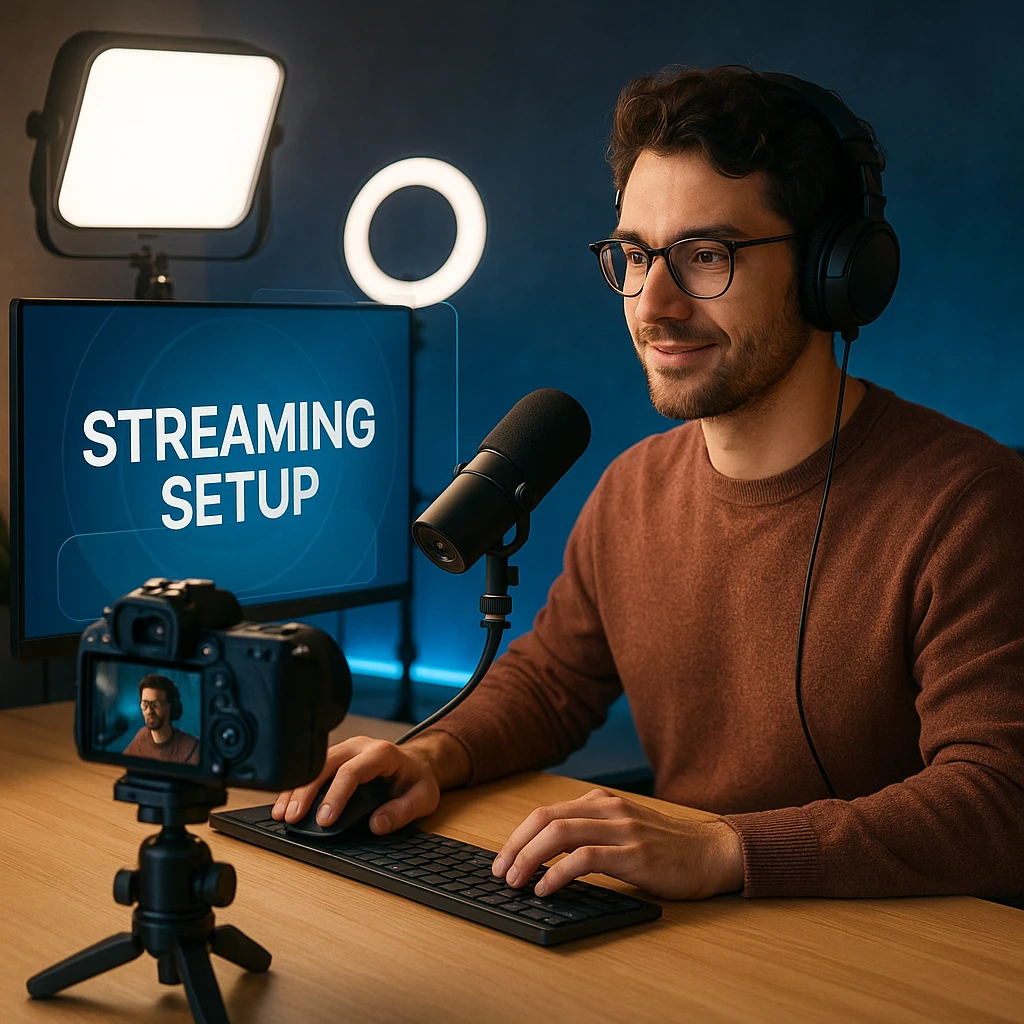
Pertimbangan Pencahayaan dan Audio
Meskipun pengaturan teknis penting, kualitas streaming Anda juga bergantung pada faktor lingkungan:
- Pencahayaan: Gunakan pencahayaan lembut dan merata untuk mengurangi noise dan meningkatkan kualitas gambar
- Audio: Audio yang buruk dapat membuat pemirsa pergi lebih cepat daripada kualitas video yang buruk
- Latar Belakang: Latar belakang yang bersih dan tidak mengganggu membantu algoritma kompresi Facebook
Merekam Streaming Anda
Banyak streamer ingin menggunakan kembali konten langsung mereka. Pertimbangkan untuk menggunakan fitur Perekaman Layar ScreenApp untuk merekam salinan lokal berkualitas tinggi dari streaming Anda, atau jelajahi Perekaman Rapat untuk sesi interaktif dengan tamu.
Pertanyaan yang Sering Diajukan
Referensi Cepat Facebook Live 1080p Anda
Ringkasan Pengaturan Seluler
- Pengaturan Kamera: perekaman HD 1080p
- Aplikasi Facebook: Aktifkan “Unggah HD” di pengaturan Media
- Internet: Wi-Fi kuat dengan unggahan 10+ Mbps
- Lingkungan: Pencahayaan yang baik dan posisi ponsel yang stabil
Ringkasan OBS Desktop
- Resolusi: 1920x1080 (dasar dan keluaran)
- Bitrate: 4.500-6.000 Kbps untuk 30fps
- Interval Keyframe: 2 detik
- Preset CPU: veryfast (sesuaikan berdasarkan perangkat keras Anda)
Untuk bisnis yang ingin membuat konten video profesional di luar live streaming, jelajahi alat Pengeditan Video kami atau pelajari tentang Analisis Video untuk melacak performa konten Anda.
Sumber Daya Terkait
- Kuasai dasar-dasar dengan Panduan Lengkap Streaming Video kami
- Tingkatkan konten Anda dengan Praktik Terbaik untuk Video Langsung
- Pelajari tentang Alternatif OBS untuk Streaming
Menurut data resmi Facebook, video langsung menerima interaksi 6x lebih banyak daripada video biasa, menjadikan streaming berkualitas penting untuk pertumbuhan audiens. Untuk persyaratan streaming terbaru, selalu periksa panduan Video Langsung resmi Facebook.


