Cara Membuat Daftar Putar YouTube di Perangkat Apa Pun


On this page
Anda telah menemukan koleksi video yang sempurna, tetapi tersebar di seluruh riwayat tontonan Anda. Membuat daftar putar YouTube tampaknya sederhana, tetapi mengorganisasikannya secara efektif, untuk pesta, sesi belajar, atau kanal Anda, bisa menjadi proses yang sangat terputus-putus.
Ini adalah panduan praktis dan langsung Anda untuk menguasai daftar putar YouTube. Kami akan menunjukkan kepada Anda dengan tepat cara membuat dan mengelola daftar putar di perangkat desktop atau seluler mana pun, mengonfigurasi pengaturan privasinya, dan menggunakannya untuk meningkatkan pengalaman menonton Anda atau mengembangkan kanal Anda.
Dengan lebih dari 2,7 miliar pengguna aktif bulanan, YouTube adalah perpustakaan konten yang sangat besar. Menurut Pew Research, 54% remaja mengatakan mereka menggunakan YouTube, menjadikan daftar putar sebagai salah satu alat paling penting untuk mengatur lautan video ini. Dan jika Anda membuat daftar putar untuk konten pendidikan, lihat panduan kami tentang cara membuat video tutorial berkualitas tinggi untuk membuat konten berkualitas tinggi untuk mereka.
Daftar Putar 101: 4 Cara Utama untuk Membangun Koleksi Anda
Metode 1: Dari Video
Metode yang paling umum. Langsung tambahkan video apa pun yang sedang Anda tonton ke daftar putar baru atau yang sudah ada hanya dengan dua klik.
Terbaik untuk: Penambahan spontan, pembuatan daftar putar cepat, membangun sambil menjelajahMetode 2: Dari Perpustakaan Anda
Pendekatan yang disengaja di mana Anda mulai dengan sebuah konsep dan membangun daftar putar dari awal di dalam Perpustakaan YouTube Anda.
Terbaik untuk: Koleksi bertema, pengaturan untuk kanal Anda, kurasi yang bijaksanaMetode 3: Menggunakan YouTube Music
Aplikasi khusus untuk daftar putar yang berfokus pada audio. Buat dan kelola campuran musik yang secara mulus disinkronkan dengan akun YouTube utama Anda.
Terbaik untuk: Penemuan musik, campuran olahraga, daftar putar pesta, pendengar khusus audioMetode 4: Di Halaman Kanal Anda
Kelompokkan konten yang Anda unggah sendiri ke dalam seri tematik untuk meningkatkan navigasi kanal Anda dan meningkatkan waktu sesi pemirsa.
Terbaik untuk: Pembuat konten, mengatur seri video, meningkatkan UX kanal AndaMemahami Pengaturan Daftar Putar: Publik, Pribadi, dan Tidak Terdaftar
Pengaturan privasi adalah pilihan paling penting yang akan Anda buat untuk daftar putar. Ini menentukan siapa yang dapat melihat dan menemukan koleksi pilihan Anda. Dokumentasi resmi YouTube menguraikan tiga opsi dengan jelas:
- Publik: Siapa pun dapat melihat dan mencari daftar putar. Itu muncul di halaman kanal Anda dan dapat muncul di hasil pencarian.
- Pribadi: Hanya Anda dan orang yang Anda undang secara eksplisit yang dapat melihat daftar putar. Itu benar-benar tersembunyi dari publik.
- Tidak Terdaftar: Siapa pun dengan tautan langsung dapat melihatnya, tetapi itu tidak akan muncul di hasil pencarian atau di halaman kanal Anda.
Membuat Daftar Putar Pertama Anda dari Awal
Membangun daftar putar itu sederhana begitu Anda mengetahui langkah-langkah intinya. Berikut adalah proses dasarnya:
Langkah 1: Temukan Video Pertama Anda Navigasikan ke video YouTube mana pun yang ingin Anda mulai daftar putar Anda.
Langkah 2: Simpan Video Klik tombol “Simpan” (ikon dengan tiga garis dan tanda tambah) yang terletak di bawah pemutar video.
Langkah 3: Buat Daftar Putar Baru Sebuah kotak dialog akan muncul. Klik ”+ Buat daftar putar baru.” Beri nama daftar putar Anda, pilih privasinya (Publik, Pribadi, atau Tidak Terdaftar), dan klik “Buat.”
Langkah 4: Tambahkan Lebih Banyak Video Temukan video lain yang ingin Anda sertakan. Klik “Simpan” di setiap video, dan cukup centang kotak di samping nama daftar putar yang baru Anda buat.
Tip pro: Jika daftar putar Anda menyertakan tutorial atau video informatif, Anda mungkin menginginkan cadangan. Pengunduh YouTube 4K dari ScreenApp memungkinkan Anda menyimpan salinan video penting untuk akses offline atau referensi pribadi.
Cara Membuat Daftar Putar YouTube di Desktop
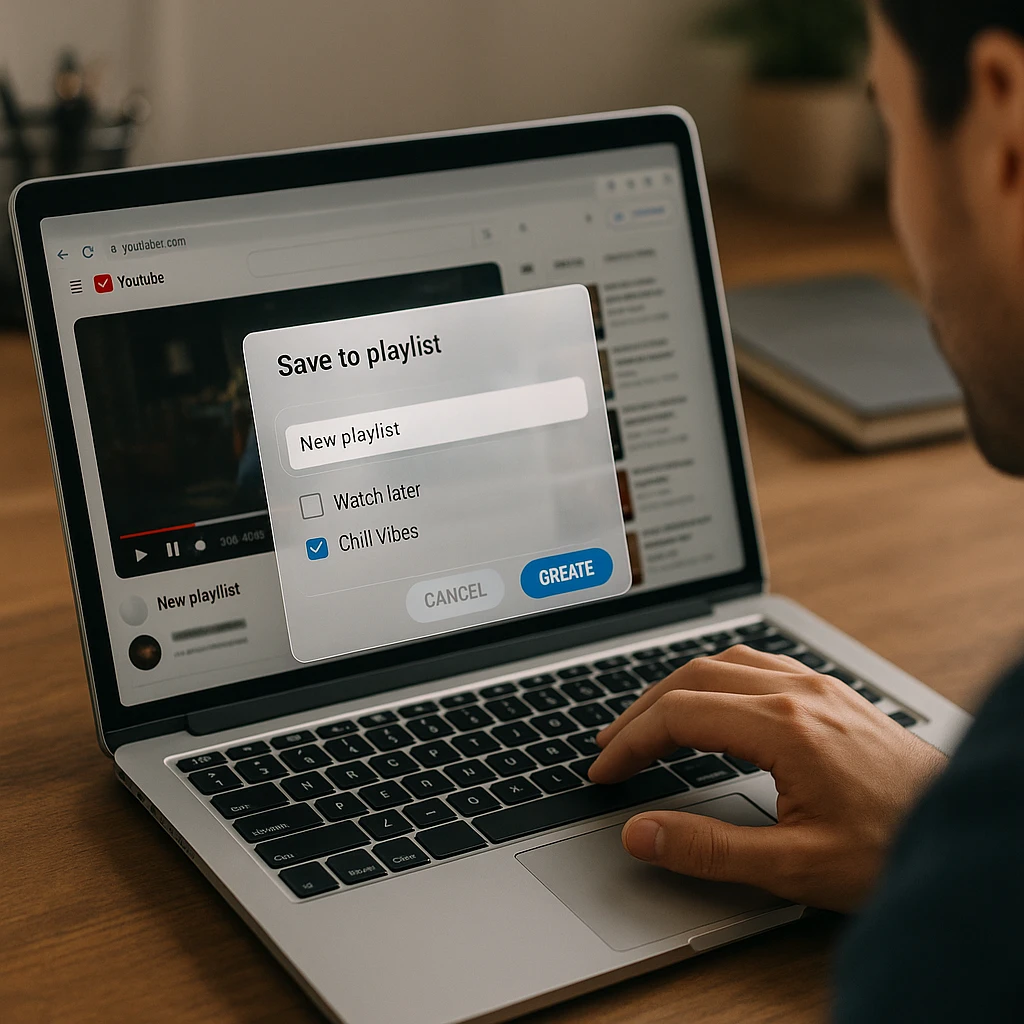
Antarmuka desktop menawarkan kontrol paling besar atas daftar putar Anda.
Membuat Daftar Putar (Cara Mudah)
- Temukan video yang ingin Anda sertakan.
- Klik tombol “Simpan” di bawah judul video.
- Klik ”+ Buat daftar putar baru”, beri nama, atur privasi, dan klik Buat.
- Untuk menambahkan lebih banyak video, ulangi prosesnya tetapi pilih nama daftar putar yang ada dari daftar.
Mengelola Daftar Putar Anda di Desktop
- Buka Perpustakaan Anda dari menu sebelah kiri dan pilih daftar putar yang ingin Anda edit.
- Untuk menyusun ulang: Arahkan kursor ke video, klik dan tahan dua garis horizontal (pegangan), dan seret ke posisi baru.
- Untuk menghapus video: Klik tiga titik di samping video dan pilih “Hapus dari [Nama Daftar Putar].”
- Untuk mengubah pengaturan: Klik tiga titik di bawah judul daftar putar untuk mengakses “Pengaturan daftar putar,” di mana Anda dapat mengubah privasi atau mengaktifkan kolaborasi.
Cara Membuat Daftar Putar YouTube di Seluler (iPhone dan Android)
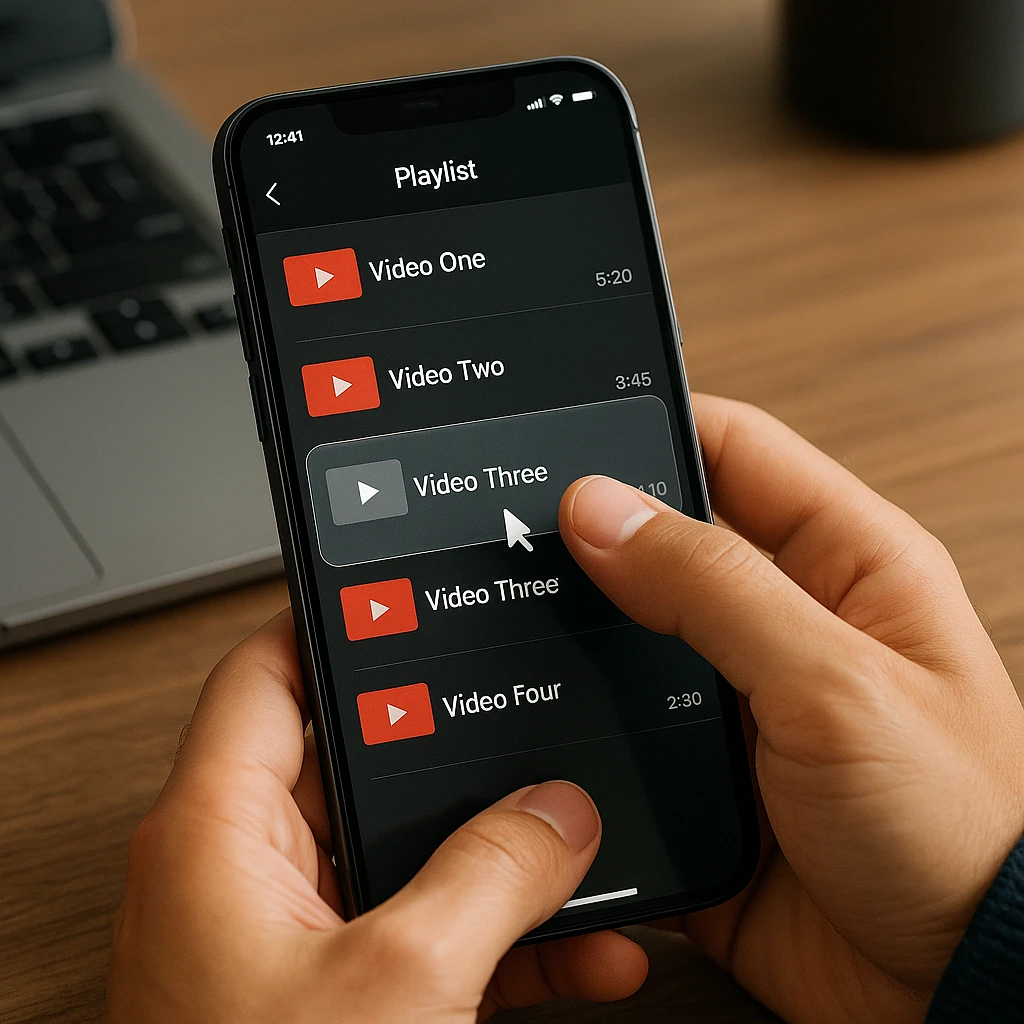
Proses di aplikasi YouTube hampir identik untuk perangkat iOS dan Android, dirancang untuk kurasi cepat saat bepergian.
Membuat dan Menambahkan Video di Aplikasi
Menggunakan Tombol “Simpan”:
- Ketuk tombol “Simpan” di bawah video mana pun.
- Sebuah jendela kecil akan muncul. Ketuk “Daftar putar baru,” beri nama, atur privasinya, dan ketuk “Buat.”
- Video sekarang disimpan. Untuk video berikutnya, cukup ketuk “Simpan” dan pilih daftar putar yang ingin Anda tambahkan.
Menemukan dan Mengelola Daftar Putar di Seluler
- Ketuk tab “Perpustakaan” di sudut kanan bawah aplikasi.
- Gulir ke bawah ke bagian “Daftar Putar” dan ketuk yang ingin Anda kelola.
- Susun ulang video dengan menahan dua garis di sebelah kiri judul video dan menyeret.
- Hapus video dengan mengetuk tiga titik di samping video dan memilih “Hapus.”
Pemecahan Masalah: Masalah Daftar Putar Umum
Masalah dan Solusi Umum
"Satu atau lebih video telah dihapus dari daftar putar ini"
Penyebab: Ini terjadi ketika video dalam daftar putar Anda telah dihapus oleh pembuatnya, dijadikan pribadi, atau dihapus karena melanggar persyaratan YouTube.
Solusi: Anda tidak dapat memulihkan video, tetapi Anda dapat membersihkan daftar putar Anda. Buka editor daftar putar, temukan entri yang bertuliskan "[Video dihapus]" atau "[Video pribadi]," dan klik tiga titik untuk menghapusnya.
"Tidak dapat menambahkan video ke daftar putar"
Penyebab: Ini sering kali disebabkan oleh konten yang ditetapkan sebagai "Dibuat untuk Anak-Anak." YouTube membatasi fitur seperti menyimpan ke daftar putar untuk jenis konten ini untuk mematuhi undang-undang privasi anak (COPPA).
Solusi: Tidak ada solusi untuk ini. Konten "Dibuat untuk Anak-Anak" tidak dapat ditambahkan ke daftar putar.
"Daftar putar saya tidak diacak dengan benar"
Solusi untuk dicoba:
- Pastikan Anda menekan ikon acak (dua panah bersilangan) di bagian atas daftar putar.
- Hapus tembolok aplikasi atau tembolok peramban Anda.
- Algoritma acak terkadang terasa berulang. Coba mulai daftar putar dari video yang berbeda sebelum menekan acak.
- Fitur acak YouTube dikenal tidak sempurna. Untuk pemutaran acak yang sebenarnya, mungkin diperlukan alat pihak ketiga.
"Bagaimana cara berkolaborasi dalam daftar putar dengan seseorang?"
Solusi: Di editor daftar putar (desktop atau seluler), klik tombol "Berkolaborasi". Aktifkan tautan kolaborasi dan bagikan dengan teman. Siapa pun yang memiliki tautan tersebut dapat menambahkan video.
Peringatan: Berhati-hatilah dengan siapa Anda membagikan tautan tersebut, karena mereka akan memiliki kendali penuh untuk menambahkan video ke daftar putar Anda.
Jika Anda menggunakan daftar putar untuk mengumpulkan penelitian atau konten pendidikan, Peringkas YouTube dari ScreenApp dapat membantu Anda dengan cepat mengekstrak poin-poin penting dari transkrip video, menjadikan konten pilihan Anda semakin berharga.
Tip Manajemen Daftar Putar Tingkat Lanjut
Praktik Terbaik untuk Mengkurasi Daftar Putar yang Hebat
Daftar putar yang efektif lebih dari sekadar koleksi video acak.
Strategi Kurasi:
- Buat Alur Logis: Atur video sehingga menceritakan sebuah kisah atau berkembang secara alami dari satu topik ke topik berikutnya.
- Tulis Judul dan Deskripsi yang Bagus: Gunakan judul yang jelas dan dapat dicari. Gunakan deskripsi untuk menjelaskan tentang apa daftar putar tersebut dan sertakan kata kunci yang relevan.
- Atur untuk Audiens: Jika publik, pikirkan tentang apa yang diinginkan pemirsa Anda. Kelompokkan tutorial, ulasan, atau konten hiburan secara logis.
- Pangkas Secara Teratur: Hapus video yang dihapus atau tidak relevan agar daftar putar tetap segar dan bermanfaat.
Sebuah studi dari ACM tentang keterlibatan pengguna menunjukkan bahwa koleksi konten yang terorganisasi dengan baik secara signifikan meningkatkan kepuasan pengguna dan waktu sesi.
Daftar Putar Kolaboratif: Berbagi dan Keamanan
Mengundang orang lain untuk menambahkan ke daftar putar Anda adalah fitur yang bagus untuk proyek atau acara kelompok.
- Aktifkan Kolaborasi: Buka pengaturan daftar putar Anda dan aktifkan tombol “Berkolaborasi”.
- Bagikan Tautan: Salin tautan unik dan kirimkan hanya kepada orang yang Anda percayai.
- Matikan Setelah Selesai: Setelah kolaborasi selesai, nonaktifkan tautan untuk mencegah penambahan yang tidak diinginkan di kemudian hari.
- Pantau Kontribusi: Sebagai pemilik, Anda dapat menghapus video apa pun yang ditambahkan oleh kolaborator.
Pertanyaan yang Sering Diajukan
Bagaimana cara membagikan daftar putar YouTube saya?
Dari halaman daftar putar, klik tombol “Bagikan” (panah melengkung). Anda dapat menyalin tautan secara langsung atau membagikannya melalui media sosial, email, atau penyematan.
Apa perbedaan antara “Antrean” dan daftar putar?
“Antrean” adalah daftar video sementara dan sekali pakai untuk ditonton berikutnya. Itu menghilang setelah Anda menutup peramban atau aplikasi Anda. Daftar putar disimpan secara permanen ke akun Anda hingga Anda menghapusnya.
Bisakah saya mengunduh seluruh daftar putar YouTube sekaligus?
YouTube Premium memungkinkan Anda mengunduh daftar putar untuk dilihat secara offline di dalam aplikasi. Untuk menyimpan file video langsung ke komputer Anda, Anda memerlukan alat pihak ketiga. Pengunduh YouTube 4K dari ScreenApp dirancang untuk tujuan ini, memungkinkan Anda menyimpan seluruh koleksi untuk penggunaan offline.
Apakah daftar putar membantu mengembangkan kanal YouTube saya?
Tentu saja. Daftar putar meningkatkan waktu tonton dengan secara otomatis memutar video berikutnya, yang merupakan metrik utama untuk algoritma YouTube. Mereka juga mengatur konten Anda, membuatnya lebih mudah bagi pemirsa untuk menemukan apa yang mereka cari, mendorong mereka untuk mengembangkan kanal YouTube Anda.
Mengapa daftar putar saya berubah dari Publik menjadi Pribadi secara otomatis?
Ini dapat terjadi jika Anda menambahkan video pribadi ke daftar putar publik. YouTube terkadang secara otomatis mengatur seluruh daftar putar menjadi Pribadi untuk melindungi privasi video yang disertakan.
Bisakah saya mengambil daftar putar yang dihapus?
Umumnya, tidak. Setelah daftar putar dihapus, itu akan hilang secara permanen dari akun Anda. Tidak ada “keranjang sampah” untuk daftar putar. Selalu pastikan sebelum menghapus koleksi pilihan yang besar.
Bagaimana cara mengubah urutan video dalam daftar putar?
Di editor daftar putar, arahkan kursor ke video dan gunakan ikon “pegangan” abu-abu (dua garis horizontal) di sebelah kiri gambar mini untuk menyeret dan meletakkannya ke posisi baru.
Apa artinya “Tambahkan semua ke antrean”?
Opsi ini mengambil semua video dari daftar putar dan menambahkannya ke antrean sementara Anda. Ini berguna jika Anda ingin menonton seluruh daftar putar dalam urutan tertentu dan sekali saja tanpa mengubah urutan daftar putar yang disimpan secara permanen.
Apakah ada batasan berapa banyak video yang dapat dimiliki daftar putar?
Daftar putar YouTube dapat menampung maksimal 5.000 video.
Apakah daftar putar yang saya buat di YouTube juga ada di YouTube Music?
Ya. Daftar putar yang Anda buat di YouTube akan muncul di perpustakaan YouTube Music Anda, dan sebaliknya. Namun, YouTube Music hanya akan memutar trek audio untuk video yang tidak secara resmi diklasifikasikan sebagai lagu.
Kesimpulan
Daftar putar YouTube Anda adalah alat yang ampuh untuk pembelajaran, hiburan, dan strategi konten. Dengan menguasai langkah-langkah sederhana untuk membuat, mengatur, dan membagikannya, Anda membuka pengalaman YouTube yang lebih personal dan efisien.
Poin-poin penting:
- Gunakan tombol “Simpan” sebagai alat utama Anda untuk menambahkan video.
- Pilih pengaturan privasi Anda (Publik, Pribadi, atau Tidak Terdaftar) dengan hati-hati.
- Atur di Desktop untuk kontrol paling besar, terutama untuk menyusun ulang dan mengatur gambar mini.
- Gunakan fitur kolaborasi dengan bijak untuk membangun koleksi bersama.
Baik Anda membuat campuran olahraga, serangkaian tutorial pendidikan, atau sesi menonton maraton untuk kreator favorit Anda, sistem daftar putar yang dikelola dengan baik menempatkan Anda dalam kendali.
Untuk para profesional yang menggunakan video untuk kolaborasi tim, menggabungkan keterampilan YouTube Anda dengan pengetahuan tentang platform lain adalah kunci. Panduan kami tentang cara menggunakan Google Meet secara efektif dapat membantu Anda membangun strategi komunikasi video yang komprehensif.
Untuk meningkatkan manajemen konten Anda ke tingkat berikutnya, pertimbangkan untuk menggunakan alat bertenaga AI seperti Pembuat Notulen Rapat dari ScreenApp untuk secara otomatis mendokumentasikan dan meringkas konten video, mengubah daftar putar pilihan Anda menjadi basis pengetahuan yang terorganisasi dan dapat ditindaklanjuti.