Cara Mengubah Bahasa YouTube di Semua Perangkat

On this page
Secara tidak sengaja mengeklik tautan dan sekarang seluruh umpan YouTube Anda dalam bahasa yang tidak bisa Anda baca? Ini adalah masalah umum yang membuat frustrasi. Baik Anda mencoba mengembalikan pengaturan Anda ke Bahasa Inggris atau mempelajari bahasa baru, mengendalikan pengalaman YouTube Anda sangat penting.
Prosesnya bisa membingungkan karena langkah-langkahnya berbeda untuk ponsel, komputer, dan TV Anda. Ini adalah satu-satunya panduan yang Anda butuhkan di tahun 2025. Kami menyediakan instruksi langkah demi langkah sederhana dengan gambar untuk setiap platform untuk membantu Anda mengambil kembali kendali.
Jika Anda juga ingin meningkatkan pembuatan konten video Anda, lihat alat perangkum video AI kami untuk langsung mengonversi video apa pun menjadi ringkasan teks yang ringkas dan akurat, dan alat konversi video ke teks kami untuk transkripsi berkualitas tinggi dari konten video Anda.
Masalah #1: YouTube Terjebak dalam Bahasa yang Salah? Cara Memperbaikinya dengan CEPAT
🚨 Perbaikan Darurat: Tidak Bisa Membaca Menu?
Jika Anda tidak bisa membaca menu, ikuti petunjuk visual ini untuk kembali ke Bahasa Inggris dengan cepat.
Di Desktop/Laptop (PC atau Mac)
Di Ponsel (iPhone atau Android)
⚠️ Catatan Penting
Anda tidak dapat memperbaiki ini di dalam aplikasi YouTube. Anda harus mengubah bahasa sistem utama ponsel Anda kembali ke Bahasa Inggris. Lihat langkah-langkah detailnya di bagian berikutnya.
Cara Mengubah Bahasa YouTube di Komputer (Desktop/Laptop)
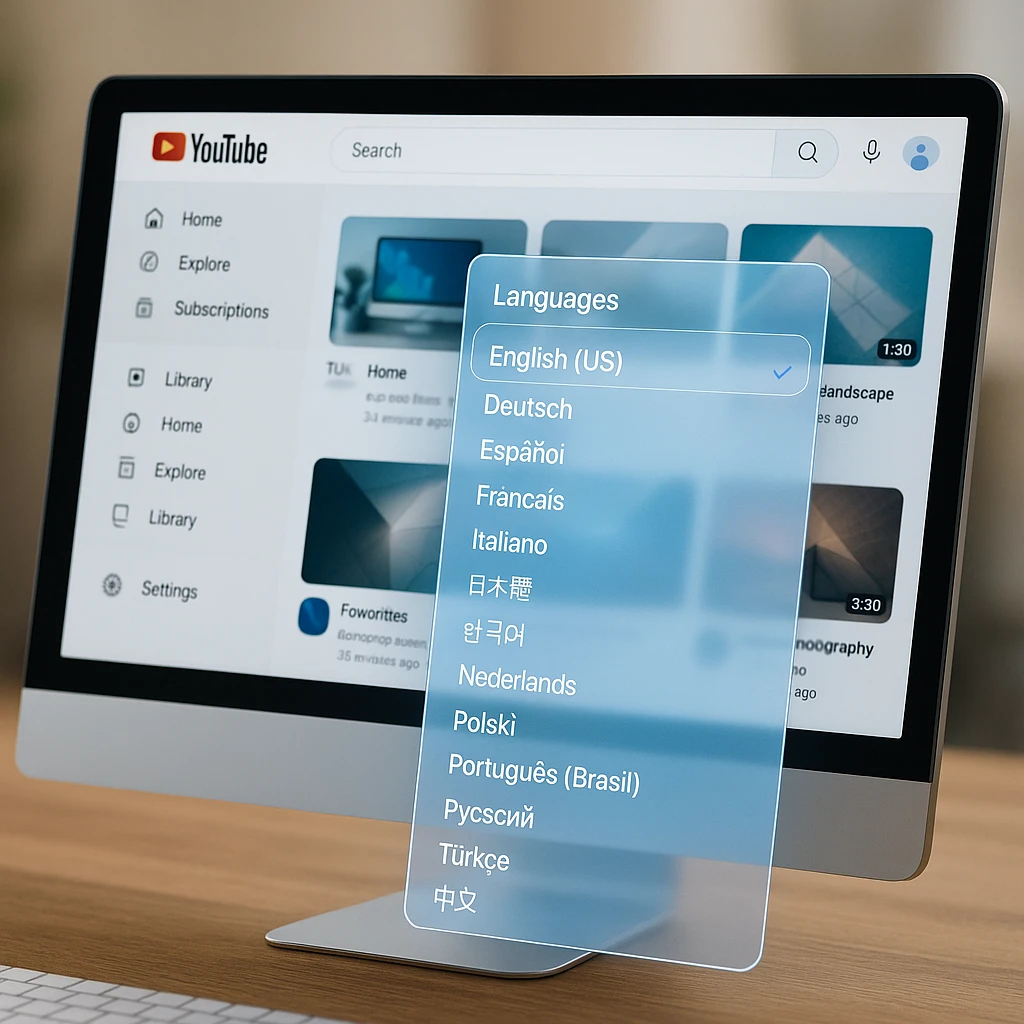
Versi desktop YouTube memberi Anda kendali paling besar atas pengaturan bahasa Anda. Berikut adalah cara tepat untuk mengubahnya:
- Buka YouTube.com dan masuk
- Klik Foto Profil Anda di sudut kanan atas
- Dari menu tarik-turun, pilih Bahasa
- Pilih bahasa pilihan Anda dari daftar. Halaman akan langsung diperbarui
Itu saja! Antarmuka YouTube Anda akan segera beralih ke bahasa yang Anda pilih. Perubahan ini memengaruhi semua menu, tombol, dan teks di layar di seluruh platform.
Untuk kreator yang perlu bekerja dengan beberapa bahasa, pertimbangkan untuk menggunakan fitur transkripsi ScreenApp untuk secara otomatis mentranskripsi dan menerjemahkan konten video Anda untuk audiens global.
Cara Mengubah Bahasa YouTube di Ponsel (Android - iPhone)
Penting: Bahasa aplikasi YouTube dikendalikan oleh bahasa sistem utama ponsel Anda. Anda tidak dapat mengubahnya di dalam aplikasi itu sendiri.
Langkah-langkah untuk iPhone (iOS 18)
- Buka Pengaturan di iPhone Anda
- Ketuk Umum
- Pilih Bahasa - Wilayah
- Ketuk Bahasa iPhone
- Pilih Bahasa Inggris (atau bahasa pilihan Anda)
- Ketuk Selesai dan konfirmasikan perubahan
iPhone Anda akan memulai ulang dan menerapkan bahasa baru. Saat Anda membuka YouTube lagi, YouTube akan ditampilkan dalam bahasa yang Anda pilih.
Langkah-langkah untuk Ponsel Android (Android 15)
- Buka Pengaturan di perangkat Android Anda
- Ketuk Sistem (atau gulir ke bawah untuk menemukannya)
- Pilih Bahasa - masukan
- Ketuk Bahasa
- Ketuk Tambah bahasa jika Bahasa Inggris tidak terdaftar, atau seret Bahasa Inggris ke bagian atas daftar bahasa Anda
- Mulai ulang perangkat Anda jika diminta
Setelah memulai ulang, YouTube akan otomatis ditampilkan dalam bahasa sistem Anda.
Cara Mengubah Bahasa YouTube di Smart TV atau Chromecast
Smart TV dan perangkat streaming memiliki pengaturan aplikasi YouTube sendiri:
- Buka aplikasi YouTube di TV Anda
- Navigasikan ke Pengaturan (cari ikon roda gigi ⚙️)
- Temukan pengaturan Bahasa (biasanya di bawah “Umum” atau “Akun”)
- Pilih bahasa pilihan Anda
- Mulai ulang aplikasi YouTube jika diperlukan
Catatan: Beberapa smart TV mungkin mengharuskan Anda mengubah bahasa sistem, mirip dengan perangkat seluler.
Bahasa vs. Lokasi: Memahami Pengaturan YouTube

💡 Kiat Pro: Ketahui Perbedaannya
Banyak pengguna yang bingung dengan pengaturan bahasa dan lokasi. Memahami perbedaan ini akan menghemat waktu dan frustrasi Anda.
Apa yang Dikendalikan oleh Pengaturan Bahasa
🌐 Pengaturan Bahasa
Pengaturan bahasa mengubah Antarmuka Pengguna (UI), menu, tombol, dan teks di layar. Ini memengaruhi:
- Menu navigasi
- Label tombol
- Pesan kesalahan
- Halaman pengaturan
- Deskripsi video (jika tersedia dalam bahasa itu)
Apa yang Dikendalikan oleh Pengaturan Lokasi (Negara)
📍 Pengaturan Lokasi
Pengaturan lokasi terutama memengaruhi halaman Trending dan rekomendasi Anda. Ini mengendalikan:
- Video trending di wilayah Anda
- Konten yang direkomendasikan berdasarkan lokasi Anda
- Konten yang tersedia (beberapa video mungkin dibatasi wilayah)
- Penargetan iklan dan tampilan mata uang
Untuk mengubah lokasi Anda di desktop:
- Buka Pengaturan YouTube
- Klik “Lokasi”
- Pilih negara Anda dari tarik-turun
Untuk mengubah lokasi Anda di seluler:
- Buka aplikasi YouTube
- Ketuk foto profil Anda
- Buka Pengaturan > Umum
- Ketuk “Lokasi” dan pilih negara Anda
Memecahkan Masalah Umum Bahasa - Lokasi
Terkadang, bahkan setelah mengikuti langkah-langkahnya, YouTube tidak berfungsi seperti yang diharapkan. Berikut adalah solusi untuk masalah paling umum yang dihadapi pengguna di tahun 2025.
Masalah: “Bahasa YouTube Saya Terus Kembali Lagi!”
Ini sering kali merupakan masalah browser atau akun. Coba langkah-langkah ini secara berurutan:
-
Hapus Cache Browser Anda: Browser Anda mungkin menyimpan pengaturan lama. Hapus cache dan cookie Anda, lalu masuk kembali ke YouTube.
-
Periksa Ekstensi yang Bertentangan: Beberapa ekstensi browser (terutama VPN atau alat penerjemah otomatis) dapat mengganti pengaturan bahasa YouTube. Coba nonaktifkan sementara untuk melihat apakah itu memperbaiki masalahnya.
-
Konfirmasi Bahasa Akun Google Anda: Bahasa Akun Google utama Anda terkadang dapat memengaruhi YouTube. Buka myaccount.google.com{:target=“_blank” rel=“nofollow”}, navigasikan ke “Info pribadi,” dan pastikan “Bahasa pilihan” Anda disetel dengan benar.
Menurut dokumentasi resmi Google{:target=“_blank” rel=“nofollow”}, pengaturan bahasa terikat pada preferensi Akun Google Anda dan dapat memengaruhi semua layanan Google.
Masalah: “Rekomendasi dan Halaman Trending Saya Berasal dari Negara yang Salah.”
Ini adalah masalah Lokasi, bukan masalah Bahasa. Riwayat tontonan Anda adalah faktor terbesar di sini.
-
Pertama, pastikan Lokasi Anda disetel dengan benar menggunakan langkah-langkah di bagian atas.
-
Jika rekomendasinya masih salah, itu karena algoritma mengira Anda tertarik dengan konten itu. Anda dapat “mereset” pemahamannya dengan membuka “Riwayat tontonan” Anda dan menghapus video dari wilayah yang tidak lagi ingin Anda lihat. Algoritma akan beradaptasi dalam beberapa hari.
Masalah: “Pengaturan ‘Lokasi’ Tidak Aktif atau Saya Tidak Bisa Mengubahnya.”
Ini biasanya terjadi karena dua alasan:
-
Jaringan Terbatas: Jika Anda berada di jaringan sekolah, universitas, atau perusahaan, administrator mungkin telah mengunci pengaturan lokasi.
-
Paket Keluarga YouTube Premium: Lokasi untuk semua anggota keluarga terikat pada negara pengelola keluarga dan tidak dapat diubah secara individual.
Kiat Ampuh: Menggunakan YouTube untuk Pembelajaran Bahasa
🎓 Ubah YouTube menjadi Alat Pembelajaran Bahasa
Anda dapat mengubah pengaturan ini menjadi alat pembelajaran bahasa gratis yang ampuh:
Pendekatan ini membantu Anda belajar melalui perendaman, mengekspos Anda ke konten otentik dan konteks budaya. Penelitian dari [Universitas Cambridge](https://www.cambridge.org/core/journals/language-teaching/article/abs/using-youtube-for-language-learning/){:target="_blank" rel="nofollow"} menunjukkan bahwa konten video otentik secara signifikan meningkatkan penguasaan bahasa dibandingkan dengan metode buku teks tradisional.
💡 Kiat Pro: Untuk pembelajaran bahasa yang lebih baik, pertimbangkan untuk menggunakan alat penerjemah video ScreenApp untuk mendapatkan terjemahan dan subtitle waktu nyata saat menonton video dalam bahasa target Anda.
Pertanyaan yang Sering Diajukan (FAQ)
Kesimpulan
Baik YouTube Anda terjebak dalam bahasa yang salah atau Anda hanya ingin menjelajahi konten dari wilayah yang berbeda, Anda sekarang memiliki langkah-langkah yang tepat untuk setiap perangkat. Ingat aturan utamanya: untuk aplikasi seluler, ubah pengaturan sistem ponsel Anda; untuk desktop dan TV, ubah langsung di dalam menu pengaturan YouTube.
Untuk pengalaman menonton terbaik, pastikan pengaturan Bahasa dan Lokasi Anda sudah benar! Bahasa apa yang disetel di YouTube Anda? Beri tahu kami di kolom komentar.
Kiat Pro: Jika Anda bekerja dengan tim internasional atau membuat konten untuk audiens global, pertimbangkan untuk menggunakan fitur perekaman rapat ScreenApp untuk merekam dan mentranskripsi rapat dalam berbagai bahasa, membuat kolaborasi lebih mudah di berbagai wilayah.
Untuk kiat produktivitas lainnya, jelajahi panduan kami tentang alat AI terbaik untuk video dan cara membuat konten video yang menarik untuk meningkatkan alur kerja digital Anda.