10 Aplikasi Berbagi Layar Terbaik untuk Windows dan Mac

On this page
Ini adalah ikhtisar produk. Catatan uji langsung yang dapat direproduksi tidak tersedia untuk artikel ini. Periksa dokumentasi tertaut untuk spesifikasi dan harga terkini; ini bukan perbandingan kinerja terukur.
Perlu mempresentasikan proyek kepada kolega jarak jauh, atau memandu anggota keluarga melalui masalah perangkat lunak? Dalam lingkungan kerja hibrida saat ini, berbagi layar yang mulus bukan lagi kemewahan, melainkan fungsi inti dari kolaborasi modern. Tantangannya bukan apakah Anda dapat berbagi layar, tetapi aplikasi mana dari lusinan aplikasi untuk Windows dan Mac yang terbaik untuk kebutuhan spesifik Anda.
Panduan ini menembus kebisingan untuk memberi peringkat 10 aplikasi berbagi layar teratas yang tersedia saat ini. Kami akan menjelajahi alat yang sempurna untuk segala hal mulai dari pertemuan kolaborasi cepat hingga presentasi online formal dan dukungan jarak jauh yang aman, semuanya tanpa memerlukan pengaturan yang rumit. Setelah sesi langsung Anda, Anda mungkin ingin mendokumentasikan prosesnya.
Pilihan Cepat: 3 Aplikasi Berbagi Layar Teratas di Tahun 2025
| Terbaik Untuk | Nama Aplikasi | Platform |
|---|---|---|
| Kolaborasi Keseluruhan | Microsoft Teams | Windows, Mac, Web, Seluler |
| Berbagi Cepat dan Santai | Slack | Windows, Mac, Web, Seluler |
| Dukungan dan Akses Jarak Jauh | TeamViewer | Windows, Mac, Web, Seluler |
Aplikasi Berbagi Layar Terbaik: Ulasan Lengkap
1. Microsoft Teams: Hub Kolaborasi Terpadu
🎯 Terbaik Untuk: Bisnis yang menggunakan ekosistem Microsoft 365, kolaborasi lintas departemen, dan rapat online formal.
Mengapa unggul: Microsoft Teams menawarkan berbagi layar yang kuat yang terintegrasi secara mendalam ke dalam platform komunikasi yang komprehensif. Koneksi yang mulus dengan Outlook, OneDrive, dan aplikasi Office menjadikannya pusat kekuatan produktivitas bagi pengguna Windows dan Mac.
🔧 Fitur Utama:
- Bagikan jendela tertentu, seluruh layar, atau presentasi PowerPoint secara langsung
- Kemampuan meminta dan memberikan kendali jarak jauh
- Berbagi audio sistem terintegrasi
- Alat anotasi untuk markup kolaboratif
- Latar belakang buram dan latar belakang khusus
💰 Harga: Tingkat gratis yang murah hati; paket berbayar dengan lebih banyak fitur mulai dari $4/pengguna/bulan.
✅ Kelebihan: Integrasi yang sangat baik dengan Microsoft 365 • Berbagi video dan audio berkualitas tinggi • Fitur keamanan yang kuat • Set alat kolaborasi yang komprehensif
❌ Kekurangan: Dapat membebani sumber daya • Antarmuka mungkin terasa sibuk bagi pengguna baru
2. Slack: Juara Kolaborasi Cepat
🎯 Terbaik Untuk: Tim pengembangan, agensi, dan grup mana pun yang membutuhkan berbagi layar yang cepat dan informal di dalam alat komunikasi utama mereka.
Mengapa unggul: Fitur “Pertemuan Singkat” Slack membuat memulai berbagi layar semudah melakukan panggilan telepon. Fitur ini dibuat untuk kecepatan dan efisiensi, memungkinkan banyak orang untuk berbagi layar mereka dan menggambar secara bersamaan.
🔧 Fitur Utama:
- Berbagi layar instan sekali klik di saluran atau DM mana pun
- Berbagi dan menggambar layar multi-orang
- Konferensi audio dan video yang ringan
- Integrasi mendalam dengan ribuan aplikasi pihak ketiga
- Percakapan berutas untuk melacak umpan balik
💰 Harga: Versi gratis terbatas; paket Pro mulai dari $7,25/pengguna/bulan.
✅ Kelebihan: Sangat cepat dan mudah untuk memulai • Sangat baik untuk pemrograman/desain berpasangan • Terintegrasi ke dalam alur kerja yang ada • Baik untuk pemecahan masalah cepat
❌ Kekurangan: Berbagi layar terbatas pada Pertemuan Singkat • Tidak ideal untuk presentasi skala besar yang formal
3. TeamViewer: Standar Dukungan Jarak Jauh
🎯 Terbaik Untuk: Profesional TI, tim dukungan pelanggan, dan siapa pun yang perlu memberikan bantuan teknis langsung dari jarak jauh.
Mengapa unggul: TeamViewer adalah pemimpin industri untuk akses dan kendali jarak jauh. Fokusnya adalah pada keamanan dan menyediakan koneksi yang stabil, memungkinkan Anda tidak hanya melihat layar lain tetapi juga mengendalikannya sepenuhnya.
🔧 Fitur Utama:
- Akses jarak jauh tanpa pengawasan
- Standar keamanan tinggi (enkripsi AES 256-bit ujung ke ujung)
- Kontrol lintas platform antara Windows, Mac, dan seluler
- Kemampuan transfer file
- Perekaman sesi untuk dokumentasi. Untuk pengeditan pasca-sesi, alat seperti pemotong video dapat sangat berharga.
💰 Harga: Gratis untuk penggunaan pribadi; Lisensi Bisnis mulai dari $24,90/bulan.
✅ Kelebihan: Kemampuan kendali jarak jauh yang tak tertandingi • Keamanan yang kokoh • Koneksi yang andal dan stabil • Bekerja melalui firewall dengan mudah
❌ Kekurangan: Mahal untuk penggunaan bisnis • Berlebihan untuk berbagi layar gaya presentasi sederhana
4. Zoom: Pusat Kekuatan Konferensi Web
🎯 Terbaik Untuk: Webinar, kelas online, dan rapat seluruh perusahaan di mana kemudahan bergabung sangat penting.
Mengapa unggul: Zoom menjadi ada di mana-mana karena suatu alasan: sangat mudah bagi siapa pun untuk bergabung dalam rapat dan berbagi layarnya andal dan kaya fitur. Ini adalah pilihan serbaguna untuk Windows dan Mac.
🔧 Fitur Utama:
- Bagikan seluruh layar, sebagian layar, atau aplikasi tertentu
- Pengaturan “Optimalkan untuk klip video” untuk pemutaran yang lancar
- Alat anotasi dan papan tulis
- Berbagi layar monitor ganda
- Ruang istirahat untuk kolaborasi kelompok yang lebih kecil
💰 Harga: Gratis untuk rapat hingga 40 menit; paket Pro mulai dari $15,99/pengguna/bulan.
✅ Kelebihan: Sangat intuitif bagi peserta • Kinerja berbagi berkualitas tinggi • Fitur yang kuat untuk presenter • Platform yang stabil dan andal
❌ Kekurangan: Batas 40 menit pada paket gratis dapat mengganggu • Masalah keamanan masa lalu masih membayangi bagi sebagian pengguna
5. Google Meet: Pesaing Berbasis Browser
🎯 Terbaik Untuk: Pengguna Google Workspace, rapat cepat tanpa instalasi perangkat lunak, dan lembaga pendidikan.
Mengapa unggul: Sebagai solusi pertama browser, Google Meet menghilangkan gesekan mengunduh aplikasi. Integrasinya dengan Google Kalender dan Gmail membuat penjadwalan dan bergabung dengan panggilan menjadi mudah.
🔧 Fitur Utama:
- Bagikan tab Chrome, jendela, atau seluruh layar Anda
- Berbagi tab yang dioptimalkan untuk video dan animasi
- Teks langsung selama presentasi
- Terintegrasi dengan seluruh ekosistem Google
- Penggunaan sumber daya sistem rendah
💰 Harga: Gratis untuk sebagian besar pengguna; fitur lanjutan disertakan dengan paket Google Workspace.
✅ Kelebihan: Tidak diperlukan pengunduhan perangkat lunak • Sangat baik untuk berbagi tab browser • Antarmuka sederhana dan bersih • Keamanan yang kuat dari Google
❌ Kekurangan: Fitur lanjutan lebih sedikit daripada pesaing • Kinerja terbaik dicapai di dalam Google Chrome
6. Discord: Favorit Komunitas dan Permainan
🎯 Terbaik Untuk: Gamer yang melakukan streaming ke teman, komunitas online, dan pertemuan kelompok informal.
Mengapa unggul: Awalnya dibuat untuk gamer, fitur “Go Live” Discord dioptimalkan untuk melakukan streaming konten berkecepatan bingkai tinggi dengan latensi rendah, menjadikannya sempurna untuk berbagi gameplay atau aplikasi yang bergerak cepat.
🔧 Fitur Utama:
- Berbagi layar latensi rendah di saluran suara
- Bagikan aplikasi tertentu atau seluruh layar
- Kontrol akses berbasis izin yang sederhana di dalam server
- Kontrol push-to-talk dan audio yang sangat baik
- Gratis untuk fungsionalitas intinya
💰 Harga: Gratis; langganan Nitro opsional ($9,99/bulan) untuk streaming berkualitas lebih tinggi dan fasilitas lainnya.
✅ Kelebihan: Kinerja yang sangat baik untuk konten berkecepatan bingkai tinggi • Kontrol audio yang hebat • Mudah untuk masuk dan keluar dari streaming • Fitur manajemen komunitas yang kuat
❌ Kekurangan: Bisa kurang profesional untuk pengaturan bisnis • Antarmuka mungkin membingungkan bagi non-gamer
7. AnyDesk: Alternatif Cepat dan Ringan
🎯 Terbaik Untuk: Pengguna yang membutuhkan akses jarak jauh yang cepat dan responsif dengan penggunaan sumber daya minimal.
Mengapa unggul: AnyDesk menggunakan codec video berpemilik yang memberikan kinerja luar biasa bahkan pada koneksi yang lebih lambat. Ini sangat efektif untuk skenario kerja jarak jauh di mana bandwidth terbatas.
🔧 Fitur Utama:
- Berbagi layar latensi sangat rendah
- Akselerasi perangkat keras untuk kinerja yang lancar
- Akses tanpa pengawasan dengan perlindungan kata sandi
- Transfer file dan sinkronisasi clipboard
- Bekerja di belakang firewall tanpa konfigurasi
💰 Harga: Gratis untuk penggunaan pribadi; Paket profesional mulai dari $9,90/bulan.
✅ Kelebihan: Kinerja luar biasa pada koneksi lambat • Instalasi ringan • Bekerja melalui firewall yang ketat • Sangat baik untuk kerja jarak jauh
❌ Kekurangan: Kurang kaya fitur dibandingkan TeamViewer • Ekosistem integrasi yang lebih kecil
8. ScreenApp: Perekam Layar Bertenaga AI
🎯 Terbaik Untuk: Pembuat konten, pendidik, dan profesional yang perlu merekam dan berbagi konten layar dengan peningkatan bertenaga AI.
Mengapa unggul: ScreenApp menggabungkan berbagi layar tradisional dengan fitur AI canggih seperti transkripsi otomatis, pengeditan cerdas, dan organisasi konten cerdas.
🔧 Fitur Utama:
- Perekaman layar bertenaga AI dengan transkripsi
- Kemampuan pengeditan dan pemangkasan cerdas
- Penyimpanan dan berbagi cloud
- Opsi ekspor multi-format
- Alat kolaborasi bawaan
💰 Harga: Tingkat gratis tersedia; Paket premium mulai dari $9,99/bulan.
✅ Kelebihan: Fitur bertenaga AI meningkatkan produktivitas • Sangat baik untuk membuat materi pelatihan • Alur kerja berbasis cloud • Alat pengeditan profesional
❌ Kekurangan: Lebih fokus pada perekaman daripada berbagi langsung • Membutuhkan koneksi internet untuk fitur AI
9. VNC Connect: Solusi Sumber Terbuka
🎯 Terbaik Untuk: Profesional TI dan organisasi yang lebih memilih solusi sumber terbuka dengan kendali penuh atas infrastruktur akses jarak jauh mereka.
Mengapa unggul: VNC Connect menyediakan akses jarak jauh tingkat perusahaan dengan fleksibilitas perangkat lunak sumber terbuka. Ini sangat populer di lembaga pendidikan dan pemerintahan.
🔧 Fitur Utama:
- Kompatibilitas lintas platform (Windows, Mac, Linux, Raspberry Pi)
- Enkripsi ujung ke ujung
- Kemampuan transfer file dan obrolan
- Opsi branding khusus
- Tersedia penyebaran di tempat
💰 Harga: Paket pribadi mulai dari $3,33/bulan; Harga perusahaan tersedia.
✅ Kelebihan: Fondasi sumber terbuka • Keamanan tingkat perusahaan • Dukungan lintas platform • Penyebaran yang dapat disesuaikan
❌ Kekurangan: Pengaturan lebih kompleks daripada alternatif komersial • Membutuhkan keahlian teknis untuk fitur lanjutan
10. Chrome Remote Desktop: Solusi Browser Sederhana
🎯 Terbaik Untuk: Pengguna biasa yang membutuhkan akses jarak jauh sesekali tanpa pengaturan yang rumit atau biaya berkelanjutan.
Mengapa unggul: Chrome Remote Desktop sangat mudah diatur dan digunakan. Ini sempurna untuk membantu anggota keluarga dengan masalah komputer atau mengakses komputer Anda sendiri dari jarak jauh.
🔧 Fitur Utama:
- Akses berbasis browser (tidak diperlukan instalasi perangkat lunak)
- Keamanan berbasis PIN
- Bekerja di perangkat apa pun dengan Chrome
- Gratis untuk penggunaan pribadi
- Proses pengaturan sederhana
💰 Harga: Sepenuhnya gratis untuk penggunaan pribadi.
✅ Kelebihan: Tanpa biaya • Pengaturan yang sangat sederhana • Bekerja dari browser mana pun • Tidak diperlukan instalasi perangkat lunak
❌ Kekurangan: Fitur terbatas dibandingkan dengan alat profesional • Opsi keamanan dasar • Tidak cocok untuk penggunaan bisnis
7. AnyDesk: Alternatif Cepat dan Ringan
🎯 Terbaik Untuk: Pengguna yang membutuhkan akses jarak jauh yang cepat dan responsif dengan penggunaan sumber daya minimal.
Mengapa unggul: AnyDesk menggunakan codec video berpemilik yang memberikan kinerja luar biasa bahkan pada koneksi yang lebih lambat. Ini sangat efektif untuk skenario kerja jarak jauh di mana bandwidth terbatas.
🔧 Fitur Utama:
- Berbagi layar latensi sangat rendah
- Akselerasi perangkat keras untuk kinerja yang lancar
- Akses tanpa pengawasan dengan perlindungan kata sandi
- Transfer file dan sinkronisasi clipboard
- Bekerja di belakang firewall tanpa konfigurasi
💰 Harga: Gratis untuk penggunaan pribadi; Paket profesional mulai dari $9,90/bulan.
✅ Kelebihan: Kinerja luar biasa pada koneksi lambat • Instalasi ringan • Bekerja melalui firewall yang ketat • Sangat baik untuk kerja jarak jauh
❌ Kekurangan: Kurang kaya fitur dibandingkan TeamViewer • Ekosistem integrasi yang lebih kecil
8. ScreenApp: Perekam Layar Bertenaga AI
🎯 Terbaik Untuk: Pembuat konten, pendidik, dan profesional yang perlu merekam dan berbagi konten layar dengan peningkatan bertenaga AI.
Mengapa unggul: ScreenApp menggabungkan berbagi layar tradisional dengan fitur AI canggih seperti transkripsi otomatis, pengeditan cerdas, dan organisasi konten cerdas.
🔧 Fitur Utama:
- Perekaman layar bertenaga AI dengan transkripsi
- Kemampuan pengeditan dan pemangkasan cerdas
- Penyimpanan dan berbagi cloud
- Opsi ekspor multi-format
- Alat kolaborasi bawaan
💰 Harga: Tingkat gratis tersedia; Paket premium mulai dari $9,99/bulan.
✅ Kelebihan: Fitur bertenaga AI meningkatkan produktivitas • Sangat baik untuk membuat materi pelatihan • Alur kerja berbasis cloud • Alat pengeditan profesional
❌ Kekurangan: Lebih fokus pada perekaman daripada berbagi langsung • Membutuhkan koneksi internet untuk fitur AI
9. VNC Connect: Solusi Sumber Terbuka
🎯 Terbaik Untuk: Profesional TI dan organisasi yang lebih memilih solusi sumber terbuka dengan kendali penuh atas infrastruktur akses jarak jauh mereka.
Mengapa unggul: VNC Connect menyediakan akses jarak jauh tingkat perusahaan dengan fleksibilitas perangkat lunak sumber terbuka. Ini sangat populer di lembaga pendidikan dan pemerintahan.
🔧 Fitur Utama:
- Kompatibilitas lintas platform (Windows, Mac, Linux, Raspberry Pi)
- Enkripsi ujung ke ujung
- Kemampuan transfer file dan obrolan
- Opsi branding khusus
- Tersedia penyebaran di tempat
💰 Harga: Paket pribadi mulai dari $3,33/bulan; Harga perusahaan tersedia.
✅ Kelebihan: Fondasi sumber terbuka • Keamanan tingkat perusahaan • Dukungan lintas platform • Penyebaran yang dapat disesuaikan
❌ Kekurangan: Pengaturan lebih kompleks daripada alternatif komersial • Membutuhkan keahlian teknis untuk fitur lanjutan
10. Chrome Remote Desktop: Solusi Browser Sederhana
🎯 Terbaik Untuk: Pengguna biasa yang membutuhkan akses jarak jauh sesekali tanpa pengaturan yang rumit atau biaya berkelanjutan.
Mengapa unggul: Chrome Remote Desktop sangat mudah diatur dan digunakan. Ini sempurna untuk membantu anggota keluarga dengan masalah komputer atau mengakses komputer Anda sendiri dari jarak jauh.
🔧 Fitur Utama:
- Akses berbasis browser (tidak diperlukan instalasi perangkat lunak)
- Keamanan berbasis PIN
- Bekerja di perangkat apa pun dengan Chrome
- Gratis untuk penggunaan pribadi
- Proses pengaturan sederhana
💰 Harga: Sepenuhnya gratis untuk penggunaan pribadi.
✅ Kelebihan: Tanpa biaya • Pengaturan yang sangat sederhana • Bekerja dari browser mana pun • Tidak diperlukan instalasi perangkat lunak
❌ Kekurangan: Fitur terbatas dibandingkan dengan alat profesional • Opsi keamanan dasar • Tidak cocok untuk penggunaan bisnis
Perbandingan Performa: Aplikasi Berbagi Layar Diuji Tolok Ukurnya
Skenario Kasus Penggunaan: Aplikasi Mana untuk Tujuan Apa?
🎓 Lembaga Pendidikan
Pilihan Terbaik: Google Meet + Microsoft Teams
Mengapa: Pendekatan berbasis browser Google Meet menghilangkan hambatan instalasi bagi siswa, sementara Teams menyediakan alat komprehensif untuk manajemen dan kolaborasi kursus.
Fitur Utama yang Dibutuhkan: Proses bergabung yang mudah, kemampuan merekam, breakout room, integrasi dengan sistem manajemen pembelajaran.
💼 Tim Kerja Jarak Jauh
Pilihan Terbaik: Microsoft Teams + Slack
Mengapa: Teams menyediakan alat kolaborasi yang komprehensif, sementara Slack unggul dalam berbagi layar cepat dan informal untuk sesi pemecahan masalah.
Fitur Utama yang Dibutuhkan: Obrolan persisten, berbagi file, integrasi kalender, kepatuhan keamanan.
🛠️ Dukungan TI dan Helpdesk
Pilihan Terbaik: TeamViewer + AnyDesk
Mengapa: Keduanya menyediakan kemampuan kendali jarak jauh yang kuat dengan standar keamanan tinggi, penting untuk skenario dukungan teknis.
Fitur Utama yang Dibutuhkan: Akses tanpa pengawasan, transfer file, perekaman sesi, kepatuhan keamanan.
🎮 Gaming dan Streaming
Pilihan Terbaik: Discord
Mengapa: Dioptimalkan untuk berbagi konten latensi rendah dan frame rate tinggi dengan kontrol audio dan fitur komunitas yang sangat baik.
Fitur Utama yang Dibutuhkan: Latensi rendah, streaming berkualitas tinggi, kontrol audio, manajemen komunitas.
📊 Penjualan dan Presentasi
Pilihan Terbaik: Zoom + Microsoft Teams
Mengapa: Kemudahan penggunaan Zoom membuatnya sempurna untuk presentasi klien, sementara Teams menyediakan lingkungan terintegrasi untuk proses penjualan internal.
Fitur Utama yang Dibutuhkan: Penampilan profesional, kemampuan merekam, manajemen peserta, integrasi dengan sistem CRM.
🎬 Pembuatan Konten
Pilihan Terbaik: ScreenApp + Discord
Mengapa: Fitur perekaman bertenaga AI ScreenApp sangat cocok untuk membuat konten, sementara Discord menyediakan kolaborasi real-time untuk tim kreatif.
Fitur Utama yang Dibutuhkan: Perekaman berkualitas tinggi, alat pengeditan, fitur kolaborasi, penyimpanan cloud.
Perbandingan Keamanan: Melindungi Sesi Berbagi Layar Anda
| Aplikasi | Latensi | Resolusi Maksimum | Penggunaan Bandwidth | Penggunaan CPU |
|---|---|---|---|---|
| Microsoft Teams | 150-300ms | 4K | 2-8 Mbps | Sedang |
| Slack | 200-400ms | 1080p | 1-5 Mbps | Rendah |
| TeamViewer | 50-150ms | 4K | 3-10 Mbps | Sedang |
| Zoom | 100-250ms | 4K | 2-8 Mbps | Sedang |
| Discord | 80-200ms | 1080p | 1-6 Mbps | Rendah |
| Fitur Keamanan | Microsoft Teams | TeamViewer | Zoom | Google Meet |
|---|---|---|---|---|
| Enkripsi Ujung-ke-Ujung | ✅ | ✅ | ✅ | ✅ |
| Autentikasi Dua Faktor | ✅ | ✅ | ✅ | ✅ |
| Ruang Tunggu | ✅ | ❌ | ✅ | ✅ |
| Perekaman Sesi | ✅ | ✅ | ✅ | ✅ |
| Kepatuhan (GDPR, HIPAA) | ✅ | ✅ | ✅ | ✅ |
Perbandingan Performa: Aplikasi Berbagi Layar Diuji Tolok Ukurnya
Skenario Kasus Penggunaan: Aplikasi Mana untuk Tujuan Apa?
🎓 Lembaga Pendidikan
Pilihan Terbaik: Google Meet + Microsoft Teams
Mengapa: Pendekatan berbasis browser Google Meet menghilangkan hambatan instalasi bagi siswa, sementara Teams menyediakan alat komprehensif untuk manajemen dan kolaborasi kursus.
Fitur Utama yang Dibutuhkan: Proses bergabung yang mudah, kemampuan merekam, breakout room, integrasi dengan sistem manajemen pembelajaran.
💼 Tim Kerja Jarak Jauh
Pilihan Terbaik: Microsoft Teams + Slack
Mengapa: Teams menyediakan alat kolaborasi yang komprehensif, sementara Slack unggul dalam berbagi layar cepat dan informal untuk sesi pemecahan masalah.
Fitur Utama yang Dibutuhkan: Obrolan persisten, berbagi file, integrasi kalender, kepatuhan keamanan.
🛠️ Dukungan TI dan Helpdesk
Pilihan Terbaik: TeamViewer + AnyDesk
Mengapa: Keduanya menyediakan kemampuan kendali jarak jauh yang kuat dengan standar keamanan tinggi, penting untuk skenario dukungan teknis.
Fitur Utama yang Dibutuhkan: Akses tanpa pengawasan, transfer file, perekaman sesi, kepatuhan keamanan.
🎮 Gaming dan Streaming
Pilihan Terbaik: Discord
Mengapa: Dioptimalkan untuk berbagi konten latensi rendah dan frame rate tinggi dengan kontrol audio dan fitur komunitas yang sangat baik.
Fitur Utama yang Dibutuhkan: Latensi rendah, streaming berkualitas tinggi, kontrol audio, manajemen komunitas.
📊 Penjualan dan Presentasi
Pilihan Terbaik: Zoom + Microsoft Teams
Mengapa: Kemudahan penggunaan Zoom membuatnya sempurna untuk presentasi klien, sementara Teams menyediakan lingkungan terintegrasi untuk proses penjualan internal.
Fitur Utama yang Dibutuhkan: Penampilan profesional, kemampuan merekam, manajemen peserta, integrasi dengan sistem CRM.
🎬 Pembuatan Konten
Pilihan Terbaik: ScreenApp + Discord
Mengapa: Fitur perekaman bertenaga AI ScreenApp sangat cocok untuk membuat konten, sementara Discord menyediakan kolaborasi real-time untuk tim kreatif.
Fitur Utama yang Dibutuhkan: Perekaman berkualitas tinggi, alat pengeditan, fitur kolaborasi, penyimpanan cloud.
Perbandingan Keamanan: Melindungi Sesi Berbagi Layar Anda
| Aplikasi | Latensi | Resolusi Maksimum | Penggunaan Bandwidth | Penggunaan CPU |
|---|---|---|---|---|
| Microsoft Teams | 150-300ms | 4K | 2-8 Mbps | Sedang |
| Slack | 200-400ms | 1080p | 1-5 Mbps | Rendah |
| TeamViewer | 50-150ms | 4K | 3-10 Mbps | Sedang |
| Zoom | 100-250ms | 4K | 2-8 Mbps | Sedang |
| Discord | 80-200ms | 1080p | 1-6 Mbps | Rendah |
| Fitur Keamanan | Microsoft Teams | TeamViewer | Zoom | Google Meet |
|---|---|---|---|---|
| Enkripsi Ujung-ke-Ujung | ✅ | ✅ | ✅ | ✅ |
| Autentikasi Dua Faktor | ✅ | ✅ | ✅ | ✅ |
| Ruang Tunggu | ✅ | ❌ | ✅ | ✅ |
| Perekaman Sesi | ✅ | ✅ | ✅ | ✅ |
| Kepatuhan (GDPR, HIPAA) | ✅ | ✅ | ✅ | ✅ |
Catatan tentang Keamanan untuk Kolaborasi Jarak Jauh
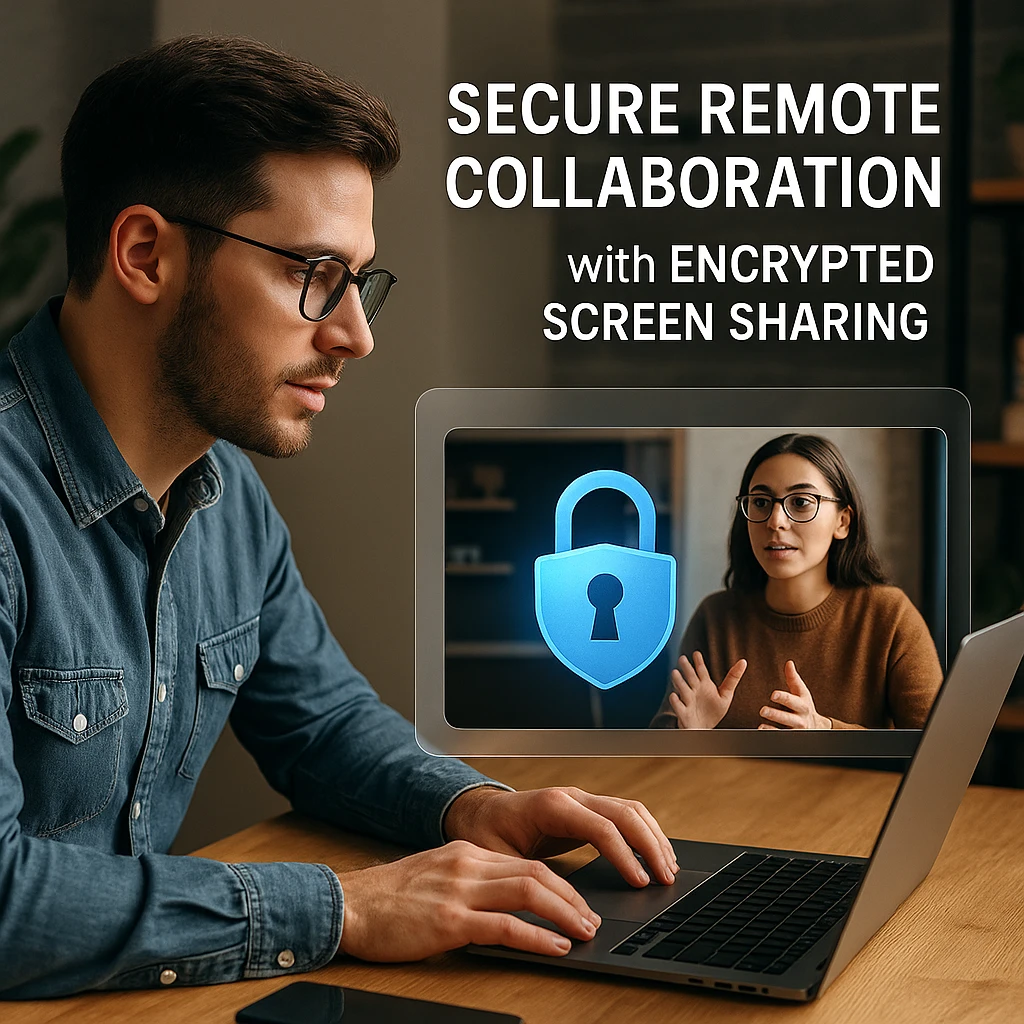
Dengan meningkatnya pekerjaan hybrid, yang menurut survei Gartner akan menjadi norma bagi 51% dari semua pekerja pengetahuan di seluruh dunia pada tahun 2025, keamanan perangkat lunak kolaborasi Anda sangat penting. Saat berbagi informasi sensitif, selalu gunakan aplikasi yang menawarkan enkripsi ujung-ke-ujung, seperti TeamViewer atau Zoom. Untuk keamanan tambahan, Anda dapat membuat materi pelatihan atau mendokumentasikan masalah dengan merekam layar Anda, proses yang disederhanakan oleh perekam layar khusus untuk Windows 11. Ini menciptakan aset yang aman dan dapat dibagikan tanpa memerlukan koneksi langsung. Jelajahi lebih lanjut di blog kami tentang meningkatkan produktivitas tim jarak jauh.
Persyaratan Teknis dan Kompatibilitas Sistem
Persyaratan Sistem Minimum
Persyaratan Windows
- • Windows 10 atau lebih baru
- • RAM 4GB minimum
- • Ruang disk kosong 1GB
- • Koneksi internet broadband
- • Webcam (opsional)
Persyaratan macOS
- • macOS 10.14 atau lebih baru
- • RAM 4GB minimum
- • Ruang disk kosong 1GB
- • Koneksi internet broadband
- • Akses mikrofon
Persyaratan Jaringan
Untuk kinerja berbagi layar yang optimal, pastikan Anda memiliki:
- Kecepatan Unggah: Minimum 2 Mbps, direkomendasikan 5+ Mbps untuk kualitas HD
- Kecepatan Unduh: Minimum 1 Mbps, direkomendasikan 3+ Mbps
- Latensi: Di bawah 100ms untuk kolaborasi real-time
- Stabilitas: Koneksi yang konsisten tanpa sering terputus
Memecahkan Masalah Umum Berbagi Layar
Masalah dan Solusi Umum
❌ Kualitas Video Buruk
Solusi: Periksa koneksi internet Anda, tutup aplikasi yang tidak perlu, dan sesuaikan pengaturan kualitas berbagi layar di aplikasi Anda.
❌ Audio Tidak Berfungsi
Solusi: Pastikan "Bagikan audio sistem" diaktifkan, periksa izin mikrofon Anda, dan verifikasi pengaturan output audio Anda.
❌ Latensi Tinggi
Solusi: Gunakan koneksi internet kabel, tutup aplikasi yang memakan banyak bandwidth, dan pertimbangkan untuk beralih ke lokasi server yang berbeda.
❌ Kesalahan Izin
Solusi: Berikan izin perekaman layar di pengaturan sistem Anda, mulai ulang aplikasi, dan pastikan Anda menggunakan versi terbaru.
Pertanyaan yang Sering Diajukan (FAQ)
Apa aplikasi gratis terbaik untuk berbagi layar di Mac dan Windows?
Untuk berbagi layar gratis tujuan umum, Google Meet adalah pilihan yang sangat baik karena tidak memerlukan instalasi perangkat lunak dan berjalan di browser. Untuk pengguna yang membutuhkan lebih banyak fitur, tingkatan gratis Microsoft Teams menyediakan rangkaian kolaborasi yang sangat kuat dan komprehensif.
Bisakah saya berbagi layar dengan audio disertakan?
Ya, sebagian besar aplikasi berbagi layar modern seperti Zoom, Microsoft Teams, dan Discord memiliki opsi khusus untuk “menyertakan audio sistem” atau “berbagi suara”. Ini penting untuk mempresentasikan video atau aplikasi dengan isyarat audio.
Bagaimana cara memastikan sesi berbagi layar saya aman?
Pilih alat yang secara eksplisit menyebutkan enkripsi ujung-ke-ujung. Hindari berbagi seluruh desktop Anda ketika hanya satu aplikasi atau jendela yang diperlukan, karena ini membatasi paparan notifikasi atau file pribadi yang tidak disengaja. Selalu pastikan siapa yang ada di rapat sebelum Anda mulai berbagi.
Apakah saya perlu mengunduh aplikasi untuk berbagi layar?
Tidak selalu. Alat berbasis browser seperti Google Meet dan Whereby memungkinkan Anda dan peserta Anda untuk berbagi layar langsung dari browser web seperti Chrome atau Firefox, menghilangkan kebutuhan untuk mengunduh dan menginstal.
Aplikasi berbagi layar mana yang memiliki latensi terendah?
AnyDesk biasanya menawarkan latensi terendah (30-100ms), diikuti oleh Discord (80-200ms) dan TeamViewer (50-150ms). Untuk bermain game dan kolaborasi real-time, ini adalah pilihan terbaik Anda.
Bisakah saya menggunakan aplikasi berbagi layar di perangkat seluler?
Ya, sebagian besar aplikasi berbagi layar menawarkan versi seluler. Namun, fungsionalitas mungkin terbatas dibandingkan dengan versi desktop. Microsoft Teams, Zoom, dan Google Meet memberikan pengalaman berbagi layar seluler terbaik.
Apa perbedaan antara berbagi layar dan desktop jarak jauh?
Berbagi layar memungkinkan orang lain untuk melihat layar Anda secara real-time, sementara desktop jarak jauh memberi mereka kendali penuh atas komputer Anda. TeamViewer dan AnyDesk menawarkan kedua kemampuan tersebut, sementara sebagian besar aplikasi komunikasi hanya menyediakan berbagi layar.
Berapa banyak bandwidth yang digunakan aplikasi berbagi layar?
Penggunaan bandwidth bervariasi berdasarkan aplikasi dan pengaturan kualitas. Secara umum, harapkan 1-8 Mbps untuk berbagi layar standar, dengan pengaturan kualitas yang lebih tinggi membutuhkan lebih banyak bandwidth. AnyDesk dan Discord adalah di antara opsi yang paling efisien.
Kesimpulan: Memilih Alat yang Tepat untuk Pekerjaan Itu
Aplikasi berbagi layar terbaik adalah yang sesuai dengan alur kerja Anda. Tidak ada “pemenang” tunggal untuk semua orang, tetapi ada pilihan yang jelas untuk setiap kasus penggunaan.
- Untuk kolaborasi bisnis terintegrasi: Microsoft Teams adalah pemimpin yang tak terbantahkan.
- Untuk pemecahan masalah cepat dan informal: Slack Huddles tidak terkalahkan.
- Untuk dukungan TI jarak jauh yang aman: TeamViewer tetap menjadi standar profesional.
- Untuk rapat dan webinar publik yang mudah diikuti: Zoom masih menjadi pilihan yang paling mudah diakses.
- Untuk akses jarak jauh berkinerja tinggi: AnyDesk memberikan kecepatan dan efisiensi yang luar biasa.
- Untuk pembuatan dan perekaman konten: ScreenApp menawarkan fitur bertenaga AI yang meningkatkan produktivitas.
- Untuk penggemar open-source: VNC Connect menyediakan kontrol tingkat perusahaan dengan fleksibilitas open-source.
- Untuk pengguna biasa: Chrome Remote Desktop menawarkan pengaturan paling sederhana tanpa biaya apa pun.
Kuncinya adalah mencocokkan alat dengan tugasnya. Dengan melakukan itu, Anda dapat mengubah pengalaman yang berpotensi membuat frustrasi menjadi kolaborasi yang mulus dan produktif. Pertimbangkan kebutuhan spesifik, persyaratan teknis, dan anggaran Anda untuk menemukan solusi berbagi layar yang sempurna untuk kasus penggunaan Anda.
Rekomendasi Akhir: Mulailah dengan opsi gratis seperti Google Meet atau Microsoft Teams untuk menguji coba, lalu tingkatkan ke alat khusus seperti TeamViewer atau AnyDesk jika Anda membutuhkan fitur lanjutan. Bagi sebagian besar pengguna, kombinasi 2-3 aplikasi (satu untuk komunikasi umum, satu untuk akses jarak jauh, dan satu untuk perekaman) memberikan cakupan terbaik untuk semua skenario berbagi layar.