10 Kompresor Video Gratis Terbaik Tahun 2025

Andre Smith
10 Kompresor Video Gratis Terbaik Tahun 2025
<script type="application/ld+json">
{
  "@context": "https://schema.org",
  "@type": "BlogPosting",
  "headline": "10 Kompresor Video Gratis Terbaik Tahun 2025 (Online & Desktop)",
  "description": "Perlu mengompres file video besar? Kami menguji 10 kompresor video gratis terbaik tahun 2025. Baca ulasan kami tentang alat online dan perangkat lunak desktop terbaik seperti Handbrake.",
  "image": "/blog/best-free-video-compressor.webp",
  "author": {"@type": "Person", "name": "Andre Smith", "url": "https://screenapp.io/author/andre-smith"},
  "publisher": {"@type": "Organization", "name": "ScreenApp", "logo": {"@type": "ImageObject", "url": "https://screenapp.io/logo.png"}},
  "datePublished": "2025-09-16T08:00:00+00:00",
  "dateModified": "2025-09-16T08:00:00+00:00",
  "mainEntityOfPage": {"@type": "WebPage", "@id": "/blog/best-free-video-compressor"}
}
</script>

<style>
/* Enhanced UI Components for Video Compressor Guide */
.comparison-overview { background: linear-gradient(135deg, #F3E5F5 0%, #E8F5E8 100%); border: 1px solid #9C27B0; border-radius: 12px; padding: 24px; margin: 24px 0; }
.comparison-grid { display: grid; grid-template-columns: repeat(auto-fit, minmax(300px, 1fr)); gap: 20px; margin: 20px 0; }
.comparison-card { background: #FFFFFF; border: 2px solid #E0E0E0; border-radius: 12px; padding: 20px; text-align: center; transition: all .3s ease; }
.comparison-card.winner { border-color: #4CAF50; background: linear-gradient(135deg, #E8F5E8 0%, #F1F8E9 100%); }
.comparison-card:hover { transform: translateY(-4px); box-shadow: 0 8px 20px rgba(0,0,0,.1); }
.comparison-card h4 { margin: 0 0 8px 0; color: #333; font-size: 18px; }
.comparison-card .pick-type { color: #4CAF50; font-weight: 700; font-size: 14px; margin-bottom: 8px; }

.compressor-cards-grid { display: grid; grid-template-columns: repeat(auto-fit, minmax(350px, 1fr)); gap: 24px; margin: 24px 0; }
.compressor-card { background: #FFFFFF; border: 1px solid #E0E0E0; border-radius: 12px; padding: 24px; box-shadow: 0 4px 12px rgba(0,0,0,.08); transition: all .2s ease; }
.compressor-card:hover { transform: translateY(-2px); box-shadow: 0 8px 20px rgba(0,0,0,.12); }
.compressor-card-header { margin-bottom: 20px; padding-bottom: 16px; border-bottom: 2px solid #F0F0F0; }
.compressor-card-header h3 { margin: 0; color: #1976D2; font-size: 20px; font-weight: 700; }

.tool-review-card { background: #FFFFFF; border: 1px solid #E0E0E0; border-radius: 12px; padding: 24px; margin: 20px 0; box-shadow: 0 2px 8px rgba(0,0,0,.06); transition: all .2s ease; }
.tool-review-card:hover { box-shadow: 0 4px 16px rgba(0,0,0,.1); }
.tool-review-card h4 { margin: 0 0 12px 0; color: #1976D2; font-size: 20px; display: flex; align-items: center; gap: 8px; }
.tool-rank { background: #1976D2; color: white; width: 28px; height: 28px; border-radius: 50%; display: flex; align-items: center; justify-content: center; font-weight: 700; font-size: 14px; }
.tool-stats { display: flex; gap: 12px; margin: 16px 0; flex-wrap: wrap; }
.stat-badge { background: #E3F2FD; color: #1976D2; padding: 6px 12px; border-radius: 20px; font-size: 12px; font-weight: 600; }
.pros-cons-grid { display: grid; grid-template-columns: 1fr 1fr; gap: 16px; margin: 16px 0; }
.pros-section { background: #E8F5E8; border-radius: 8px; padding: 16px; }
.cons-section { background: #FFEBEE; border-radius: 8px; padding: 16px; }
.pros-section h5, .cons-section h5 { margin: 0 0 8px 0; font-size: 14px; font-weight: 700; }
.pros-section h5 { color: #2E7D32; }
.cons-section h5 { color: #C62828; }
.official-link { display: inline-block; margin-top: 12px; padding: 10px 20px; background: #1976D2; color: white; text-decoration: none; border-radius: 6px; font-weight: 600; transition: background .2s ease; }
.official-link:hover { background: #1565C0; }

.how-to-steps { counter-reset: how-to-counter; margin: 20px 0; }
.how-to-step { counter-increment: how-to-counter; position: relative; padding: 20px 0 20px 60px; border-left: 3px solid #E0E0E0; margin-left: 20px; }
.how-to-step:last-child { border-left-color: transparent; }
.how-to-step::before { content: counter(how-to-counter); position: absolute; left: -32px; top: 20px; width: 40px; height: 40px; background: #4CAF50; color: white; border-radius: 50%; display: flex; align-items: center; justify-content: center; font-weight: 700; font-size: 16px; }
.how-to-step h4 { margin: 0 0 8px 0; color: #333; font-size: 18px; }

.glossary-accordion { border: 1px solid #E0E0E0; border-radius: 12px; overflow: hidden; margin: 20px 0; }
.glossary-item { border-bottom: 1px solid #E0E0E0; }
.glossary-item:last-child { border-bottom: none; }
.glossary-term { width: 100%; padding: 16px 20px; background: #F8F9FA; border: none; text-align: left; font-weight: 600; color: #333; cursor: pointer; display: flex; justify-content: space-between; align-items: center; transition: background .2s ease; }
.glossary-term:hover { background: #F0F0F0; }
.glossary-term::after { content: '+'; font-size: 20px; font-weight: 300; transition: transform .2s ease; }
.glossary-term.active::after { transform: rotate(45deg); }
.glossary-definition { padding: 0 20px; max-height: 0; overflow: hidden; transition: all .3s ease; background: #FFFFFF; }
.glossary-definition.active { padding: 20px; max-height: 200px; }

.privacy-warning { background: linear-gradient(135deg, #FFF3E0 0%, #FFE0B2 100%); border: 1px solid #FF9800; border-radius: 12px; padding: 20px; margin: 20px 0; }
.privacy-warning .warning-icon { background: #FF9800; color: white; width: 28px; height: 28px; border-radius: 50%; display: inline-flex; align-items: center; justify-content: center; font-weight: 700; margin-right: 12px; }

.use-cases-grid { display: grid; grid-template-columns: repeat(auto-fit, minmax(250px, 1fr)); gap: 16px; margin: 20px 0; }
.use-case-card { background: #FFFFFF; border: 1px solid #E0E0E0; border-radius: 12px; padding: 20px; text-align: center; transition: all .2s ease; }
.use-case-card:hover { transform: translateY(-2px); box-shadow: 0 4px 12px rgba(0,0,0,.08); }
.use-case-icon { font-size: 32px; margin-bottom: 12px; }
.use-case-card h4 { margin: 0 0 8px 0; color: #333; }

@media (max-width: 768px) {
  .compressor-cards-grid { grid-template-columns: 1fr; gap: 16px; }
  .compressor-card { padding: 20px; }
  .comparison-grid { grid-template-columns: 1fr; }
  .pros-cons-grid { grid-template-columns: 1fr; }
  .how-to-step { padding-left: 40px; margin-left: 10px; }
  .how-to-step::before { left: -22px; width: 32px; height: 32px; font-size: 14px; }
  .use-cases-grid { grid-template-columns: 1fr; }
}
</style>

Mencoba mengirim email video yang terlalu besar? Perlu mengunggah klip ke media sosial lebih cepat, atau menghemat ruang di hard drive Anda? File video besar adalah masalah umum, tetapi solusinya lebih sederhana dari yang Anda kira. Kompresor video gratis dapat secara dramatis mengurangi ukuran file sambil mempertahankan kualitas yang baik—Anda hanya perlu tahu alat mana yang paling sesuai untuk kebutuhan spesifik Anda.

Apakah Anda lebih suka kemudahan alat online atau kekuatan perangkat lunak desktop, panduan ini mencakup 10 kompresor video gratis teratas yang benar-benar memberikan hasil tanpa menguras anggaran Anda.

## 3 Pilihan Teratas: Kompresor Video Terbaik Sekilas

<div class="comparison-overview">
  <div class="comparison-grid">
    <div class="comparison-card winner">
      <div class="pick-type">🏆 Kompresor Online Terbaik</div>
      <h4>FreeConvert</h4>
      <p>Cepat, mendukung file besar hingga 1GB, dan menawarkan opsi kompresi yang sangat baik tanpa instalasi.</p>
    </div>
    <div class="comparison-card winner">
      <div class="pick-type">💻 Perangkat Lunak Desktop Terbaik</div>
      <h4>Handbrake</h4>
      <p>Kekuatan dan kontrol tak tertandingi untuk kompresi berkualitas tinggi. Standar emas untuk pengguna serius.</p>
    </div>
    <div class="comparison-card winner">
      <div class="pick-type">🎬 Terbaik untuk Pembuat Konten</div>
      <h4>Clipchamp</h4>
      <p>Editor dan kompresor all-in-one yang sangat baik, cocok untuk konten YouTube dan media sosial.</p>
    </div>
  </div>
</div>

## Kompresor Video Online vs Desktop: Mana yang Tepat untuk Anda?

Memilih antara kompresor video online dan desktop tergantung pada kebutuhan spesifik Anda, ukuran file, dan persyaratan keamanan.

<div class="compressor-cards-grid">
  <div class="compressor-card">
    <div class="compressor-card-header">
      <h3>🌐 Kompresor Video Online</h3>
    </div
    <div class="pros-cons-grid">
      <div class="pros-section">
        <h5>✅ Keuntungan</h5>
        <ul>
          <li>Tidak diperlukan instalasi</li>
          <li>Berfungsi di perangkat apa pun dengan internet</li>
          <li>Cepat untuk file kecil hingga menengah</li>
          <li>Biasanya gratis dengan fitur dasar</li>
          <li>Pembaruan otomatis</li>
        </ul>
      </div>
      <div class="cons-section">
        <h5>❌ Keterbatasan</h5>
        <ul>
          <li>Batas ukuran file (biasanya maks 1GB)</li>
          <li>Memerlukan koneksi internet yang stabil</li>
          <li>Masalah privasi dengan konten sensitif</li>
          <li>Kontrol terbatas atas pengaturan kompresi</li>
          <li>Waktu unggah/unduh</li>
        </ul>
      </div>
    </div>
    <div>
    <p><strong>Terbaik untuk:</strong> Kompresi cepat video pribadi, konten media sosial, dan file di bawah 1GB.</p>
  </div>
  
  <div class="compressor-card">
    <div class="compressor-card-header">
      <h3>💻 Kompresor Video Desktop</h3>
    </div>
    <div class="pros-cons-grid">
      <div class="pros-section">
        <h5>✅ Keuntungan</h5>
        <ul>
          <li>Tidak ada batas ukuran file</li>
          <li>Kontrol kompresi tingkat lanjut</li>
          <li>Kemampuan pemrosesan batch</li>
          <li>Berfungsi offline</li>
          <li>Privasi dan keamanan lengkap</li>
        </ul>
      </div>
      <div class="cons-section">
        <h5>❌ Keterbatasan</h5>
        <ul>
          <li>Memerlukan instalasi perangkat lunak</li>
          <li>Bisa jadi rumit untuk pemula</li>
          <li>Menggunakan sumber daya komputer selama kompresi</li>
          <li>Khusus platform (Windows, Mac, Linux)</li>
          <li>Diperlukan pembaruan manual</li>
        </ul>
      </div>
    </div>
    <p><strong>Terbaik untuk:</strong> File besar, proyek profesional, pemrosesan batch, dan pengguna yang membutuhkan kontrol maksimum.</p>
  </div>
  </div>
  
  <div class="compressor-card">
    <div class="compressor-card-header">
      <h3>⚖️ Panduan Keputusan Cepat</h3>
    </div>
    <div class="use-cases-grid">
      <div class="use-case-card">
        <div class="use-case-icon">📧</div>
        <h4>Lampiran Email</h4>
        <p><strong>Gunakan:</strong> Kompresor online<br>File biasanya kecil dan perlu diproses dengan cepat.</p>
      </div>
      <div class="use-case-card">
        <div class="use-case-icon">🎥</div>
        <h4>File Proyek Besar</h4>
        <p><strong>Gunakan:</strong> Perangkat lunak desktop<br>Penanganan yang lebih baik untuk file 2GB+ dengan kontrol kualitas.</p>
      </div>
      <div class="use-case-card">
        <div class="use-case-icon">📱</div>
        <h4>Media Sosial</h4>
        <p><strong>Gunakan:</strong> Kompresor online<br>Cepat dan nyaman untuk unggahan sosial cepat.</p>
      </div>
      <div class="use-case-card">
        <div class="use-case-icon">🔐</div>
        <h4>Konten Sensitif</h4>
        <p><strong>Gunakan:</strong> Perangkat lunak desktop<br>Simpan video pribadi di perangkat Anda sendiri.</p>
      </div>
    </div>
  </div>
</div>

Menurut <a href="https://www.statista.com/statistics/1025656/video-content-internet-traffic-worldwide/" target="_blank" rel="nofollow">riset Statista</a>, konten video menyumbang lebih dari 80% dari semua lalu lintas internet, membuat kompresi yang efisien sangat penting bagi pembuat konten dan bisnis.

## 5 Kompresor Video Online Gratis Teratas

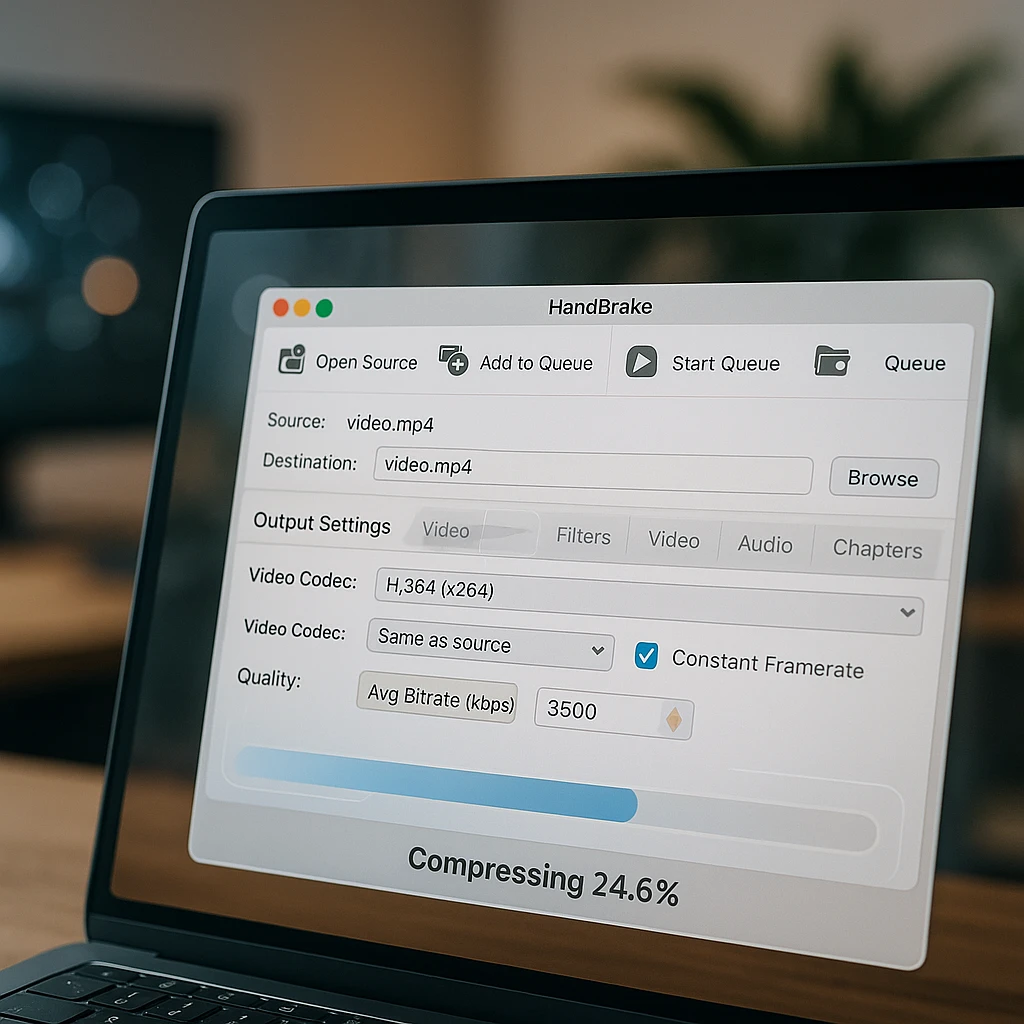
![handbrake software interface showing compression settings](/assets/content/best-free-video-compressor-content-2.webp)


#

## 1. FreeConvert: Terbaik Secara Keseluruhan untuk File Besar Online

<div class="tool-review-card">
  <h4><span class="tool-rank">1</span>FreeConvert</h4>
  <p><strong>Ikhtisar:</strong> FreeConvert menonjol dengan batas ukuran file 1GB untuk pengguna gratis dan opsi kompresi yang kuat, menjadikannya pilihan online terbaik untuk video yang lebih besar.</p>
  
  <div class="tool-stats">
    <span class="stat-badge">Batas File 1GB</span>
    <span class="stat-badge">Beberapa Format</span>
    <span class="stat-badge">Pemrosesan Batch</span>
    <span class="stat-badge">Integrasi Cloud</span>
  </div>
  
  <p><strong>Terbaik untuk:</strong> Pengguna yang perlu mengompres file hingga 1GB tanpa menginstal perangkat lunak.</p>
  
  <div class="pros-cons-grid">
    <div class="pros-section">
      <h5>✅ Pro</h5>
      <ul>
        <li>Batas ukuran file 1GB yang besar</li>
        <li>Hasil kompresi berkualitas tinggi</li>
        <li>Mendukung 300+ format</li>
        <li>Integrasi penyimpanan cloud</li>
      </ul>
    </div>
    <div class="cons-section">
      <h5>❌ Kontra</h5>
      <ul>
        <li>Pemrosesan lebih lambat untuk file yang sangat besar</li>
        <li>Pengaturan lanjutan memerlukan pembayaran</li>
        <li>Kontrol kompresi terbatas</li>
      </ul>
    </div>
  </div>
  
  <a href="https://www.freeconvert.com/video-compressor" target="_blank" rel="nofollow" class="official-link">Coba FreeConvert →</a>
</div>

#

## 2. Clideo: Suite Alat Video yang Ramah Pengguna

<div class="tool-review-card">
  <h4><span class="tool-rank">2</span>Clideo</h4>
  <p><strong>Ikhtisar:</strong> Clideo menawarkan antarmuka yang bersih dan intuitif dengan rangkaian alat video komprehensif di luar hanya kompresi.</p>
  
  <div class="tool-stats">
    <span class="stat-badge">Batas 500MB</span>
    <span class="stat-badge">Antarmuka Mudah</span>
    <span class="stat-badge">Suite Video</span>
    <span class="stat-badge">Ramah Seluler</span>
  </div>
  
  <div class="pros-cons-grid">
    <div class="pros-section">
      <h5>✅ Pro</h5>
      <ul>
        <li>Sangat ramah pengguna</li>
        <li>Toolkit video all-in-one</li>
        <li>Kualitas kompresi yang baik</li>
        <li>Antarmuka yang dioptimalkan untuk seluler</li>
      </ul>
    </div>
    <div class="cons-section">
      <h5>❌ Kontra</h5>
      <ul>
        <li>Batas ukuran file 500MB</li>
        <li>Tanda air pada versi gratis</li>
        <li>Lebih sedikit opsi format</li>
      </ul>
    </div>
  </div>
  
  <a href="https://clideo.com/compress-video" target="_blank" rel="nofollow" class="official-link">Coba Clideo →</a>
</div>

#

## 3. VEED.IO: Editor Video Online dengan Kompresi

<div class="tool-review-card">
  <h4><span class="tool-rank">3</span>VEED.IO</h4>
  <p><strong>Ikhtisar:</strong> VEED.IO menggabungkan pengeditan video dengan fitur kompresi, menjadikannya ideal untuk pembuat konten yang membutuhkan kedua kemampuan.</p>
  
  <div class="tool-stats">
    <span class="stat-badge">Editor Video</span>
    <span class="stat-badge">Subtitel</span>
    <span class="stat-badge">Templat</span>
    <span class="stat-badge">Ekspor Sosial</span>
  </div>
  
  <a href="https://www.veed.io/tools/compress-video" target="_blank" rel="nofollow" class="official-link">Coba VEED.IO →</a>
</div>

#

## 4. Media.io: Konverter Online Serbaguna

<div class="tool-review-card">
  <h4><span class="tool-rank">4</span>Media.io</h4>
  <p><strong>Ikhtisar:</strong> Media.io menyediakan antarmuka yang bersih dengan opsi konversi dan kompresi serbaguna untuk berbagai format multimedia.</p>
  
  <div class="tool-stats">
    <span class="stat-badge">Multi-format</span>
    <span class="stat-badge">Antarmuka Bersih</span>
    <span class="stat-badge">Alat AI</span>
    <span class="stat-badge">Dukungan Batch</span>
  </div>
  
  <a href="https://www.media.io/video-compressor.html" target="_blank" rel="nofollow" class="official-link">Coba Media.io →</a>
</div>

#

## 5. YouCompress: Sederhana dan Cepat

<div class="tool-review-card">
  <h4><span class="tool-rank">5</span>YouCompress</h4>
  <p><strong>Ikhtisar:</strong> YouCompress sesuai dengan namanya dengan pendekatan tanpa embel-embel—cukup unggah, kompres, dan unduh.</p>
  
  <div class="tool-stats">
    <span class="stat-badge">Sangat Sederhana</span>
    <span class="stat-badge">Pemrosesan Cepat</span>
    <span class="stat-badge">Tanpa Registrasi</span>
    <span class="stat-badge">Beberapa Format</span>
  </div>
  
  <a href="https://www.youcompress.com/" target="_blank" rel="nofollow" class="official-link">Coba YouCompress →</a>
</div>

![professional video editing workstation with multiple monitors](/assets/content/best-free-video-compressor-content-1.webp)

## 5 Kompresor Video Desktop Gratis Terbaik

#

## 1. Handbrake: Standar Emas untuk Pengguna Tingkat Lanjut

<div class="tool-review-card">
  <h4><span class="tool-rank">1</span>Kompresor Video Handbrake</h4>
  <p><strong>Ikhtisar:</strong> Handbrake adalah transkoder video sumber terbuka legendaris yang menawarkan kontrol tak tertandingi atas setiap aspek proses kompresi.</p>
  
  <div class="tool-stats">
    <span class="stat-badge">Sumber Terbuka</span>
    <span class="stat-badge">Kontrol Tingkat Lanjut</span>
    <span class="stat-badge">Preset Tersedia</span>
    <span class="stat-badge">Antrean Batch</span>
    <span class="stat-badge">Lintas Platform</span>
  </div>
  
  <p><strong>Terbaik untuk:</strong> Siapa pun yang membutuhkan hasil berkualitas tertinggi dan bersedia mempelajari alat yang lebih kompleks.</p>
  
  <div class="pros-cons-grid">
    <div class="pros-section">
      <h5>✅ Pro</h5>
      <ul>
        <li>Sepenuhnya gratis dan sumber terbuka</li>
        <li>Kompresi tingkat profesional</li>
        <li>Dukungan format yang luas</li>
        <li>Kemampuan pemrosesan batch</li>
        <li>Pembaruan rutin dan dukungan komunitas</li>
      </ul>
    </div>
    <div class="cons-section">
      <h5>❌ Kontra</h5>
      <ul>
        <li>Kurva pembelajaran yang curam untuk pemula</li>
        <li>Antarmuka bisa terasa membebani</li>
        <li>Membutuhkan pemahaman teknis</li>
      </ul>
    </div>
  </div>
  
  <a href="https://handbrake.fr/" target="_blank" rel="nofollow" class="official-link">Unduh Handbrake →</a>
</div>

##

## Panduan Pemula untuk Menggunakan Handbrake untuk Kompresi Berkualitas Tinggi

<div class="how-to-steps">
  <div class="how-to-step">
    <h4>Instal Handbrake dan Buka Video Sumber Anda</h4>
    <p>Unduh Handbrake dari situs web resmi, instal, lalu klik "Open Source" untuk memilih file video Anda.</p>
  </div>
  <div class="how-to-step">
    <h4>Pilih Preset</h4>
    <p>Untuk pemula, mulailah dengan preset "Fast 1080p30". Ini memberikan kualitas yang sangat baik dengan ukuran file yang wajar untuk sebagian besar konten.</p>
  </div>
  <div class="how-to-step">
    <h4>Pahami Pengaturan Utama</h4>
    <p>Format: Pilih MP4 untuk kompatibilitas. Video Encoder: H.264 untuk dukungan universal atau H.265 untuk kompresi yang lebih baik. Quality: RF 20-23 untuk kualitas tinggi.</p>
  </div>
  <div class="how-to-step">
    <h4>Mulai Kompresi dan Simpan</h4>
    <p>Klik "Browse" untuk memilih lokasi output, lalu tekan "Start Encode" untuk memulai kompresi. File yang lebih besar mungkin membutuhkan waktu yang signifikan.</p>
  </div>
</div>

#

## 2. VLC Media Player: Alat Kompresi Tersembunyi

<div class="tool-review-card">
  <h4><span class="tool-rank">2</span>VLC Media Player</h4>
  <p><strong>Ikhtisar:</strong> Pemutar media terkenal ini memiliki alat konversi dan kompresi video tersembunyi tetapi efektif yang terpasang di dalamnya.</p>
  
  <div class="tool-stats">
    <span class="stat-badge">Multi-Tujuan</span>
    <span class="stat-badge">Gratis Selamanya</span>
    <span class="stat-badge">Lintas Platform</span>
    <span class="stat-badge">Alat Bawaan</span>
  </div>
  
  <p><strong>Terbaik untuk:</strong> Pengguna yang sudah memiliki VLC dan membutuhkan kompresi sesekali tanpa menginstal perangkat lunak tambahan.</p>
  
  <a href="https://www.videolan.org/vlc/" target="_blank" rel="nofollow" class="official-link">Unduh VLC →</a>
</div>

#

## 3. Shotcut: Editor Video Gratis dengan Kontrol Ekspor

<div class="tool-review-card">
  <h4><span class="tool-rank">3</span>Shotcut</h4>
  <p><strong>Ikhtisar:</strong> Shotcut adalah editor video sumber terbuka gratis dengan kontrol ekspor dan kompresi yang sangat baik yang terpasang ke dalam alur kerjanya.</p>
  
  <div class="tool-stats">
    <span class="stat-badge">Editor Video</span>
    <span class="stat-badge">Preset Ekspor</span>
    <span class="stat-badge">Sumber Terbuka</span>
    <span class="stat-badge">Tanpa Tanda Air</span>
  </div>
  
  <a href="https://shotcut.org/" target="_blank" rel="nofollow" class="official-link">Unduh Shotcut →</a>
</div>

#

## 4. Avidemux: Editor Desktop Sederhana

<div class="tool-review-card">
  <h4><span class="tool-rank">4</span>Avidemux</h4>
  <p><strong>Ikhtisar:</strong> Avidemux dirancang untuk tugas pemotongan, penyaringan, dan pengkodean cepat dengan antarmuka yang mudah.</p>
  
  <div class="tool-stats">
    <span class="stat-badge">Antarmuka Sederhana</span>
    <span class="stat-badge">Tugas Cepat</span>
    <span class="stat-badge">Beberapa Codec</span>
    <span class="stat-badge">Ringan</span>
  </div>
  
  <a href="http://avidemux.sourceforge.net/" target="_blank" rel="nofollow" class="official-link">Unduh Avidemux →</a>
</div>

#

## 5. Freemake Video Converter: Alat Windows yang Ramah Pengguna

<div class="tool-review-card">
  <h4><span class="tool-rank">5</span>Freemake Video Converter</h4>
  <p><strong>Ikhtisar:</strong> Freemake menyediakan program Windows yang ramah pengguna yang menyederhanakan proses kompresi untuk pengguna biasa.</p>
  
  <div class="tool-stats">
    <span class="stat-badge">Khusus Windows</span>
    <span class="stat-badge">Ramah Pengguna</span>
    <span class="stat-badge">Preset</span>
    <span class="stat-badge">Dukungan Batch</span>
  </div>
  
  <a href="https://www.freemake.com/free_video_converter/" target="_blank" rel="nofollow" class="official-link">Unduh Freemake →</a>
</div>

## Cara Mengompres Video Besar (2GB+) Secara Gratis

Untuk file di atas 2GB, perangkat lunak desktop adalah pilihan terbaik Anda. Alat online biasanya memiliki batasan ukuran yang ketat, dan mengunggah file besar dapat memakan waktu berjam-jam.

<div class="how-to-steps">
  <div class="how-to-step">
    <h4>Unduh dan Instal Handbrake</h4>
    <p>Dapatkan Handbrake dari situs web resmi. Ini sepenuhnya gratis dan berfungsi di Windows, Mac, dan Linux.</p>
  </div>
  <div class="how-to-step">
    <h4>Pilih Preset yang Tepat</h4>
    <p>Untuk file 2GB+, mulailah dengan "Very Fast 1080p30" atau "Fast 720p30" tergantung pada kebutuhan kualitas Anda. Preset ini menyeimbangkan kecepatan dan kompresi.</p>
  </div>
  <div class="how-to-step">
    <h4>Sesuaikan Pengaturan Kualitas</h4>
    <p>Gunakan RF (Rate Factor) 22-28 untuk file besar. Angka yang lebih tinggi = file yang lebih kecil tetapi kualitas yang lebih rendah. Uji dengan bagian kecil terlebih dahulu.</p>
  </div>
  <div class="how-to-step">
    <h4>Bersabarlah</h4>
    <p>Mengompres file besar membutuhkan waktu. Video 2GB mungkin membutuhkan waktu 30-60 menit tergantung pada kekuatan komputer Anda dan pengaturan yang dipilih.</p>
  </div>
</div>

Untuk pembuat konten yang secara teratur bekerja dengan file video besar, pertimbangkan untuk menggunakan fitur [Kompresi Video](/features/video-compression) ScreenApp untuk alur kerja yang disederhanakan, atau jelajahi [Analisis Video](/features/video-analytics) untuk mengoptimalkan konten Anda untuk platform yang berbeda.

## Memahami Istilah Kompresi Utama

<div class="glossary-accordion" id="compression-glossary">
  <div class="glossary-item">
    <button class="glossary-term">Codec (H.264, H.265/HEVC)</button>
    <div class="glossary-definition">
      "Mesin" yang mengompres dan mendekompres video. H.264 menawarkan kompatibilitas yang sangat baik di semua perangkat. H.265 (HEVC) memberikan kualitas yang lebih baik pada ukuran file yang lebih kecil tetapi tidak didukung secara luas.
    </div>
  </div>
  <div class="glossary-item">
    <button class="glossary-term">Bitrate</button>
    <div class="glossary-definition">
      Jumlah data yang digunakan per detik video. Bitrate yang lebih tinggi berarti kualitas yang lebih baik tetapi file yang lebih besar. Ini adalah pengaturan terpenting untuk mengontrol ukuran file sambil mempertahankan kualitas.
    </div>
  </div>
  <div class="glossary-item">
    <button class="glossary-term">Resolusi (1080p, 720p)</button>
    <div class="glossary-definition">
      Jumlah piksel di setiap bingkai. Mengurangi dari 4K ke 1080p atau 1080p ke 720p secara dramatis mengurangi ukuran file. Pilih berdasarkan di mana video akan dilihat.
    </div>
  </div>
  <div class="glossary-item">
    <button class="glossary-term">Frame Rate (fps)</button>
    <div class="glossary-definition">
      Gambar yang ditampilkan per detik. Sebagian besar konten berfungsi dengan baik pada 24-30 fps. Frame rate yang lebih tinggi (60fps) terutama bermanfaat untuk konten olahraga atau game tetapi membuat file yang lebih besar.
    </div>
  </div>
  <div class="glossary-item">
    <button class="glossary-term">Container (MP4, MOV, MKV)</button>
    <div class="glossary-definition">
      Format file yang menyimpan video, audio, dan metadata bersama-sama. MP4 adalah pilihan paling universal, kompatibel dengan hampir semua perangkat dan platform.
    </div>
  </div>
</div>

## Privasi & Keamanan dengan Alat Online

<div class="privacy-warning">
  <span class="warning-icon">⚠️</span>
  <strong>Pertimbangan Privasi Penting:</strong> Saat menggunakan kompresor online, video Anda diunggah ke server pihak ketiga. Jangan pernah mengunggah konten sensitif, rahasia, atau pribadi ke layanan online.
</div>

**Kapan menggunakan perangkat lunak desktop sebagai gantinya:**
- Video keluarga pribadi
- Konten bisnis atau rahasia
- Rekaman hukum atau medis
-
Andre Smith

Andre Smith

Author

User
User
User
Join 2,147,483+ users

Temukan Lebih Banyak Wawasan

Jelajahi blog kami untuk tips produktivitas, wawasan teknologi, dan solusi perangkat lunak yang lebih banyak.

Try ScreenApp Free

Start recording in 60 seconds • No credit card required