
Comment diffuser en haute qualité sur Facebook Live : Le guide ultime

On this page
Vous avez configuré la prise de vue parfaite, mais lorsque vous diffusez en direct sur Facebook, la vidéo semble floue, pixelisée ou bloquée en basse définition. Cela vous semble familier ? Vous n’êtes pas seul - la mauvaise qualité vidéo de Facebook Live est l’une des frustrations les plus courantes pour les créateurs de contenu, les entreprises et les diffuseurs occasionnels.
La bonne nouvelle ? Avec les bons réglages et la bonne approche, vous pouvez diffuser une vidéo HD 1080p nette qui a l’air professionnelle et engage votre public. Ce guide couvre tout, de la diffusion mobile aux configurations OBS avancées, vous donnant les réglages exacts nécessaires pour des diffusions Facebook Live de haute qualité.
Liste de contrôle rapide : Les 5 clés d’un Facebook Live en 1080p
✅ Liste de contrôle qualité avant la diffusion
Vitesse de téléchargement d'au moins 10 Mbps
Caméra réglée sur une résolution de 1080p
"Charger en HD" activé dans Facebook
OBS pour un contrôle total (optionnel)
Bon débit binaire et intervalle d'image clé
Pourquoi ma vidéo Facebook Live est-elle floue ? Les 3 raisons principales
Avant de plonger dans les solutions, comprendre pourquoi les problèmes de qualité de Facebook Live se produisent vous aide à résoudre les problèmes plus efficacement.
🌐 Connexion Internet
Le coupable n°1
Des vitesses de téléchargement lentes ou instables obligent Facebook à dégrader automatiquement la qualité de votre flux pour éviter la mise en mémoire tampon.
📱 Paramètres de l'appareil
Qualité de la source
Si votre caméra envoie un signal de mauvaise qualité, Facebook ne peut pas l'améliorer par magie. La qualité commence à la source.
🔄 Compression Facebook
Traitement de la plateforme
Facebook re-compresse toujours la vidéo. L'envoi de matériel source de haute qualité aide à résister à cette compression.
Selon une recherche de Statista, plus de 80 % des utilisateurs d’Internet regardent du contenu vidéo en direct, ce qui rend la qualité du flux cruciale pour la rétention de l’audience.
Guide complet des plateformes : Streaming mobile vs ordinateur de bureau
Configuration du streaming mobile
Configurer les paramètres de la caméra du téléphone
iPhone : Réglages > Appareil photo > Enregistrer une vidéo > Sélectionner "1080p HD à 30 ips" ou "1080p HD à 60 ips"
Android : Ouvrir l'application Appareil photo > Paramètres > Qualité vidéo > Choisir "1080p" ou "Full HD"
Activer le téléchargement HD sur Facebook
Application Facebook > Menu (☰) > Paramètres et confidentialité > Paramètres > Médias > Activer "Charger en HD"
Liste de contrôle mobile avant la diffusion
- Connectez-vous à un Wi-Fi puissant (évitez les données cellulaires si possible)
- Fermez les applications inutiles pour libérer de la puissance de traitement
- Assurez un bon éclairage - un mauvais éclairage dégrade la qualité
- Testez votre vitesse de téléchargement à l'aide d'une application de test de vitesse
Configuration OBS professionnelle
Pourquoi utiliser OBS ? Open Broadcaster Software vous donne un contrôle ultime sur la qualité de votre flux, permet plusieurs angles de caméra et active des superpositions et des graphiques professionnels.
Paramètres OBS essentiels pour Facebook Live
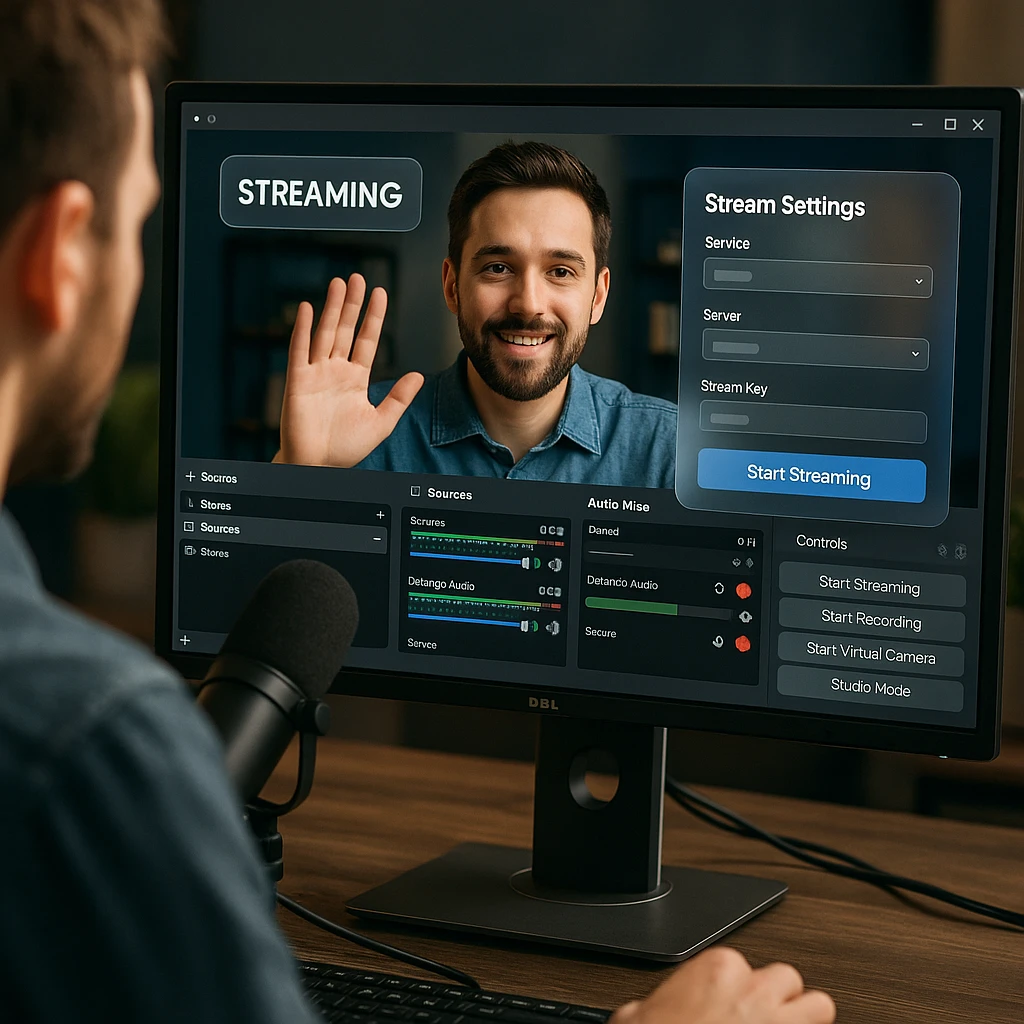
Obtenir votre clé de stream Facebook
Allez sur Facebook > Créer > Vidéo en direct > Utiliser un logiciel de streaming > Copier la clé de stream
Configurer les paramètres de sortie OBS
Paramètres > Sortie > Streaming > Définir le service sur "Facebook Live" et coller votre clé de stream
Définir les paramètres vidéo
Paramètres > Vidéo > Définir la résolution de base et de sortie sur 1920x1080, FPS sur 30
Problèmes courants et solutions
Plongée technique : Comprendre le débit binaire et la résolution
Obtenir les bonnes spécifications techniques est crucial pour un streaming 1080p cohérent. Voici ce que vous devez savoir :
Spécifications techniques optimales de Facebook Live
Pour les créateurs de contenu qui enregistrent également leurs streams pour une utilisation ultérieure, consultez notre guide sur la Transcription vidéo pour générer automatiquement des légendes et des transcriptions à partir de votre contenu en direct.
Conseils avancés pour une qualité professionnelle
Considérations sur l’éclairage et l’audio
Bien que les réglages techniques soient importants, la qualité de votre diffusion dépend également de facteurs environnementaux :
- Éclairage : Utilisez un éclairage doux et uniforme pour réduire le bruit et améliorer la qualité de l’image
- Audio : Un son médiocre peut faire fuir les spectateurs plus rapidement qu’une mauvaise qualité vidéo
- Arrière-plan : Un arrière-plan propre et non distrayant aide les algorithmes de compression de Facebook
Enregistrer vos diffusions
De nombreux diffuseurs souhaitent réutiliser leur contenu en direct. Envisagez d’utiliser la fonction Enregistrement d’écran de ScreenApp pour capturer des copies locales de haute qualité de vos diffusions, ou explorez l’Enregistrement de réunions pour des sessions interactives avec des invités.
Questions fréquemment posées
Votre référence rapide pour Facebook Live en 1080p
Résumé de la configuration mobile
- Paramètre de la caméra : enregistrement HD 1080p
- Application Facebook : Activer “Charger en HD” dans les paramètres médias
- Internet : Wi-Fi puissant avec un débit d’envoi de 10+ Mbps
- Environnement : Bon éclairage et position stable du téléphone
Résumé OBS pour ordinateur
- Résolution : 1920x1080 (base et sortie)
- Débit binaire : 4 500-6 000 Kbps pour 30 ips
- Intervalle d’image clé : 2 secondes
- Préréglage CPU : très rapide (à ajuster selon votre matériel)
Pour les entreprises souhaitant créer du contenu vidéo professionnel au-delà du streaming en direct, explorez nos outils de montage vidéo ou découvrez l’analyse vidéo pour suivre les performances de votre contenu.
Ressources associées
- Maîtrisez les bases avec notre Guide complet du streaming vidéo
- Améliorez votre contenu avec les Meilleures pratiques pour la vidéo en direct
- Découvrez les Alternatives à OBS pour le streaming
Selon les données officielles de Facebook, les vidéos en direct reçoivent 6 fois plus d’engagement que les vidéos normales, ce qui rend le streaming de qualité essentiel pour la croissance de l’audience. Pour les dernières exigences de streaming, consultez toujours les directives officielles de Facebook pour la vidéo en direct.


