
¿Por qué grabar audio?
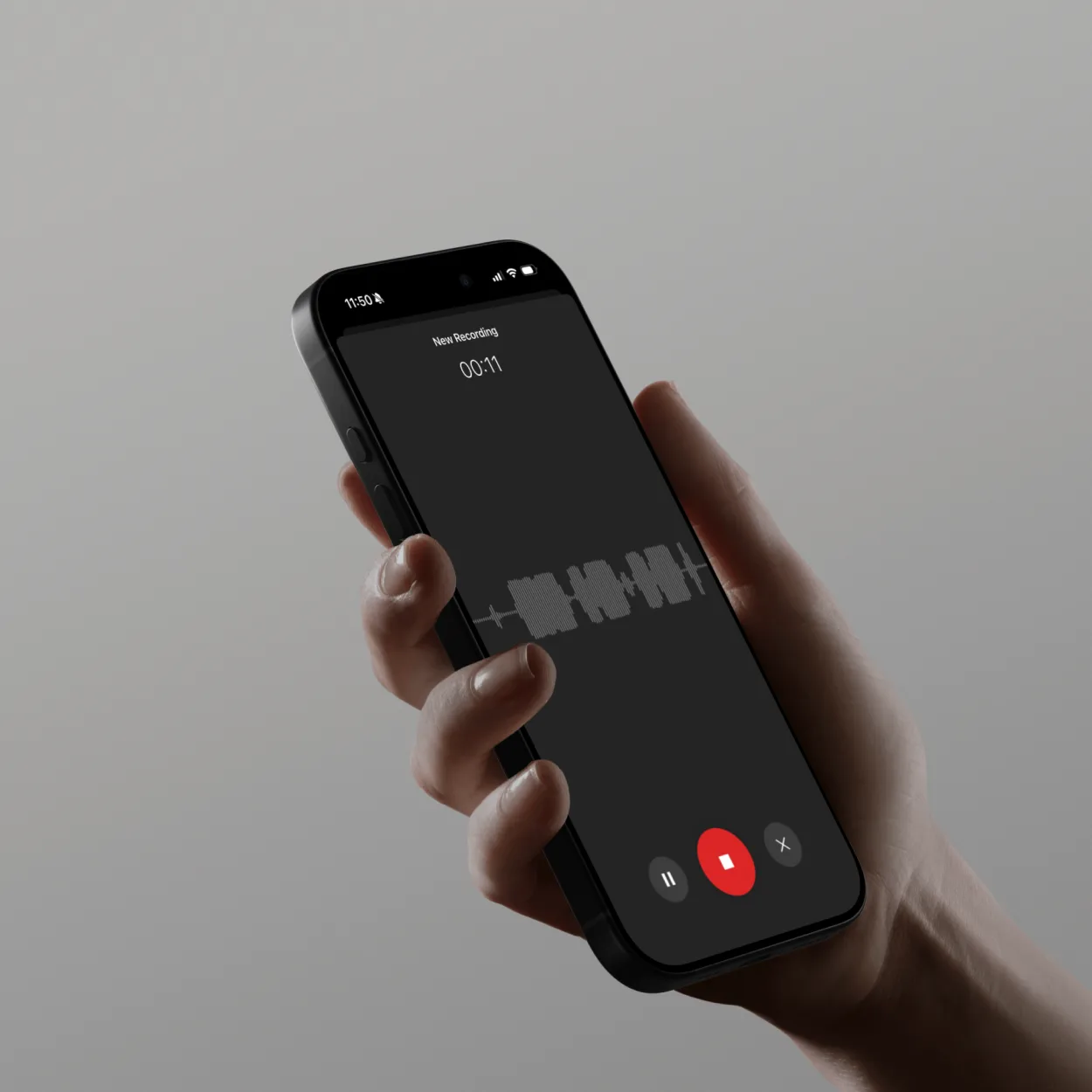
La grabación de audio captura contenido hablado para documentación, creación de contenido o referencia personal. Ya sea que esté grabando notas de voz, podcasts, entrevistas o conferencias, el audio de alta calidad con transcripción automática hace que el contenido sea buscable y compartible.
Usos comunes de la grabación de audio:
- Notas de voz: Pensamientos rápidos, recordatorios, ideas sobre la marcha
- Podcasts: Episodios, entrevistas, discusiones para su distribución
- Entrevistas: Periodismo, investigación, conversaciones de RR.HH.
- Conferencias y cursos: Contenido educativo para estudiantes
- Reuniones y llamadas: Documentación con transcripciones
- Música y voces: Grabación creativa y demos
Lo que necesitarás
Antes de grabar audio:
- Micrófono (incorporado, USB, auriculares o teléfono)
- Cuenta de ScreenApp (gratis en screenapp.io)
- Un entorno silencioso
- Conexión a Internet para el procesamiento de IA
- Auriculares para monitoreo (opcional pero recomendado)
Cómo funciona la grabación de audio de ScreenApp
ScreenApp proporciona captura de audio inteligente:
- Selección de micrófono: Elija entre las entradas de audio disponibles
- Grabación de alta calidad: Hasta 48 kHz de frecuencia de muestreo, calidad profesional
- Transcripción automática: Voz a texto mientras grabas o después
- Almacenamiento inteligente: Biblioteca en la nube con transcripciones con capacidad de búsqueda
Lo que hace ScreenApp aquí:
- Funciona en el navegador, no hay nada que instalar
- buscar en las grabaciones por nombre o transcripción
- identificación de oradores en audio con varios hablantes
- Comparte un enlace en lugar de enviar el archivo
Paso a paso: Grabar audio
Paso 1: Iniciar una nueva grabación de audio
- Ir a Grabadora de audio de ScreenApp
- Haz clic en el botón “Grabar audio”
- El navegador solicita permiso para el micrófono
- Haz clic en “Permitir” para otorgar acceso
La interfaz de grabación aparece con:
- Menú desplegable del selector de micrófono
- Medidor de nivel de entrada (retroalimentación visual)
- Botón de grabar (círculo rojo)
- Temporizador de grabación (muestra la duración)
- Controles de pausa y detener
Paso 2: Selecciona tu Micrófono
Haz clic en el menú desplegable “Micrófono” para ver los dispositivos disponibles:
Tipos de micrófono comunes:
Micrófono Incorporado:
- Nombre: “Micrófono Interno” o “Micrófono [Dispositivo]”
- Pros: Siempre disponible, sin configuración
- Contras: Menor calidad, capta el ruido del teclado/ventilador
- Ideal para: Notas de voz rápidas, grabaciones informales
Micrófono USB:
- Nombre: Aparece la marca/modelo (p. ej., “Blue Yeti”, “Rode NT-USB”)
- Pros: Calidad profesional, audio claro, buena relación calidad-precio
- Contras: Menos portátil, requiere espacio en el escritorio
- Ideal para: Podcasts, locuciones, música, contenido profesional
Micrófono de Auriculares:
- Nombre: Modelo de auriculares (p. ej., “AirPods Pro”, “HyperX Cloud”)
- Pros: Cerca de la boca = audio claro, bloquea el ruido ambiental
- Contras: Puede sonar “confinado” si es de baja calidad
- Ideal para: Grabaciones largas, entrevistas, llamadas
Interfaz de Audio:
- Nombre: Modelo de interfaz + número de entrada (p. ej., “Focusrite Scarlett Input 1”)
- Pros: Máxima calidad, funciones profesionales
- Contras: Caro, configuración compleja
- Ideal para: Grabación de música, transmisión, podcasts de estudio
Después de seleccionar el micrófono:
- Habla normalmente para probar
- Observa el movimiento del medidor de nivel de entrada
- Barras verdes = buen nivel
- Barras rojas = demasiado alto (aléjate o reduce la ganancia)
Paso 3: Configura los Ajustes de Grabación
Ajustes Básicos:
ScreenApp no elimina el ruido por su cuenta, así que la calidad de lo que grabes es la calidad de lo que capte el micrófono. Cierra la ventana, apaga el ventilador y acerca el micrófono a tu boca.
Calidad de Audio:
- Alta (48kHz/320kbps): Calidad profesional, archivos más grandes
- Estándar (44.1kHz/192kbps): Buena calidad, tamaño de archivo equilibrado (recomendado)
- Baja (22kHz/128kbps): Notas de voz, archivos más pequeños
Transcripción Automática:
- Activa para obtener la transcripción mientras grabas
- Procesos de voz a texto en tiempo real
- Los resultados aparecen momentos después de hablar
Ajustes Avanzados (Opcional):
Ganancia de Entrada:
- Ajusta la sensibilidad del micrófono
- Aumenta si es demasiado silencioso
- Disminuye si se distorsiona (niveles rojos)
Frecuencia de Muestreo:
- 48kHz: Estándar profesional
- 44.1kHz: Calidad de CD
- 22kHz: Optimizado para voz
Formato:
- MP3: Comprimido, archivos más pequeños, compatibilidad universal
- WAV: Sin comprimir, máxima calidad, archivos grandes
- M4A: Formato Apple, buena compresión
Paso 4: Comienza a Grabar
- Haz clic en el botón rojo “Grabar”
- La grabación comienza inmediatamente
- El temporizador comienza a contar (00:00:00)
- El medidor de nivel de entrada muestra tus niveles de voz
- Habla claramente a un volumen normal
Buenas prácticas de grabación:
Antes de hablar:
- Respira para evitar comenzar a mitad de la inhalación
- Haz una pausa de 1-2 segundos antes de hablar (más fácil de editar más tarde)
- Verifica que los niveles de entrada estén en verde (no en rojo)
Mientras grabas:
- Mantén una distancia constante del micrófono (6-8 pulgadas ideal)
- Habla claramente a un ritmo normal (no demasiado rápido ni lento)
- Haz una pausa entre los pensamientos o secciones principales
- Evita hacer crujir papeles o golpear el escritorio
- Minimiza los sonidos de la boca (clics, chasquidos)
Técnica vocal:
- Articula claramente (especialmente las consonantes)
- Varía tu tono para mantener el interés del oyente
- Proyecta desde el diafragma (no desde la garganta)
- Hidrátate antes de grabaciones largas
Monitorizando tu audio:
- Observa que los niveles de entrada permanezcan en la zona verde
- Escucha con auriculares si es posible (detecta problemas inmediatamente)
- Haz una pausa si escuchas problemas (ruido, distorsión, etc.)
Paso 5: Pausar y Reanudar (Opcional)
¿Necesitas un descanso durante la grabación?
- Haz clic en el botón “Pausar”
- La grabación se congela (el temporizador se detiene)
- Toma un descanso, prepara la siguiente sección o soluciona la interrupción
- Haz clic en “Reanudar” para continuar
- La grabación continúa sin problemas (la pausa no se incluye en el audio final)
Cuándo usar la pausa:
- Suena el teléfono o alguien interrumpe
- Necesitas toser, estornudar o aclararte la garganta
- Cambiando a un nuevo tema o sección
- Tomando notas o revisando el guion
- Ajustando el micrófono o el entorno
Pausar vs. Detener:
- Pausar: Interrupción temporal, misma sesión de grabación
- Detener: Finaliza la grabación, guarda como un archivo separado
Paso 6: Detener y Guardar la Grabación
Cuando termines:
- Haz clic en el botón rojo “Detener”
- La grabación finaliza y se procesa automáticamente
- ScreenApp:
- Sube el audio a la nube
- Genera una transcripción automática
- Crea un resumen de IA
- Guarda en tu biblioteca
Tiempo de procesamiento:
- Grabación corta (< 5 min): 10-30 segundos
- Grabación media (5-30 min): 30-90 segundos
- Grabación larga (30+ min): 1-3 minutos
Qué se crea:
- Archivo de audio: MP3 o WAV (según la configuración)
- Transcripción: Voz a texto completa con marcas de tiempo
- Resumen de IA: Puntos clave y temas principales
- Metadatos: Duración, fecha, dispositivo de grabación utilizado
Grabación de diferentes tipos de contenido
Notas de voz y notas rápidas
Caso de uso: Captura ideas, recordatorios, listas de tareas
Enfoque de grabación:
- Haz clic en “Grabar audio” (no se necesita configuración)
- Expresa tu pensamiento claramente
- Detén la grabación (incluso solo 10 segundos está bien)
- La transcripción automática se convierte en texto con capacidad de búsqueda
Beneficios:
- Más rápido que escribir en el teléfono
- Manos libres al viajar
- Nunca pierdas ideas
- Busca por palabra clave más tarde
Ejemplo de nota de voz: “Recordatorio de enviar un correo electrónico a Sarah sobre la revisión del presupuesto del primer trimestre. Incluir las proyecciones actualizadas del departamento de marketing. Vence el viernes.”
Resultado:
- Se puede buscar por “Sarah”, “presupuesto”, “marketing” o “viernes”
- La transcripción muestra las palabras exactas
- Agregar al administrador de tareas o al calendario
Grabación de podcasts
Caso de uso: Crear contenido de audio episódico para su distribución
Enfoque de grabación:
Podcast en solitario:
- Prepara un esquema o guion
- Habilita el audio de “Alta calidad” (48 kHz)
- Usa un micrófono USB para obtener el mejor sonido
- Graba todo el episodio de una sola vez (o haz una pausa entre las secciones)
- Descarga MP3 para editar o distribuir
Podcast de entrevistas:
- Graba tu lado localmente
- El invitado graba su lado (o usa la grabación de pantalla con audio para entrevistas remotas)
- ScreenApp captura ambas pistas de audio
- La diarización automática del hablante etiqueta quién habló cuándo
- La transcripción muestra el flujo de la conversación
Mejores prácticas de podcast:
- Graba la introducción, el contenido principal y el final por separado (edición más fácil)
- Usa una distancia de micrófono constante en todo momento
- Deja 3-5 segundos de silencio al principio (tono de sala para la edición)
- Habla enérgicamente (el medio de solo audio necesita variedad vocal)
Grabación de entrevistas
Caso de uso: Periodismo, investigación, conversaciones de recursos humanos, entrevistas a usuarios
Enfoque de grabación:
Entrevistas en persona:
- Coloca el teléfono o el micrófono entre tú y el entrevistado
- Prueba la grabación brevemente antes de comenzar
- Anuncia los nombres al principio: “Este es [tu nombre] entrevistando a [su nombre] el [fecha]”
- Graba toda la conversación
- La transcripción automática etiqueta a los hablantes (Hablante 1, Hablante 2)
- Cambia el nombre de los hablantes en la transcripción más tarde
Entrevistas remotas (teléfono/video):
- Usa ScreenApp “Grabar pantalla + audio” para videollamadas
- O usa “Grabadora de audio” para llamadas telefónicas (modo altavoz)
- La transcripción captura ambos lados de la conversación
- La IA identifica y etiqueta a los diferentes hablantes
Consejos para entrevistas:
- Obtén permiso para grabar (requisito legal en muchas jurisdicciones)
- Prueba el equipo de antemano
- Ten un dispositivo de grabación de respaldo (teléfono) como seguridad
- Toma notas mínimas (concéntrate en la conversación)
- Revisa la transcripción después para obtener citas y puntos clave
Grabación de conferencias y educación
Caso de uso: Estudiantes, educadores, cursos en línea
Enfoque de grabación:
Grabación de conferencias:
- Siéntate cerca del orador para un audio claro
- Apaga o aléjate de las fuentes de ruido del aula
- Graba toda la conferencia
- Transcripción automática para revisión y estudio
Creación de contenido del curso:
- Prepara el plan de la lección o las diapositivas
- Graba la explicación en secciones
- Haz una pausa entre los temas
- Exporta el audio + la transcripción como materiales del curso
Beneficios para los estudiantes:
- Revisa las secciones confusas varias veces
- Busca en la transcripción temas específicos
- Estudia a su propio ritmo
- Accesible para estudiantes con problemas de audición
Funciones avanzadas de grabación de audio
Vista previa de la transcripción en vivo
Vea la transcripción aparecer en tiempo real mientras graba:
- Habilite “Transcripción en vivo”
- Mientras habla, el texto aparece en la pantalla
- Detecte errores de inmediato
- Verifique que el micrófono esté captando la voz con claridad
Casos de uso:
- Asegúrese de que la grabación esté funcionando
- Vea si la IA entiende su acento o terminología
- Detecte palabras confusas o poco claras durante la grabación
Grabación multipista
Grabe múltiples fuentes de audio simultáneamente:
Ejemplo: Podcast con coanfitrión
- Ambos oradores usan micrófonos separados
- ScreenApp graba ambos como pistas separadas
- La diarización automática del hablante etiqueta a cada persona
- Exporte con o sin pistas separadas
Beneficios:
- Edite cada hablante de forma independiente
- Ajuste el balance de volumen por hablante
- Elimine la tos de un hablante sin afectar al otro
- Capacidad de edición multipista profesional
Grabaciones programadas
Configure las grabaciones para que comiencen automáticamente:
- Haga clic en “Programar grabación”
- Establezca la hora de inicio y la duración
- ScreenApp comienza a grabar a la hora especificada
- Se detiene automáticamente después de que caduca la duración
Casos de uso:
- Grabe programas de radio o transmisiones
- Capture llamadas programadas automáticamente
- Recordatorios o anuncios basados en el tiempo
Edición y exportación de audio
Edición de Audio Básica
Después de grabar, haz ediciones sencillas:
Recortar principio/fin:
- Abre la grabación en la biblioteca
- Haz clic en el botón “Editar”
- Arrastra los controladores para recortar las secciones no deseadas
- Elimina el silencio antes de hablar o después de terminar
Cortar secciones intermedias:
- Selecciona la porción que deseas eliminar (errores, pausas largas, interrupciones)
- Haz clic en “Cortar” o presiona Suprimir
- El audio restante se une sin problemas
Normalización del volumen:
- Haz clic en “Normalizar Audio”
- La IA ajusta toda la grabación al volumen óptimo
- Secciones silenciosas aumentadas, secciones fuertes disminuidas
- Experiencia auditiva consistente
Opciones de Exportación
Descarga o comparte el audio grabado:
Audio MP3:
- Haz clic en “Descargar” > “MP3”
- Formato comprimido, tamaño de archivo pequeño
- Compatibilidad universal (todos los dispositivos/reproductores)
- Ideal para: Compartir, podcasts, notas de voz
Audio WAV:
- Haz clic en “Descargar” > “WAV”
- Sin comprimir, la más alta calidad
- Tamaño de archivo grande
- Ideal para: Edición profesional, producción musical, archivo
Exportaciones de transcripciones:
- PDF: Documento formateado con marcas de tiempo
- Word (DOCX): Documento editable
- TXT: Texto plano, sin formato
- SRT/VTT: Formato de subtítulos
Enlace para compartir:
- Haz clic en “Compartir”
- Copia la URL compartible
- Los destinatarios escuchan en el navegador (no es necesario descargar)
- Incluye reproductor de audio + transcripción
Solución de problemas comunes
No Se Grabó Audio
Causas:
- Micrófono incorrecto seleccionado
- Micrófono silenciado en la configuración del sistema
- Permiso denegado al navegador
- Micrófono o conexión defectuosos
Soluciones:
- Verifica el micrófono seleccionado en el menú desplegable (prueba cada opción)
- Configuración del sistema > Sonido > Entrada > Verifica que el micrófono esté habilitado y el volumen > 50%
- Barra de direcciones del navegador > Haz clic en el icono del micrófono > Permitir el permiso
- Prueba el micrófono en otra aplicación (Zoom, QuickTime) para verificar que funciona
- Prueba con un navegador diferente si el problema persiste
El Sonido de la Grabación Está Distorsionado
Causas:
- Nivel de entrada demasiado alto (clipping)
- Micrófono demasiado cerca de la boca
- Micrófono de baja calidad con ganancia alta
Soluciones:
- Aleja el micrófono de la boca (30-45 cm)
- Reduce el volumen de entrada en la configuración del sistema (prueba con 50-70%)
- Habla menos fuerte o deshabilita el aumento de micrófono
- Observa que los niveles de entrada permanezcan en la zona verde (no roja)
Mucho Ruido de Fondo
Causas:
- Entorno ruidoso
- Alta sensibilidad del micrófono
- Micrófono demasiado lejos de quien habla
Soluciones:
- Muévete a una habitación más silenciosa
- Cierra las ventanas, apaga los ventiladores y el aire acondicionado
- Usa un micrófono direccional (patrón cardioide) apuntando lejos del ruido
- Graba durante las horas más tranquilas del día
- ScreenApp no elimina el ruido, así que si la grabación ya está hecha, límpiala en un editor de audio como Audacity y sube el archivo ya limpio
Transcripción Incorrecta
Causas:
- Mala calidad de audio
- Acento fuerte o habla poco clara
- Jerga técnica o palabras poco comunes
- Múltiples oradores hablando uno encima del otro
Soluciones:
- Hablar más claro y lentamente
- Mejorar la calidad del audio (mejor micrófono, ambiente más silencioso)
- Editar la transcripción manualmente después de la grabación
- Agregar vocabulario personalizado para términos técnicos (función Pro)
Próximos Pasos
Ahora que sabes cómo grabar audio con IA, explora estas guías relacionadas:
- Cómo transcribir audio a texto - Técnicas avanzadas de transcripción
- Cómo convertir videos - Extraer audio de videos
- Mejores prácticas para tomar notas de reuniones - Documentar conversaciones eficazmente
Comienza a grabar audio hoy mismo
ScreenApp facilita la grabación de audio con captura basada en navegador, transcripción automática y una biblioteca en la nube con capacidad de búsqueda para todas tus grabaciones.
¿Listo para grabar tu primer audio? Comienza a usar ScreenApp gratis y sigue esta guía.