Cómo transmitir en alta calidad en Facebook Live: La guía definitiva

On this page
Has preparado la toma perfecta, pero cuando transmites en vivo en Facebook, el video se ve borroso, pixelado o atascado en baja definición. ¿Te suena familiar? No estás solo: la mala calidad de video en Facebook Live es una de las frustraciones más comunes para los creadores de contenido, las empresas y los streamers ocasionales por igual.
¿La buena noticia? Con la configuración y el enfoque adecuados, puedes transmitir video HD nítido de 1080p que se vea profesional y capte a tu audiencia. Esta guía cubre todo, desde la transmisión móvil hasta configuraciones avanzadas de OBS, dándote la configuración exacta necesaria para transmisiones de alta calidad en Facebook Live.
Lista de Verificación Rápida: Las 5 Claves para Facebook Live en 1080p
✅ Lista de Verificación de Calidad Pre-Transmisión
Al menos 10 Mbps de velocidad de carga
Cámara configurada a resolución 1080p
"Subir HD" habilitado en Facebook
OBS para control total (opcional)
Bitrate e intervalo de keyframe correctos
¿Por qué mi video de Facebook Live está borroso? Las 3 Razones Principales
Antes de sumergirnos en las soluciones, entender por qué ocurren los problemas de calidad en Facebook Live te ayudará a solucionar problemas de manera más efectiva.
🌐 Conexión a Internet
El Culpable #1
Las velocidades de carga lentas o inestables hacen que Facebook degrade automáticamente la calidad de tu transmisión para evitar el almacenamiento en búfer.
📱 Configuración del Dispositivo
Calidad de la Fuente
Si tu cámara envía una señal de baja calidad, Facebook no puede mejorarla mágicamente. La calidad comienza en la fuente.
🔄 Compresión de Facebook
Procesamiento de la Plataforma
Facebook siempre recomprime el video. Enviar material de fuente de alta calidad ayuda a soportar esta compresión.
Según investigaciones de Statista, más del 80% de los usuarios de internet ven contenido de video en vivo, lo que hace que la calidad de la transmisión sea crucial para la retención de la audiencia.
Guía Completa de Plataformas: Transmisión Móvil vs. Escritorio
Configuración de Transmisión Móvil
Configurar los Ajustes de la Cámara del Teléfono
iPhone: Ajustes > Cámara > Grabar Video > Seleccionar "1080p HD a 30 fps" o "1080p HD a 60 fps"
Android: Abrir la aplicación de Cámara > Ajustes > Calidad de Video > Elegir "1080p" o "Full HD"
Habilitar la Carga HD en Facebook
Aplicación de Facebook > Menú (☰) > Configuración y privacidad > Configuración > Multimedia > Activar "Subir HD"
Lista de Verificación Móvil Pre-Transmisión
- Conectarse a una Wi-Fi fuerte (evitar datos móviles cuando sea posible)
- Cerrar aplicaciones innecesarias para liberar potencia de procesamiento
- Asegurar una buena iluminación: la mala iluminación degrada la calidad
- Probar tu velocidad de carga usando una aplicación de prueba de velocidad
Configuración Profesional de OBS
¿Por qué usar OBS? Open Broadcaster Software te da un control máximo sobre la calidad de tu transmisión, permite múltiples ángulos de cámara y habilita superposiciones y gráficos profesionales.
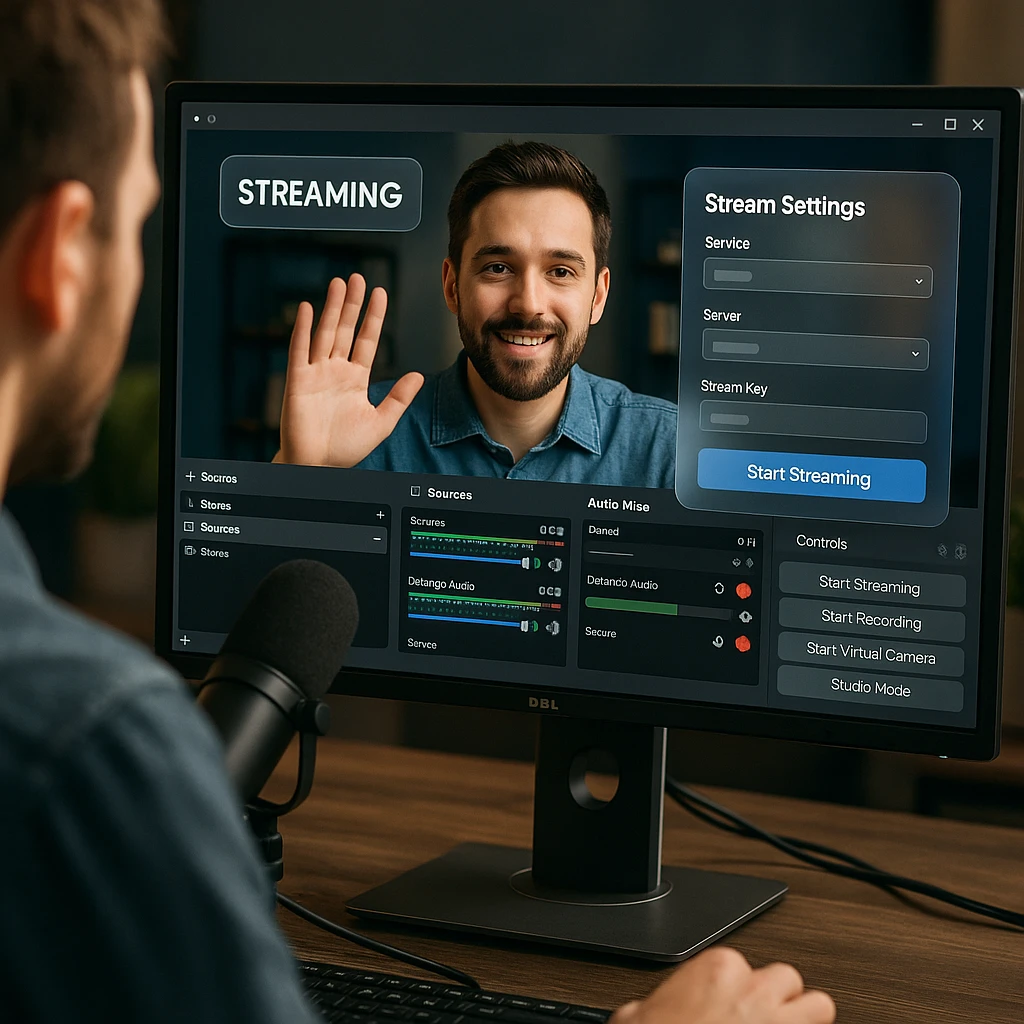
Configuración Esencial de OBS para Facebook Live
Obtén tu Clave de Transmisión de Facebook
Ir a Facebook > Crear > Video en vivo > Usar software de transmisión > Copiar la Clave de Transmisión
Configurar los Ajustes de Salida de OBS
Configuración > Salida > Transmisión > Establecer Servicio en "Facebook Live" y pegar tu Clave de Transmisión
Configurar los Ajustes de Video
Configuración > Video > Establecer la Resolución Base y de Salida en 1920x1080, FPS en 30
Problemas Comunes y Soluciones
Análisis Técnico Profundo: Entendiendo el Bitrate y la Resolución
Configurar correctamente las especificaciones técnicas es crucial para una transmisión consistente en 1080p. Esto es lo que necesitas saber:
Especificaciones Técnicas Óptimas para Facebook Live
Para los creadores de contenido que también graban sus transmisiones para uso posterior, consulta nuestra guía sobre Transcripción de Video para generar automáticamente subtítulos y transcripciones de tu contenido en vivo.
Consejos Avanzados para Calidad Profesional
Consideraciones de Iluminación y Audio
Aunque la configuración técnica es importante, la calidad de tu transmisión también depende de factores ambientales:
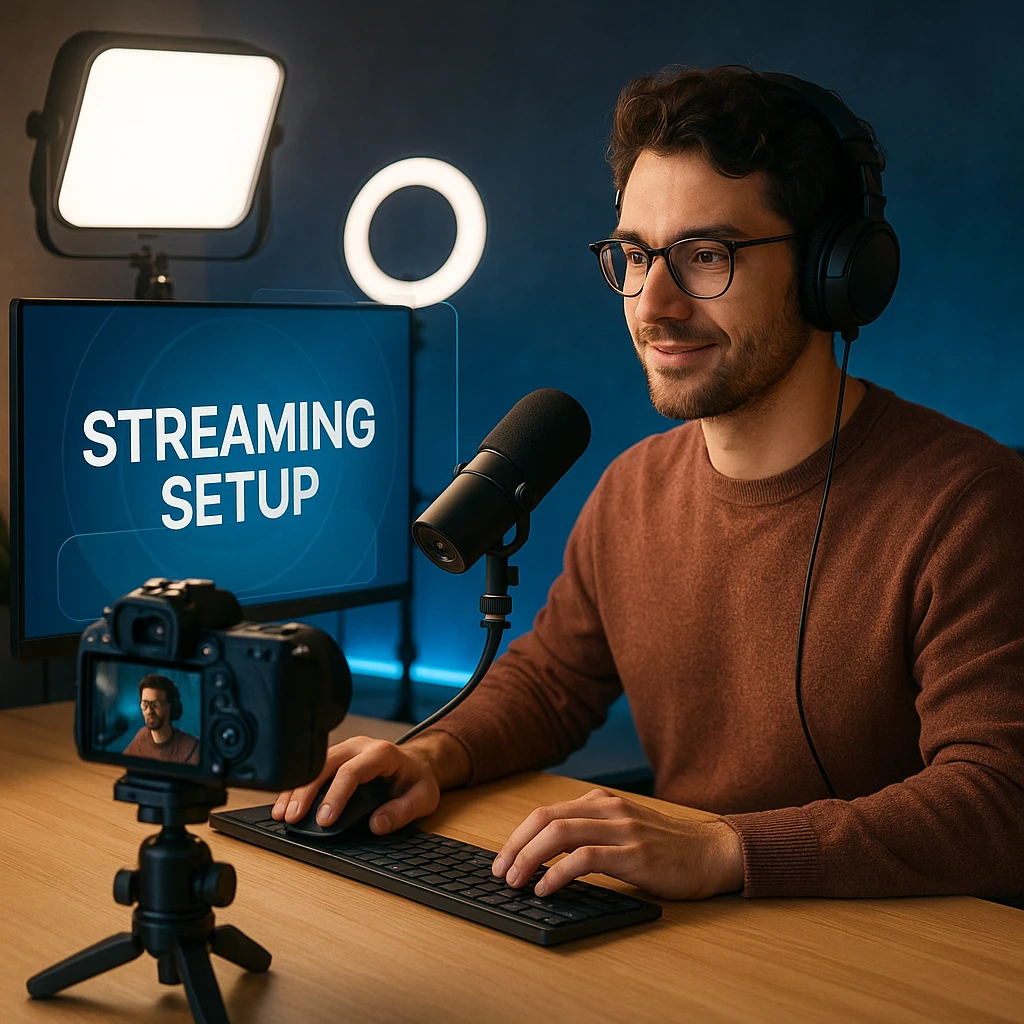
- Iluminación: Usa iluminación suave y uniforme para reducir el ruido y mejorar la calidad de imagen
- Audio: Un audio deficiente puede hacer que los espectadores se vayan más rápido que una mala calidad de video
- Fondo: Un fondo limpio y sin distracciones ayuda a los algoritmos de compresión de Facebook
Grabación de tus Transmisiones
Muchos streamers quieren reutilizar su contenido en vivo. Considera usar la función de Grabación de Pantalla de ScreenApp para capturar copias locales de alta calidad de tus transmisiones, o explora la Grabación de Reuniones para sesiones interactivas con invitados.
Preguntas Frecuentes
Tu Referencia Rápida para Facebook Live 1080p
Resumen de Configuración Móvil
- Configuración de Cámara: grabación HD 1080p
- Aplicación de Facebook: Habilitar “Subir HD” en la configuración de Medios
- Internet: Wi-Fi fuerte con 10+ Mbps de subida
- Entorno: Buena iluminación y posición estable del teléfono
Resumen de OBS para Escritorio
- Resolución: 1920x1080 (tanto base como de salida)
- Tasa de Bits: 4,500-6,000 Kbps para 30fps
- Intervalo de Keyframe: 2 segundos
- Preajuste de CPU: veryfast (ajustar según tu hardware)
Para empresas que buscan crear contenido de video profesional más allá de la transmisión en vivo, explora nuestras herramientas de Edición de Video o aprende sobre Análisis de Video para seguir el rendimiento de tu contenido.
Recursos Relacionados
- Domina lo básico con nuestra Guía Completa de Transmisión de Video
- Mejora tu contenido con Mejores Prácticas para Video en Vivo
- Aprende sobre Alternativas a OBS para Streaming
Según datos oficiales de Facebook, los videos en vivo reciben 6 veces más interacción que los videos regulares, lo que hace que la transmisión de calidad sea esencial para el crecimiento de la audiencia. Para conocer los últimos requisitos de transmisión, consulta siempre las directrices oficiales de Video en Vivo de Facebook.