
¿Puedes subir video o audio a ChatGPT? Cómo funciona, límites y alternativas

On this page
Esta es una descripción general del producto. No hay un registro reproducible de pruebas prácticas disponible para este artículo. Consulta la documentación del proveedor enlazada para conocer las especificaciones y precios actuales; no trates este artículo como una comparación de rendimiento medido.
Grabaste una clase, una reunión o un podcast de dos horas, y quieres que ChatGPT lo procese. Entonces tocas el botón de adjuntar, eliges el MP4, y o bien rechaza el archivo o bien lo “sube” y luego responde preguntas sin saber nada más que el nombre del archivo. ¿Te suena familiar?
Esta es la situación honesta: “subir video o audio a ChatGPT” no es una sola función. Son al menos cuatro funciones distintas (archivos adjuntos, video en vivo en Voice, compartir pantalla y ChatGPT Record), cada una con su propia disponibilidad, reglas de plan y límites. La mayoría de los artículos las mezclan, y por eso la mitad de los tutoriales que encuentras describen botones que no tienes.
Esta guía las separa, da los límites reales con fuentes, recorre el proceso en escritorio, iPhone y Android, soluciona los fallos de subida más comunes y cubre el único flujo que funciona sin importar lo que soporte tu cuenta: convertir primero la grabación en una transcripción.
Respuesta rápida
ChatGPT trabaja con audio y video de varias formas, pero el método depende de tu cuenta y tu dispositivo. El botón de adjuntar estándar maneja documentos, hojas de cálculo e imágenes, y no procesa de forma confiable archivos de video o audio guardados. Los usuarios móviles elegibles pueden compartir video en vivo en una conversación de Voice, los usuarios de pago en la app de macOS pueden grabar y transcribir audio con ChatGPT Record, y cualquiera puede subir una transcripción. Revisa tu propio menú de adjuntos, porque las funciones varían según el plan, la plataforma y el despliegue.
¿Puedes Subir Video o Audio a ChatGPT?
A veces, de algunas formas, en algunas cuentas. Esa es, sinceramente, la respuesta correcta, y la tabla siguiente es la forma más rápida de ver dónde encaja tu tarea.
| Tarea | ¿Posible? | Método | La trampa |
|---|---|---|---|
| Compartir video en vivo de la cámara | Sí, usuarios elegibles | Botón de cámara en Voice | Solo apps móviles, límites de uso |
| Compartir tu pantalla | Sí, usuarios elegibles | Compartir pantalla en Voice | Depende del plan y la app |
| Grabar una reunión o nota de voz | Sí, donde esté disponible | ChatGPT Record | App de macOS, planes de pago, límite de 4 horas |
| Subir una transcripción o documento | Sí | Botón de adjuntar | Límites de 512 MB y de formato |
| Subir un archivo de video guardado | Depende de la cuenta | Menú de adjuntos, si es compatible | No es un tipo de subida estándar documentado |
| Subir un archivo de audio guardado | Depende de la cuenta | Menú de adjuntos, si es compatible | Igual: pruébalo, no lo asumas |
| Hacer preguntas sobre una transcripción | Sí, siempre | Sube o pega el texto | Tan buena como la transcripción |
El dato clave: la página de tipos de archivo compatibles de OpenAI enumera documentos, hojas de cálculo, presentaciones, archivos de texto e imágenes. Los archivos de video y audio no están en esa lista. Algunas cuentas todavía muestran archivos multimedia como seleccionables en algunas interfaces, y por eso la gente recibe respuestas contradictorias en internet.
Por qué todos reciben una respuesta distinta
Cinco razones, todas aburridas, todas reales. OpenAI lanza funciones de forma gradual, así que dos personas con el mismo plan pueden ver botones distintos. Los planes gratuitos y de pago tienen límites diferentes. Las apps móviles y de escritorio tienen funciones distintas (Record por ahora es solo para macOS). Los administradores de empresas y escuelas pueden desactivar funciones para todo un espacio de trabajo. Y compartir la cámara en vivo se sigue confundiendo con adjuntar un MP4, que son funciones totalmente distintas y ambas se llaman “subir video.”
Así que antes de confiar en cualquier tutorial (incluido este), abre tu propio menú de adjuntos y mira. Esa es la verdad real para tu cuenta hoy.
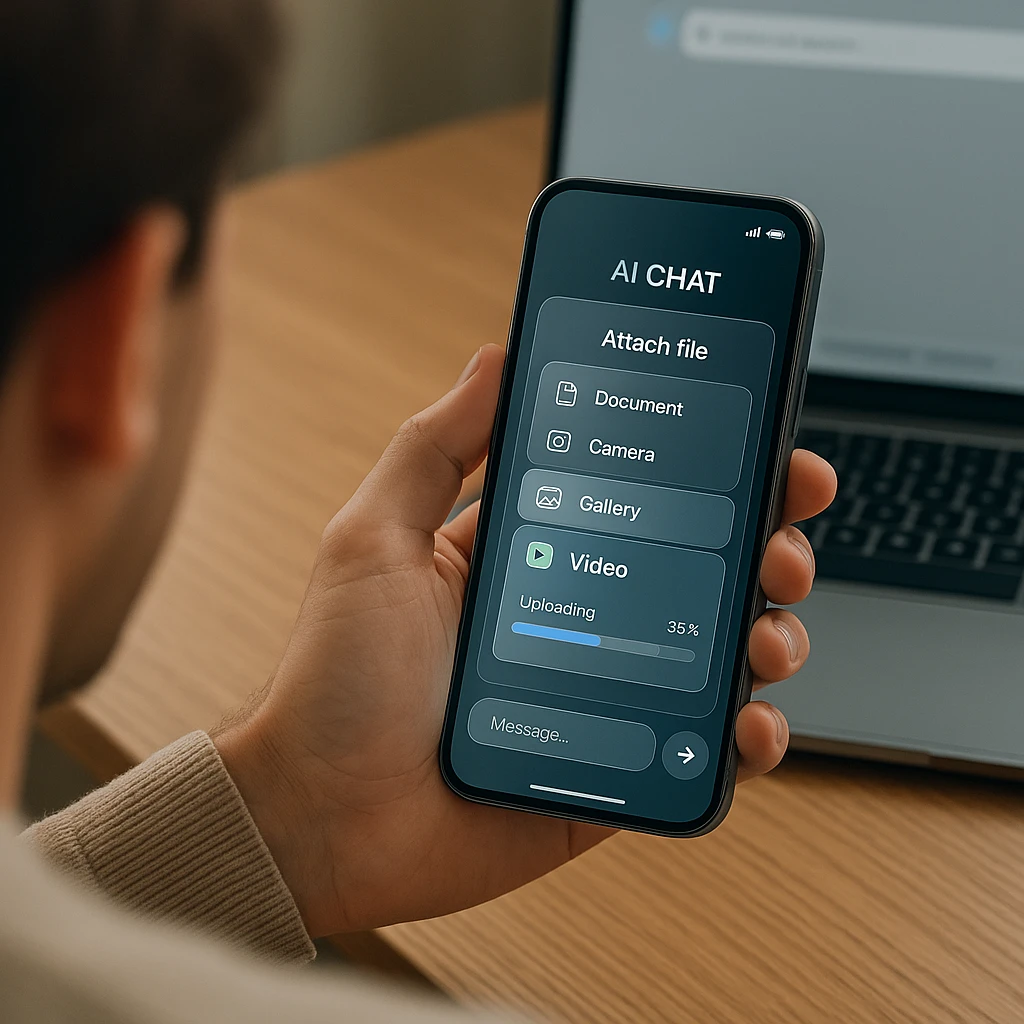
Cuatro Formas en que ChatGPT Puede Trabajar con Video y Audio
Método 1: Adjuntar un archivo existente
Ideal para: transcripciones, PDFs, documentos y archivos multimedia que tu cuenta acepte.
- Abre un chat y selecciona el botón de más (+).
- Elige tu archivo y espera a que termine de adjuntarse.
- Pregunta: “¿Puedes acceder al audio y a las imágenes, o solo a los detalles del archivo?”
- Si ChatGPT puede leerlo, pide el resumen, la transcripción o los puntos de acción que necesitas.
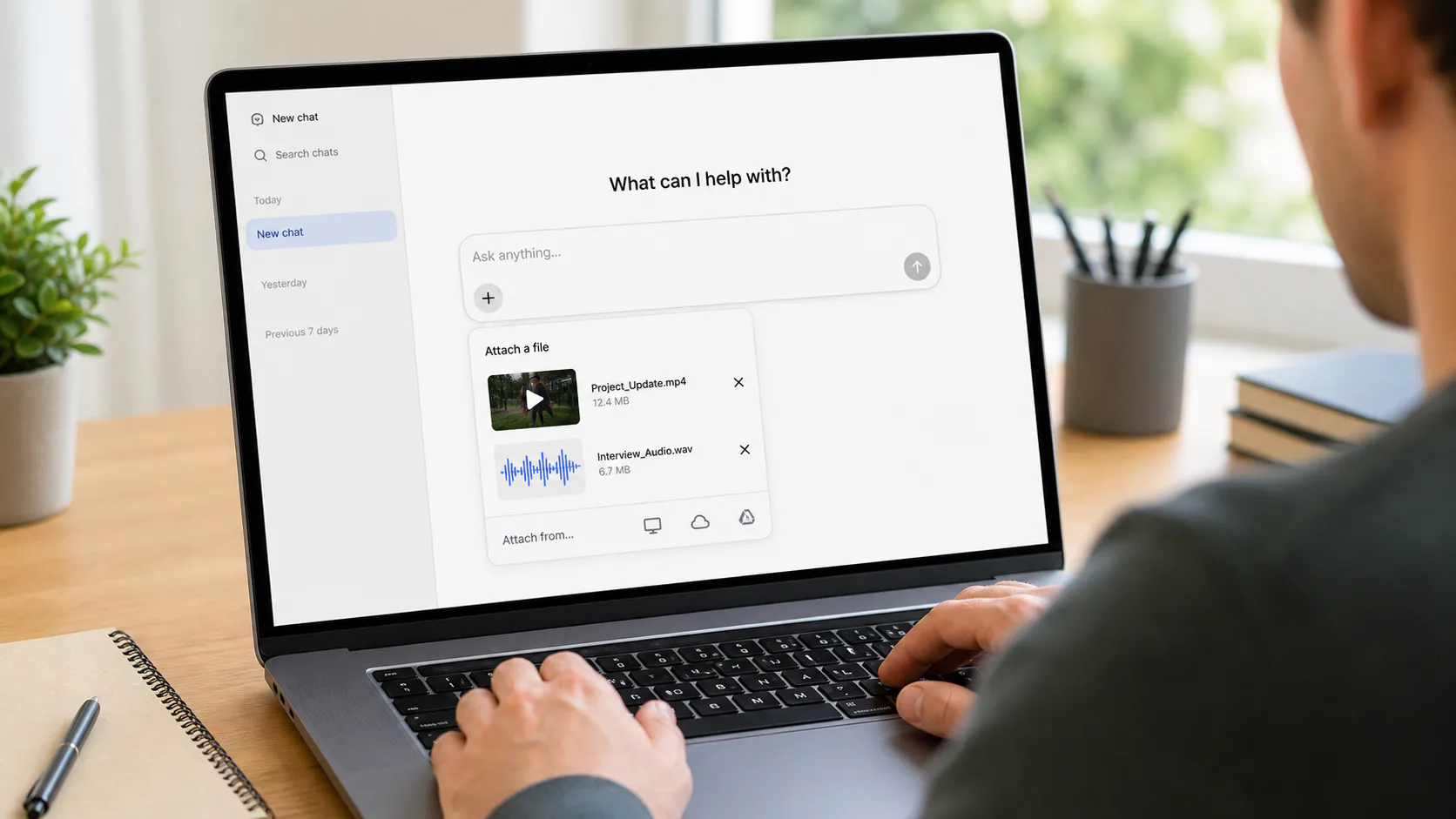
En el caso de archivos multimedia, que la opción de adjuntar sea visible no garantiza que el formato sea compatible. Un video que se adjunta sin error puede seguir siendo ilegible para el modelo más allá de su nombre de archivo. Verificación rápida después de cualquier subida multimedia: pregunta “¿A qué puedes acceder realmente de este archivo: el audio, las imágenes, o solo los metadatos?” La respuesta te dice si continuar o cambiar al flujo de transcripción de abajo.
Método 2: Video en vivo en una conversación de Voice
Ideal para: obtener ayuda con algo que tienes delante ahora mismo.
- Abre la app móvil e inicia una conversación de Voice.
- Toca el botón de cámara.
- Apunta tu teléfono al objeto, pantalla o problema y haz tu pregunta.
- Toca el botón de cámara otra vez cuando termines.
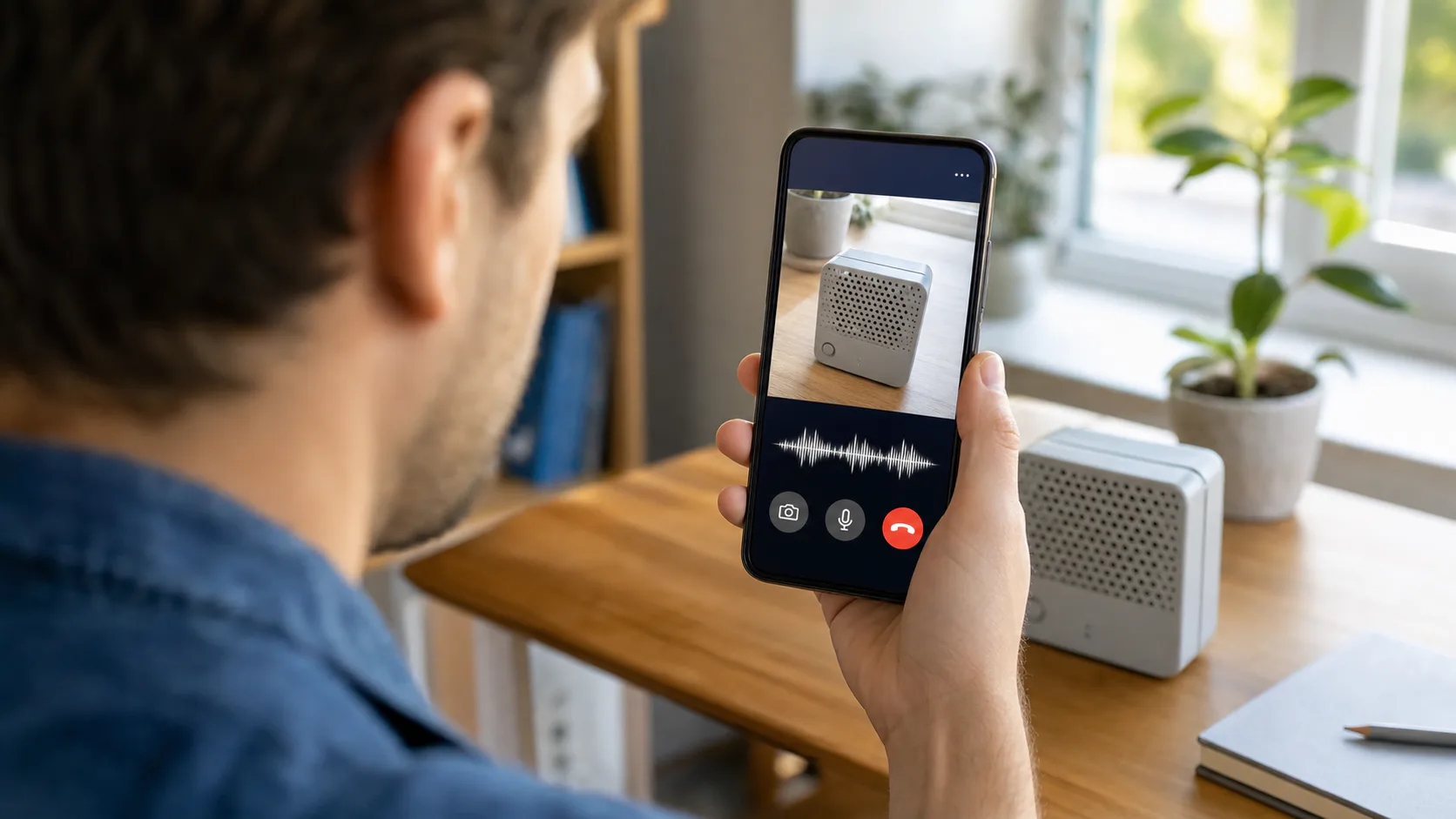
Esto es ayuda en tiempo real, no análisis de archivos. No puede ver tu grabación guardada de la semana pasada.
Método 3: Compartir pantalla en Voice
Ideal para: ayuda con una app, página web o pantalla de ajustes en tu teléfono.
- Inicia una conversación de Voice en móvil.
- Elige Compartir pantalla.
- Abre la página con la que necesitas ayuda y explica el problema.
- Deja de compartir en cuanto termines.
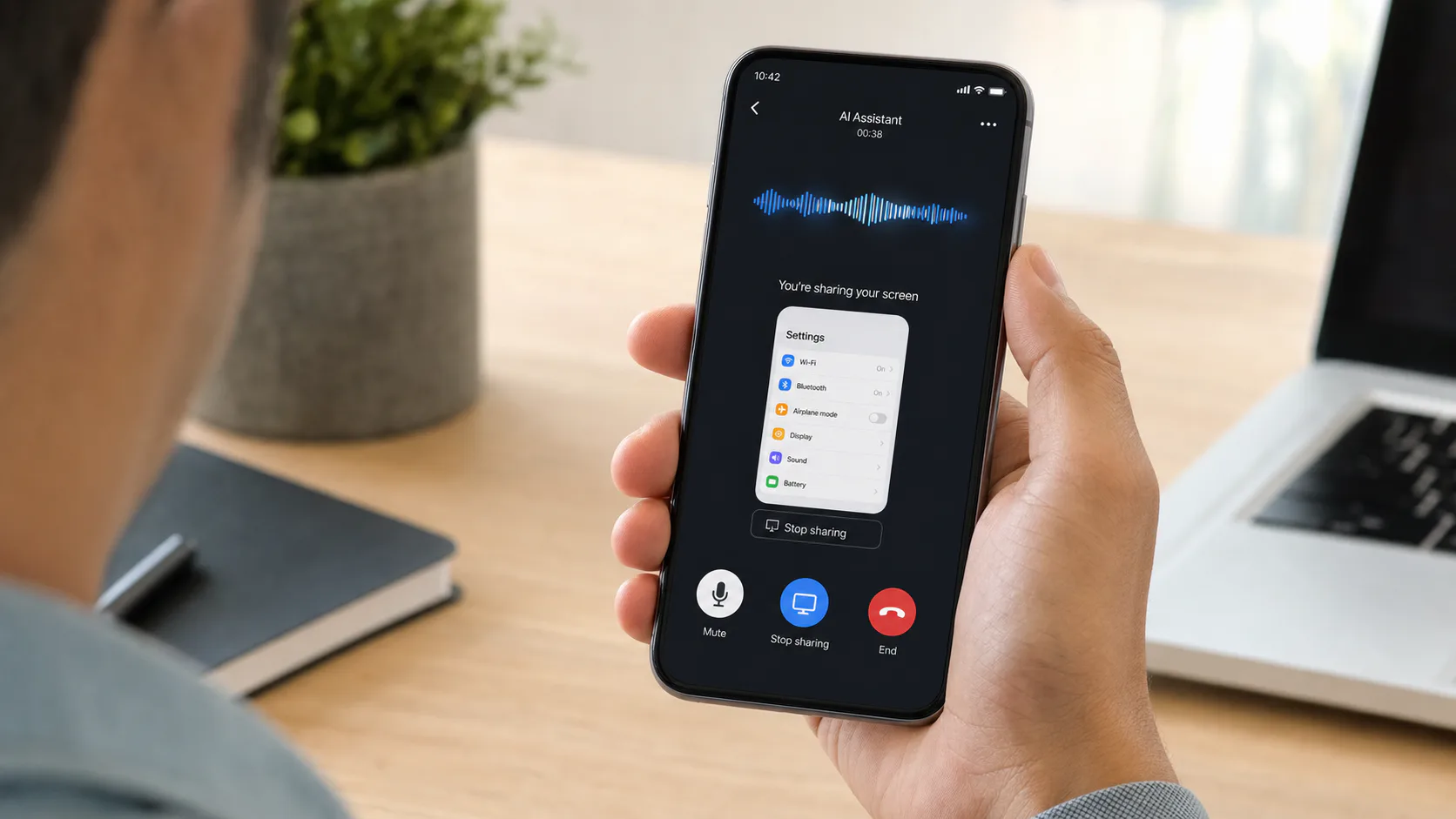
Antes de compartir, cierra contraseñas, mensajes privados, datos de clientes y cualquier otra cosa que no quieras que sea visible.
Método 4: ChatGPT Record
Ideal para: una reunión, lluvia de ideas o nota de voz que ocurre ahora.
- Abre la app de escritorio de macOS y selecciona Record.
- Inicia la grabación cuando empiece la reunión.
- Detén la grabación cuando termine la sesión.
- Revisa la transcripción, el resumen y los puntos de acción.
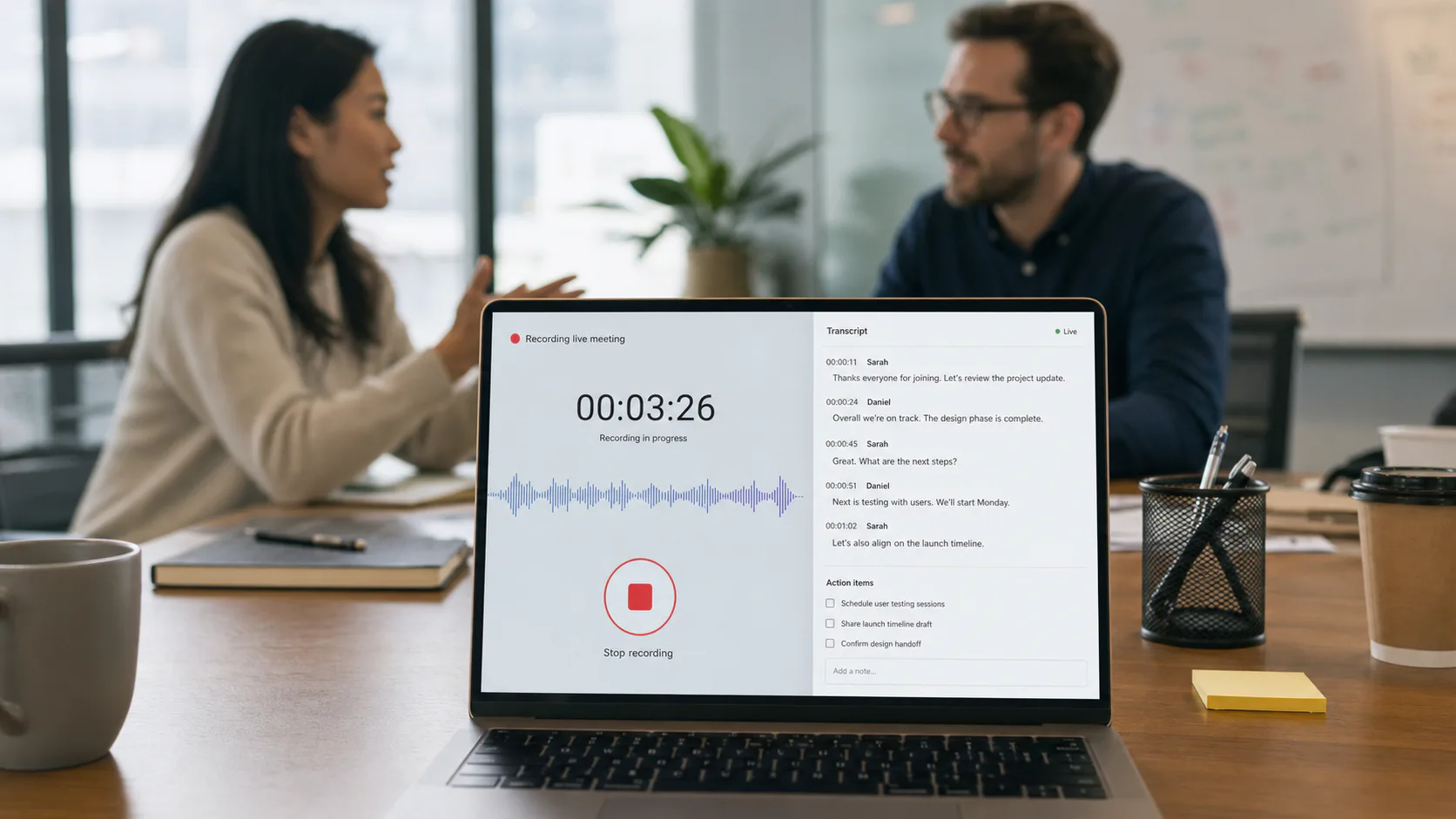
ChatGPT Record está disponible en la app de escritorio de macOS para planes de pago elegibles y tiene un límite de sesión de 4 horas. No está disponible en el navegador, en Windows ni en móvil.
Cómo Subir un Video a ChatGPT en Escritorio
Si tu cuenta muestra el video como seleccionable, este es el camino limpio:
- Inicia sesión y abre un chat nuevo.
- Haz clic en el icono de más (adjuntar) y elige la fuente del archivo.
- Selecciona el video y deja que la subida termine de procesarse.
- Haz la pregunta de verificación: “¿Puedes acceder al audio y a las imágenes de este archivo, o solo a sus metadatos?”
- Si la respuesta es sí, pide lo que realmente quieres. Si no, pasa al flujo de transcripción.
Prompts que valen la pena después de una subida exitosa:
- “Crea un resumen cronológico con marcas de tiempo en cada cambio de tema.”
- “Enumera cada decisión tomada y quién es responsable de cada punto de acción.”
- “Convierte esto en notas de reunión estructuradas para alguien que no estuvo presente.”
- “Separa los hechos confirmados de las suposiciones, y marca cualquier cosa incierta.”
Cuando el video no es seleccionable en absoluto: confirma que el archivo aparece en el selector de archivos de tu sistema operativo, prueba con otro navegador o actualiza la app, y prueba con un clip pequeño antes de culpar al archivo grande. Si el material multimedia simplemente no se acepta en tu cuenta, no luches contra eso. Extrae el audio o convierte el video a texto y sube la transcripción en su lugar; la calidad del análisis suele ser mejor de todos modos, porque el modelo trabaja con texto limpio en lugar de material multimedia muestreado.
Cómo Subir un Video a ChatGPT Desde un iPhone
En la app de ChatGPT para iOS: abre un chat, toca el botón de más, elige Fotos o Archivos, selecciona el video guardado, espera a que se procese y luego escribe tu prompt. Si quieres ayuda en vivo en lugar de análisis de archivo, inicia Voice y toca la cámara; eso comparte lo que la cámara ve ahora mismo, algo distinto a subir la grabación del sábado.
Cuando un video de iPhone no se sube, casi siempre es uno de estos casos:
- La app de ChatGPT no tiene permiso de Fotos (Ajustes, luego ChatGPT, luego Fotos, permite acceso Completo o Seleccionado).
- El video está en iCloud y no se ha descargado al dispositivo. Ábrelo en Fotos una vez, por completo, y vuelve a intentarlo.
- El archivo es demasiado grande o el formato no es compatible con tu cuenta.
- El almacenamiento está casi lleno, o la app está desactualizada.
- Alcanzaste un límite de subida o de uso del día.
Cómo Subir un Video a ChatGPT en Android
La misma idea, con sabor a Android. Toca el botón de más y elige entre Galería, Fotos o Archivos. Si no pasa nada, revisa los permisos multimedia en Información de la app, borra la caché de la app, y ten en cuenta dos particularidades de Android: los archivos que están en una tarjeta SD a veces fallan donde las copias en almacenamiento interno funcionan, y los ajustes de batería o ahorro de datos pueden interrumpir una subida grande a mitad de camino. Para archivos grandes, cambia a Wi-Fi y mantén la app en primer plano hasta que la subida se complete. El video en vivo mediante Voice funciona igual que en iOS donde tu cuenta sea elegible.
Cómo Subir Audio a ChatGPT
El audio tiene el mismo asterisco que el video: los archivos de audio no están en la lista documentada de tipos compatibles de OpenAI, algunas cuentas los aceptan de todos modos, y el comportamiento varía. Adjunta el archivo si tu interfaz lo permite, ejecuta la misma verificación de “qué puedes acceder” y ten lista la alternativa.
Mantén estas cinco cosas separadas, porque se comportan de forma distinta:
- Una conversación de Voice: tú hablas, te responde. No se sube nada.
- ChatGPT Record: transcripción en vivo de una reunión que ocurre ahora, solo en macOS.
- Un archivo de audio subido: depende de la cuenta, pruébalo.
- Dictado del dispositivo: tu teclado convirtiendo voz a texto en el cuadro de prompt.
- Una transcripción pegada: siempre funciona, en todos los planes.
¿Puede ChatGPT Ver y Entender un Video?
“Ver” agrupa varias habilidades: escuchar el habla, leer texto en pantalla, describir escenas, seguir eventos a lo largo del tiempo, y razonar sobre todo eso junto. Incluso cuando un video se acepta, la cobertura es desigual. Los videos largos pueden muestrearse en lugar de procesarse por completo, el texto pequeño y el movimiento rápido se pasan por alto, y la calidad cae con audio deficiente.
Así que trata el resultado como una primera pasada rápida, no como el testimonio de un testigo. Para cualquier cosa con consecuencias importantes (evidencia legal, contenido médico, citas exactas, marcas de tiempo precisas, quién dijo qué en una disputa), verifica tú mismo contra la grabación original. El modelo producirá con gusto un resumen seguro de las partes que captó y se quedará callado sobre las que no.
¿Necesitas una herramienta que realmente vea el video?
ScreenAppCuando ChatGPT rechaza el archivo o solo capta fragmentos, este es el trabajo para el que se creó ScreenApp (sí, lo hacemos nosotros, así que prueba el nivel gratuito y juzga por ti mismo). Sube el video o pega una URL de YouTube y procesa todo, audio e imágenes juntos:
- -Transcripción completa de cualquier archivo de video o audio (MP4, MOV, MP3, WAV, M4A), con marcas de tiempo
- -Detección de escenas y objetos que identifica lo que aparece en pantalla, no solo lo que se dice
- -Haz preguntas sobre el video y obtén respuestas con una marca de tiempo en cada afirmación, para que puedas verificar cada una
¿Puede ChatGPT Transcribir un Video o Archivo de Audio?
Sí, cuando realmente puede acceder al audio, mediante una subida compatible en tu cuenta, mediante Record capturando la reunión en vivo, o dándole una transcripción para que la depure. Una solicitud de transcripción puede devolver una transcripción literal, etiquetas de hablantes, marcas de tiempo, capítulos, un resumen, puntos de acción, o una traducción.
El prompt que obtiene los resultados más confiables:
Prompt de transcripción para copiar y pegar
PromptTranscribe esta grabación fielmente. Agrega etiquetas de hablante donde sea razonablemente identificable, incluye marcas de tiempo en cada cambio de tema, y marca las palabras inciertas con [unclear]. No inventes diálogo faltante. Después de la transcripción, proporciona un resumen breve y una lista de puntos de acción.
La línea “no inventes diálogo faltante” importa. Los modelos de lenguaje rellenan vacíos por defecto, y una frase inventada que suena plausible en una transcripción de reunión es peor que un [unclear] marcado. Pide primero la transcripción sin editar, verifica nombres y términos técnicos, y luego genera la versión depurada y el resumen a partir del texto verificado.
Formatos y Límites de Subida
Lo que OpenAI realmente documenta, frente a lo que se repite en los tutoriales:
- Límite por archivo: 512 MB, según las preguntas frecuentes oficiales sobre subida de archivos. Ese tope aplica a los tipos de subida compatibles; no es una promesa de que un MP4 de 500 MB se vaya a procesar.
- Texto y documentos: limitados a 2 millones de tokens por archivo.
- Imágenes: 20 MB cada una. Hojas de cálculo: unos 50 MB aproximadamente.
- Frecuencia de subida: hasta 80 archivos cada 3 horas en planes de pago, con límites mucho más estrictos en el nivel gratuito.
- Tipos compatibles: documentos, hojas de cálculo, presentaciones, texto, imágenes. Video y audio están ausentes de la lista documentada.
Si tu archivo es rechazado, el diagnóstico más rápido es un clip de prueba de 10 segundos en el mismo formato. Si el archivo pequeño funciona: tu problema es el tamaño. Si el archivo pequeño también es rechazado: tu problema es el formato o la cuenta, y ninguna cantidad de compresión lo va a arreglar.
Última verificación: 17 de julio de 2026, contra el Centro de Ayuda de OpenAI. Estos números cambian; revisa las páginas enlazadas antes de confiar en ellos para algo importante.
¿Se Pueden Subir Videos a ChatGPT Gratis?
Las cuentas gratuitas sí tienen subida de archivos, con límites diarios más estrictos que los planes de pago (se reporta comúnmente unos pocos archivos por día, y OpenAI no publica un número exacto estable). La restricción del nivel gratuito es la misma que la de todos, más límites más estrictos: los formatos multimedia dependen de la cuenta, y Voice con video y Record tienen sus propias reglas de elegibilidad que pagar tampoco desbloquea automáticamente.
La ruta práctica para el plan gratuito con una grabación de cualquier duración: conviértela en una transcripción (gratis en otro lugar), y luego sube o pega ese texto. La transcripción de una reunión de dos horas es un archivo de texto modesto, pasa por debajo de todos los límites, y funciona en todos los planes.
Falló la Subida de Video a ChatGPT: Causas y Soluciones
Aproximadamente en orden de frecuencia:
El tipo de archivo no es compatible. Ningún mensaje de error lo dice con claridad; el archivo aparece en gris, se descarta silenciosamente, o se sube y luego no se puede analizar. Solución: prueba un archivo pequeño del mismo formato. Si también falla, deja de convertir resoluciones y cambia al flujo de transcripción, porque el formato es el problema.
El archivo es demasiado grande. Comprime una copia, corta los silencios, divide por capítulos, o extrae la pista de audio si las imágenes no importan (una grabación de pantalla de 1 GB suele ser un archivo de audio de 40 MB).
La subida se detiene en cero o nunca termina de procesarse. Problemas de conexión o de servicio. Cambia de red, mantén la app en primer plano, desactiva las extensiones del navegador o prueba en modo incógnito, y revisa la página de estado de OpenAI antes de pasar una hora depurando tu propia configuración durante una interrupción.
Se sube pero el análisis no tiene sentido. Es posible que el modelo solo vea los metadatos. Ejecuta la verificación de “a qué puedes acceder”, y luego proporciona la transcripción más algunas capturas de pantalla clave en su lugar; esa combinación suele superar a un archivo multimedia parcialmente legible.
Alcanzaste un límite. Espera al reinicio, y deja de reintentar la misma subida fallida, ya que los intentos fallidos pueden consumir la cuota. La próxima vez, prueba primero con un archivo pequeño.
¿Por Qué No Puedo Subir Videos a ChatGPT en iPhone?
| Síntoma | Causa probable | Solución |
|---|---|---|
| El video no aparece en el selector | Permiso de Fotos | Ajustes, ChatGPT, permite el acceso a Fotos |
| Archivo en gris | Tipo no compatible con tu cuenta | Usa el flujo de transcripción |
| La subida empieza y luego se detiene | Conexión o tamaño del archivo | Wi-Fi, copia más pequeña, app en primer plano |
| El video no se adjunta en absoluto | Almacenado solo en iCloud | Reprodúcelo por completo en Fotos primero, y vuelve a intentarlo |
| No hay botón de cámara en Voice | Elegibilidad o app antigua | Actualiza la app, verifica el acceso a la función |
| La app se cierra a mitad de la subida | Poco almacenamiento | Libera espacio, reinicia, actualiza iOS |
Subida de Archivo vs Video en Vivo vs Record: ¿Cuál Te Conviene?
| Método | Ideal para | Ventaja principal | Limitación principal |
|---|---|---|---|
| Archivo adjunto | Documentos y transcripciones existentes | Análisis repetible | El soporte multimedia varía |
| Video en vivo en Voice | Ayuda visual en tiempo real | Interacción inmediata | Móvil, elegibilidad, no saved files |
| Compartir pantalla | Resolver problemas de apps y páginas web | Ve tu contexto exacto | Riesgo de privacidad si te descuidas |
| ChatGPT Record | Reuniones que ocurren ahora | Transcripción más resumen | Solo macOS, de pago, límite de 4 horas |
| Subida de transcripción | Material largo o no compatible | Funciona en todos los planes | Pierde el detalle puramente visual |
| Capturas de fotogramas clave | Momentos visuales importantes | Las imágenes son bien compatibles | Sin movimiento, sin audio |
Qué Hacer Cuando la Subida Directa de Video No Está Disponible
Esta es la sección para guardar, porque funciona en todos los planes, todos los dispositivos y todos los formatos de archivo, y por lo general es lo primero que hago incluso en cuentas donde las subidas multimedia funcionan.
La alternativa simple es: grabación → transcripción → ChatGPT.
- Sube el video o audio a una herramienta de transcripción.
- Genera una transcripción con marcas de tiempo.
- Corrige nombres y términos técnicos.
- Descarga la transcripción como archivo de texto.
- Adjunta ese archivo de texto a ChatGPT y pide un resumen, decisiones, o puntos de acción.
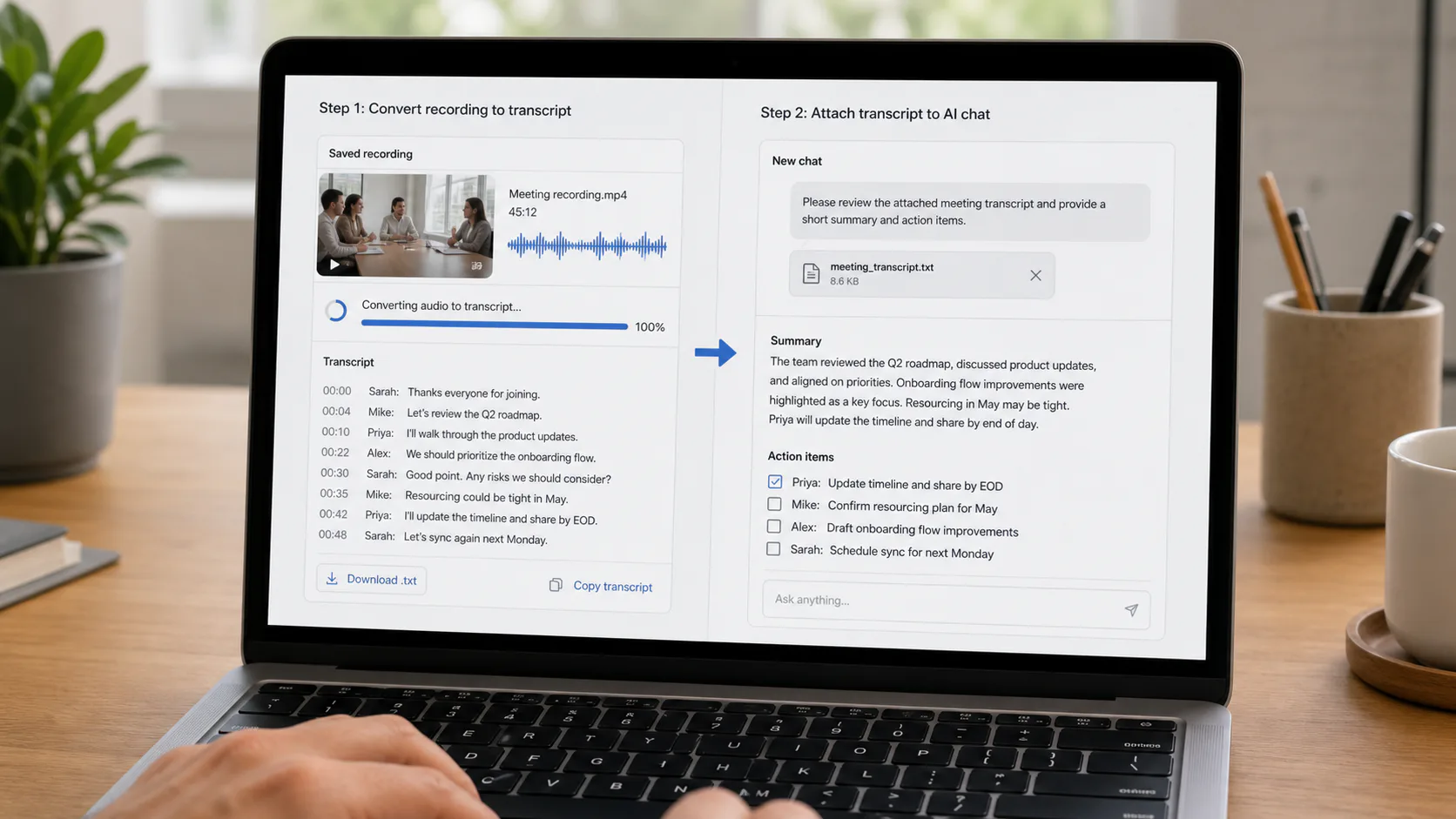
Un convertidor de video a texto maneja el video; un convertidor de audio a texto maneja podcasts, notas de voz y audio extraído. ScreenApp acepta MP4, MOV, MP3, WAV y M4A y devuelve marcas de tiempo y un resumen con IA junto con la transcripción.
Tres variantes según la grabación:
- Las imágenes no importan (la mayoría de reuniones, clases, podcasts): extrae el audio, transcribe eso. Archivo más pequeño, misma información.
- Las imágenes son esenciales (recorridos de interfaz, demostraciones): transcripción más capturas de los fotogramas clave. ChatGPT maneja bien las imágenes, así que esto cubre ambos canales.
- Grabaciones muy largas: divide por capítulos y procesa cada uno con su propio prompt. Una grabación de dos horas resumida en una sola pasada produce un resultado más superficial que cuatro segmentos de media hora con preguntas específicas.
La ruta de transcripción tiene una ventaja discreta más allá de la compatibilidad: puedes verificarla. Cuando ChatGPT resume a partir de un archivo multimedia, no puedes ver qué escuchó realmente. Cuando resume a partir de una transcripción que leíste primero, toda la cadena se puede comprobar.
Privacidad Antes de Subir Cualquier Cosa
Rápido pero innegociable. No subas de forma casual reuniones confidenciales de clientes, grabaciones con contraseñas o datos personales audibles, información de estudiantes, contenido médico, o material que no tienes derecho a procesar. Si hay personas en la grabación, las leyes de consentimiento para grabar difieren según el estado y el país, y las políticas laborales aplican además; estar en la reunión no es lo mismo que consentir la transcripción con IA de esta.
Antes de subir, recorta las secciones confidenciales irrelevantes, reemplaza los nombres reales con etiquetas donde no importen, y comparte lo mínimo que responda tu pregunta. En los planes empresariales, el comportamiento de retención difiere según la política del espacio de trabajo; para Record en particular, OpenAI indica que el audio se elimina después de la transcripción mientras que la transcripción sigue las reglas de retención del espacio de trabajo. Revisa los controles de datos de tu propio plan en lugar de asumir que esto se generaliza.
FAQ
¿Puedo subir un video a ChatGPT?
A veces. Los archivos de video no están en la lista de subidas compatibles documentada por OpenAI, pero algunas cuentas los aceptan de todos modos. Prueba tu propio menú de adjuntos con un clip corto. Si es rechazado o el análisis falla, convierte el video en una transcripción y sube eso; la ruta de texto funciona en todos los planes.
¿Puedo subir audio a ChatGPT?
Misma respuesta que el video: depende de la cuenta, no está documentado oficialmente como un tipo de subida estándar. Las alternativas confiables son ChatGPT Record para audio en vivo (macOS, planes de pago) o transcribir el archivo en otro lugar y subir el texto.
¿Puede ChatGPT ver los videos que subes?
Parcialmente, cuando la subida funciona. Puede captar el habla, algo de texto en pantalla, y descripciones de escenas, pero los videos largos pueden muestrearse en lugar de verse por completo, y el texto pequeño y el movimiento rápido se pasan por alto. Verifica todo lo importante contra la grabación original.
¿Puedo subir un video a ChatGPT y obtener una transcripción?
Cuando tu cuenta acepta el archivo, sí: pide una transcripción fiel con marcas de tiempo y palabras inciertas marcadas. Cuando no lo acepta, genera primero la transcripción con una herramienta dedicada y deja que ChatGPT la depure, resuma, o traduzca. Esa segunda ruta es más precisa para grabaciones largas de todos modos.
¿Cómo subo un video a ChatGPT desde mi iPhone?
Abre un chat, toca el botón de más, elige Fotos o Archivos, y selecciona el video. Si falla: revisa el permiso de Fotos en Ajustes, asegúrate de que el video esté descargado de iCloud (reprodúcelo una vez por completo), y prueba con un clip más pequeño. El botón de cámara en Voice es para video en vivo, no para archivos guardados.
¿Se pueden subir videos a ChatGPT gratis?
Las cuentas gratuitas tienen subida de archivos con límites diarios mucho más estrictos, y los formatos multimedia llevan el mismo asterisco de "depende de la cuenta" que los planes de pago. La solución del nivel gratuito que siempre funciona: transcribe la grabación gratis en otro lugar y sube la transcripción, que es un archivo de texto pequeño.
¿Cuál es el tamaño máximo de subida para ChatGPT?
512 MB por archivo, según las preguntas frecuentes de subida de archivos de OpenAI, con límites más estrictos dentro de eso: 2 millones de tokens para archivos de texto, 20 MB para imágenes, unos 50 MB aproximadamente para hojas de cálculo. El tope de 512 MB aplica a los tipos de archivo compatibles; no garantiza que cualquier video de ese tamaño se vaya a procesar.
¿Por qué sigue fallando la subida de mi video a ChatGPT?
La mayoría de los fallos son de formato (no compatible con tu cuenta), tamaño, o conexión. Diagnostica con un clip de 10 segundos en el mismo formato: si el clip pequeño también falla, es un problema de formato o cuenta y la compresión no ayudará; si funciona, divide o reduce el archivo grande. Revisa la página de estado de OpenAI durante fallos extraños.
¿Puede ChatGPT resumir un video de dos horas?
No muy bien en una sola pasada, incluso cuando la subida tiene éxito. El material multimedia largo choca con límites de duración y muestreo, y los resúmenes de una sola pasada resultan superficiales. Divide la grabación por capítulos, o transcríbela y resume la transcripción sección por sección, y luego combina.
¿Es ChatGPT Record lo mismo que subir un archivo de audio?
No, y confundirlos causa la mayor parte de la confusión en este tema. Record transcribe el audio en vivo mientras ocurre, en la app de escritorio de macOS para planes de pago, con un límite de 4 horas por sesión. No puede abrir un MP3 existente. Para un archivo guardado, necesitas una subida compatible o un paso de transcripción externo.
¿ChatGPT conserva el audio o video subido?
Depende del plan y la configuración. Para Record, OpenAI indica que el audio se elimina después de la transcripción y que la transcripción sigue la política de retención de tu espacio de trabajo. Para las subidas generales, los archivos persisten junto con tus chats y almacenamiento. Revisa los controles de datos de tu propio plan, y no subas grabaciones sensibles basándote en suposiciones.
¿Puede ChatGPT identificar a distintos hablantes?
Débilmente. Record y el resultado de la transcripción pueden intentar etiquetar hablantes, pero las reuniones con varias personas a menudo se mezclan en una sola voz, y el habla cruzada lo empeora. Si importa quién dijo qué, usa una herramienta de transcripción con separación de hablantes dedicada y verifica tú mismo las etiquetas antes de citar a alguien. ¿Necesitas trabajar con una grabación larga hoy?


