
Wie man in hoher Qualität auf Facebook Live streamt: Der ultimative Leitfaden

On this page
Sie haben die perfekte Aufnahme eingerichtet, aber wenn Sie auf Facebook live gehen, sieht das Video unscharf, verpixelt oder in niedriger Auflösung aus. Kommt Ihnen das bekannt vor? Sie sind nicht allein - schlechte Facebook Live-Videoqualität ist eine der häufigsten Frustrationen für Content-Ersteller, Unternehmen und Gelegenheits-Streamer gleichermaßen.
Die gute Nachricht? Mit den richtigen Einstellungen und der richtigen Herangehensweise können Sie gestochen scharfe 1080p HD-Videos streamen, die professionell aussehen und Ihr Publikum begeistern. Dieser Leitfaden behandelt alles, vom mobilen Streaming bis hin zu erweiterten OBS-Setups, und gibt Ihnen die exakten Einstellungen, die für hochwertige Facebook Live-Streams erforderlich sind.
Schnell-Checkliste: Die 5 Schlüssel zu 1080p Facebook Live
✅ Vor-Stream-Qualitäts-Checkliste
Mindestens 10 Mbit/s Upload-Geschwindigkeit
Kamera auf 1080p Auflösung eingestellt
„HD hochladen“ in Facebook aktiviert
OBS für volle Kontrolle (optional)
Richtige Bitrate und Keyframe-Intervall
Warum ist mein Facebook Live-Video unscharf? Die 3 Hauptgründe
Bevor wir uns den Lösungen widmen, hilft das Verständnis, warum Facebook Live-Qualitätsprobleme auftreten, bei einer effektiveren Fehlerbehebung.
🌐 Internetverbindung
Der Hauptverursacher
Langsame oder instabile Upload-Geschwindigkeiten führen dazu, dass Facebook die Stream-Qualität automatisch herabstuft, um Pufferung zu verhindern.
📱 Geräteeinstellungen
Quellqualität
Wenn Ihre Kamera ein minderwertiges Signal sendet, kann Facebook es nicht auf magische Weise verbessern. Die Qualität beginnt an der Quelle.
🔄 Facebook-Komprimierung
Plattformverarbeitung
Facebook komprimiert Videos immer neu. Das Senden von hochwertigem Quellmaterial hilft, dieser Komprimierung standzuhalten.
Laut Statista-Recherche sehen über 80% der Internetnutzer Live-Videoinhalte, was die Stream-Qualität für die Zuschauerbindung entscheidend macht.
Kompletter Plattform-Leitfaden: Mobiles vs. Desktop-Streaming
Mobiles Streaming-Setup
Handy-Kameraeinstellungen konfigurieren
iPhone: Einstellungen > Kamera > Video aufnehmen > "1080p HD bei 30 fps" oder "1080p HD bei 60 fps" auswählen
Android: Kamera-App öffnen > Einstellungen > Videoqualität > "1080p" oder "Full HD" auswählen
Facebook HD-Upload aktivieren
Facebook App > Menü (☰) > Einstellungen & Privatsphäre > Einstellungen > Medien > "HD hochladen" aktivieren
Vor-Stream Mobile Checkliste
- Mit starkem WLAN verbinden (Mobilfunk vermeiden, wenn möglich)
- Unnötige Apps schließen, um Rechenleistung freizugeben
- Gute Beleuchtung sicherstellen - schlechte Beleuchtung mindert die Qualität
- Upload-Geschwindigkeit mit einer Speedtest-App testen
Professionelles OBS-Setup
Warum OBS verwenden? Open Broadcaster Software bietet Ihnen ultimative Kontrolle über Ihre Stream-Qualität, ermöglicht mehrere Kamerawinkel und professionelle Overlays und Grafiken.
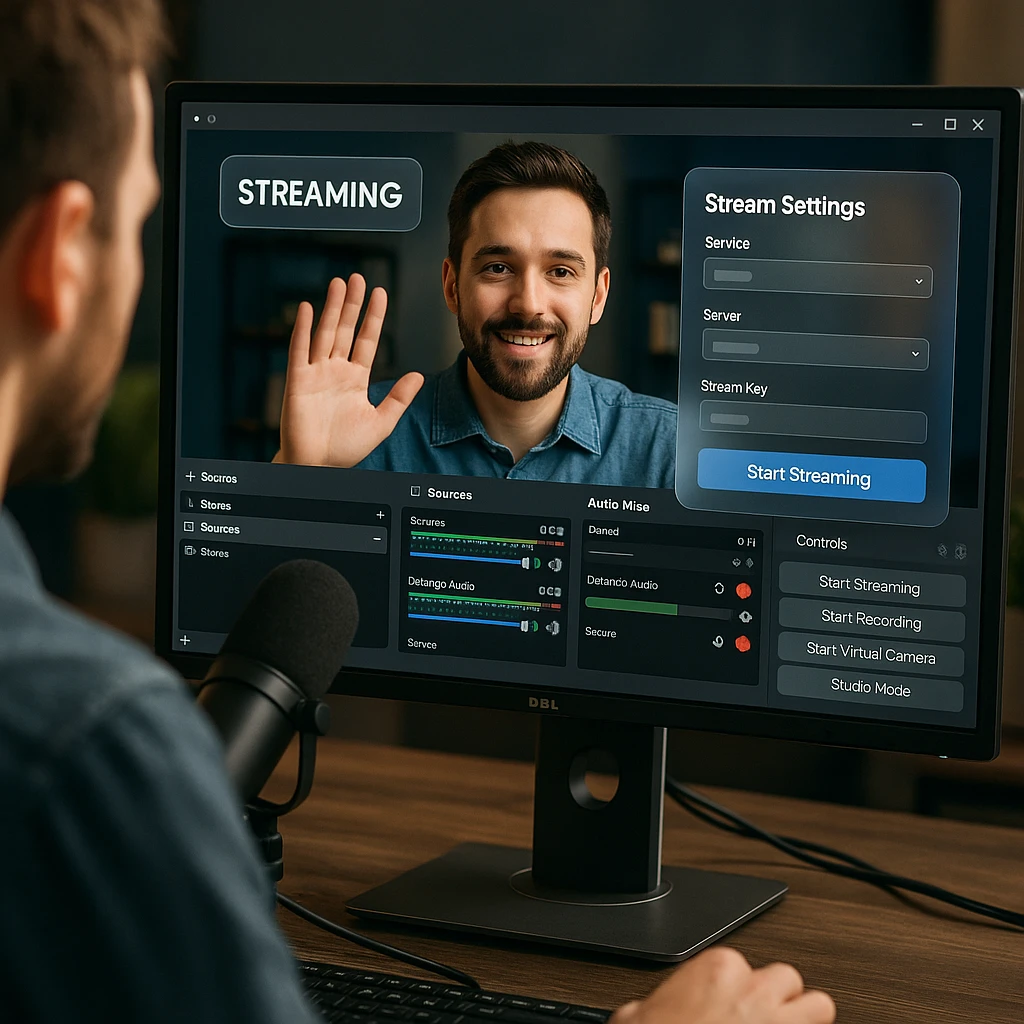
Wichtige OBS-Einstellungen für Facebook Live
Ihren Facebook Stream-Schlüssel abrufen
Gehen Sie zu Facebook > Erstellen > Live-Video > Streaming-Software verwenden > Stream-Schlüssel kopieren
OBS-Ausgabe-Einstellungen konfigurieren
Einstellungen > Ausgabe > Streaming > Dienst auf "Facebook Live" einstellen und Ihren Stream-Schlüssel einfügen
Videoeinstellungen festlegen
Einstellungen > Video > Basis- und Ausgabeauflösung auf 1920x1080, FPS auf 30 einstellen
Häufige Probleme und Lösungen
Technischer Einblick: Bitrate und Auflösung verstehen
Die richtigen technischen Spezifikationen sind entscheidend für ein konsistentes 1080p-Streaming. Hier ist, was Sie wissen müssen:
Optimale technische Spezifikationen für Facebook Live
Für Content-Ersteller, die ihre Streams auch zur späteren Verwendung aufzeichnen, sehen Sie sich unseren Leitfaden zur Video-Transkription an, um automatisch Untertitel und Transkripte aus Ihren Live-Inhalten zu generieren.
Erweiterte Tipps für professionelle Qualität
Beleuchtungs- und Audioüberlegungen
Obwohl technische Einstellungen wichtig sind, hängt Ihre Stream-Qualität auch von Umweltfaktoren ab:
- Beleuchtung: Verwenden Sie weiche, gleichmäßige Beleuchtung, um Rauschen zu reduzieren und die Bildqualität zu verbessern
- Audio: Schlechte Audioqualität kann dazu führen, dass Zuschauer schneller gehen als schlechte Videoqualität
- Hintergrund: Ein sauberer, nicht ablenkender Hintergrund hilft den Kompressionsalgorithmen von Facebook
Ihre Streams aufnehmen
Viele Streamer möchten ihre Live-Inhalte wiederverwenden. Erwägen Sie die Verwendung von ScreenApps Bildschirmaufnahme-Funktion, um hochwertige lokale Kopien Ihrer Streams aufzunehmen, oder erkunden Sie Meeting-Aufnahme für interaktive Sitzungen mit Gästen.
Häufig gestellte Fragen
Ihre 1080p Facebook Live Kurzübersicht
Zusammenfassung der mobilen Einrichtung
- Kameraeinstellung: 1080p HD-Aufnahme
- Facebook App: Aktiviere “HD hochladen” in den Medieneinstellungen
- Internet: Starkes WLAN mit 10+ MBit/s Upload
- Umgebung: Gute Beleuchtung und stabile Telefonposition
Desktop OBS Zusammenfassung
- Auflösung: 1920x1080 (sowohl Basis als auch Ausgabe)
- Bitrate: 4.500-6.000 Kbps für 30fps
- Keyframe-Intervall: 2 Sekunden
- CPU-Voreinstellung: veryfast (an Ihre Hardware anpassen)
Für Unternehmen, die professionelle Videoinhalte jenseits des Live-Streamings erstellen möchten, erkunden Sie unsere Videobearbeitung-Tools oder erfahren Sie mehr über Videoanalysen, um die Leistung Ihrer Inhalte zu verfolgen.
Verwandte Ressourcen
- Meistern Sie die Grundlagen mit unserem Kompletten Leitfaden für Videostreaming
- Verbessern Sie Ihre Inhalte mit Best Practices für Live-Videos
- Erfahren Sie mehr über OBS-Alternativen für Streaming
Laut offiziellen Daten von Facebook erhalten Live-Videos 6x mehr Engagement als normale Videos, was qualitativ hochwertiges Streaming für das Zielgruppenwachstum unerlässlich macht. Für die neuesten Streaming-Anforderungen überprüfen Sie immer die offiziellen Live-Video-Richtlinien von Facebook.


