
Die 10 besten Facebook-Story-Downloader für 2026


On this page
Facebook Stories verschwinden nach 24 Stunden. Wenn die Story Ihnen gehört, lässt Facebook Sie sie speichern: Öffnen Sie Ihr Story-Archiv, wählen Sie die Story aus, tippen Sie dann auf Optionen und Foto speichern oder Video speichern. Für einen gewöhnlichen Beitrag statt einer Story ist das Einfügen des Facebook-Videolinks der kürzere Weg. Das funktioniert in der Facebook-App und im mobilen Browser, nicht auf Computern (Facebook Hilfe: Story speichern). Wenn das Story-Archiv aktiviert ist, werden Ihre Stories automatisch archiviert, nachdem sie verschwunden sind, und nur Sie können das Archiv sehen (Facebook Hilfe: Story-Archiv).
Für alles andere, wie einen Clip, den ein Freund mit Erlaubnis geteilt hat, oder die öffentliche Story einer Marke, benötigen Sie ein Drittanbieter-Tool. Dieser Leitfaden behandelt 10 davon, die bei unserer Überprüfung live waren, von Web-Tools und Browser-Helfern bis hin zu Apps, Desktop-Software und Bildschirmaufnahmen. Frühere Versionen listeten auch Getfvid und StorySaver.net auf. Wir haben sie entfernt: getfvid.com ist nicht mehr erreichbar, und StorySaver.net verarbeitet nur Instagram.
Die unten stehenden Anbieterangaben wurden am 18. September 2026 auf der jeweiligen Anbieterseite überprüft, und wir haben am 12. Oktober 2026 erneut geprüft, ob alle zehn Tools noch live waren. Wir haben keine praktischen Tests durchgeführt, und die Reihenfolge ist eine redaktionelle Einschätzung, basierend darauf, wie klar jeder Anbieter seine Funktionen dokumentiert.
Wenn Sie auch Videos von anderen Plattformen herunterladen, helfen unser Online-Video-Downloader, TikTok-Downloader und URL-zu-MP4-Konverter, und unser Überblick über die besten TikTok-Video-Downloader deckt dasselbe Thema ab.
Sicherheit und rechtliche Grundlagen, dies zuerst lesen
Laden Sie nur Stories und Videos herunter, die Sie selbst gepostet haben oder für die Sie die Erlaubnis des Posters haben, sie zu behalten, und halten Sie sich an die Facebook-Bedingungen (Meta Nutzungsbedingungen). Die Möglichkeit, eine Story zu sehen, gibt Ihnen nicht das Recht, sie zu speichern oder erneut zu posten. Tools, die “anonymes” Ansehen versprechen, ermöglichen es Ihnen, zu schauen, ohne in der Zuschauerliste des Posters aufzutauchen, womit der Poster nicht einverstanden war. Wir listen auf, was Anbieter behaupten, empfehlen aber nicht, diese Funktion bei Stories anderer Personen zu verwenden.
Zwei feste Regeln. Geben Sie niemals einem Web-Tool Ihr Facebook-Passwort. Und lassen Sie einen Ad-Blocker laufen, denn ein Großteil dieser Seiten verdient ihr Geld mit Pop-ups und gefälschten Download-Buttons, die nicht das sind, wonach Sie gesucht haben.
Facebook Story Downloader im Vergleich auf einen Blick
| Tool | Typ | Private Inhalte | Max. Qualität | Preis |
|---|---|---|---|---|
| ScreenApp | Bildschirmrekorder | Zeichnet auf, was auf Ihrem Bildschirm ist | Bis zu 4K, je nach Computer | Kostenloser Plan / kostenpflichtig |
| SnapSave | Online | Stories, die Sie als Freund sehen können | Bis zu 4K (Anbieterangabe) | Kostenlos |
| FBTake | Online | Separate private und Viewer-Seiten | Bis zu 4K (Anbieterangabe) | Kostenlos |
| fbdown.world | Online | Nur öffentlich; privat "bald verfügbar" | 1080p (Anbieterangabe) | Kostenlos |
| FDown.net | Online | Nein, privates Tool seit 2019 deaktiviert | Nicht angegeben | Nicht angegeben |
| Bravedown | Online | Widersprüchliche Angaben | Nicht garantiert | Kostenlose Gastbegrenzung, Pro-Upgrade |
| SaveFrom.net | Web + Helfer | Private Videos, die für Ihr Konto sichtbar sind, mit Helfer | Bis zu 4K (Anbieterangabe) | Kostenlos |
| Friendly Social Browser | Mobile App | In-App, Ihr eigener Feed | Nicht angegeben | Kostenlos / Friendly Plus $1.99 |
| iTubeGo | Desktop | Eingebauter Browser | Bis zu 8K (Anbieterangabe) | Testversion 3 Downloads; Preis nicht veröffentlicht |
| 4K Video Downloader Plus | Desktop | Private Videos für Sie sichtbar, kostenpflichtige Pläne | 8K | Kostenloser Starter; $15/Jahr bis $65 lebenslang |
Sources, checked 2026-09-12: ScreenApp desktop apps
Kurz gesagt, nach redaktioneller Einschätzung: Verwenden Sie SnapSave oder FBTake für ein Video, Reel oder eine Story, die Sie behalten dürfen, da beide Story-Unterstützung dokumentieren und kostenlos sind (SnapSave, FBTake). Verwenden Sie 4K Video Downloader Plus, wenn Sie oft auf einem Computer herunterladen (4K Download). Wenn ein Tool nach einer Facebook-Änderung nicht mehr funktioniert, nimmt ScreenApp stattdessen den Tab auf.
Zu einem Tool springen
- 1SnapSave - Link einfügen und los
- 2FBTake - Story-Videos und -Fotos
- 3fbdown.world - Stories und Highlights
- 4FDown.net - öffentliche Videos
- 5Bravedown - mit Vorsicht verwenden
- 6SaveFrom.net - Browser-Helfer
- 7Friendly Social Browser - mobile App
- 8iTubeGo - Desktop-App
- 94K Video Downloader Plus - bis zu 8K
- 10Bildschirmaufnahme - keine Links nötig
Die 10 besten Facebook Story Downloader, im Ranking
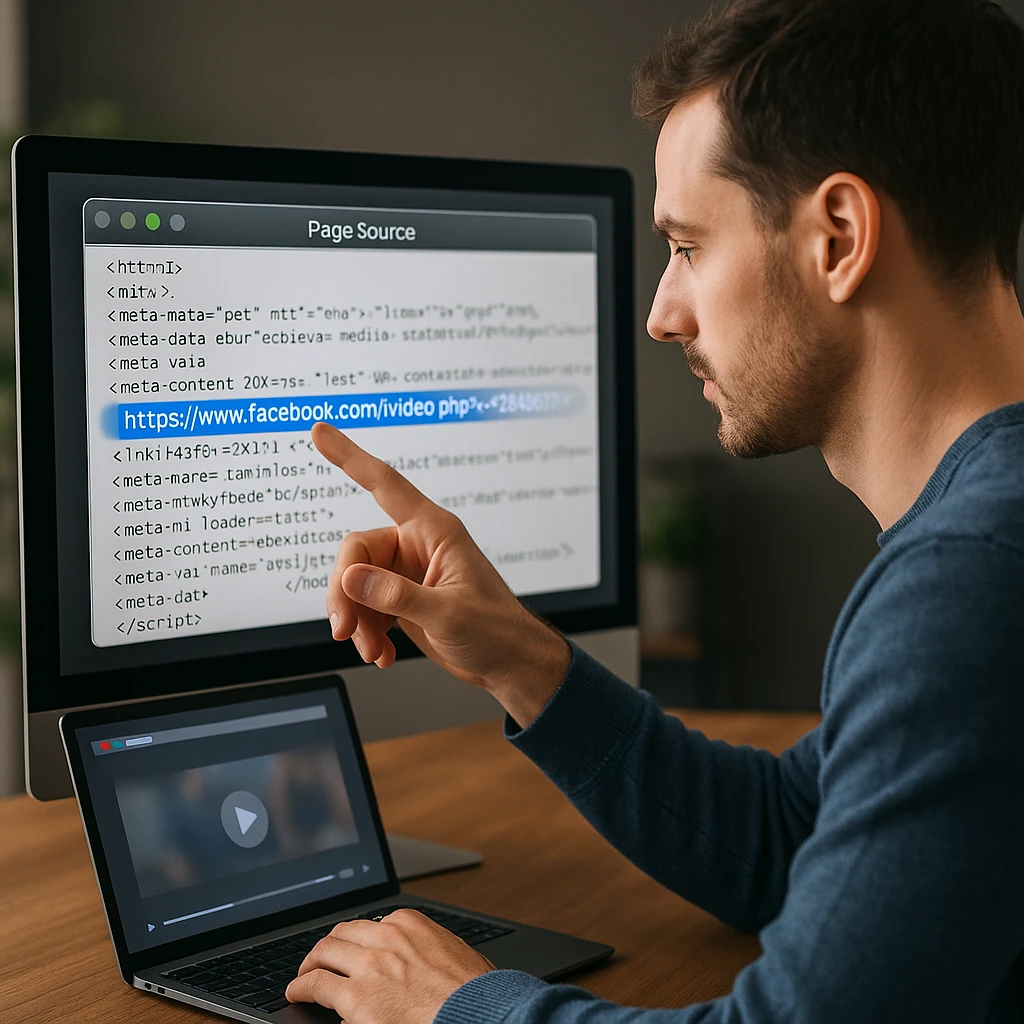
SnapSave
Einfach Link einfügen und Videos, Reels und Stories herunterladen
SnapSave ist ein kostenloses Web-Tool: Fügen Sie einen Facebook-Link ein und laden Sie herunter. Die Website besagt, dass sie "Facebook-Videos in 1080p - 2K - 4K-Auflösung herunterladen" kann, reguläre Beiträge, Live-Videos und Videos in Gruppen abdeckt und "immer kostenlos nutzbar" ist, finanziert durch Werbung (SnapSave). Für Stories heißt es, dass Sie mit dem Ersteller befreundet sein und dann die gleichen Schritte befolgen müssen (SnapSave). Es besagt auch, dass es "keine Videos hostet oder Kopien heruntergeladener Videos aufbewahrt" (SnapSave).
Vorteile
- •Kostenlos, keine Installation oder Registrierung
- •Deckt Beiträge, Reels, Live-Wiederholungen und Stories ab
- •Funktioniert in jedem Browser auf Telefon, Tablet oder PC
Nachteile
- •Werbefinanziert
- •Stories funktionieren nur, wenn Sie sie bereits als Freund sehen können
- •4K gilt nur, wenn der Upload in 4K erfolgte
Am besten geeignet für
Einen schnellen Download eines Videos, Reels oder einer Story, zu der Sie bereits Zugang haben.
FBTake
Story-Videos und -Fotos, bis zu 4K
FBTake bietet einen speziellen Story-Downloader. Der Anbieter gibt an, dass Sie "Facebook Story-Videos in verschiedenen Qualitäten wie 480p, 720p, 1080p, 2K und 4K herunterladen" und "Facebook Story-Fotos ohne Qualitätsverlust herunterladen" können und dass es "komplett kostenlos" ist, ohne Begrenzung der Anzahl der Stories (FBTake Story-Seite). Die höheren Auflösungen existieren nur, wenn das Original in dieser hohen Qualität hochgeladen wurde.
Vorteile
- •Story-Fotos sowie Videos
- •Qualitätsoptionen von 480p bis 4K
- •Kostenlos, keine Installation oder Registrierung
Nachteile
- •4K hilft nur, wenn der Upload in 4K erfolgte
- •Werbefinanzierte Seite
- •Separate Seiten für private Videos und anonymes Ansehen, was Fragen zur Berechtigung aufwirft
Am besten geeignet für
Das Speichern Ihrer eigenen oder erlaubten Story-Videos und -Fotos in der bestmöglichen Qualität.
fbdown.world
Story- und Highlight-Speicher ohne Anmeldung
fbdown.world hat eine Story-Seite mit dem Titel "Facebook Story Downloader - Speichern Sie FB Stories & Highlights". Es heißt, es erfordere "Keine Anmeldung", ruft Stories "in 1080p Full HD-Auflösung" ab, funktioniert "für Video- und Foto-Stories" und hat "keine Grenzen" (fbdown.world Story-Seite). Es unterstützt öffentliche Stories und Reels; der private Downloader wird als "bald verfügbar" aufgeführt (fbdown.world Story-Seite). Die Seite wirbt auch damit, dass "der ursprüngliche Ersteller niemals benachrichtigt wird", eine Behauptung, die wir nicht überprüfen können.
Vorteile
- •Keine Anmeldung
- •Video- und Foto-Stories
- •Highlights sowie aktuelle Stories
Nachteile
- •Vorerst nur öffentliche Stories und Reels
- •Text auf der Seite mischt zwei Markennamen (FBDown.io und FBDown.world)
- •Benötigt JavaScript und einen Cookie-Hinweis vor dem Laden
Am besten für
Speichern von öffentlichen Stories oder Highlights, für die Sie die Erlaubnis haben.
FDown.net
Seit Langem bestehender Downloader für öffentliche Videos
FDown.net (ehemals FBDOWN.net) ist ein Downloader für öffentliche Facebook-Videos zum Einfügen von Links, mit Anleitungen für Android und iOS (FDown.net). Sein privater Video-Downloader ist deaktiviert: Die Seite besagt: "Aus Datenschutzgründen wurde der private Video-Downloader seit Mitte 2019 bis auf Weiteres deaktiviert" (FDown private Downloader-Seite). Frühere Versionen dieses Leitfadens empfahlen es für private Videos. Das gilt nicht mehr.
Vorteile
- •Einfaches Einfügen und Herunterladen für öffentliche Videos
- •Mobile Anleitungen auf der Website
- •Langjähriger Dienst
Nachteile
- •Privater Video-Downloader seit 2019 deaktiviert
- •Auflösung und Preise nicht auf der Homepage angegeben
- •Werbefinanziert
Am besten für
Öffentliche Facebook-Videos, wenn Sie ein einfaches, langjähriges Tool suchen.
Bravedown
Multiplattform-Downloader mit Story-Seite, mit Vorsicht verwenden
Bravedown ist der Name, nach dem viele Leute suchen. Seine Behauptungen stimmen nicht überein: Die Homepage besagt, dass "der Standard-Benachrichtigungsmechanismus, der den Story-Besitzer alarmiert, umgangen wird" und dass es "keine Download-Grenze" gibt (Bravedown Homepage), aber seine Story-Seite besagt: "Die bereitgestellten Informationen bestätigen nicht, dass BraveDown anonymes Ansehen ermöglicht" und dass "Full HD nicht garantiert wird" (Bravedown Story-Seite). Bei unserer Überprüfung zeigte das Story-Tool ein Gast-Limit von 10 Downloads pro 2 Stunden mit einem Upgrade auf Pro an, und der Footer der Seite enthielt Glücksspiel-Links (Bravedown Story-Seite).
Vorteile
- •Keine Anmeldung
- •Funktioniert in einem mobilen oder Desktop-Browser
- •Deckt mehrere Plattformen ab, nicht nur Facebook
Nachteile
- •Anonymitäts- und Qualitätsansprüche widersprechen sich
- •Gast-Download-Begrenzung mit Pro-Upgrade
- •Glücksspiel-Links im Footer
Am besten für
Nur als Notlösung. Verwenden Sie zuerst SnapSave, FBTake oder fbdown.world.
SaveFrom.net
Browser-Helfer, der einen Download-Button hinzufügt
SaveFrom.net ist ein Web-Downloader mit einem Browser-Helfer. Der Facebook-Leitfaden listet "mehrere Qualitätsoptionen, von Standardauflösung (SD) bis hin zu Ultra-High-Definition (4K)" auf und besagt, dass private Videos den SaveFrom.Net Helper benötigen, und "Sie können nur private Videos herunterladen, die bereits für Ihr Konto sichtbar sind" (SaveFrom Facebook-Leitfaden). Der Helfer fügt einen grünen Download-Pfeil hinzu, wenn Sie mit der Maus über ein Facebook-Video fahren (SaveFrom Helfer-Seite). Es ist in den Firefox Add-ons (Firefox Add-ons-Eintrag) und Opera Add-ons aufgeführt. Für Chrome installiert die Website es als Userskript über eine separate Erweiterung anstatt eines Eintrags im Chrome Web Store (SaveFrom Helfer-Seite).
Vorteile
- •Download-Button direkt in Facebook auf dem Desktop
- •Umfasst YouTube, Instagram und andere Websites
- •Bis zu 4K, wo verfügbar (Herstellerangabe)
Nachteile
- •Chrome-Installation erfolgt über einen Drittanbieter-Userskript-Manager
- •Helfer fordert weitreichenden Zugriff auf die von Ihnen besuchten Websites
- •Nur Desktop; mobil wird die Website verwendet
Am besten geeignet für
Häufige Desktop-Downloader, die Firefox oder Opera verwenden und bereit sind, einer Erweiterung Zugriff zu gewähren.
Friendly Social Browser
Eine Social-Browser-App mit einem Video-Download-Button
Friendly for Facebook ist jetzt Friendly Social Browser, eine App für Facebook und andere soziale Netzwerke. Der App Store-Eintrag besagt, dass Sie "einfach Fotos oder Videos von Ihnen sowie Ihren Freunden herunterladen oder erneut posten" können, "Werbung und Tracker blockieren" und den Nachtmodus verwenden können; der In-App-Kauf ist "Friendly Plus $1.99" (App Store-Eintrag). Am 18. September 2026 wurde es im US App Store mit 4,6 von etwa 84.000 Bewertungen bewertet (App Store-Eintrag). Die Google Play-Version listet einen "Video Downloader for Facebook and More" und ein dunkles Theme auf und wurde am selben Datum mit 3,5 von etwa 70.000 Rezensionen bewertet (Google Play-Eintrag).
Vorteile
- •Download-Button in der App
- •Werbe- und Tracker-Blockierung
- •Nachtmodus oder dunkles Theme
Nachteile
- •Bedeutet, Facebook in einer anderen App zu browsen
- •Friendly Plus ist ein kostenpflichtiger In-App-Kauf
- •Letztes iOS-Update war Mai 2025
Am besten geeignet für
Mobile Nutzer, die Downloads in ihre Facebook-Browsing-Erfahrung integriert haben möchten.
iTubeGo
Desktop-App mit integriertem Browser
iTubeGo ist eine Windows- und macOS-Software, die von YouTube, Facebook, Instagram und was sie "10.000+ Websites" nennt, herunterlädt, mit einem integrierten Browser, Stapel-Downloads, Auflösungen bis zu 8K und Ausgabe in MP4, MOV, AVI, MKV oder MP3 (iTubeGo Produktseite). Die Testversion erlaubt insgesamt 3 Downloads und konvertiert ein Drittel der Dateilänge jeder Datei (iTubeGo Produktseite). Wir konnten keine veröffentlichten Preise auf der Herstellerseite finden.
Vorteile
- •Integrierter Browser
- •Stapel-Downloads
- •Mehrere Video- und Audioformate
Nachteile
- •Testversion erlaubt insgesamt 3 Downloads
- •Preise nicht auf der Herstellerseite veröffentlicht
- •Eine vollständige Installation, übertrieben für einen einzelnen Clip
Am besten geeignet für
Personen, die Facebook-Videos auf einem Computer in großen Mengen herunterladen.
4K Video Downloader Plus
Desktop-App, bis zu 8K
4K Video Downloader Plus unterstützt Facebook neben YouTube und anderen Websites und lädt "720p, 1080p, 4K UHD und sogar 8K UHD" unter Windows 11, macOS 12 oder neuer und Ubuntu 22.04 oder neuer herunter (4K Download Produktseite). Der Smart-Modus speichert Ihre bevorzugten Einstellungen für spätere Downloads. Das Herunterladen privater Videos, die Sie über den In-App-Browser sehen können, ist eine Premium-Funktion (4K Download Produktseite). Der kostenlose Starter-Plan hat Mengenbeschränkungen. Kostenpflichtige Pläne sind Lite für 15 $ pro Jahr sowie Personal (25 $), Pro (45 $) und Bundle (65 $) als einmalige Lifetime-Preise (4K Download Preisgestaltung).
Vorteile
- •Bis zu 8K
- •Smart-Modus-Voreinstellungen
- •Private Videos, die für Ihr Konto sichtbar sind, in kostenpflichtigen Plänen
Nachteile
- •Kostenloser Starter-Plan hat Mengenbeschränkungen
- •Automatischer Download neuer Uploads ist für YouTube-Kanäle
- •Umfangreichere Installation als die meisten Leute benötigen
Am besten für
Regelmäßige Downloader, die eine Desktop-App für Facebook und YouTube wünschen.
Bildschirmaufnahme
Die Notlösung, die nicht von Links abhängt
Jedes moderne Telefon und jeder Computer kann seinen eigenen Bildschirm aufnehmen. Da es das auf dem Bildschirm angezeigte erfasst, anstatt einen Link abzurufen, verhindert eine Änderung der Facebook-Website nicht, dass es funktioniert. Die Kosten sind eine größere Datei, die Aufnahme in Echtzeit und das Trimmen der Enden. Für eine Version mit Transkript, nimmt ScreenApp einen Browser-Tab auf anstatt den gesamten Bildschirm.
Es gelten die gleichen Regeln wie für jeden Downloader: Nehmen Sie nur Geschichten und Videos auf, die Sie selbst gepostet haben oder für die Sie die Erlaubnis des Posters haben, sie zu speichern, und befolgen Sie die Nutzungsbedingungen von Facebook.
So starten Sie eine Bildschirmaufnahme
- •iPhone oder iPad: Kontrollzentrum, dann Bildschirmaufnahme
- •Android: Schnelleinstellungen, dann Bildschirmrekorder
- •Windows: Win + G für die Xbox Game Bar
- •Mac: Shift + Cmd + 5
Vorteile
- •Hängt nicht von Facebook-Links oder Website-Änderungen ab
- •In jedes Telefon und jeden Computer integriert
- •ScreenApp fügt ein automatisches Transkript hinzu
Nachteile
- •Nimmt in Echtzeit auf, also kein sofortiger Download
- •Sie trimmen Anfang und Ende selbst
- •Größere Dateien als ein direkter Download
Am besten für
Eine Sicherung, wenn ein Downloader nicht mehr funktioniert, für Inhalte, die Sie behalten dürfen.
ScreenApp: Ein besserer Ansatz
Link-basierte Downloader können aufhören zu funktionieren, wenn Facebook seine Website ändert. Bildschirmaufnahme mit ScreenApp hängt nicht von Links ab: Nehmen Sie den Tab auf, während die Story oder das Reel abgespielt wird, Bis zu 4K, je nach Computer, und ScreenApp generiert ein Transkript mit KI-Transkription. Nehmen Sie nur Inhalte auf, die Sie gepostet haben oder für die Sie die Erlaubnis haben, sie zu behalten.
Sie können auch den AI Video Analyzer von ScreenApp verwenden, um die wichtigsten Punkte aus heruntergeladenen Inhalten herauszuziehen, oder den Video Summarizer, um schriftliche Zusammenfassungen zur Wiederverwendung zu erstellen.
ScreenApp kostenlos testen. Der kostenlose Plan beinhaltet 2 transcriptions of recordings up to 45 minutes each.
Wie man eine Facebook-Story von einem kopierten Link herunterlädt
Fast jedes Online-Tool funktioniert hier auf dieselbe Weise, und es beginnt mit dem Kopieren des Story-Links.
Öffne die Facebook-Story oder das Reel, das du speichern möchtest.
Tippe auf das Drei-Punkte-Menü oder Teilen, dann auf Link kopieren.
Füge diesen Link in deinen gewählten Downloader ein, wie SnapSave oder FBTake.
Wähle deine Qualität und lade herunter.
Eine private oder anonyme Story speichern
Die beiden am häufigsten gestellten Fragen sind, wie man eine Story speichert, ohne dass der Poster davon weiß, und wie man eine private Story herunterlädt.
Deine eigene Story: speichere sie aus deinem Story-Archiv in der Facebook-App, kein Drittanbieter-Tool erforderlich (Facebook Hilfe: deine Story speichern).
Anonymes Speichern: nur du kannst sehen, wer deine Story angesehen hat (Facebook Hilfe: Story-Viewer). Einige Tools, einschließlich fbdown.world, sagen, dass der Poster nicht benachrichtigt wird (fbdown.world). Die eigene Story-Seite von Bravedown besagt, dass sie anonymes Ansehen nicht bestätigen kann. Eine Story anzusehen, ohne in der Liste der Viewer aufzutauchen, ist nichts, dem die Person zugestimmt hat, daher raten wir davon ab, und das Speichern ihrer Story erfordert weiterhin ihre Erlaubnis.
Private Videos: Der private Downloader von FDown.net ist seit Mitte 2019 deaktiviert (FDown private Downloader-Seite). SaveFrom.net sagt, dass sein Helfer private Videos speichern kann, die “bereits für dein Konto sichtbar sind” (SaveFrom Anleitung), und 4K Video Downloader Plus bietet dasselbe über seinen In-App-Browser bei kostenpflichtigen Plänen (4K Download). Ein privates Video sehen zu können, bedeutet nicht, dass der Poster zugestimmt hat, dass du eine Kopie davon behältst, also frage zuerst.
Einen Facebook Story Downloader in Chrome verwenden
„Facebook story downloader chrome“ ist eine der häufigsten Suchanfragen, und die ehrliche Antwort ist, dass Sie wahrscheinlich überhaupt keine Erweiterung benötigen. Die oben genannten Tools zum Einfügen von Links, SnapSave, FBTake und fbdown.world, laufen in einem gewöhnlichen Chrome-Tab auf jedem Gerät: Story-Link kopieren, einfügen, herunterladen. Nichts zu installieren, nichts, das Zugriff auf Ihr Surfen hat.
Der Weg über eine Erweiterung existiert, allerdings mit Einschränkungen. Die Richtlinien des Chrome Web Stores sind feindselig gegenüber Social-Video-Downloadern, daher umgehen die etablierten Tools den Store, anstatt ihn zu nutzen: SaveFrom.net installiert seinen Helfer in Chrome über einen separaten Userscript-Manager statt über eine Web Store-Liste, und FDown.net verlinkt seine eigene Chrome-Erweiterung von seiner Homepage. Alles, was Sie im Web Store selbst finden, ist oft kurzlebig oder eine Nachahmung, die mit dem Namen eines bekannten Tools handelt, was genau die Art von Erweiterung ist, vor der der obige Sicherheitsabschnitt warnt. Wenn Sie eine Download-Schaltfläche in Facebook auf dem Desktop wünschen, ist Firefox mit dem SaveFrom-Helfer aus dem offiziellen Add-on-Store die sauberere Lösung; in Chrome bleiben Sie bei Tools zum Einfügen von Links oder zeichnen Sie den Tab auf und verzichten Sie ganz auf Erweiterungen.
Leitfaden zur Download-Qualität
Facebook komprimiert alle hochgeladenen Videos, daher hängt die Qualität, die Sie erhalten, davon ab, was ursprünglich hochgeladen wurde.
- 720p MP4 ist gut für die mobile Anzeige. Kleine Datei, funktioniert auf jedem Gerät.
- 1080p MP4 (Full HD) ist die Version, die Sie für die Archivierung oder Bearbeitung behalten sollten. Größere Dateien und die höchste Qualität, die die meisten Story-Uploads tatsächlich erreichen.
- 4K MP4 wird von Tools wie FBTake, SnapSave und 4K Video Downloader Plus angeboten und existiert nur, wenn das Original in 4K hochgeladen wurde.
- Nur Audio (MP3 oder M4A) ist praktisch für Podcasts oder Sprachnotizen. Winzige Dateien.
Für die Nachbearbeitung nach dem Download kann ScreenApps Audio-Transkription durchsuchbaren Text zu Ihrem archivierten Inhalt hinzufügen.
Verwandte Anleitungen
FAQ
Ist es legal, Facebook Stories herunterzuladen?
Ihre eigene Story zu speichern ist in Ordnung, und Facebook bietet eine integrierte Möglichkeit dazu (Facebook Hilfe: Ihre Story speichern). Bei Stories anderer Personen liegt das Urheberrecht bei demjenigen, der sie erstellt hat.
Kann die Person sehen, ob ich ihre Story herunterlade?
Facebook zeigt dem Besitzer einer Story an, wer sie angesehen hat (Facebook Hilfe: Story-Zuschauer). Die Hilfeseiten beschreiben keine Download-Benachrichtigung, aber das Ansehen einer Story, um ihren Link zu kopieren, kann Sie in die Zuschauerliste aufnehmen. Fragen Sie den Ersteller, bevor Sie deren Story speichern.
Warum funktioniert der Download-Link nicht mehr?
Facebook ändert seine Seite von Zeit zu Zeit, und linkbasierte Tools können aufhören zu funktionieren, bis ihre Entwickler sie aktualisieren. Probieren Sie ein anderes Tool aus dieser Liste aus oder verwenden Sie die Bildschirmaufnahme als Backup.
Kann ich Facebook Live-Videos herunterladen?
SnapSave gibt an, Livestream-Videos zu verarbeiten (SnapSave). Sobald ein Live-Video beendet und auf der Seite gespeichert wurde, fügen Sie dessen URL wie bei jedem anderen Video ein. Speichern Sie nur Live-Videos, für die Sie die Erlaubnis haben.
Wie extrahiere ich nur das Audio?
iTubeGo listet MP3-Ausgabe auf (iTubeGo), und 4K Video Downloader Plus speichert MP3-, M4A- und OGG-Audio (4K Download). Wenn Sie bereits die MP4-Datei haben, kann ein Desktop-Konverter die Audiospur extrahieren.
Welches ist das beste Tool zum Herunterladen von Facebook Reels?
Funktionieren diese Tools auf dem iPhone?
Web-Tools wie SnapSave geben an, dass sie auf iOS im Browser funktionieren (SnapSave). Friendly Social Browser ist im App Store erhältlich (App Store Eintrag). Die integrierte Bildschirmaufnahme ist eine weitere Option über das Kontrollzentrum.
Gibt es eine Facebook Story Downloader Erweiterung für Chrome?
Keine zuverlässige im Chrome Web Store, da dessen Richtlinien soziale Downloader ausschließen. SaveFrom.net installiert sich in Chrome über einen Userscript-Manager anstelle eines Store-Eintrags (SaveFrom Helferseite), und FDown.net verlinkt seine eigene Erweiterung von seiner Homepage (FDown.net).
Was ist die beste Facebook Story Download App?
Friendly Social Browser ist diejenige mit echten Store-Einträgen für iOS und Android (App Store Eintrag). Allerdings benötigen die meisten Leute keine App: SnapSave und FBTake funktionieren im Browser Ihres Telefons, und der integrierte Bildschirmrekorder deckt ab, was sie verpassen.
Haben Facebook Story Downloads ein Wasserzeichen?
Nein. Im Gegensatz zu TikTok, das sein Logo und den Benutzernamen auf gespeicherte Videos stempelt, liefert Facebook Stories und Reels ohne Wasserzeichen, sodass die heruntergeladene Datei der hochgeladene Clip ist. Tools, die „kein Wasserzeichen“ für Facebook bewerben, beschreiben diesen Standard, nicht eine Funktion. Wenn Sie auch von TikTok speichern, wo Wasserzeichen ein echtes Problem darstellen, erklärt unser Leitfaden für TikTok Downloader, welche Tools diese entfernen.
Kann ich private Facebook-Videos herunterladen?
Nur mit Erlaubnis des Erstellers. Der private Downloader von FDown.net ist seit 2019 deaktiviert (FDown private Downloader-Seite). Der Helfer von SaveFrom.net (SaveFrom Anleitung) und die kostenpflichtigen Pläne von 4K Video Downloader Plus ( Wir raten davon ab. Einige Tools, wie fbdown.world, behaupten, der Ersteller werde nicht benachrichtigt (fbdown.world), während Bravedowns eigene Story-Seite besagt, dass sie Anonymität nicht bestätigen kann. Das Ansehen und Speichern der Story einer Person ohne deren Wissen ist nichts, dem sie zugestimmt haben. Wie kann ich eine Facebook Story anonym ansehen oder speichern?
Ähnliche Artikel

YouTube Music Downloader Kostenlos 2026: 10 Beste Tools für MP3
Vergleich von 10 Möglichkeiten, YouTube-Musik als MP3 auf PC, Mac, Android und iPhone herunterzuladen, von 4K Video Downloader Plus bis yt-dlp, mit Preisen, Sicherheit und rechtlichen Optionen.

How to Convert Any Video Link to MP3: Free URL to MP3 Guide - 2026
How to convert any video link to MP3 for free. Paste a URL from YouTube, TikTok, or 1000+ other sites and download 320kbps MP3 or lossless WAV audio in seconds.

Die 9 besten Online-Sprachrekorder für 2026
Vergleichen Sie die besten Online-Sprachrekorder für 2026. Kostenlose und kostenpflichtige Optionen mit Transkriptions- und KI-Funktionen für Meetings, Podcasts und Bildung.
Weitere Einblicke entdecken
Entdecken Sie in unserem Blog weitere Produktivitätstipps, Technologie-Einblicke und Softwarelösungen.
Start recording in 60 seconds