
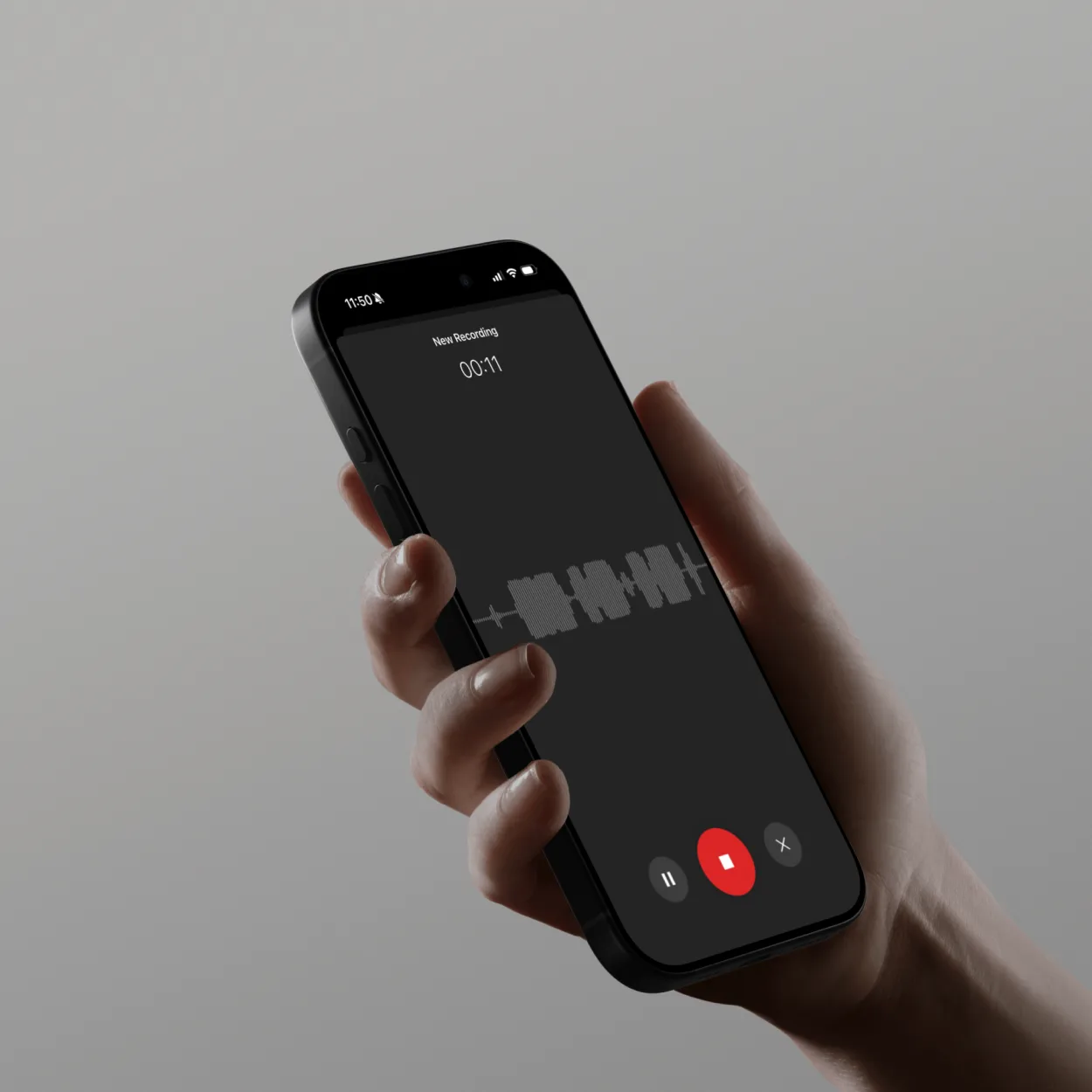
为什么要测试你的麦克风?
在重要通话前测试你的麦克风可以避免尴尬的“你能听到我吗?”的时刻,并确保专业的音频质量。 快速麦克风测试可以及早发现问题,节省时间并保持您在会议中的信誉。
常见的麦克风问题:
- 无音频: 未检测到麦克风或已静音
- 音量低: 说话声音太小或增益太低
- 背景噪音: 风扇声、键盘点击声、房间回声
- 失真: 音量太大或麦克风质量差
- 嗡嗡声/静电: 电气干扰或连接不良
你需要什么
在测试你的麦克风之前:
- 工作正常的麦克风(内置、USB 或耳机)
- ScreenApp 语音测试器(在 screenapp.io/app?intent=voice-tester 免费获取)
- 网络连接
- 安静的环境以进行准确的测试
- 2-3 分钟进行全面测试
ScreenApp 麦克风测试如何工作
ScreenApp 提供即时音频分析:
- 麦克风检测: 自动查找所有可用的麦克风
- 实时监控: 在您说话时提供视觉反馈
- 质量分析: AI 检查清晰度、音量和噪音水平
- 通过/失败结果: 针对改进的明确建议
- 录音回放: 准确听到其他人会听到的内容
测试测量的内容:
- 输入电平: 您是声音太小还是太大
- 清晰度得分: 您的声音有多清晰易懂
- 背景噪音: 可能会分散注意力的环境声音
- 音频一致性: 电平波动是否太大
- 设备兼容性: 您的麦克风是否适用于常用平台
逐步操作:测试你的麦克风
步骤 1:访问 ScreenApp 语音测试器
- 打开你的浏览器(Chrome、Firefox、Safari 或 Edge)
- 转到 ScreenApp 语音测试器
- 浏览器将请求麦克风权限
- 点击 “允许” 以授予权限
隐私声明:
- 音频在你的浏览器中本地处理
- 测试期间不会将录音发送到服务器
- 只有你可以听到你的测试录音
- 可选:保存测试录音以便稍后分析
步骤 2:选择你的麦克风
授予权限后:
- 点击 “选择麦克风” 下拉菜单
- 可用的麦克风会出现在列表中:
- 内置麦克风(笔记本电脑/计算机)
- USB 麦克风(外置麦克风)
- 耳机麦克风(有线或蓝牙)
- 音频接口输入
如何识别你的麦克风:
- MacBook: “MacBook Pro Microphone” 或 “MacBook Air Microphone”
- 外置 USB: 显示品牌名称(例如,“Blue Yeti”、“HyperX QuadCast”)
- 耳机: 耳机型号名称(例如,“AirPods”、“Bose QC45”)
- 蓝牙: 可能会显示为 “Bluetooth Audio” 或设备名称
列出了多个麦克风?
- 测试每一个,看看你正在使用哪一个
- 对着麦克风说话并观察电平移动
- 当你说话时,活动的麦克风会显示视觉反馈
步骤 3:运行音频电平测试
- 点击 “开始测试” 按钮
- 以你的正常音量说话:
- “测试,一,二,三”
- “这就是我在会议中的声音”
- 阅读电子邮件或文档中的一个句子
- 可视指标显示:
- 绿色条: 最佳音频电平(良好)
- 黄色条: 太安静(提高音量)
- 红色条: 太大声(降低音量或远离麦克风)
最佳音频电平:
- 绿色区域:-12dB 到 -6dB(适合语音)
- 黄色区域(太安静):低于 -20dB(难以听清)
- 红色区域(太大声):高于 -3dB(失真风险)
在测试期间,请:
- 以你正常的对话音量说话
- 在你参加会议的距离上使用
- 在你接听电话的环境中(以捕捉背景噪音)
步骤 4:检查音频质量分析
说话 5-10 秒后:
AI 质量分析显示:
清晰度评分 (0-100):
- 90-100: 优秀 - 声音清晰
- 75-89: 良好 - 可以理解,但有小问题
- 60-74: 一般 - 可以接受,但可以改进
- 低于 60: 差 - 难以清楚地理解
背景噪音级别:
- 低 (绿色): 安静的环境,专业品质
- 中 (黄色): 有些环境噪音,对大多数通话可以接受
- 高 (红色): 背景噪音大,可能会分散语音注意力
已识别的常见噪音来源:
- 风扇或空调装置嗡嗡声
- 键盘打字声音
- 交通或室外噪音
- 其他人在后台说话
- 来自房间声学的回声
建议:
- “靠近麦克风” - 如果太安静
- “降低输入增益” - 如果太大声/失真
- “降低背景噪音” - 如果检测到环境声音
- “考虑使用不同的麦克风” - 如果质量分数非常低
步骤 5:播放你的录音
- 点击 “播放录音” 按钮
- 听听别人在会议中听到的内容
- 检查:
- 音量: 你能清楚地听到自己的声音吗?
- 清晰度: 单词是否清晰易懂?
- 噪音: 是否有分散注意力的背景声音?
- 回声: 你的声音听起来是否空洞或有回响?
- 一致性: 音量是否保持稳定或波动?
需要注意什么:
- 呼吸声(将麦克风放置在远离鼻子/嘴巴的位置)
- 爆破音(硬 “P” 和 “B” 声音爆裂)
- 齿音(嘶嘶的 “S” 声音)
- 嘴巴点击或咂嘴声
- 房间回声或混响
如果录音听起来很糟糕:
- 调整麦克风位置(距离嘴巴 6-12 英寸最佳)
- 更改系统设置中的输入音量
- 移动到更安静的房间
- 关闭窗户以减少外部噪音
- 暂时关闭风扇或空调
高级麦克风测试
测试多种场景
在不同情况下测试您的麦克风:
1. 正常说话:
- 常规会话音量
- 检查基线质量
2. 轻声说话:
- 耳语或轻声说话
- 测试麦克风对机密通话的灵敏度
3. 大声说话:
- 提高您的声音(不要喊叫)
- 测试麦克风是否能在不失真的情况下处理音量
4. 有背景噪音:
- 播放音乐或附近的声音
- 测试降噪效果
5. 边打字边说话:
- 说话时在键盘上打字
- 测试键盘噪音是否被拾取
结果可以帮助您:
- 了解您麦克风的局限性
- 为不同的会议场景做准备
- 确定是否需要更好的设备
摄像头和麦克风组合测试
同时测试摄像头和麦克风:
- 点击 “测试摄像头+麦克风”
- 授予摄像头权限
- 在说话时在摄像头上看到自己
- 检查:
- 光照: 其他人能清楚地看到你吗?
- 构图: 你在画面中居中吗?
- 音频同步: 音频是否与你的嘴唇移动匹配?
- 整体质量: 专业的形象和声音?
专业设置清单:
- ✅ 面部光线充足(前方有窗户或灯,而不是在后面)
- ✅ 摄像头与眼睛齐平(不向上或向下看)
- ✅ 干净的背景(不杂乱或分散注意力)
- ✅ 音频清晰无回声
- ✅ 没有背景噪音
频率响应测试(高级)
适用于音频专业人士或高质量需求:
- 启用 “高级音频分析”
- 通过不同的音域说话:
- 低音: “Ho ho ho” (圣诞老人声音)
- 中音: 正常说话
- 高音: 兴奋或强调的语音
- 分析显示:
- 频率响应图: 您的麦克风可以很好地捕捉哪些频率
- 低音响应: 低频语音质量
- 高音响应: 高频清晰度
- 整体平衡: 声音听起来是否自然
图表的含义:
- 跨频率的平线: 理想,自然的声音
- 低音重(左侧较高): 温暖,深沉的声音
- 高音重(右侧较高): 明亮,清晰的声音
- 不均匀: 听起来可能不自然或刺耳
修复常见的麦克风问题
问题:“未检测到麦克风”
原因:
- 麦克风未正确插入
- 设备在系统设置中被禁用
- 浏览器权限被拒绝
- 驱动程序问题
解决方案:
Windows:
- 右键单击任务栏中的扬声器图标
- 选择“声音设置”
- 滚动到“输入”部分
- 点击“设备属性”
- 确保未选中“禁用”
- 在 Windows 设置中测试麦克风
Mac:
- 打开“系统设置”>“声音”
- 点击“输入”选项卡
- 从列表中选择您的麦克风
- 调整输入音量滑块
- 说话并观察输入电平条
浏览器:
- 检查地址栏中的麦克风图标
- 点击图标并确保权限为“允许”
- 更改权限后重新加载页面
- 如果问题仍然存在,请尝试其他浏览器
问题:音量过低
原因:
- 输入增益设置过低
- 麦克风离嘴太远
- 低灵敏度麦克风
- 应用程序音量限制
解决方案:
-
调整输入音量:
- Windows:声音设置 > 输入 > 设备属性 > 音量滑块
- Mac:系统设置 > 声音 > 输入 > 输入音量滑块
- 增加到 75-100%
-
将麦克风放置得更近:
- 理想距离:距离嘴巴 6-12 英寸
- 稍微偏离轴线(防止呼吸声)
- 测试不同的位置
-
启用麦克风增强(仅限 Windows):
- 声音设置 > 设备属性 > 其他设备属性
- “级别”选项卡 > 麦克风增强滑块
- 增加到 +10dB 或 +20dB
-
检查应用程序设置:
- Zoom、Teams、Google Meet 具有独立的音量控制
- 打开应用程序设置 > 音频 > 增加麦克风音量
问题:背景噪音过大
原因:
- 嘈杂的环境(空调、风扇、交通)
- 麦克风灵敏度过高,拾取所有声音
- 麦克风质量差,没有噪音消除功能
- 房间内有回声
解决方案:
-
环境改变:
- 关闭窗户(减少外界噪音)
- 暂时关闭风扇或空调
- 移动到更安静的房间
- 使用柔软的家具(地毯、窗帘)来吸收声音
-
使用噪音消除:
- 在会议平台中启用(Zoom、Teams、Meet 都有 AI 噪音抑制)
- 换到安静的房间,把麦克风靠近嘴边(ScreenApp 没有降噪功能)
- 使用 Krisp.ai 软件进行系统范围的噪音消除
-
定向麦克风:
- 将心形(定向)麦克风朝向你
- 指向远离噪音源
- 在麦克风后面创建“死区”
-
麦克风升级:
- 考虑使用带有内置噪音抑制功能的 USB 麦克风
- 耳机麦克风可以更好地阻挡环境噪音
- 动圈麦克风比电容麦克风更能抑制背景噪音
问题:回声或混响
原因:
- 宽敞、空旷的房间,表面坚硬
- 扬声器音量过大(反馈到麦克风)
- 声学环境差
- 多个音频设备处于活动状态
解决方案:
-
使用耳机:
- 防止扬声器音频反馈到麦克风
- 立即消除大多数情况下的回声
- 有线耳机最好(没有蓝牙延迟)
-
改善室内声学效果:
- 添加柔软的材料(毯子、枕头、吸音泡沫)
- 远离坚硬的墙壁
- 坐在窗帘或书架附近(吸收声音)
- 小房间的回声比大型空旷空间少
-
降低扬声器音量:
- 降低计算机音量
- 将扬声器移离麦克风更远
- 检查是否有多个音频输出处于活动状态
麦克风使用案例推荐
内置笔记本电脑麦克风
**优点:**方便、随时可用、无需设置 **缺点:**质量低、拾取打字声、离嘴太远 **最适合:**快速、非正式通话 **改进:**换到安静的房间并靠近麦克风。ScreenApp 不做降噪
USB 麦克风
优点: 高质量,简单的即插即用,良好的价值 缺点: 占用桌面空间,便携性较差 最适合: 远程工作,播客,内容创作 热门型号: Blue Yeti, HyperX QuadCast, Audio-Technica AT2020USB+
耳机麦克风
优点: 靠近嘴巴(清晰的音频),消除回声,便携 缺点: 长时间佩戴的舒适度,电缆管理(有线) 最适合: 全天会议,客户支持,游戏 热门型号: HyperX Cloud II, SteelSeries Arctis, Jabra Evolve2
领夹式麦克风
优点: 解放双手,位置一致,外观专业 缺点: 在相机上可见,有线连接到手机/电脑 最适合: 视频录制,演示文稿,屏幕工作 热门型号: Rode SmartLav+, Sennheiser ME2, Audio-Technica ATR3350
下一步
现在您已经知道如何测试麦克风,请浏览以下相关指南:
- 如何使用 AI 录制会议 - 专业会议录制
- 会议记录最佳实践 - 有效的会议文档
- 如何使用 AI 录制音频 - 高质量的音频录制
立即测试您的麦克风
ScreenApp 通过实时质量分析、回放预览和可操作的改进建议,使麦克风测试变得即时而轻松。
准备好测试您的麦克风了吗? 免费开始使用 ScreenApp 语音测试器,确保您下次会议的完美音质。