
Telegram视频消息:使用、保存、下载“圆形”视频指南 - 2025版

On this page
有没有在 Telegram 上收到过那些酷炫的圆形“气泡”视频,并想知道如何永久保存它们?或者,您可能正苦于如何发送一个?您并不孤单。
Telegram 的视频消息已成为该平台最受欢迎的功能之一,允许用户只需轻按并按住即可发送快速的个人视频笔记。这些独特的圆形视频提供了一种比文本更亲密的交流方式,但许多用户在保存它们或在“Telegram 视频消息无法工作”功能不配合时进行故障排除等基本任务上遇到困难。
本完整指南将逐步向您展示如何在任何设备上使用、保存和下载这些独特的“圆形”视频。此外,我们还将提供完整的故障排除指南,以解决 Telegram 视频消息无法工作的问题。
什么是 Telegram 视频消息?(“圆形”视频)
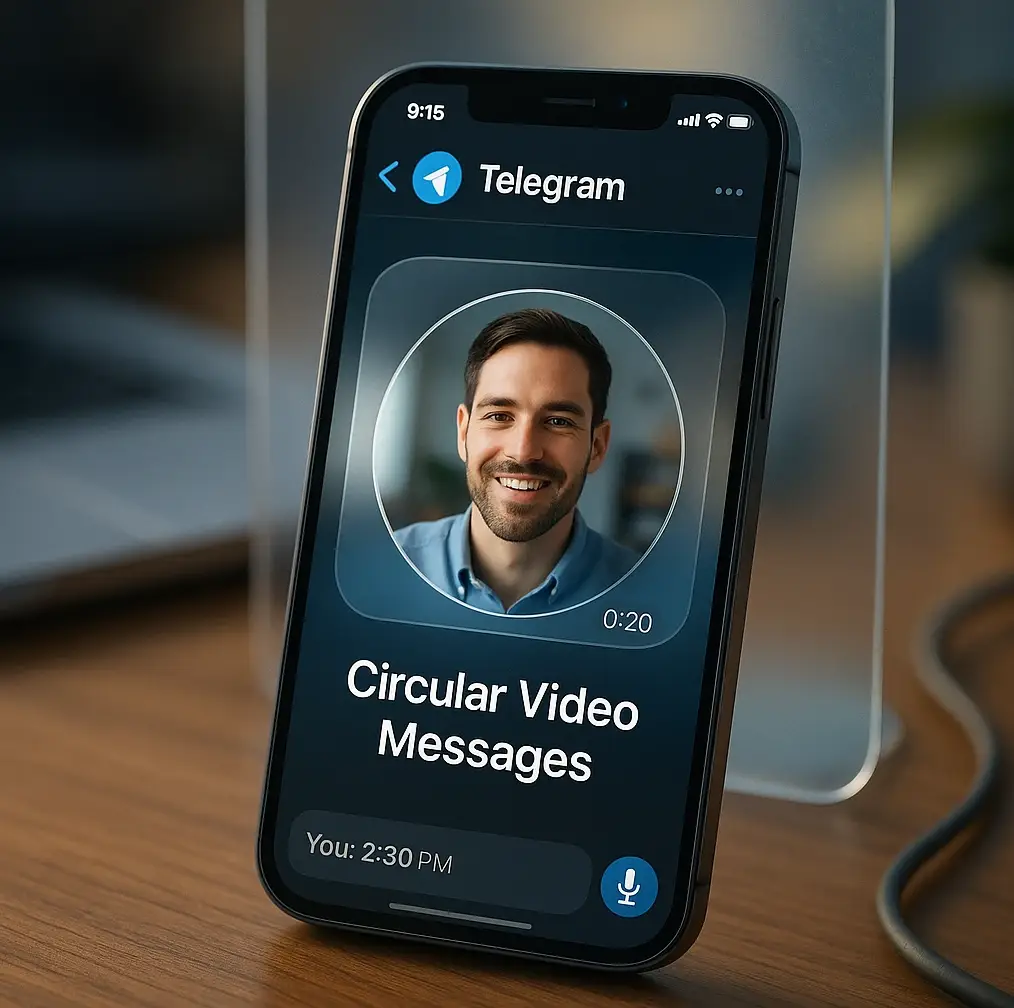
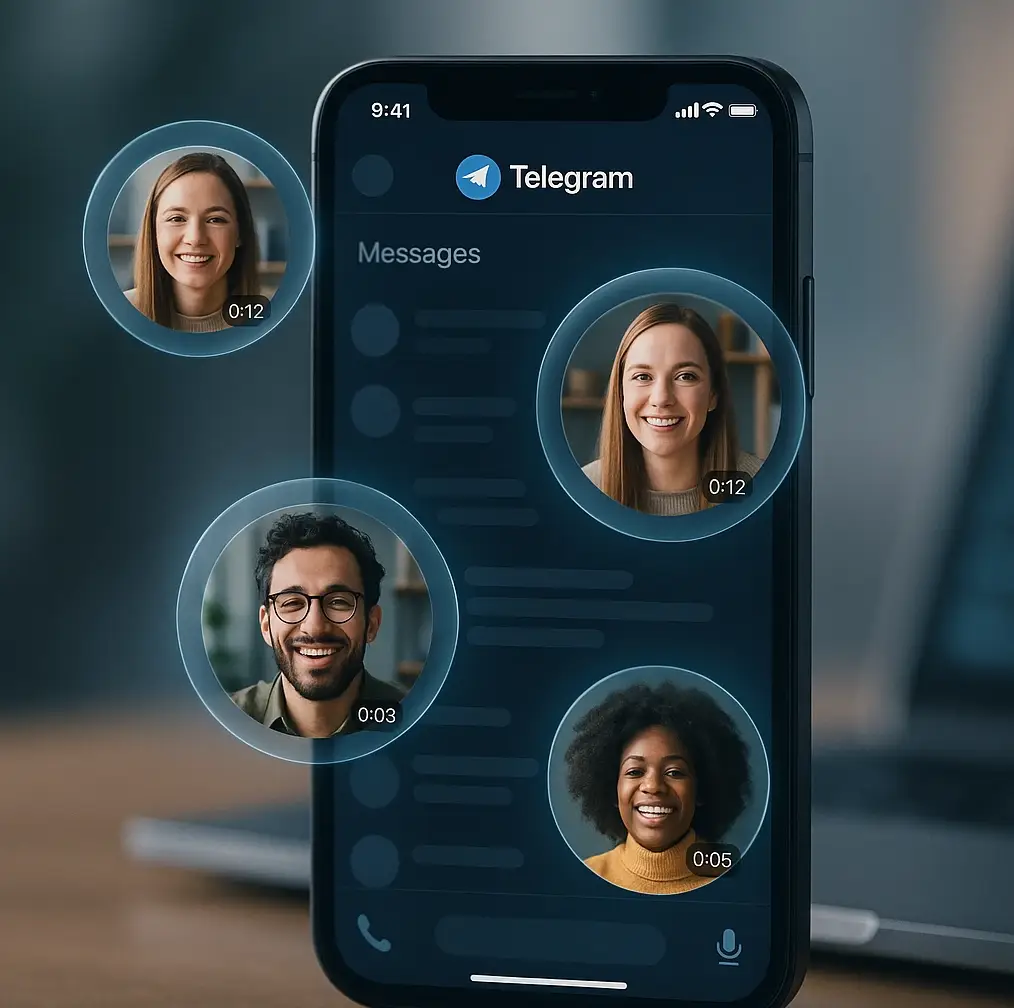
Telegram 视频消息,通常被称为“圆形视频”或“视频笔记”,是可以在任何聊天中即时发送的简短圆形视频录制。与常规视频不同,这些视频专为快速的个人交流而设计,只需按住相机图标即可随时录制。
可以将它们视为语音消息的视频等效物, 们旨在捕捉自发的时刻、反应或快速更新,这些时刻感觉比文本更个性化,但不需要完整的视频通话。
主要特征
即时录制:按住相机图标,在一个无缝动作中录制和发送。
圆形格式:独特的“气泡”或“圆形”外观使它们与标准视频区分开来。
静音自动播放:当它们出现在屏幕上时,它们会开始静音播放,在不造成干扰的情况下吸引注意力。
60 秒限制:每个视频消息限制为一分钟,鼓励简洁的沟通。
跨平台同步:您的视频消息会在安装了 Telegram 的所有设备上同步。
如何发送 - 录制 Telegram 视频消息
一旦你知道在哪里查找,录制你的第一个 Telegram 圆形视频非常简单。 步骤如下:
- 在 Telegram 中打开任何聊天(个人或群组)
- 找到消息输入区域中的麦克风图标
- 点击一次麦克风 - 它将切换到相机图标
- 点击并按住相机图标开始录制您的视频消息
- 释放按钮以立即发送
专业提示:您可以在录制时向上滑动以“锁定”录制,从而可以免提录制。 这对于较长的消息或需要双手展示某些内容时特别有用。
默认情况下使用前置摄像头,但您可以点击录制期间出现的摄像头交换图标切换到后置摄像头。 当您想展示环境中的某些内容而不仅仅是您的脸时,这非常完美。
如何保存 - 下载 Telegram 视频消息
用户最常见的问题之一是如何将这些视频消息保存到他们的设备上。 好消息是 Telegram 使这个过程变得简单,尽管 Android 和 iPhone 之间的步骤略有不同。
将视频消息保存到手机的相册
在 Android 上:
- 点击聊天中的视频消息以全屏打开它
- 点击右上角的三点菜单图标
- 从下拉菜单中选择“保存到相册”
- 视频将作为 MP4 文件保存到您手机的相册中
在 iPhone 上:
- 点击视频消息以打开它
- 点击左下角的共享图标(带有箭头的正方形)
- 从共享菜单中选择“保存视频”
- 视频将保存到您的照片应用程序中
“保存”和“下载”有什么区别?
对于 Telegram 视频消息,保存和下载之间没有实际区别。 当您将 Telegram 视频消息保存到您的相册时,您本质上是将 MP4 文件下载到您设备的本地存储。 该文件可以通过您手机的原生相册或照片应用程序访问,就像您录制或下载的任何其他视频一样。
这与其他一些消息传递应用程序不同,在其他消息传递应用程序中,保存的媒体可能只能在应用程序本身内访问。 Telegram 的方法让您在保存后完全拥有内容的所有权。
故障排除:Telegram 视频消息无法工作? 8 个常见修复方法
当 Telegram 视频消息无法工作的问题出现时,它们通常是由一些常见问题引起的。 这是您的完整故障排除清单:
修复 1:功能缺失
问题:麦克风图标不会切换到相机图标。 解决方案:确保您的 Telegram 应用程序已完全更新。 视频消息需要最新版本的应用程序。 检查您的 App Store (iOS) 或 Play Store (Android) 以获取更新。
修复 2:“未录制”问题
问题:您按下并按住相机按钮,但没有任何反应。 解决方案:检查您手机的设置,以确保 Telegram 有权访问您的相机和麦克风。 在 Android 上,转到设置 > 应用程序 > Telegram > 权限。 在 iPhone 上,转到设置 > 隐私 > 相机/麦克风,并确保启用 Telegram。
修复 3:无法使用后置摄像头
问题:您被困在前置摄像头,无法切换。 解决方案:在录制过程中,在屏幕上寻找摄像头交换图标(通常是形成一个圆圈的箭头)。 点击此图标可在前置和 Telegram 视频消息后置摄像头视图之间切换。
修复 4:视频消息模糊
问题:您的录音不清楚或模糊。 解决方案:这通常是由于光线不足、相机镜头脏污或互联网连接不稳定造成的。 用软布清洁您的相机镜头,确保光线充足,并尝试连接到 Wi-Fi 以获得更好的上传质量。
修复 5:录音中没有音频
问题:视频录制但没有声音。 解决方案:检查是否已启用麦克风权限,并且没有其他应用程序正在使用您的麦克风。 关闭可能正在访问麦克风的其他应用程序,例如录音机或音乐应用程序。
修复 6:无法保存视频
问题:保存选项不起作用或给出错误。 解决方案:检查您手机的可用存储空间,并确保 Telegram 有权将文件保存到您的设备。 在 Android 上,您可能需要授予 Telegram“存储”权限。
修复 7:效果不起作用
问题:您正在寻找 Telegram 视频消息效果,但找不到它们。 解决方案:视频效果通常适用于在 Telegram 中编辑的常规视频,而不适用于即时视频消息。 圆形视频专为快速、未经编辑的通信而设计。
修复 8:清除 Telegram 缓存
问题:持续的故障或性能问题。 解决方案:在 Android 上,转到设置 > 应用程序 > Telegram > 存储 > 清除缓存。 这可以解决各种性能问题,而不会丢失您的聊天记录。
Telegram 视频消息与视频通话:何时使用哪种?
了解何时使用视频消息与视频通话可以帮助您更有效地沟通。 这是一个实际比较:
| 功能 | 视频消息(“圆形”视频) | 视频通话 |
|---|---|---|
| 最适合 | 快速更新、简要展示某物、个人润色 | 实时对话、会议、详细讨论 |
| 长度 | 最长 1 分钟 | 实际上无限制 |
| 互动 | 异步(如短信) | 同步(实时) |
| 互联网使用量 | 低(一次性上传/下载) | 高(连续流式传输) |
| 何时使用 | 展示新购买的商品、快速反应、晚安消息 | 团队会议、与家人团聚、技术支持 |
| 收件人 | 可以随时查看 | 必须实时应答 |
视频消息在以下情况下效果最佳:您想为您的沟通添加个人润色、快速展示某物或在您知道收件人可能无法立即访问时发送消息。
视频通话在以下情况下效果最佳:您需要立即反馈、想要进行来回对话或需要讨论需要实时互动的复杂问题。
提高视频消息质量的高级技巧
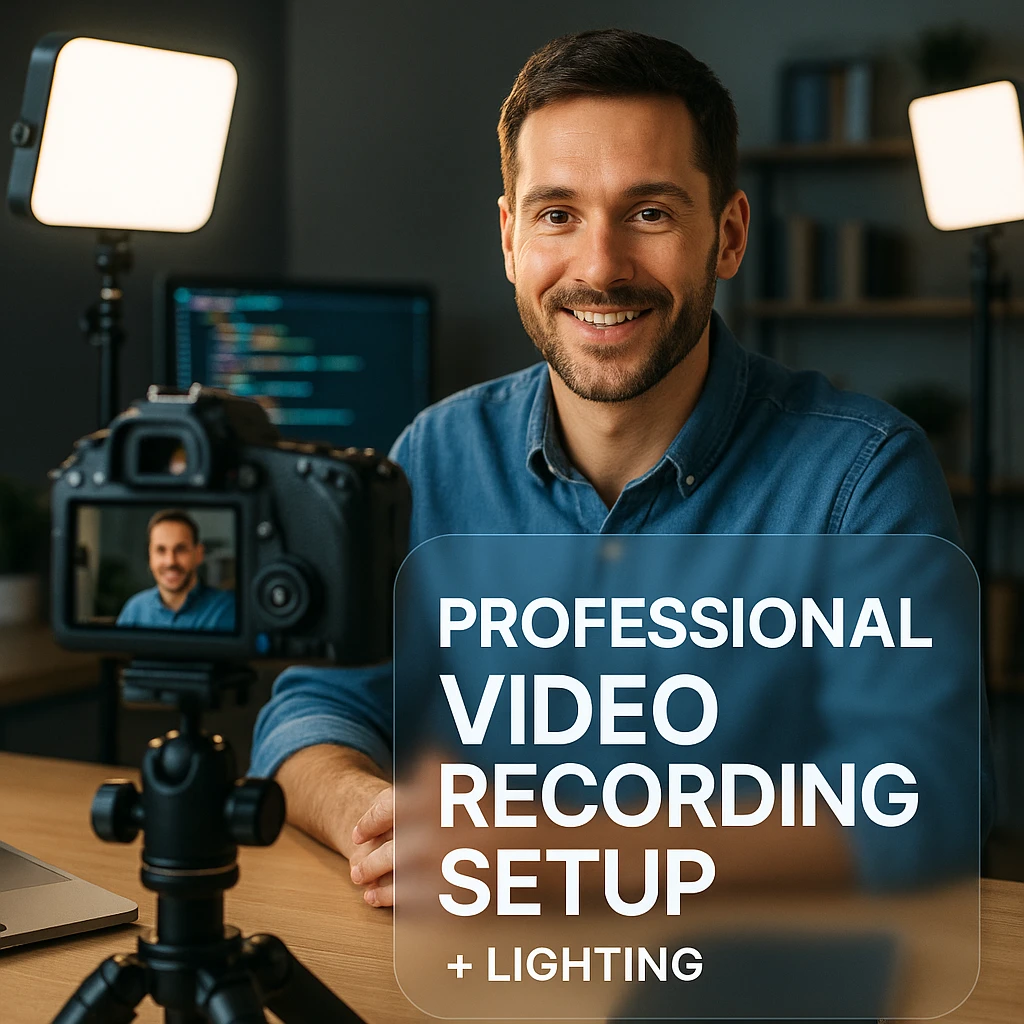
为了使您的 Telegram 视频消息更具吸引力和专业性:
光线很重要:面向窗户或光源以获得更好的视频质量。 避免可能使您看起来像剪影的逆光。
稳定的双手:握稳您的手机或将其靠在某个物体上,以获得更流畅的视频消息。 摇晃的镜头可能会分散注意力。
快速规划:由于您只有 60 秒的时间,请在开始录制之前在脑海中勾勒出您想说的话。
背景意识:在录制之前检查您身后的东西,尤其是在专业环境中。
音频质量:清晰地说话并避免嘈杂的环境。 您的声音与视觉效果同样重要。
如果您正在寻找为专业用途创建更精美的视频内容,请考虑使用 ScreenApp 的视频录制工具 来录制更长的内容,使用 网络摄像头录制 来录制专业的视频消息,或使用 AI 驱动的视频摘要 从重要的视频对话中提取关键点。
相关常见问题解答:常见的 Telegram 视频消息问题
为什么我的 Telegram 视频消息无法工作?
问题:当您尝试录制或发送时,您的 Telegram 视频消息无法工作。
解决方案:
- 检查应用程序权限:确保 Telegram 可以在您手机的设置中访问您的相机和麦克风
- 更新应用程序:从 App Store 或 Play Store 下载最新版本
- 重启应用程序:完全关闭 Telegram 并重新打开
- 检查互联网连接:视频消息需要稳定的连接才能上传
为什么 Telegram 不允许我发送视频?
问题:您无法发送常规视频或视频消息。
解决方案:
- 文件大小限制:常规视频必须小于 2GB
- 格式问题:尝试转换为 MP4 格式
- 存储空间:确保您的设备上有足够的可用空间
- 网络问题:检查您的互联网连接并重试
如何解决 Telegram 视频问题?
常见的 Telegram 视频消息无法工作的问题和修复:
- 权限问题:转到设置 > 应用程序 > Telegram > 权限,然后启用相机和麦克风
- 缓存问题:在设置 > 应用程序 > Telegram > 存储 > 清除缓存中清除 Telegram 的缓存
- 存储问题:释放设备上的空间
- 网络问题:在 Wi-Fi 和移动数据之间切换
如何在 Telegram 上启用视频?
启用 Telegram 视频消息设置:
- 打开 Telegram 并转到设置
- 点击隐私和安全
- 滚动到语音消息 并确保已启用
- 检查手机设置中的相机权限
- 如果更改未立即生效,重启应用程序
如何更改 Telegram 中的视频设置?
调整 Telegram 视频消息质量和设置:
- 视频质量:Telegram 会根据您的连接自动调整质量
- 存储设置:转到设置 > 数据和存储以管理自动下载设置
- 隐私设置:控制谁可以看到您的在线状态和上次在线时间
- 通知设置:自定义有关视频消息的通知方式
为什么 Telegram 视频未显示在相册中?
问题:保存的视频消息未显示在您手机的相册中。
解决方案:
- 检查保存位置:视频可能已保存到其他文件夹
- 刷新相册:下拉以刷新您的相册应用程序
- 检查权限:确保 Telegram 有权保存到您的设备
- 存储位置:在 Android 上,检查相册中的“Telegram”文件夹
如何使用 Telegram 视频消息后置摄像头?
在录制期间切换到后置摄像头:
- 开始录制 视频消息
- 寻找带有箭头的相机图标(通常在右上角)
- 点击相机交换图标 以在前置和后置摄像头之间切换
- 继续使用后置摄像头录制
我可以添加 Telegram 视频消息效果吗?
关于 Telegram 中的视频效果:
- 即时视频消息:没有可用的效果(专为快速、未经编辑的通信而设计)
- 常规视频:使用 Telegram 的内置视频编辑器来添加效果
- 第三方应用程序:在发送之前在其他应用程序中编辑视频
- iPhone 用户:telegram video message effects iphone 在常规视频的视频编辑器中可用,而不是即时消息
如何提高 Telegram 视频消息质量?
提高视频质量的技巧:
- 良好的光线:面向光源以获得更清晰的视频
- 稳定的双手:握稳您的手机或使用三脚架
- 清洁镜头:在录制之前擦拭您的相机镜头
- Wi-Fi 连接:使用 Wi-Fi 而不是移动数据以获得更好的上传质量
- 关闭其他应用程序:通过关闭不必要的应用程序来释放内存
如何将 Telegram 视频消息转换为视频文件?
将视频消息另存为常规视频文件:
- 点击视频消息 以打开它
- 使用保存选项(Android 上的三点菜单,iPhone 上的共享图标)
- 保存时文件会自动转换为 MP4 格式
- 通过您手机的相册或文件管理器访问该文件
为什么我的 Telegram 视频消息没有录制?
常见的录制问题:
- 麦克风权限:检查 Telegram 是否可以访问您的麦克风
- 其他应用程序正在使用麦克风:关闭可能正在使用麦克风的应用程序
- 硬件问题:在其他应用程序中测试您的麦克风
- 应用程序重启:关闭并重新打开 Telegram
- 设备重启:如果问题仍然存在,请重启您的手机
为什么我的 Telegram 视频消息模糊?
修复模糊的视频消息:
- 清洁相机镜头:用软布擦拭您的相机
- 更好的光线:确保您环境中有足够的光线
- 正确对焦:在录制之前点击屏幕进行对焦
- 稳定的位置:握稳您的手机以避免运动模糊
- 检查分辨率:确保您的相机设置设置为高质量
结论:
掌握圆形视频以实现更好的沟通
Telegram 的视频消息在短信和视频通话之间提供了一个完美的中间地带, 们像面对面交流一样具有个性,但像短信一样方便。 现在您已经知道如何发送、保存和排除这些独特的圆形视频,您可以为您的日常对话添加更具吸引力的个人风格。
无论是分享快速反应、炫耀令人兴奋的事物,还是只是以更个性化的方式打个招呼,视频消息都有助于弥合数字和面对面交流之间的差距。 下次有人向您发送其中一个独特的圆形视频时,您就会确切地知道如何保存它并用您自己的视频回复。
对于更高级的视频通信需求,请浏览 ScreenApp 的综合视频工具,以增强您的数字通信工具包,使其不仅仅是消息传递应用程序。 您可能还会发现我们的 Telegram 录音机 和 Telegram 语音 AI 笔记记录器 对于捕获和组织重要对话特别有用。
FAQ
Telegram 视频消息的时长限制是多少?
每个视频消息限制为 60 秒(1 分钟)。 这鼓励简洁、集中的沟通。
我可以转发 Telegram 视频消息吗?
是的,与其他一些消息传递平台不同,Telegram 允许您将视频消息转发到其他聊天或联系人。
如何在设置中更改视频消息质量?
视频消息质量会根据您的互联网连接自动调整。 在 Telegram 视频消息设置中没有专门用于视频消息的手动质量设置。
我可以将预先录制的视频作为圆形视频发送吗?
不可以,圆形视频必须通过 Telegram 界面实时录制。 但是,您可以将预先录制的视频作为常规视频文件发送。
Telegram 视频消息安全吗?
标准 Telegram 聊天使用服务器-客户端加密。 对于端到端加密,您需要使用秘密聊天,该聊天也支持视频消息。
我可以在录制后编辑视频消息吗?
不可以,视频消息会在录制后立即发送。 它们专为自发的、未经编辑的通信而设计。
视频消息会使用大量数据吗?
视频消息经过有效压缩,通常每个消息使用 1-3 MB,具体取决于内容和时长。


