
如何将Spotify歌曲转换为二维码(免费,可打印)

On this page
要将 Spotify 歌曲转换为二维码,请复制歌曲的分享链接(三点菜单,“分享”,“复制歌曲链接”),将其粘贴到免费二维码生成器中,然后将二维码下载为 PNG 或 SVG 格式。扫描后,它将在 Spotify 中打开该曲目。完全相同的操作也适用于播放列表、专辑、艺人页面或播客剧集,因为 Spotify 会为所有这些内容提供可分享的 URL。
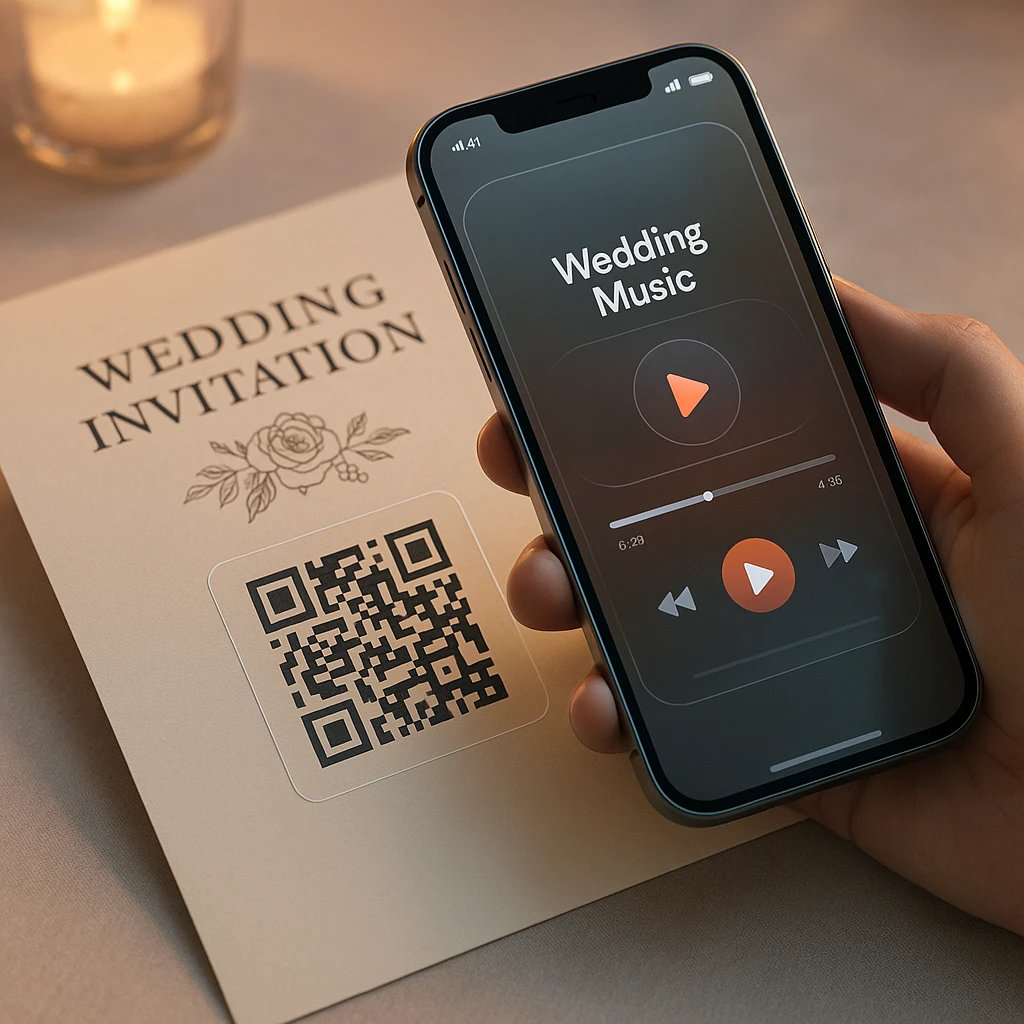
只需两分钟的工作,它就能将婚礼请柬、演出海报或生日贺卡变成可以播放音乐的物品。本指南将详细介绍决定其当天是否有效的细节:要复制哪个链接,扫描实际打开的是什么(应用还是浏览器),标准二维码与 Spotify 自己的可扫描码有何不同,以及为什么在订购数百张之前应该测试打印的卡片。
快速回答
约2分钟二维码存储您的 Spotify 分享链接,扫描后会在听众的手机上打开该链接。
适用于歌曲、播放列表、专辑、艺人页面、播客和剧集;任何 Spotify 提供分享链接的内容。
相关指南: 将任何视频转换为二维码的完整教程(打印尺寸、静态与动态、深度故障排除),以及如果您除了分享 Spotify 内容外还对其进行处理,请查看我们的 Spotify 下载器比较和 播客转录工具。
如何将 Spotify 歌曲转换为二维码
打开歌曲并复制其分享链接
在 Spotify 移动应用、桌面应用或网页播放器中:打开确切的曲目,点击三点菜单,选择分享,然后选择复制歌曲链接。您将获得一个类似 open.spotify.com/track/... 的 URL,该 URL 是本项目的所有原始素材。
从您想要打开的 exact 内容处复制。此整个工作流程中最常见的错误是当您想要一首歌时却抓取了艺人页面或专辑,直到打印的卡片打开了错误的链接才有人注意到。另外值得修剪:问号之后的所有内容(即 ?si=... 跟踪部分)都是可选的,更短的链接会生成更稀疏的二维码,在小尺寸打印时扫描更可靠。
将链接粘贴到生成器中
打开 二维码生成器,粘贴 Spotify URL,然后生成。无需账户,且二维码是静态的:它直接编码您的链接,没有扫描限制,也无需管理有效期。M 级别的纠错率适用于大多数用途;如果二维码将用于经常被处理、折叠或磨损的物品,请切换到 H 级别。
下载 PNG 或 SVG
PNG 适用于屏幕上的任何内容:Instagram 快拍、数字邀请函、电子邮件、幻灯片。SVG 适用于任何打印内容,因为它可以从座位卡放大到场地海报而不会模糊。如果涉及印刷厂,他们会需要 SVG;将小尺寸 PNG 发送给打印机是导致清晰二维码变成模糊灰色污迹的原因。
像客人一样扫描它
使用 iPhone 和 Android 进行测试,并且至少在未安装 Spotify 应用的手机上测试一次,因为您的某些客人会遇到这种情况(链接会在浏览器中打开)。如果二维码将用于打印,请在大批量订购之前扫描实际打印样本。在您的显示器上看起来正常的二维码,在温暖的接待照明下,印在有纹理的卡纸上可能会失效。
同样的技巧适用于播放列表、专辑、艺人及播客
以上工作流程不变;变化的只是您复制的链接。每种类型的一些具体说明:
播放列表是迄今为止打印最多的 Spotify 二维码:婚礼播放列表、派对音乐、咖啡馆和健身房音乐、客人可以添加的协作活动播放列表。以同样的方式复制播放列表的分享链接,并额外检查一件事:播放列表必须是公开的(或设置为任何拥有链接的人都可以查看),您可以通过在未登录的隐私浏览器窗口中打开链接来测试。二维码后面的私人播放列表是 Spotify 版本的带欢迎垫的锁着的门。
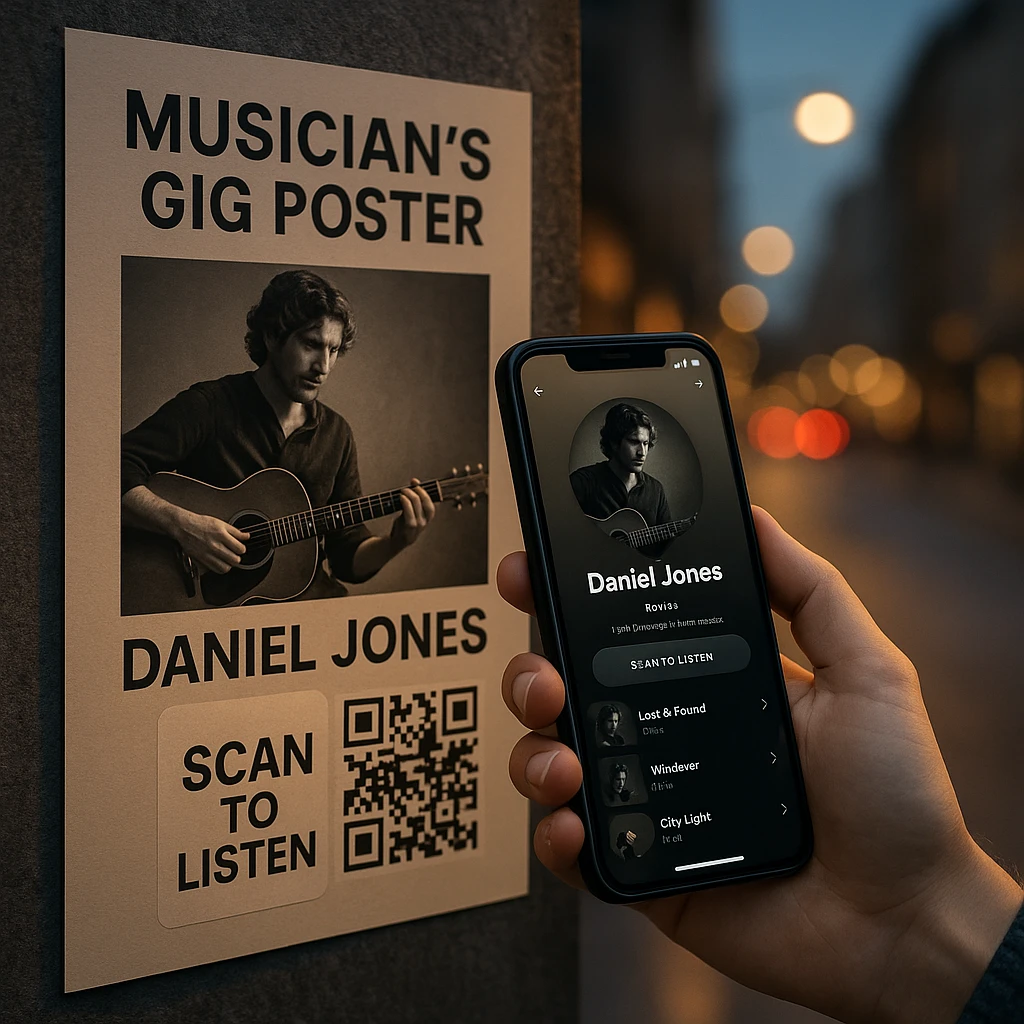
专辑适用于您想要整张唱片而不是单曲的情况,这适合专辑发布海报和周边商品。艺人页面是音乐人的做法:名片、海报或媒体资料包上的一个二维码,可以将人们引导到您的个人资料,所有内容集中在一处,包括关注按钮。播客有两种类型,区别很重要:节目的主链接(用于增加订阅者)与单集链接(用于宣传本周的采访)。复制与目标匹配的链接;一张写着“收听我们对 X 的采访”的海报不应该引导到通用节目页面。
当有人扫描时实际会发生什么
手机摄像头读取二维码并打开您的 Spotify URL。如果安装了 Spotify 应用,链接通常会传递给应用,并直接跳转到曲目,准备播放。如果没有安装应用,它会在浏览器中打开,访问者可以在其中预览并被提示登录或获取应用。
由此得出两点。首先,二维码本身不包含或播放歌曲;它存储的是歌曲页面的地址(标准二维码物理上无法容纳音频,这与我们视频二维码指南中涵盖的容量现实相同)。其次,扫描者听到什么取决于他们的 Spotify 使用情况:免费账户、地区目录差异以及未登录的浏览器都会影响体验。二维码将人们送到门口;Spotify 决定门后播放什么。
Spotify 二维码 vs Spotify 码:您想要哪一个?
这里有两种可扫描的东西,将它们混淆会导致关于这个话题的大部分困惑。
一个标准二维码(本指南制作的)是编码您 Spotify URL 的熟悉方格图案。任何手机摄像头都可以扫描它,无需特殊应用,并且您可以控制文件:PNG 或 SVG,尺寸可用于从座位卡到横幅的任何物品。
一个 Spotify 码是 Spotify 自己的可扫描设计:您在应用分享页面的专辑封面下方看到的声波状条形码。它必须从 Spotify 应用内部扫描(搜索,点击搜索栏,点击相机图标),更高分辨率的版本来自 Spotify 自己的 Spotify Codes 网站。它看起来无疑是音乐,这是它的魅力所在,但它假设扫描者既拥有 Spotify 又知道应用内扫描器存在,这是它的问题所在。
| 功能 | 标准二维码 | Spotify 码 |
|---|---|---|
| 扫描方式 | 任何手机摄像头 | 仅限 Spotify 应用的扫描器 |
| 外观 | 熟悉的方格图案 | 品牌声波条形图案 |
| 文件控制 | PNG 和 SVG,任意尺寸,可选标志 | Spotify 的格式和规则 |
| 最适合 | 打印、邀请函、混合受众 | Spotify 原生、音乐品牌设计 |
决策规则:对于为普通受众打印的任何物品(邀请函、海报、卡片、包装),请使用标准二维码,因为每个客人的相机应用都知道如何处理它。当受众是 Spotify 的原生用户且音乐品牌外观是设计的一部分时,请使用 Spotify 码。对于有八十位老少皆宜的客人的婚礼,方格二维码更胜一筹;现在祖父母的手机也能扫描二维码了,但没有哪个祖父母知道 Spotify 在搜索栏后面有一个隐藏的扫描器。
在不影响扫描的情况下使其美观
设计规则很简单,都是关于对比度和空间的。浅色背景上的深色代码;Spotify 的绿色在白色上如果绿色足够深也可以,但黑白组合永远不会出错。保持白色边框(静区)完整,切勿将代码置于专辑封面之上;应将其放在封面旁边。适用于几乎所有物品的布局,从婚礼桌卡到演出传单:艺术品或照片、歌曲标题和艺术家、二维码,以及一个简单的行动号召,如“扫描在 Spotify 上收听”。
最后一行比任何样式都重要。一个裸露的代码是一个神秘盒子;“扫描收听我们的第一支舞”会被扫描。如果你在代码中心添加一个标志,请保持其小巧,避开三个角上的方块,并让错误纠正功能进行补偿(添加标志时,生成器会自动处理)。然后测试最终导出的文件,而不是预览。
对于 Canva 用户:首先生成二维码,下载 SVG,然后像任何图像一样将其拖放到您的 Canva 设计中。Canva 也有自己的 URL 转二维码元素,这对于在单个设计中快速一次性使用来说很好;而单独文件的方式为您提供了错误纠正控制,并且是一个可以在邀请函、节目单和感谢卡中重复使用的资产,无需重新生成。
打印后可以更改歌曲吗?
使用本指南中的标准静态代码,答案是不能:歌曲的 URL 已嵌入到图案中,因此一首新歌意味着一个新代码。这对于邀请函、卡片和礼物来说是好的(甚至是极好的),因为歌曲是重点,而永久性是一个特点。
对于将要更改的目的地(每月场地播放列表、轮换促销),可以采用以下两种方法:一是使用动态二维码服务,接受代码现在依赖于该提供商持续运营的风险;二是更稳妥的做法:将静态代码指向您控制的简单页面,并随时在该页面上更换 Spotify 嵌入内容。完整的权衡,包括动态代码悄然失效的情况,已在我们的 二维码指南的静态与动态部分 中涵盖;简而言之,任何旨在持续多年的打印内容都不应依赖订阅。
对于婚礼请柬的情况,有一个令人放心的点:打印出来的图案本身永不失效。代码失效的唯一方式是目的地失效,而 Spotify 曲目链接的稳定性几乎是 URL 中最高的。表亲可能会删除的协作播放列表是风险更高的目的地;对于纪念品,请链接歌曲,而不是播放列表。
我的 Spotify 二维码为什么不工作?
与任何二维码问题一样,分为两部分:是扫描失败,还是目的地失败?
如果手机根本无法读取代码,那是物理原因:打印太小、对比度低、缺少静区、标志覆盖了角标、光面纸反射光线,或者小 PNG 被拉伸到模糊。从正确尺寸的 SVG 重新生成并简化。
如果扫描成功但打开了错误的内容,说明您复制了错误的链接(艺术家而不是曲目,专辑而不是歌曲);请从确切内容重新复制。如果扫描成功但 Spotify 显示为空或错误,请检查该曲目是否仍在 Spotify 上(目录移除时有发生),是否在扫描器所在区域可用,以及对于播放列表,该播放列表是否确实是公开的。如果有人说“它只是打开了我的浏览器,而不是应用程序”,这对于未安装 Spotify 的手机是正常的;浏览器页面仍然允许他们收听或安装。
还有一点,针对这个主题:如果你打印了 Spotify Code(声波条),并且人们说他们的相机没有反应,这是预料之中的。相机应用程序读取的是二维码方块;Spotify Codes 需要 Spotify 应用程序内部的扫描器。打印一个说明,告诉人们他们正在看的是哪种代码。
认真打印
60秒速成版打印规范,专为 Spotify 用例调整:在卡片和邀请函上最小约 3 厘米见方,在海报上更大,始终使用 SVG。避免折叠、马克杯弧度以及反光覆膜。将代码放置在拇指不易磨损的地方。在下完整订单之前,用两部手机测试实际打印的样本,特别是对于像婚礼文具这样的一次性物品,因为重新打印有截止日期。更深入的尺寸计算(为什么更长的 URL 需要物理上更大的代码)在 视频二维码指南的打印部分 中,它同样适用于 Spotify 链接。
创建您的 Spotify 二维码
ScreenApp复制您的歌曲、播放列表、专辑、艺术家页面或播客的分享链接,将其粘贴到 ScreenApp 二维码生成器 中,并以 1024px PNG 或可打印的 SVG 格式下载代码。无需注册即可生成,静态代码无扫描限制或过期,并支持带错误纠正功能的标志。
FAQ
我可以将 Spotify 歌曲转换成二维码吗?
是的。从三点菜单中复制歌曲的分享链接,将其粘贴到二维码生成器中,下载图片,然后测试扫描。该二维码会打开歌曲的 Spotify 页面;同样的流程也适用于播放列表、专辑、艺人和播客。 #
如何获取 Spotify 歌曲的链接?
在应用程序、桌面客户端或网页播放器中打开歌曲,点击三点菜单,选择“分享”,然后“复制歌曲链接”。如果你想要一个更短的链接,可以裁剪掉 ?si= 跟踪后缀,这也会使二维码扫描更清晰。 #
我可以为 Spotify 播放列表制作二维码吗?
是的,与播放列表的分享链接使用相同的工作流程。一个额外的检查:播放列表必须是公开的或链接可见的,你可以通过在登出的私密浏览器窗口中打开链接来验证这一点。私密播放列表不会向扫描者显示任何内容。 #
Spotify 有自己的二维码吗?
Spotify 有自己的 Spotify Code,即分享页面中专辑封面下的声波式条形码,可以通过 Spotify 应用搜索栏内的相机扫描。它们与标准二维码格式不同,无法通过普通相机应用读取。 #
Spotify Code 和二维码有什么区别?
标准二维码包含你的 Spotify URL,并且可以用任何手机摄像头扫描。Spotify Code 使用 Spotify 自己的视觉格式,需要应用内扫描器。对于普通受众和打印用途,标准二维码更胜一筹,因为没有人需要学习如何扫描它。 #
二维码能直接播放歌曲吗?
不能;二维码存储的是链接,而非音频。扫描会打开歌曲的 Spotify 页面,播放会在应用程序或浏览器中进行,具体取决于听众的账户和地区。二维码本身不包含音乐文件。 #
没有 Spotify 的人能扫描吗?
扫描本身适用于任何手机;链接会在浏览器而非应用程序中打开,并显示预览以及注册或安装的提示。完整的收听体验取决于 Spotify,而非二维码本身。 #
Spotify 二维码会过期吗?
打印出来的图案永不过期。但目标链接可能会:一首已删除的歌曲、一个已删除的播放列表或地区限制都会中断体验,尽管二维码仍然可以扫描。作为纪念品,建议链接单首歌曲而非可删除的播放列表。 #
打印后我能更改歌曲吗?
不能,如果使用的是直接编码歌曲 URL 的静态二维码。如果目标链接需要更改,请将二维码指向您控制的页面并在那里替换嵌入内容,或者使用动态二维码服务并接受对其提供商的依赖。 #
我的婚礼请柬应该用 PNG 还是 SVG?
永远使用 SVG,用于任何打印材料;它在任何尺寸下都能保持清晰。PNG 用于屏幕:数字请柬、故事、电子邮件。印刷卡片上大多数扫描失败都可追溯到将小尺寸 PNG 放大直到模块模糊的情况。 #
我可以在 Canva 中制作 Spotify 二维码吗?
是的,有两种方法:首先生成代码并将其 SVG 上传到您的设计中(更多控制,可重用资产),或者使用 Canva 内置的二维码元素并附带 Spotify URL(一次性使用更快)。无论哪种方式,都要测试导出的设计,而不仅仅是屏幕上的预览。 整个诀窍,从头到尾:复制确切的链接,对其进行编码,下载 SVG,然后用别人的手机扫描打印出来的校样。做完这四件事,邀请函上的二维码在多年后仍然能播放您的歌曲。当您准备好时,生成器是免费的。


