免费转录 YouTube 视频:5 种工具对比 (2026)


On this page
你有一个 YouTube 视频,需要将其转换为文本。也许它是一个讲座、一个播客采访,或者一个你想重新利用的产品演示。YouTube 内置的转录选项有时有效,但它经常缺失、不准确,或者无法干净地导出。
本指南将介绍 2026 年转录 YouTube 视频的五种方法,并对每种工具的实际定价和准确性进行了测试。如果你只想要最快的选项,ScreenApp 的 YouTube 转录生成器允许你粘贴 URL,如果视频已经有字幕轨道,它会在大约 15 秒内返回格式化的转录。2026 年 7 月,1,774 次生产导入的平均时间为 14.7 秒。
相关工具: YouTube AI 笔记工具 | 转录 Chrome 扩展程序 | 在线转录生成器
快速摘要
- 最快的免费选项: ScreenApp 免费计划(总计 2 次转录,粘贴 URL,有字幕时约 15 秒)
- 最适合会议 + YouTube: Otter.ai(每月 300 分钟免费,强大的说话人标签)
- 最适合视频编辑: Descript(通过编辑转录文本来编辑视频)
- 最佳预算选项: Happy Scribe(每年 10 美元/月,包含 120 分钟)
- YouTube 内置转录: 免费但经常缺失,无标点符号,无法导出
工具定价对比
| 工具 | 免费套餐 | 付费价格 | YouTube URL 输入 | 语言 |
|---|---|---|---|---|
| ScreenApp | 总计 2 次转录 | 19 美元/月(按年计费) | 是 | 99 |
| Otter.ai | 300 分钟/月 | 10 美元/月(按年计费) | 是 | 以英语为主 |
| Descript | 1 小时/月 | 12 美元/月(按年计费) | 仅上传 | 24 |
| Happy Scribe | 试用分钟数 | 10 美元/月(按年计费) | 是 | 60+ |
| Tactiq | 10 次转录/月 | 12 美元/月 | 仅限扩展程序 | 35+ |
| YouTube(内置) | 免费 | 免费 | 不适用 | 自动检测 |
定价于 2026 年 2 月验证。费用可能会有变化,请查看各工具的官方网站以获取最新费率。
ScreenApp 的工作原理
以下是使用 ScreenApp 分四步转录 YouTube 视频的方法。
第 1 步:复制 YouTube URL。 在 YouTube 上打开视频,从浏览器地址栏复制链接,或点击“分享”并复制链接。
第 2 步:粘贴到 ScreenApp。 前往 YouTube 转录生成器 并粘贴 URL。你也可以使用 Chrome 扩展程序 在不离开 YouTube 的情况下完成此操作。
第 3 步:选择你的设置。 选择输出语言(支持 99 种语言)和格式。ScreenApp 可以导出为 TXT、PDF、DOCX 或 SRT 字幕文件。
第 4 步:下载你的转录。 这需要多长时间取决于视频。如果视频已经有字幕轨道,ScreenApp 会从 YouTube 读取该轨道而不是转录音频,文本在大约 15 秒内即可准备就绪,无论视频有多长。如果没有字幕轨道,它会使用 AI 转录音频,这会随着长度而变化。第二种路径是我们 公布的准确性数据 所涵盖的,因为字幕路径返回的是 YouTube 自己的文本而不是我们的文本。
在 AI 路径上,ScreenApp 处理多个说话人、口音和背景噪音,并自动添加标点符号和说话人标签,而 YouTube 的内置转录则不具备这些功能。
YouTube 的内置转录
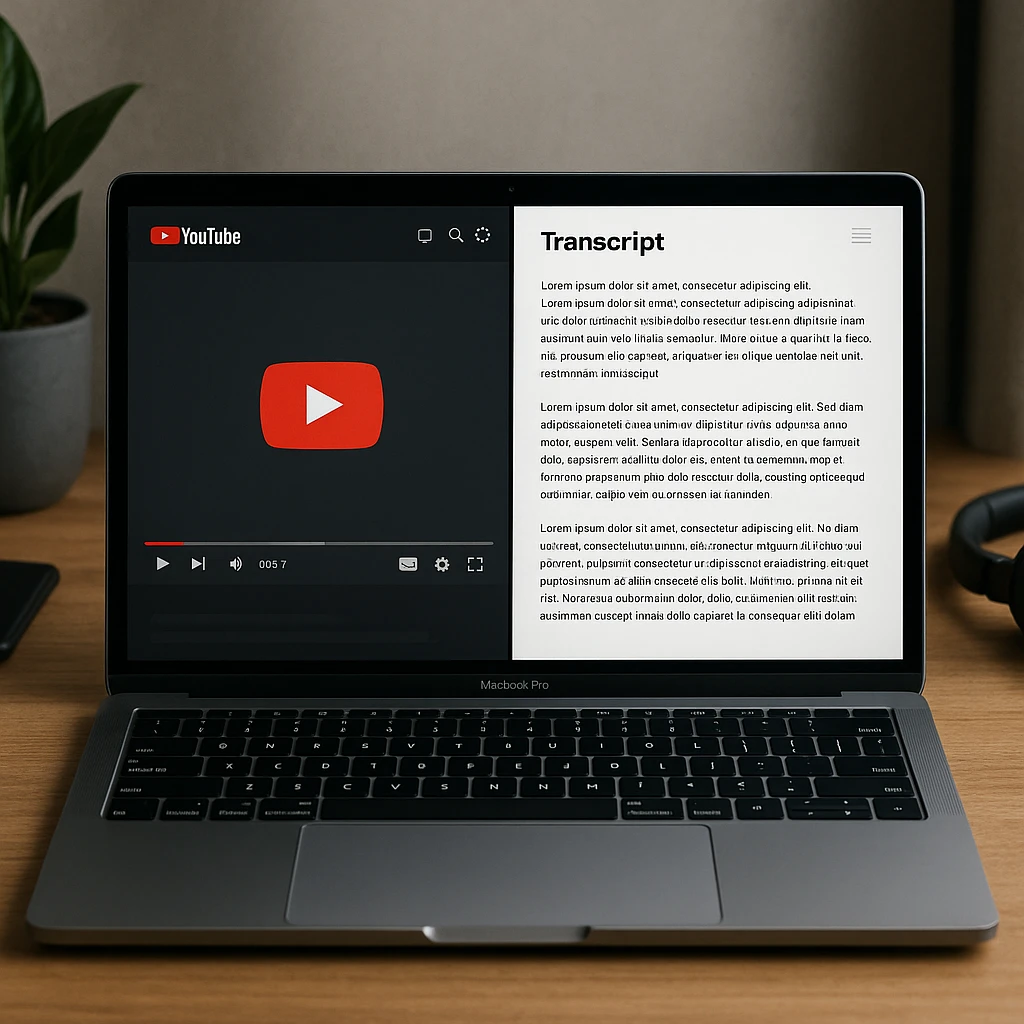
YouTube 为许多视频生成自动字幕,你可以访问原始文本。操作方法如下:
- 打开 YouTube 视频
- 点击视频标题下方的三个点
- 选择“显示转录”
- 手动复制文本
这在可用时有效。但存在实际限制:
- 准确性不一致。 YouTube 的自动字幕通常达到 60-80% 的准确性。技术术语、口音和重叠的语音会导致错误。
- 许多视频没有。 如果创作者禁用了字幕或音频不清晰,转录选项将不会出现。
- 无标点符号或格式。 你会得到一堵带有时间戳的文本墙,但没有断句。
- 无说话人标签。 多说话人视频无法跟进。
- 无导出选项。 你必须手动选择和复制文本。没有下载按钮。
对于单个视频的快速参考,YouTube 的转录是可行的。对于你计划发布、分享或学习的任何内容,你将需要一个专用工具。
其他值得了解的工具
Otter.ai 最擅长实时会议转录,但也处理 YouTube URL。免费计划每月提供 300 分钟,并带有说话人识别功能。专业版每年 10 美元/月,并增加了自定义词汇和集成。Otter 在 YouTube 方面的主要弱点是:它以英语为主,因此多语言视频最好在其他地方处理。
Descript 采用不同的方法。你上传视频文件(不能直接粘贴 URL),它会生成一个兼作编辑时间轴的转录。编辑文本,视频就会自动编辑。免费计划包括 1 小时的转录。付费计划每年 12 美元/月起。适合需要剪辑和重新利用 YouTube 内容而不仅仅是阅读的创作者。
Tactiq 作为浏览器扩展程序运行。它在你观看 YouTube 视频时对其进行转录,并从 Google Meet 和 Zoom 捕获会议音频。免费套餐每月允许 10 次转录。付费计划为 12 美元/月。如果你想在观看时做笔记而不是事后处理整个视频,Tactiq 效果很好。
当 YouTube 没有转录时
有些 YouTube 视频根本没有自动生成的字幕。这发生在以下情况:
- 创作者手动禁用了字幕
- 音频仅为音乐或主要是环境声音
- 视频上传时 YouTube 的自动字幕系统尚未广泛可用
- YouTube 的语音识别不支持该语言
在这些情况下,ScreenApp 或 Happy Scribe 等工具仍然可以生成转录,因为它们使用自己的语音识别引擎,而不是依赖 YouTube 的字幕数据。它们从视频 URL 下载音频并独立处理。
如果你经常需要转录没有字幕的 YouTube 视频,专用转录工具是唯一可靠的选择。ScreenApp 的 音频上传功能 还允许你直接上传下载的音频或视频文件。
如何处理你的转录
原始转录的用途比你想象的要多:
- 博客文章和文章。 将视频采访或教程重新利用为书面内容。ScreenApp 的 YouTube 到博客文章生成器 可以帮助你完成此操作。
- 学习笔记。 学生可以搜索转录以查找特定主题,而不是浏览 90 分钟的讲座。
- 字幕和说明。 导出为 SRT 并上传回 YouTube 或任何其他平台。
- 会议文档。 录制 Zoom 通话,粘贴链接,并获得可搜索的记录。请参阅我们的 会议转录扩展程序 以进行实时会议。
- SEO 和可访问性。 将转录添加到你的网站使视频内容可被搜索引擎索引,并可供聋哑和听力障碍观众访问。
FAQ
我可以转录任何 YouTube 视频吗?
是的,你可以使用 ScreenApp 或类似工具转录任何公开的 YouTube 视频。你粘贴 URL,工具会直接处理音频。私人或未列出的视频可能需要你先下载文件并单独上传。
转录需要多长时间?
使用 ScreenApp,30 分钟的视频大约需要 2 分钟处理。2 小时的讲座大约需要 5-8 分钟。相比之下,手动转录每小时视频需要 4-6 小时。
转录 YouTube 视频是否合法?
出于个人使用、教育或可访问性目的转录 YouTube 视频通常在合理使用范围内是允许的。如果你计划将转录用于商业目的重新发布,请检查视频的版权状态和使用条款。
AI 转录的准确性如何?
转录质量取决于录音、语言和说话人。请查看已公布的测试条件,并在使用前检查转录文本。方法。
我可以获得带有时间戳的转录吗?
是的。ScreenApp、Otter.ai、Descript 和 Happy Scribe 都包含时间戳。你可以导出为 SRT(字幕格式),其中包含每行的精确时间戳。
如果 YouTube 视频没有字幕怎么办?
ScreenApp 和 Happy Scribe 等工具使用自己的语音识别功能,因此即使 YouTube 没有生成自动字幕,它们也能正常工作。它们直接从 URL 处理音频。