
如何使用人工智能轻松移除视频中的物体:2025 年 10 款最佳视频物体移除工具


On this page
本文是产品概述,没有可复现的实际测试记录。请通过链接中的文档核对当前规格和价格,不要将本文视为实测性能比较。
如何通过人工智能轻松移除视频中的对象:2025 年 10 款最佳视频对象移除工具
您是否曾经录制过一段精彩的视频,却发现一个令人分心的人、一个散落的物体或一个品牌标识毁掉了整个镜头?传统上,解决这个问题需要花费数小时乏味的工作。现在不同了。
截至 2025 年 7 月,人工智能使得 视频对象移除 变得非常容易和可访问。在本指南中,我们将向您展示 如何从视频中移除对象,并回顾 10 款最佳人工智能工具,包括专业的桌面软件和免费的移动应用程序。
🎬 专业效果
人工智能驱动的跟踪和修复,实现无缝移除
⚡ 分钟,而非小时
曾经需要数小时的工作现在只需点击几下即可完成
📱 移动端到桌面端
适用于每个平台和技能级别的选项
什么是 AI 视频对象移除(以及为什么它会改变游戏规则)?
AI 视频对象移除是一种尖端技术,它可以分析您的视频,逐帧跟踪选定的对象,并通过一种称为 修复 的过程,用逼真的背景数据智能地替换它们。人工智能理解运动、光照和上下文,从而创建无缝的效果。
❌ 传统方法
- 逐帧手动抠像
- 30 秒的剪辑需要 10-20 小时
- 需要专业技能
- 需要昂贵的软件
✅ AI 驱动的方法
- 自动跟踪和移除
- 大多数剪辑需要 5-30 分钟
- 对初学者友好的界面
- 提供免费工具
关键优势是可访问性, 经需要专业的 VFX 艺术家的工作,现在可以通过直观的 视频对象移除工具 提供给内容创作者、营销人员和日常用户。
我们如何测试和评选最佳视频对象移除工具
🎯 移除质量
结果是否无缝?最终输出中是否存在可见的伪影、模糊或不一致之处?
🖱️ 易用性
界面对于初学者来说是否直观?选择和遮罩工具的精度如何?
📱 平台可用性
它是 **免费的在线视频对象移除** 工具、桌面程序还是移动应用程序?
⚡ 速度和性能
从上传到最终渲染视频的处理时间,包括实时预览功能
💰 定价和免费计划
免费版本的局限性是什么?付费计划的价值主张
🎬 视频格式支持
支持的输入/输出格式、分辨率限制和文件大小限制
根据 Grand View Research 的数据,到 2025 年,全球视频编辑软件市场预计将达到 30.4 亿美元,其中 AI 驱动的功能将推动 67% 的新增采用。
工具比较:前 10 名视频对象移除工具
| 工具 | 最适合 | 平台 | 定价 | 最大分辨率 | 处理速度 | 易用性 |
|---|---|---|---|---|---|---|
| 1. Runway Gen-3 | 专业质量 | 在线 | $12+/月 | 4K | 5-30 分钟 | 高级 |
| 2. CapCut | 移动编辑 | 移动应用 | 免费 | 1080p (4K Pro) | 1-3 分钟 | 初级 |
| 3. Video Eraser Online | 快速在线修复 | 在线 | 免费(有限制) | 720p (1080p 付费) | 2-5 分钟 | 初级 |
| 4. Adobe After Effects | 专业编辑 | 桌面 | $52.99/月 | 8K+ | 10-60 分钟 | 高级 |
| 5. Picsart | 创意社交媒体 | 移动和网页 | 免费($4.66/月) | 1080p (4K Gold) | 3-8 分钟 | 初级 |
| 6. DaVinci Resolve | 免费专业 | 桌面 | 免费 | 8K+ | 15-45 分钟 | 中级 |
| 7. HitPaw | 简单桌面 | 桌面 | 免费试用 | 4K | 5-15 分钟 | 初级 |
| 8. InVideo | 营销视频 | 在线 | 免费(付费计划) | 1080p (4K 付费) | 5-20 分钟 | 初级 |
| 9. Movavi | 用户友好的桌面 | 桌面 | 免费试用 | 4K | 8-25 分钟 | 初级 |
| 10. Media.io | 快速在线修复 | 在线 | 免费(有限制) | 1080p (4K 付费) | 3-10 分钟 | 初级 |
2025 年排名前 10 的 AI 视频对象移除工具
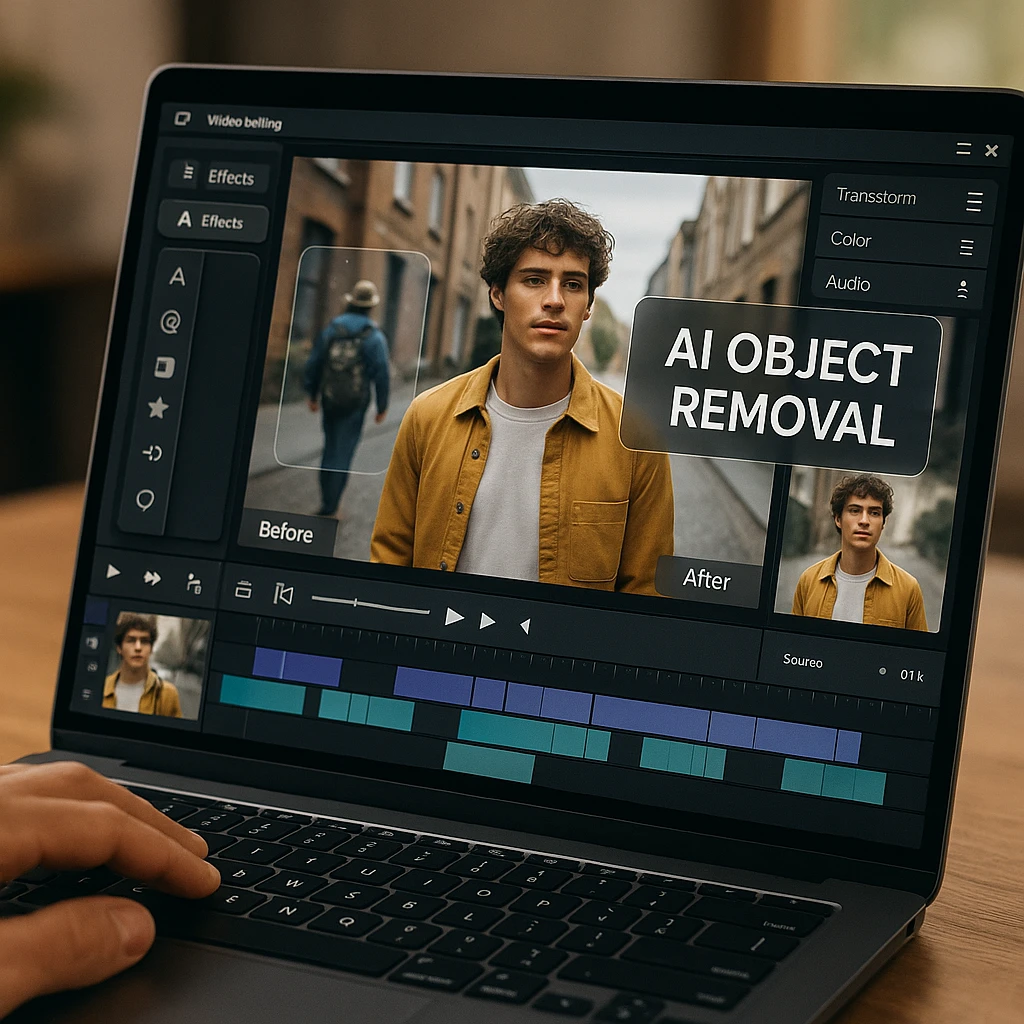
从行业领先的平台到出人意料的强大的移动应用程序,以下是一些正在为 AI 视频对象移除 设定标准的工具。
1. Runway Gen-3, 最佳专业工具
🏆 概述
Runway 继续引领专业 AI 视频领域。它的"修复"工具非常强大和精确,使得 runway 移除视频中的对象成为专业人士的黄金标准。
⭐ 最适合
需要最高质量结果的专业摄像师、VFX 艺术家和内容创作者
📱 平台
在线(基于 Web)
💰 定价
有限制的免费试用;付费计划从 12 美元/月起,采用基于积分的系统
🎬 最大分辨率
支持 4K,并提供专业的导出选项
✅ 优点
- 行业领先的 AI 质量
- 高级运动跟踪
- 专业的工作流程集成
- 出色地处理复杂的场景
❌ 缺点
- 对于普通用户来说很贵
- 学习曲线较陡峭
- 需要良好的互联网连接
- 积分系统可能存在限制
2. CapCut, 最佳移动视频对象移除应用
🏆 概述
世界上最受欢迎的移动编辑器 CapCut 具有令人惊讶的有效的"移除对象"功能,可以轻松地以 CapCut 风格在移动设备上移除视频中的对象。
⭐ 最适合
社交媒体创作者、TikTok/Reels 用户和快速移动编辑
📱 平台
移动应用(iOS/Android)
💰 定价
免费版本提供该功能;Pro 版本删除水印
🎬 最大分辨率
1080p(免费),4K(Pro)
✅ 优点
- 完全免费使用
- 直观的移动界面
- 快速的处理时间
- 非常适合社交媒体内容
❌ 缺点
- 与桌面工具相比,精度有限
- 免费版本带有水印
- 最适合简单的对象
- 没有高级遮罩选项
3. Video Eraser Online, 最佳免费在线工具
🏆 概述
对于快速的、无需安装的解决方案,此工具是最佳的免费在线视频对象移除工具。只需上传、遮罩和下载即可。
⭐ 最适合
短片、删除水印以及不想安装软件的用户
📱 平台
在线(基于 Web)
💰 定价
免费,但对视频长度(30 秒)和分辨率有限制
🎬 最大分辨率
720p(免费),1080p(付费)
✅ 优点
- 无需安装软件
- 简单的拖放界面
- 适用于任何带有浏览器的设备
- 短片处理速度快
❌ 缺点
- 免费版本有 30 秒的限制
- 与高级工具相比,AI 基础
- 格式支持有限
- 需要稳定的互联网连接
4. Adobe After Effects (内容感知填充), 行业标准
🏆 概述
对于那些已经在使用 Adobe 生态系统的人来说,After Effects 中的内容感知填充工具是用于复杂对象移除的强大、专业的选择。
⭐ 最适合
需要完全控制并与 Premiere Pro 集成的专业编辑人员
📱 平台
桌面(Windows/macOS)
💰 定价
包含在 Adobe Creative Cloud 订阅中(52.99 美元/月)
🎬 最大分辨率
支持 8K+,并提供专业的编解码器
✅ 优点
- 行业标准的精度
- 高级遮罩和跟踪
- 与 Premiere Pro 无缝集成
- 无限的分辨率和格式
❌ 缺点
- 需要昂贵的订阅
- 学习曲线陡峭
- 资源密集型处理
- 对于简单的移除来说是杀鸡用牛刀
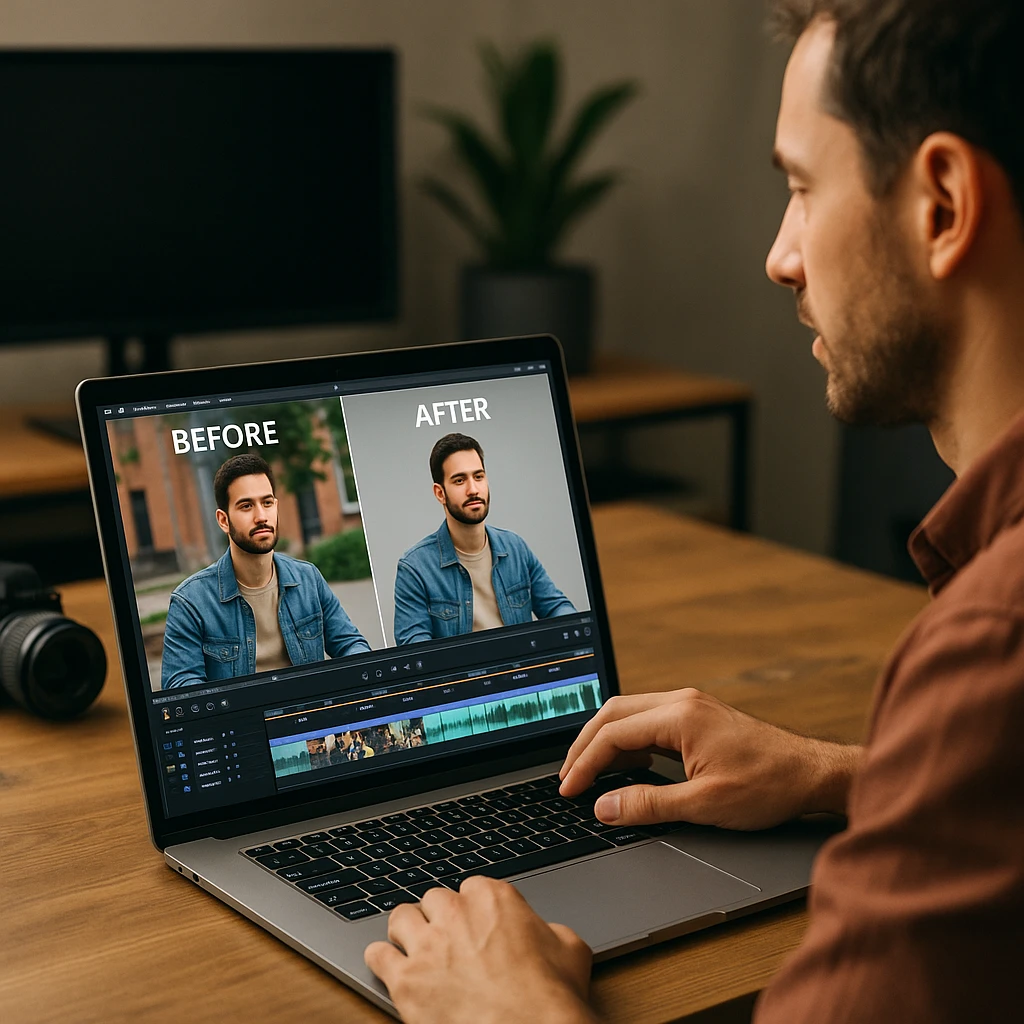
5. Picsart, 最适合创意社交媒体编辑
🏆 概述
Picsart 在其一体化创意套件中提供了一个用户友好的对象移除工具。学习如何在 picsart 中移除视频中的对象非常适合创意社交内容。
⭐ 最适合
Instagram Stories、Reels 和创意视频项目
📱 平台
移动应用(iOS/Android)和网页
💰 定价
免费版本提供;Gold 订阅(4.66 美元/月)可解锁更高的质量
🎬 最大分辨率
1080p(免费),4K(Gold)
✅ 优点
- 一体化创意套件
- 用户友好的界面
- 出色的模板库
- 跨平台可用性
❌ 缺点
- 免费版本带有水印
- 有限的高级控件
- 处理大型文件时可能很慢
- 最佳功能需要订阅
6. DaVinci Resolve (对象移除 FX), 最佳免费专业工具
🏆 概述
DaVinci Resolve 完全免费地提供专业级的对象移除工具,使其非常适合需要强大的桌面编辑功能的有抱负的专业人士。
⭐ 最适合
寻求免费、强大的桌面编辑的有抱负的专业人士
📱 平台
桌面(Windows/macOS/Linux)
💰 定价
完全免费,并提供专业功能
🎬 最大分辨率
支持 8K+,并提供专业的编解码器
✅ 优点
- 免费的专业级工具
- 包括高级调色
- 行业标准的工作流程
- 定期更新和改进
❌ 缺点
- 学习曲线陡峭
- 资源密集型处理
- 对于初学者来说界面复杂
- 需要强大的硬件
7. HitPaw Video Object Remover, 最适合简单的桌面软件
🏆 概述
HitPaw 提供专用的、简单的桌面软件,具有一键式对象检测和移除功能,非常适合想要简单功能的用户。
⭐ 最适合
想要专用的、简单的桌面软件的用户
📱 平台
桌面(Windows/Mac)
💰 定价
提供免费试用;付费版本提供完整功能
🎬 最大分辨率
支持 4K,并提供各种格式
✅ 优点
- 一键式对象检测和移除
- 简单、直观的界面
- 快速的处理时间
- 支持多种格式
❌ 缺点
- 有限的高级控件
- 免费版本带有水印
- 与高级工具相比,AI 基础
- 需要安装软件
8. InVideo (AI 工具), 最适合营销视频
🏆 概述
InVideo 将 AI 对象移除与以营销为重点的模板相结合,使其非常适合需要专业营销视频的企业内容创作者。
⭐ 最适合
营销视频和商业内容创作
📱 平台
在线(基于 Web)
💰 定价
提供免费计划;付费计划提供高级功能
🎬 最大分辨率
1080p(免费),4K(付费)
✅ 优点
- 针对营销优化的模板
- 一体化视频创建平台
- 以业务为重点的功能
- 轻松的协作工具
❌ 缺点
- 有限的免费使用
- 免费版本带有水印
- 不如专用工具精确
- 需要互联网连接
9. Movavi Video Editor, 最适合用户友好的桌面编辑
🏆 概述
Movavi 提供了一个直观的界面,具有强大的 AI 增强功能,非常适合想要专业效果而无需高级软件复杂性的用户。
⭐ 最适合
具有 AI 增强功能的用户友好的桌面编辑
📱 平台
桌面(Windows/Mac)
💰 定价
免费试用;付费版本提供完整功能
🎬 最大分辨率
支持 4K,并提供各种格式
✅ 优点
- 具有强大 AI 的直观界面
- 快速的渲染时间
- 多种导出格式
- 良好的客户支持
❌ 缺点
- 需要付费软件
- 有限的高级功能
- 试用版带有水印
- 不如专业工具强大
10. Media.io Video Object Remover, 最适合快速在线修复
🏆 概述
Media.io 提供快速在线修复和批量处理功能,使其非常适合需要高效处理多个视频的用户。
⭐ 最适合
快速在线修复和批量处理
📱 平台
在线(基于 Web)
💰 定价
免费,但有限制;付费计划提供批量处理
🎬 最大分辨率
1080p(免费),4K(付费)
✅ 优点
- 支持多种格式和批量上传
- 快速的在线处理
- 无需安装软件
- 简单的拖放界面
❌ 缺点
- 有限的免费使用
- 需要稳定的互联网连接
- 与高级工具相比,AI 基础
- 文件大小限制
快速决策指南
🎯 适合初学者
CapCut - 免费、移动友好,非常适合社交媒体
💼 适合专业人士
Runway Gen-3 - 最佳质量,高级功能
💰 适合预算有限的人
DaVinci Resolve - 完全免费的专业功能
⚡ 适合快速修复
Video Eraser Online - 无需安装,处理速度快
对于同时处理视频编辑和屏幕录制工作流程的团队,将这些对象移除工具与AI 驱动的视频分析集成可以创建全面的内容处理管道。此外,记录其视频编辑流程的组织可以从AI 屏幕录制功能中受益,用于培训和质量控制。
操作指南:在 2 分钟内移除对象
通过这些针对最流行平台的逐步指南掌握基础知识。
如何在 CapCut 中从视频中移除对象
打开项目
启动 CapCut 并在时间轴中选择您的视频片段
访问移除工具
转到"编辑">"修饰">"移除对象"
绘制对象
使用画笔在要移除的对象上绘制
处理和导出
点击复选标记,让 AI 处理视频
在线视频移除工具的通用指南
🌐 步骤 1:访问该工具
导航到您选择的 **免费在线视频对象移除** 平台(例如,Video Eraser Online)
📤 步骤 2:上传视频
拖放您的视频文件或单击上传按钮。大多数工具支持 MP4、MOV 和 AVI 格式
🎯 步骤 3:选择对象
使用提供的遮罩工具在整个视频期间选择对象。在边缘周围要精确
⚡ 步骤 4:处理和下载
单击"处理"或"移除"并等待 AI 完成。完成后下载您的干净视频
💡 获得更好结果的专业提示
🎬 使用稳定的素材
相机抖动最小的视频会产生更清晰的移除结果
🎯 精确选择
仔细勾勒对象,包括一个小边框,以便更好地融合边缘
⏰ 考虑对象移动
静态或缓慢移动的对象比快速、不稳定的运动更容易移除
🌅 检查背景复杂性
简单、一致的背景会产生更逼真的 AI 修复结果
对于希望进一步简化其工作流程的内容创作者,将对象移除与AI 视频生成结合可以创建全面的内容创建管道。团队还应浏览我们的 AI 视频工具 指南,以了解对象移除如何融入更广泛的视频制作工作流程。
常见问题解答
移除视频中对象的最佳免费应用是什么?
对于移动用户,CapCut 是移除视频中对象的最佳免费应用,因为它易于使用且效果令人印象深刻。该功能在免费版本中提供,但带有水印,可以通过 Pro 订阅来移除。
我可以从视频中移除移动的对象吗?
是的,像 Runway 和 Adobe After Effects 这样的 AI 工具旨在跟踪和移除移动的对象。但是,结果可能会因运动的复杂性、对象大小和背景一致性而异。简单、可预测的运动效果最好。
在线移除视频中的对象安全吗?
是的,使用我们审查列表中信誉良好的在线工具是安全的。但是,对于敏感内容始终要小心,并避免要求不必要的个人信息的网站。上传专有内容时,请考虑隐私影响。
AI 视频对象移除需要多长时间?
处理时间因工具和视频复杂性而异。CapCut 中的简单移除需要 1-3 分钟,而 Runway 等专业工具对于复杂场景可能需要 5-30 分钟。在线工具通常处理速度更快,但质量有所折衷。
对象移除支持哪些视频格式?
大多数工具支持常见的格式,如 MP4、MOV、AVI 和 WebM。像 Adobe After Effects 这样的专业工具几乎支持所有格式,而免费的在线工具可能仅限于 MP4 和基本编解码器。
来自 TechRepublic 的研究表明,像对象移除这样的 AI 驱动的视频编辑功能正成为标准预期,73% 的内容创作者认为它们对于高效工作流程至关重要。
视频对象移除的重要注意事项
🎬 视频质量影响
更高分辨率的源素材通常会产生更好的移除结果。建议专业工作至少为 1080p。
⚖️ 道德使用
编辑人物视频时,始终尊重隐私和同意。避免使用这些工具来创建误导性或有害的内容。
📄 版权意识
确保您有权编辑视频,尤其是在商业用途方面。某些平台可能会保留对已处理内容的使用权。
💾 文件大小管理
对象移除处理会显着增加文件大小。规划足够的存储空间,并考虑压缩以进行最终交付。
对于在其工作流程中实施视频对象移除的企业,请考虑浏览我们的 AI 视频工具 指南,以了解这些功能如何与更广泛的视频制作流程集成。创意专业人士还将受益于我们的 设计师 AI 工具 指南,该指南涵盖了视频编辑工具如何补充视觉设计工作流程。
结论:最适合您的视频对象移除工具
无论您是专业的摄像师还是休闲的社交媒体用户,都有一个强大的人工智能工具可以轻松地 从您的视频中移除不需要的对象。
🏆 适合专业人士
Runway 或 Adobe After Effects - 无与伦比的质量和精度,适用于需要完美结果的高风险项目。
📱 适合移动/社交媒体
CapCut 是明显的赢家 - 免费、直观,非常适合快速社交媒体内容创建。
⚡ 适合快速、免费的在线修复
使用 Video Eraser Online - 无需安装,非常适合简单的移除和短片。
🎨 适合创意项目
选择 Picsart - 一体化创意套件,具有可靠的对象移除和设计工具。
视频编辑的未来越来越多地由人工智能驱动,对象移除变得像选择和单击一样简单。随着这些工具不断改进,我们可以期待更强大的功能,包括实时移除和增强的运动跟踪。
对于管理复杂视频工作流程的团队,将对象移除工具与 AI 驱动的视频分析 集成可以创建全面的内容处理管道,从而提高效率和输出质量。此外,内容创作者可以通过将这些技术与 AI 视频生成 相结合来获得完整的创作控制。
准备好清理您的视频了吗?从免费选项开始,并随着您的需求增长而升级。本指南是否帮助您找到了完美的工具?分享您的前后结果,让我们知道哪种 AI 视频对象移除工具最适合您的需求!


