
如何在任何设备上更改 YouTube 语言(2025 年指南)

On this page
不小心点击了一个链接,现在你的整个 YouTube 信息流都变成了你看不懂的语言?这是一个令人沮丧但很常见的问题。无论你是想将设置恢复为英语还是学习一门新语言,控制你的 YouTube 体验都至关重要。
这个过程可能会让人困惑,因为手机、电脑和电视上的步骤不同。这是 2025 年你唯一需要的指南。我们为每个平台提供带有图片的简单、逐步的说明,以帮助你重新掌控。
如果你还想增强你的视频内容创作,请查看我们的 AI 视频摘要工具,以立即将任何视频转换为简洁、准确的文本摘要,以及我们的 视频转文本工具,用于高质量的视频内容转录。
第 1 大问题:YouTube 卡在错误的语言中?如何快速修复
🚨 紧急修复:看不懂菜单?
如果你看不懂菜单,请按照这些视觉提示快速恢复为英语。
在台式机/笔记本电脑上(PC 或 Mac)
在手机上(iPhone 或 Android)
⚠️ 重要提示
你无法在 YouTube 应用内修复此问题。你必须将手机的主系统语言改回英语。请参阅下一节中的详细步骤。
如何在电脑(台式机/笔记本电脑)上更改 YouTube 语言
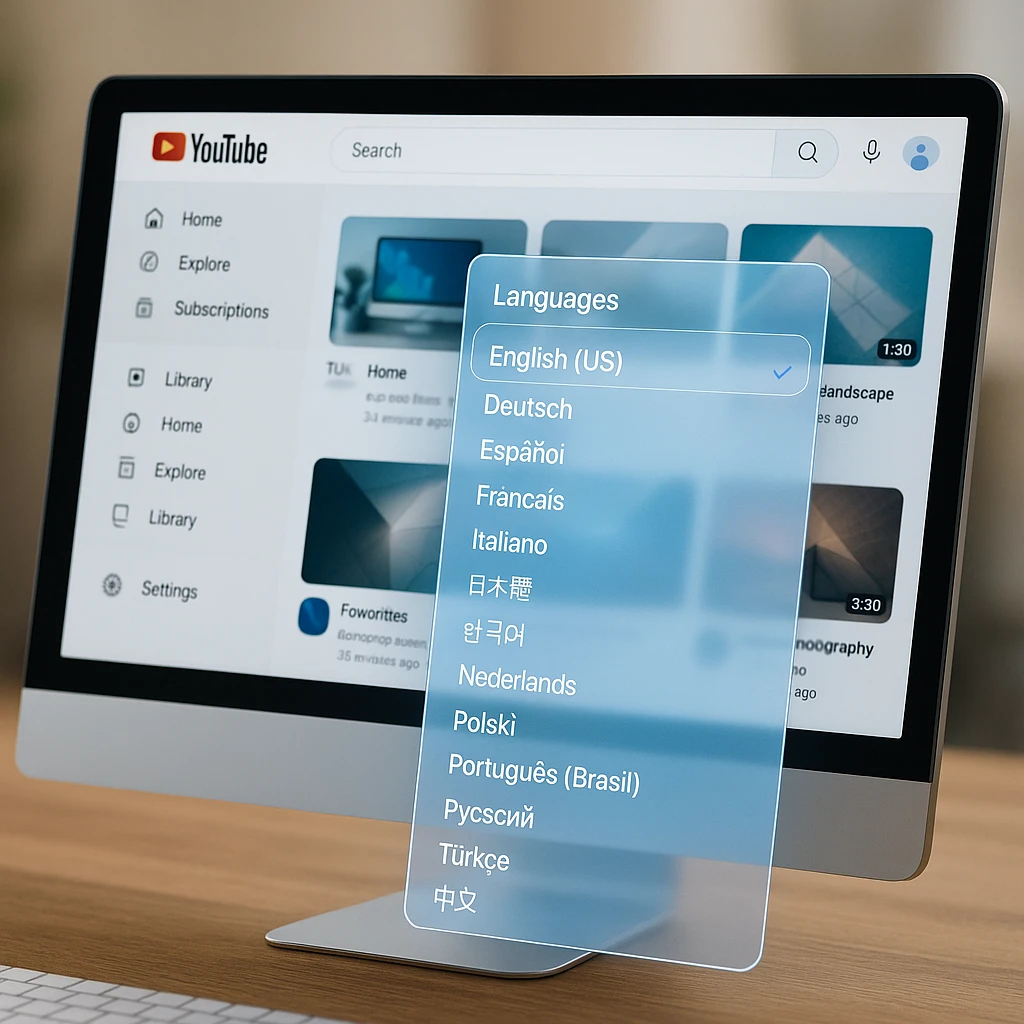
桌面版 YouTube 可让你最大程度地控制语言设置。以下是如何更改它的具体方法:
- 转到 YouTube.com 并登录
- 点击右上角的个人资料图片
- 从下拉菜单中,选择语言
- 从列表中选择你喜欢的语言。页面将立即刷新
就这样!你的 YouTube 界面将立即切换到你选择的语言。此更改会影响整个平台的所有菜单、按钮和屏幕上的文本。
对于需要使用多种语言的创作者,请考虑使用 ScreenApp 的转录功能 自动转录和翻译你的视频内容,以供全球观众使用。
如何在手机(Android - iPhone)上更改 YouTube 语言
重要提示:YouTube 应用的语言由手机的主系统语言控制。你无法在应用本身内更改它。
iPhone (iOS 18) 步骤
- 打开 iPhone 上的“设置”
- 点击“通用”
- 选择“语言与地区”
- 点击“iPhone 语言”
- 选择“英语”(或你喜欢的语言)
- 点击“完成” 并确认更改
你的 iPhone 将重新启动并应用新语言。当你再次打开 YouTube 时,它将以你选择的语言显示。
Android 手机 (Android 15) 步骤
- 打开 Android 设备上的“设置”
- 点击“系统”(或向下滚动以查找它)
- 选择“语言与输入法”
- 点击“语言”
- 如果未列出英语,请点击“添加语言”,或者将英语拖到语言列表的顶部
- 如果出现提示,请重新启动你的设备
重新启动后,YouTube 将自动以你的系统语言显示。
如何在智能电视或 Chromecast 上更改 YouTube 语言
智能电视和流媒体设备有自己的 YouTube 应用设置:
- 在你的电视上打开 YouTube 应用
- 导航到“设置”(查找齿轮图标 ⚙️)
- 找到“语言设置”(通常在“常规”或“帐户”下)
- 选择你喜欢的语言
- 如果需要,重新启动 YouTube 应用
注意:某些智能电视可能需要你更改系统语言,类似于移动设备。
语言 vs. 位置:了解 YouTube 的设置

💡 专业提示:了解差异
许多用户混淆了语言和位置设置。了解这种差异将为你节省时间和挫败感。
语言设置控制什么
🌐 语言设置
语言设置会更改用户界面 (UI), 菜单、按钮和屏幕上的文本。这会影响:
- 导航菜单
- 按钮标签
- 错误消息
- 设置页面
- 视频描述(如果提供该语言版本)
位置(国家/地区)设置控制什么
📍 位置设置
位置设置主要影响你的“热门”页面和推荐。这会控制:
- 你所在地区的热门视频
- 根据你所在位置推荐的内容
- 可用内容(某些视频可能会受到地区限制)
- 广告定位和货币显示
若要在桌面设备上更改你的位置:
- 转到 YouTube 设置
- 点击“位置”
- 从下拉列表中选择你的国家/地区
若要在移动设备上更改你的位置:
- 打开 YouTube 应用
- 点击你的个人资料图片
- 转到“设置”>“常规”
- 点击“位置”并选择你的国家/地区
解决常见的语言 - 位置问题
有时,即使按照步骤操作,YouTube 的行为也不如预期。以下是用户在 2025 年面临的最常见问题的解决方案。
问题:“我的 YouTube 语言一直恢复原样!”
这通常是浏览器或帐户问题。按顺序尝试以下步骤:
-
清除你的浏览器缓存:你的浏览器可能保留了旧设置。清除你的缓存和 Cookie,然后重新登录到 YouTube。
-
检查是否存在冲突的扩展程序:某些浏览器扩展程序(尤其是 VPN 或自动翻译工具)可能会覆盖 YouTube 的语言设置。尝试暂时禁用它们,看看是否可以解决此问题。
-
确认你的 Google 帐户语言:你的主要 Google 帐户语言有时会影响 YouTube。转到 myaccount.google.com{:target=“_blank” rel=“nofollow”},导航到“个人信息”,并确保你的“首选语言”设置正确。
根据 Google 的官方文档{:target=“_blank” rel=“nofollow”},语言设置与你的 Google 帐户偏好设置相关联,并且会影响所有 Google 服务。
问题:“我的推荐和‘热门’页面来自错误的国家/地区。”
这是一个“位置”问题,而不是“语言”问题。你的观看记录是这里最大的因素。
-
首先,使用上面的步骤确保你的“位置”设置正确。
-
如果推荐仍然错误,那是因为算法认为你对该内容感兴趣。你可以通过转到你的“观看记录”并删除来自你不再想看到的区域的视频来“重置”它的理解。该算法将在几天内适应。
问题:“‘位置’设置灰显或我无法更改它。”
这通常发生在两种情况下:
-
受限网络:如果你在学校、大学或公司网络上,则管理员可能已锁定位置设置。
-
YouTube Premium 家庭套餐:所有家庭成员的位置都与家庭管理者的国家/地区相关联,并且无法单独更改。
强大提示:使用 YouTube 进行语言学习
🎓 将 YouTube 转化为语言学习工具
你可以将这些设置变成一个强大的免费语言学习工具:
这种方法可帮助你通过沉浸式学习,让你接触到真实的内容和文化背景。来自 [剑桥大学](https://www.cambridge.org/core/journals/language-teaching/article/abs/using-youtube-for-language-learning/){:target="_blank" rel="nofollow"} 的研究表明,与传统的教科书方法相比,真实的视频内容可以显著提高语言习得能力。
💡 专业提示: 为了获得更好的语言学习效果,请考虑使用 ScreenApp 的视频翻译器,以便在观看目标语言的视频时获得实时字幕和翻译。
常见问题解答 (FAQ)
结论
无论你的 YouTube 卡在错误的语言中,还是你只是想浏览来自不同区域的内容,你现在都拥有适用于每种设备的确切步骤。请记住关键规则:对于移动应用,请更改手机的系统设置;对于桌面设备和电视,请直接在 YouTube 设置菜单中更改它。
为了获得最佳观看体验,请确保你的语言和位置设置都正确!你的 YouTube 设置为什么语言?请在评论中告诉我们。
专业提示:如果你正在与国际团队合作或为全球观众创建内容,请考虑使用 ScreenApp 的会议录制功能 来捕获和转录多种语言的会议,从而更轻松地跨不同地区进行协作。
有关更多工作效率提示,请浏览我们关于 最佳 AI 视频工具 和 如何创建引人入胜的视频内容 的指南,以增强你的数字工作流程。


