
采集卡无法工作?8个常见问题及解决方法(2025)

On this page
你已经连接了所有电缆,启动了 OBS,并且准备好直播了……但你看到的却只是一个黑屏或“无信号”错误。对于任何创作者来说,采集卡无法工作是最令人沮丧的障碍之一。
不要惊慌。这是你的权威故障排除指南。我们将引导你了解 8 个最常见的采集卡问题,并提供清晰、分步的解决方案来修复它们。从 OBS 中的黑屏到音频同步问题,我们将帮助你让直播或录制重新回到正轨。
开始之前:60 秒快速检查
在深入进行复杂的故障排除之前,请先检查这些基本事项:
电缆连接:所有 HDMI 和 USB 电缆是否都牢固地插入两端?松动的连接是导致 30% 采集卡问题的原因。
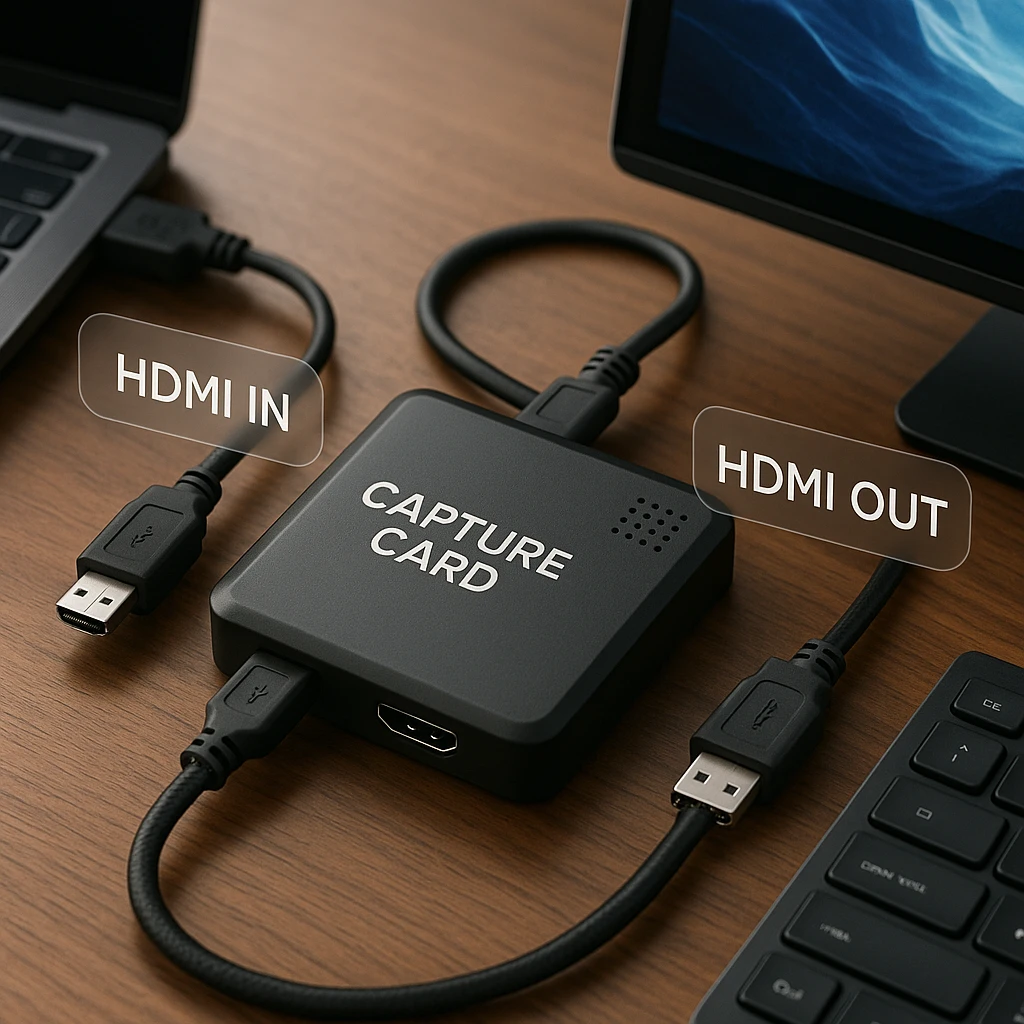
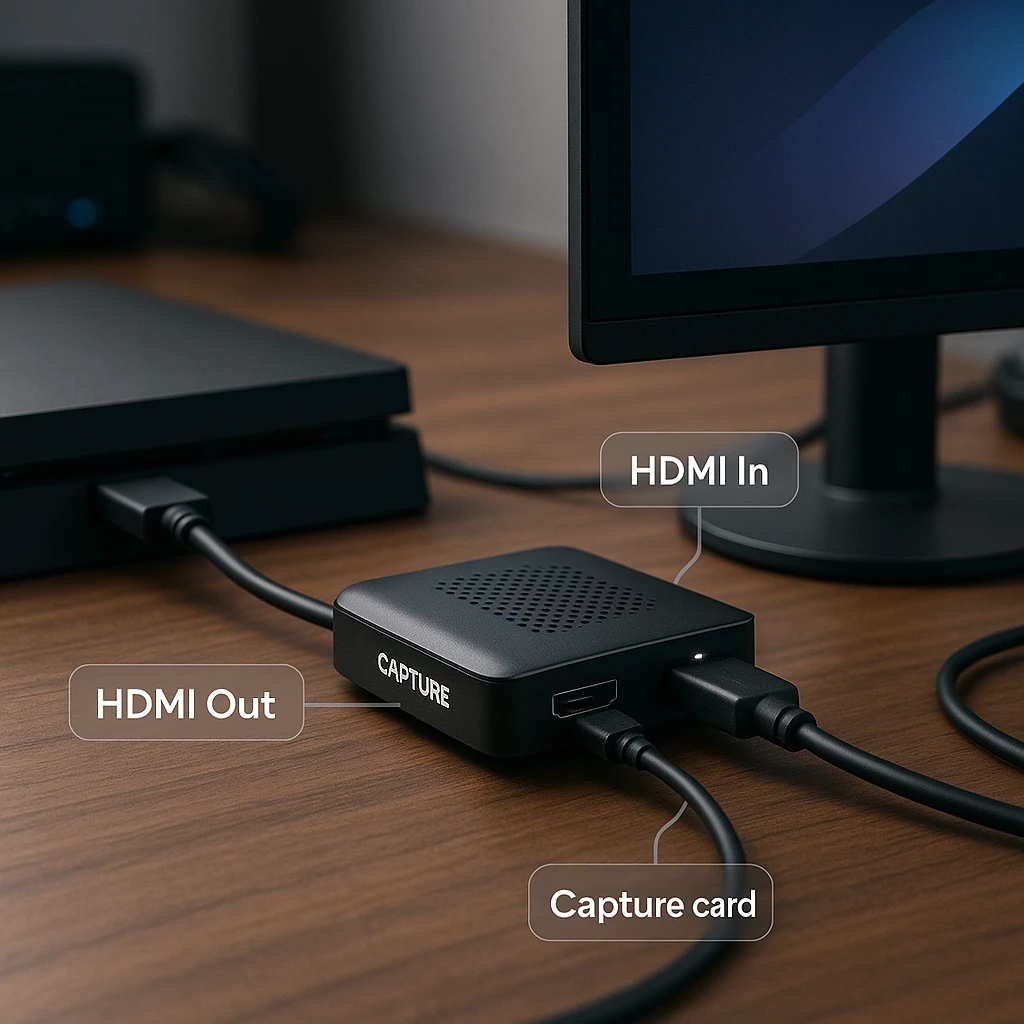
正确的端口:HDMI“输入”是否来自你的游戏机/相机,而“输出”是否连接到你的直通显示器?USB 电缆是否插入 USB 3.0 端口(通常为蓝色)?
完全重启:关闭你的游戏机、PC/笔记本电脑和采集卡。等待 30 秒,然后按以下顺序重新启动它们:采集卡、游戏机,然后是 PC。
如果这些快速修复不起作用,让我们来解决具体问题。
问题 1:OBS 或 Streamlabs 中的黑屏
原因:最常见的问题。你的流媒体软件无法正确接收视频源。
解决方案:
-
检查源:在 OBS 中,确保你已添加“视频采集设备”源,并从下拉列表中选择你的采集卡。
-
停用/重新激活:在 OBS 中右键单击你的采集卡源,然后选择“停用”,等待 5 秒钟,然后再次“激活”。
-
分辨率/FPS 不匹配:你的采集卡可能正在接收你的软件无法显示的信号。在 OBS 中,转到你的源属性并手动设置分辨率和 FPS 以匹配你的游戏机输出(通常为 1080p,60fps)。
-
以管理员身份运行:右键单击 OBS 并选择“以管理员身份运行”。这使软件能够正确访问你的采集硬件。
-
更新采集软件:确保你使用的是最新版本的 OBS Studio。旧版本通常与较新的采集卡存在兼容性问题。
如果你正在录制内容以供稍后查看,ScreenApp 的 AI 视频观察器 可以自动分析你录制的视频,以识别技术问题并为将来的直播提出改进建议。
问题 2:“无信号”或“不支持的信号”错误
原因:你的采集卡没有收到来自你的游戏机或相机的兼容视频信号。
解决方案:
-
验证 HDMI 电缆:通过将你的游戏机直接连接到你的显示器来测试你的 HDMI 电缆。如果它不起作用,请更换电缆。
-
检查输出分辨率:转到你的游戏机的显示设置:
- PS5:设置 > 屏幕和视频 > 视频输出 > 分辨率(如果出现问题,请设置为 1080p)
- Xbox Series X/S:设置 > 常规 > 电视和显示选项 > 分辨率
- Nintendo Switch:系统设置 > 电视输出 > 电视分辨率
-
禁用 HDCP:这对于 PlayStation 游戏机至关重要(有关详细步骤,请参阅下面的问题 7)。
-
尝试不同的分辨率:某些采集卡不支持所有分辨率。从 1080p 开始,然后逐步提高。
问题 3:PC/笔记本电脑未检测到采集卡
原因:通常是驱动程序、USB 端口或电源问题。
解决方案:
-
使用 USB 3.0 端口:现代采集卡需要 USB 3.0 带宽。寻找蓝色的 USB 端口或查看你的笔记本电脑手册。
-
安装/更新驱动程序:
- Elgato:下载 Game Capture HD 软件
- AVerMedia:下载 RECentral
- Razer:下载 Razer Cortex
- 始终从官方制造商网站获取驱动程序
-
检查设备管理器:
- 按 Windows + X 并选择“设备管理器”
- 在“声音、视频和游戏控制器”下查找
- 如果你看到黄色的警告三角形,请右键单击并“更新驱动程序”
-
USB 电源问题:某些笔记本电脑无法通过 USB 提供足够的电力。尝试带电的 USB 集线器或不同的笔记本电脑端口。
问题 4:视频预览滞后或卡顿
原因:你的计算机资源已超载,或者存在 USB 带宽问题。
解决方案:
-
关闭不必要的应用程序:释放 CPU 和 GPU 资源。检查任务管理器中高使用率的应用程序。
-
确保 USB 3.0 连接:USB 2.0 端口会导致卡顿。USB 3.0 提供 5 Gbps,而 USB 2.0 提供 480 Mbps。
-
降低预览分辨率:在 OBS 中,转到文件 > 设置 > 视频,然后暂时将“输出(缩放)分辨率”降低到 720p。
-
调整进程优先级:在任务管理器中,找到 OBS,右键单击,然后将优先级设置为“高”(而不是“实时”)。
问题 5:屏幕撕裂或闪烁
原因:你的设备之间的刷新率或 V-Sync 设置不匹配。
解决方案:
-
检查刷新率:确保你的游戏机输出(60Hz/120Hz)与你的显示器和采集卡功能相匹配。
-
禁用可变刷新率:在 Xbox Series X/S 上,转到设置 > 常规 > 电视和显示选项,然后关闭“可变刷新率”。
-
显卡设置:
- NVIDIA:打开 NVIDIA 控制面板 > 管理 3D 设置 > 垂直同步 > “开”
- AMD:打开 AMD Radeon 设置 > 显示 > 启用“等待垂直刷新”
-
显示器电缆:为你的直通显示器使用高质量的 HDMI 或 DisplayPort 电缆。
问题 6:音频未捕获或不同步
原因:不正确的音频设备设置或驱动程序问题。
解决方案:
-
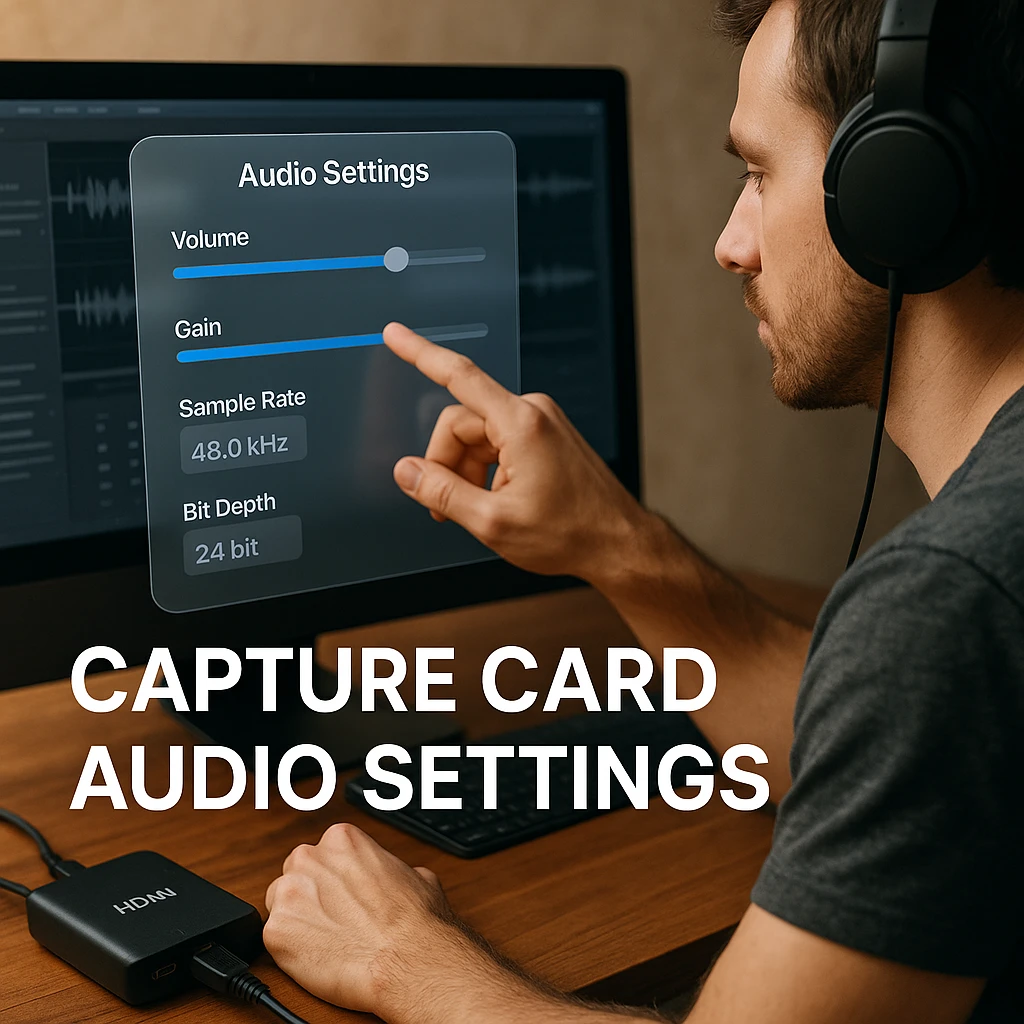
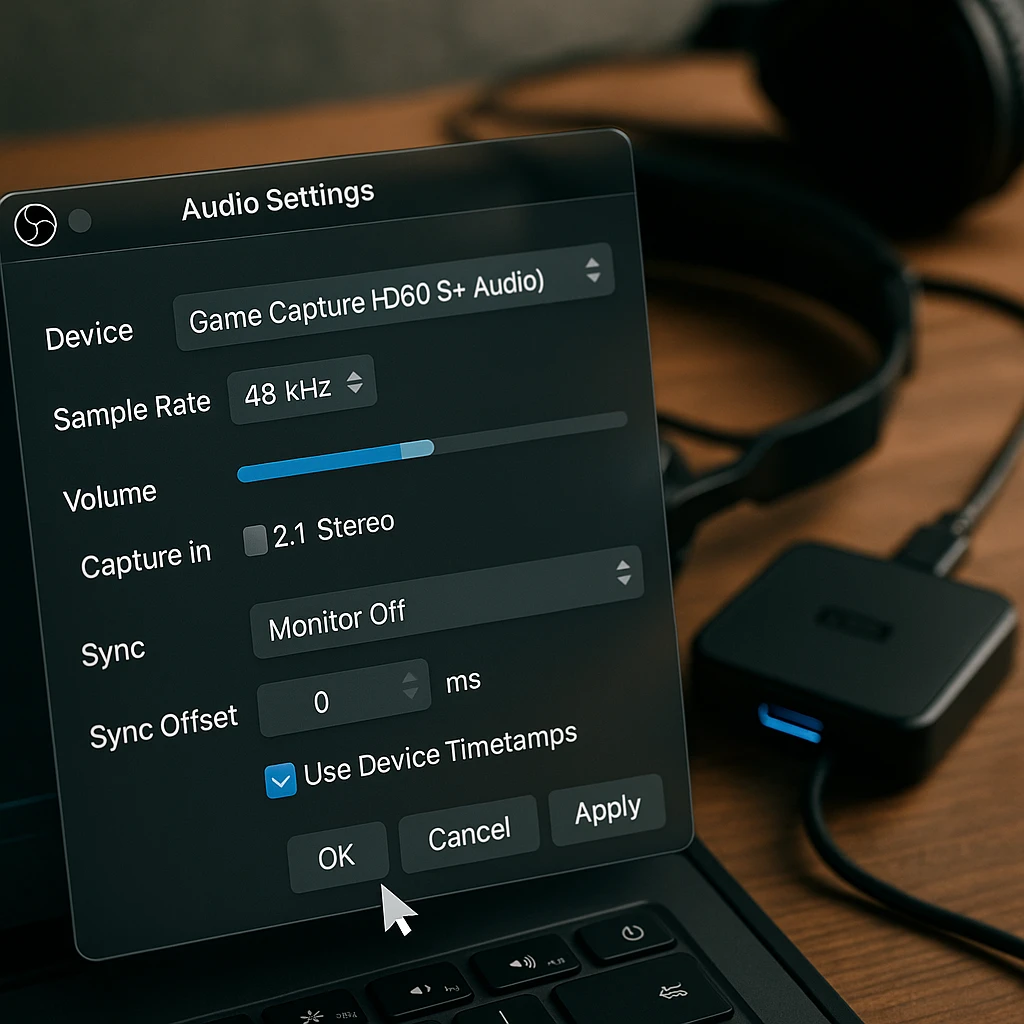
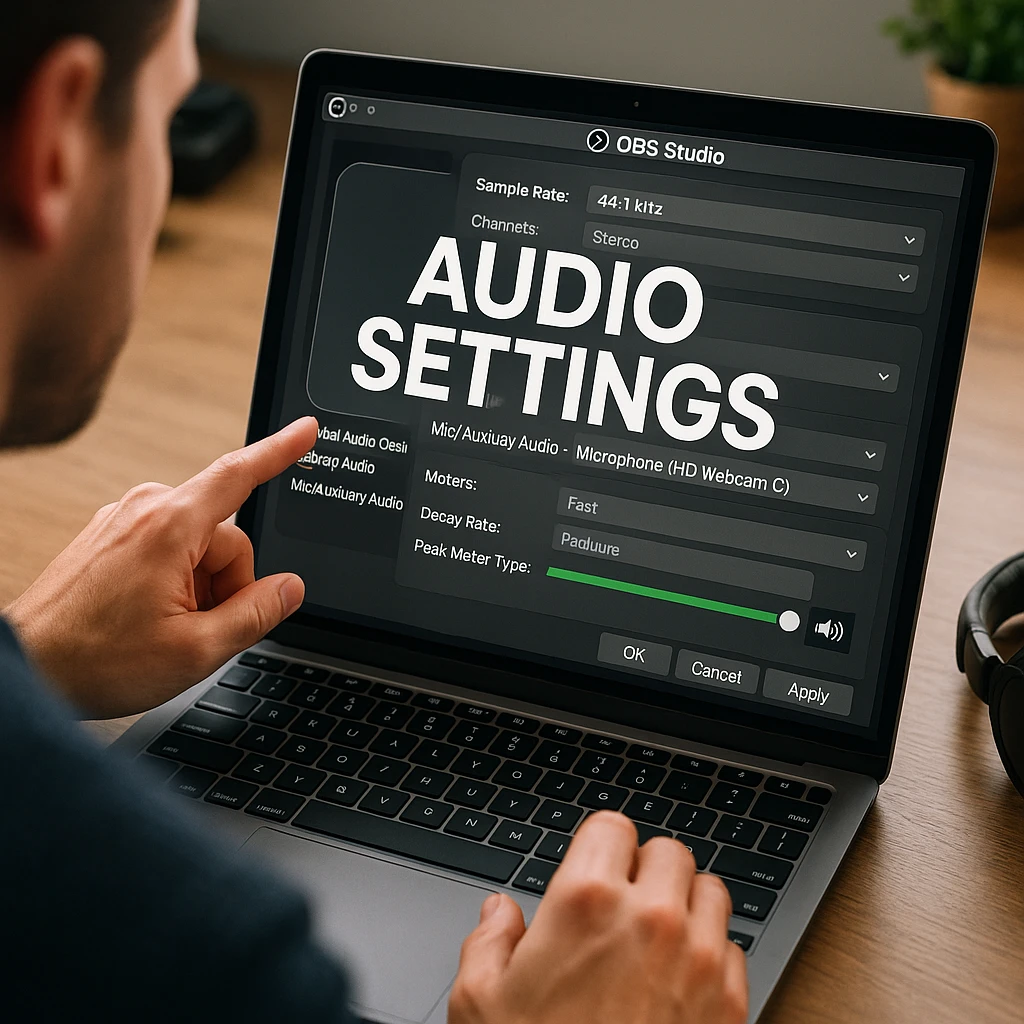
设置音频输入采集:在 OBS 中,添加一个“音频输入采集”源,并选择你的采集卡作为设备。
-
高级音频属性:在 OBS 中,单击音频混音器旁边的齿轮图标,然后选择“高级音频属性”。将你的采集卡音频设置为“监听和输出”。
-
修复同步问题:在高级音频属性中,使用“同步偏移”字段来延迟或提前音频:
- 如果音频提前:输入负值(-100 毫秒)
- 如果音频滞后:输入正值(+100 毫秒)
-
检查 Windows 声音设置:右键单击任务栏中的扬声器图标,选择“打开声音设置”,并确保你的采集卡出现在录音设备中。
在处理持续存在的音频问题时,ScreenApp 的 音频分析器 可以帮助识别时间差异,并为你的特定设置提出最佳同步设置建议。
问题 7:HDCP 错误 (PS5/PS4/PS3)
原因:HDCP(高带宽数字内容保护)阻止录制受保护的内容。必须禁用它才能进行游戏录制。
解决方案:
对于 PS5/PS4:
- 转到设置 > 系统 > HDMI
- 关闭“启用 HDCP”
- 重新启动你的游戏机
对于 PS3:
- 转到设置 > 显示设置 > HDMI
- 设置为“自动”
- 如果问题仍然存在,你可能需要一个 HDMI 分离器来去除 HDCP
对于其他设备:某些流媒体设备和有线电视盒默认启用 HDCP。检查设备设置中的 HDCP 选项,或使用设计用于移除 HDCP 保护的 HDMI 分离器。
问题 8:采集卡过热
原因:长时间的直播或不良的通风导致热节流。
解决方案:
-
确保适当的气流:不要覆盖你的采集卡或将其放置在封闭的空间中。在所有侧面至少留出 2 英寸的间隙。
-
使用额外的冷却:在长时间的直播期间,将小型 USB 风扇对准采集卡。一些创作者使用笔记本电脑散热垫。
-
定期休息:在马拉松式直播期间,每 2-3 小时让卡冷却一次。
-
检查室温:在炎热的房间(高于 75°F/24°C)中进行直播会增加过热的风险。
-
监控性能:如果在长时间的直播期间你的采集质量下降,则很可能是过热导致。
高级故障排除技巧
更新所有内容:保持你的操作系统、显卡驱动程序和采集软件处于最新状态。兼容性问题通常是由过时的软件引起的。
使用不同的软件进行测试:如果 OBS 无法正常工作,请尝试制造商的本机软件(Elgato Game Capture、AVerMedia RECentral)来隔离特定于软件的问题。
检查系统要求:确保你的计算机满足你的采集卡的最低要求。4K 采集卡尤其需要强大的 CPU 和充足的 RAM。
USB 带宽管理:如果使用多个 USB 设备,请将它们分布在不同的 USB 控制器上。高带宽设备可能会相互干扰。
对于希望简化其内容创建工作流程的创作者,ScreenApp 的 AI 笔记记录器 可以自动捕获你直播会话中的关键时刻和见解,帮助你创建更好的内容并更有效地解决问题。
回到你的内容
虽然采集卡故障排除可能会令人沮丧,但大多数问题源于简单的配置问题,而不是硬件故障。系统地完成此清单:
- 始终首先检查电缆和连接
- 确保为游戏机禁用 HDCP
- 使你的软件设置与你的硬件功能相匹配
- 保持驱动程序和软件更新
- 在流式传输期间监控系统资源
请记住,即使是专业的流媒体主播也会遇到这些问题。关键是拥有一套系统的故障排除方法。有了这些解决方案,你将花费更少的时间解决问题,而将更多的时间用于创建你的受众喜爱的内容。
一旦你的采集设置运行顺利,请考虑使用 ScreenApp 的 视频分析器 来查看你录制的内容并优化你的流媒体质量,以便用于将来的广播。
FAQ
我的采集卡是否需要特定的 USB 端口?
是的,大多数现代采集卡都需要 USB 3.0 端口才能获得足够的带宽。USB 2.0 端口会导致卡顿或完全阻止卡工作。
如何更新我的采集卡的固件?
从制造商的网站下载最新的软件。固件更新通常包含在软件更新中并自动安装。
为什么我的廉价采集卡看起来颜色发灰?
廉价的采集卡通常具有较差的色彩空间处理能力。在 OBS 中,尝试在你的采集设备属性中将色彩空间从“709”更改为“601”。
采集卡是否可能出现故障或损坏?
是的,硬件故障确实会发生。迹象包括持续过热、尽管设置正确但完全黑屏,或者该卡未被任何计算机检测到。
我应该使用采集卡的本机软件还是 OBS?
首先使用制造商的软件以确保该卡正常工作,然后切换到 OBS 以获得更高级的功能和更好的流媒体集成。


