Các công cụ tạo video thuyết trình AI tốt nhất: Từ văn bản, PPT, trang trình bày thành video 2026

On this page
Việc tạo các slide chưa bao giờ là phần chậm. Phần chậm là mọi thứ sau đó: viết kịch bản nghe tự nhiên như nói chứ không phải đọc, thu âm lời dẫn mà không ghét giọng của mình sau lần thu thứ tư, căn chỉnh thời gian chuyển cảnh, thêm chú thích và xuất tệp MP4 mà người khác thực sự có thể xem mà không cần bạn có mặt.
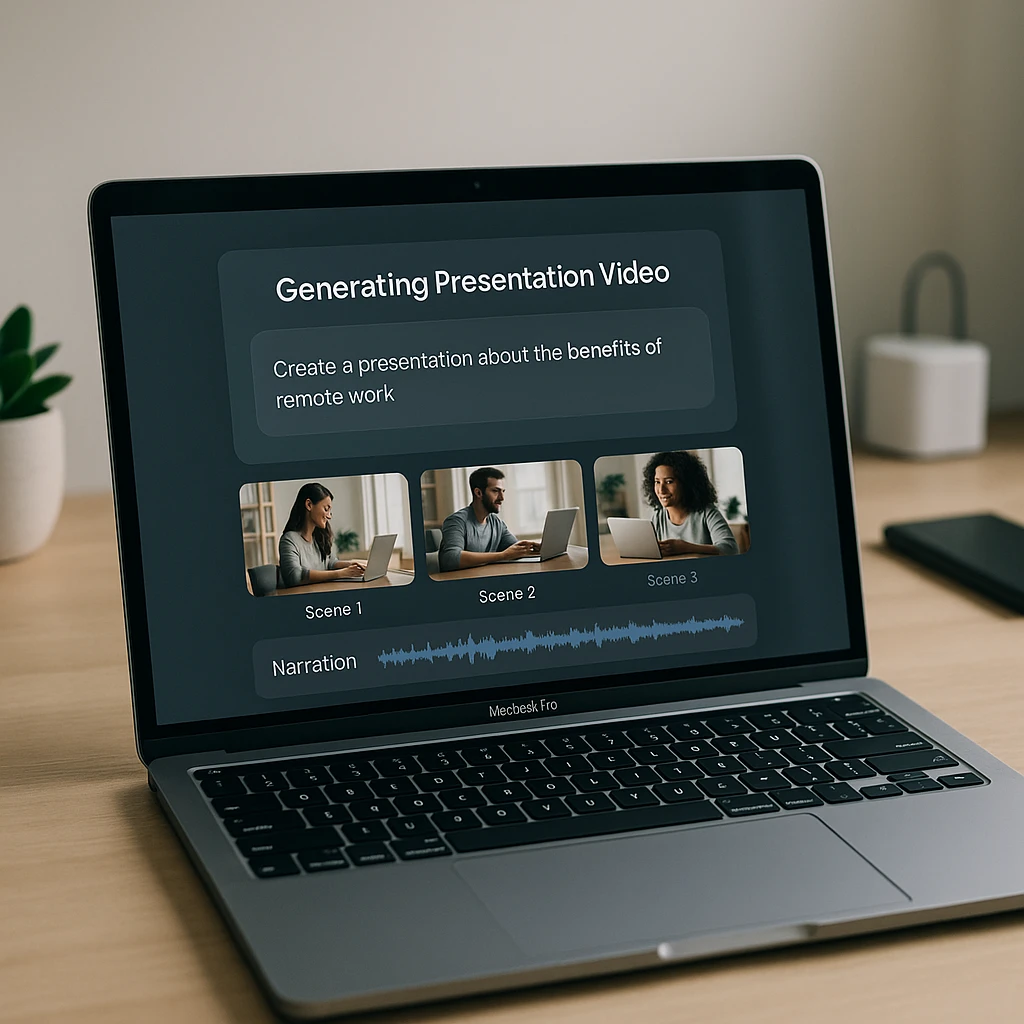
Một công cụ tạo video thuyết trình AI tự động hóa một phần hoặc phần lớn chuỗi công việc đó. Nhập một lời nhắc hoặc tải lên một bản trình bày, và công cụ sẽ tạo ra kịch bản, các cảnh, lời dẫn (một giọng AI hoặc một hình đại diện nói chuyện), chú thích và video đã xuất. Vấn đề, và lý do so sánh này tồn tại, là “một phần hoặc phần lớn” này khác nhau rất nhiều giữa các công cụ, và các gói miễn phí che giấu giới hạn thực sự của chúng rất tốt. Ví dụ, gói miễn phí của Powtoon sẽ cho phép bạn tạo toàn bộ video nhưng sau đó không cho phép bạn tải xuống tệp MP4.
Vì vậy, đây là chín công cụ đáng biết, với thực tế về gói miễn phí được nêu rõ cho từng công cụ, được nhóm theo công việc bạn thực sự đang cố gắng thực hiện.
Trả lời nhanh
Công cụ tạo video thuyết trình AI tốt nhất phụ thuộc vào đầu vào bạn bắt đầu. Canva là lựa chọn miễn phí mạnh mẽ nhất để chuyển từ slide sang MP4 không có hình mờ. Synthesia và HeyGen dẫn đầu về người thuyết trình avatar AI, với các video có hình mờ ngắn trên các gói miễn phí của họ. Gamma là công cụ tạo bản trình bày từ lời nhắc nhanh nhất nhưng ưu tiên slide, và InVideo AI cùng Pictory chuyển thẳng từ văn bản sang các cảnh video có lời dẫn. Kiểm tra bảng gói miễn phí bên dưới trước khi đăng ký ở bất kỳ đâu; hình mờ và giới hạn xuất là những điểm mà các công cụ này khác biệt nhiều nhất.
Các hướng dẫn liên quan: tổng hợp rộng hơn của chúng tôi về các công cụ AI cho thuyết trình, cách lồng tiếng trên PowerPoint, thuyết trình keynote là gì, và quy trình ngược lại: chuyển đổi video thành PPT.
Trình tạo bài thuyết trình video AI làm gì (và không làm gì)
Sự khác biệt làm sáng tỏ toàn bộ danh mục này: một trình tạo bài thuyết trình AI sẽ tạo ra các slide để bạn thuyết trình trực tiếp và xuất ra PPT hoặc PDF. Một trình tạo bài thuyết trình video AI sẽ tạo ra một video hoàn chỉnh mà ai đó xem mà không cần bạn, với lời tường thuật, thời gian và xuất ra MP4. Gamma chủ yếu thuộc nhóm đầu tiên, Synthesia hoàn toàn thuộc nhóm thứ hai, và Canva kết hợp cả hai, đó là lý do tại sao ba công cụ này liên tục xuất hiện trong mọi so sánh với những phán quyết khác nhau một cách khó hiểu.
Tùy thuộc vào công cụ, AI xử lý: tạo dàn ý và kịch bản từ một lời nhắc hoặc tài liệu, thiết kế slide và cảnh, hình ảnh có sẵn hoặc được tạo, tường thuật bằng văn bản thành giọng nói hoặc người trình bày bằng avatar, phụ đề, nhạc nền và kết xuất cuối cùng. Không công cụ nào thực hiện tất cả điều đó tốt như nhau. Các công cụ avatar là trình chỉnh sửa slide yếu; các công cụ slide có giọng nói cơ bản; các công cụ văn bản thành video chống lại điều khiển thủ công.
Chín Công Cụ Được So Sánh
| Công cụ | Tốt nhất cho | Chuyển văn bản thành video | Avatar AI | Thực tế gói miễn phí |
|---|---|---|---|---|
| Canva | Chuyển slide sang MP4, miễn phí | Có (Magic Design) | Không | Xuất MP4, không logo chìm |
| Synthesia | Video đào tạo có avatar hướng dẫn | Có | Có, là tiêu chuẩn | ~1 video ngắn/tháng, có logo chìm |
| Gamma | Tạo bản trình bày nhanh nhất từ lệnh | Chỉ slide, không video | Không | 400 tín dụng một lần, có logo chìm |
| HeyGen | Video avatar với chi phí thấp | Có | Có | 3 video/tháng, 720p, có logo chìm |
| InVideo AI | Chuyển lệnh thành video có lời bình | Có, là tính năng cốt lõi | Hạn chế | Có logo chìm trên mỗi lần xuất miễn phí |
| Pictory | Chuyển kịch bản hoặc bài viết thành video | Có | Không | Chỉ dùng thử, không có gói miễn phí vĩnh viễn |
| Powtoon | Phong cách video giải thích động | Hạn chế | Nhân vật, không phải avatar | Giới hạn 3 phút, không tải MP4 miễn phí |
| Google Vids | Các nhóm Workspace | Có, với Gemini | Hạn chế | Tùy thuộc vào gói Workspace |
| Sendsteps | Bản trình bày tương tác cho lớp học | Có, chuyển lệnh thành bản trình bày | Không | Miễn phí để bắt đầu, ưu tiên trực tiếp chứ không phải video |
Chi tiết về gói miễn phí được kiểm tra vào tháng 7 năm 2026 dựa trên các trang của nhà cung cấp và thử nghiệm của bên thứ ba; các chi tiết này thay đổi liên tục, vì vậy hãy xác nhận trước khi đăng ký. Điểm số trên thang mười dưới đây là đánh giá của chúng tôi, không phải là kết quả kiểm tra trong phòng thí nghiệm.
1. Canva
Giải pháp miễn phí tốt nhất để chuyển slide thành video MP4 hoàn chỉnh
Canva chiến thắng trong trường hợp phổ biến nhất: bạn có (hoặc tạo) các slide, bạn muốn một video có lời bình, và bạn chưa muốn trả phí. Magic Design soạn thảo một bản trình bày từ một lệnh nhắc, bạn ghi âm lời bình cho từng slide hoặc thêm văn bản thành giọng nói, đặt thời gian cho slide và xuất MP4, không có logo chìm trên gói miễn phí miễn là bạn tránh các tài sản được đánh dấu Pro. Việc xuất MP4 miễn phí không logo chìm này là tính năng duy nhất mà các công cụ avatar dưới đây yêu cầu bạn phải trả tiền. Giọng nói AI đơn giản hơn của Synthesia và không có người thuyết trình avatar, nhưng đối với một bài tập sinh viên hoặc một bản cập nhật nội bộ, đơn giản và miễn phí vẫn tốt hơn là bóng bẩy và bị khóa trả phí.
Ưu điểm
- -Xuất MP4 miễn phí không logo chìm
- -Nhập PPTX và giữ cho các bản trình bày có thể chỉnh sửa
- -Trình chỉnh sửa dễ dùng nhất ở đây cho người không chuyên thiết kế
Nhược điểm
- -Không có người thuyết trình avatar
- -Lời bình AI chỉ ở mức dùng được, không nổi bật
Phù hợp nhất cho
Học sinh, giáo viên và bất kỳ ai có bài thuyết trình bắt đầu bằng slide và cần kết thúc bằng một video MP4 miễn phí, sạch sẽ.
2. Synthesia
Người thuyết trình avatar AI tốt nhất cho video đào tạo
Synthesia là những gì các công ty muốn nói khi đề cập đến "video đào tạo AI": tải lên một bài thuyết trình hoặc dán một kịch bản, chọn một avatar, và bạn sẽ có một video về một người thuyết trình chân thực đang trình bày, có thể tạo lại bằng hàng chục ngôn ngữ khi tài liệu thay đổi. Phần cuối cùng đó là lý do chân thật khiến nó chiếm lĩnh mảng đào tạo doanh nghiệp; cập nhật video bằng cách chỉnh sửa văn bản tốt hơn việc đặt lại studio mỗi quý. Gói miễn phí chỉ là dùng thử (khoảng một video ngắn có hình mờ mỗi tháng với một vài avatar có sẵn), và việc sử dụng thực sự bắt đầu với các gói trả phí, được định giá phù hợp cho các nhóm chứ không phải sinh viên.
Ưu điểm
- -Avatar có cách thể hiện tự nhiên nhất trong danh mục này
- -Chỉnh sửa kịch bản, tạo lại video: việc cập nhật chỉ mất vài phút
- -Khả năng xuất đa ngôn ngữ mạnh mẽ cho các nhóm toàn cầu
Nhược điểm
- -Gói miễn phí chỉ là bản demo, không phải không gian làm việc
- -Khả năng kiểm soát thiết kế slide kém hơn Canva hoặc PowerPoint
Phù hợp nhất cho
Các nhóm HR, L&D và sản phẩm cần sản xuất video đào tạo và giới thiệu do người thuyết trình dẫn dắt với số lượng lớn, bằng nhiều ngôn ngữ.
3. Gamma
Trình tạo bản trình bày từ lời nhắc nhanh nhất
Gamma biến một lời nhắc một dòng hoặc một tài liệu được dán thành một bản trình bày được thiết kế nhanh hơn bất kỳ công cụ nào khác trong danh sách này, và chất lượng thiết kế ban đầu thực sự tốt. Hãy biết hai điều trước khi tin dùng nó. Thứ nhất, nó ưu tiên slide: các bản xuất là bản thuyết trình web, PPT và PDF, vì vậy để tạo một MP4 có lời tường thuật, bạn cần kết hợp nó với một công cụ khác (Canva hoặc một công cụ ghi âm). Thứ hai, 400 tín dụng của gói miễn phí là dùng một lần, không phải hàng tháng, và việc tạo lại sẽ tiêu tốn chúng nhanh hơn bạn tưởng; hãy coi Gamma miễn phí như một bản dùng thử mở rộng, không phải một quy trình làm việc.
Ưu điểm
- -Bản thuyết trình do AI tạo ra đẹp nhất từ đầu vào ngắn nhất
- -Xử lý tốt tài liệu và dàn ý làm tài liệu nguồn
Nhược điểm
- -Không phải công cụ video; MP4 cần một bước thứ hai
- -Hệ thống tín dụng dùng một lần với các bản xuất miễn phí có hình mờ
Phù hợp nhất cho
Chuyển từ trang trắng sang bản trình bày chuyên nghiệp trong mười phút, sau đó tường thuật hoặc ghi âm ở nơi khác.
4. HeyGen
Video avatar tốt nhất với ngân sách nhỏ hơn
HeyGen là công cụ avatar nên thử đầu tiên, vì gói miễn phí của nó thực sự cho phép bạn: ba video mỗi tháng, mỗi video tối đa ba phút, ở độ phân giải 720p có hình mờ, bao gồm một avatar video tùy chỉnh. Chất lượng gần bằng Synthesia (trong đánh giá của chúng tôi, việc trình bày có vẻ kém tự nhiên hơn một chút với các kịch bản dài hơn), và giá cả thân thiện hơn với cá nhân và các nhóm nhỏ. Nếu định dạng avatar-người thuyết trình phù hợp với bài thuyết trình của bạn, hãy chạy cùng một kịch bản qua cả hai gói miễn phí và tự mình đánh giá; khoảng cách chất lượng nhỏ hơn nhiều so với chênh lệch giá.
Ưu điểm
- -Gói avatar miễn phí dễ sử dụng nhất trong danh mục
- -Avatar tùy chỉnh và nhân bản giọng nói với giá cả phải chăng
Nhược điểm
- -Chất lượng 720p và có hình mờ cho đến khi bạn trả phí
- -Xử lý slide cơ bản; quy trình làm việc ưu tiên kịch bản
Phù hợp nhất cho
Những nhà sáng tạo độc lập và nhóm nhỏ muốn có video có người thuyết trình mà không phải trả phí theo nhóm của Synthesia.
5. InVideo AI
Trình tạo video có lời tường thuật từ lời nhắc tốt nhất
InVideo AI tạo ra một video có lời tường thuật hoàn chỉnh trực tiếp từ một lời nhắc dài một đoạn văn: kịch bản, các cảnh quay có sẵn, lời lồng tiếng, phụ đề, nhạc. Đối với nội dung kiểu thuyết trình, nó hoạt động tốt nhất khi tài liệu mang tính giải thích hơn là chỉ dựa vào slide, ví dụ như "một video giải thích 3 phút về quy trình giới thiệu của chúng tôi" thay vì "báo cáo số liệu hàng quý của tôi". Gói miễn phí chỉ dành cho mục đích đánh giá: mỗi lần xuất đều có hình mờ và số tín dụng AI hàng tháng sẽ hết sau khoảng một video ngắn, vì vậy hãy dự trù ngân sách cho gói trả phí nếu nó phù hợp với quy trình làm việc của bạn.
Ưu điểm
- -Tạo video có lời tường thuật dễ xem từ lời nhắc trong vài phút
- -Chỉnh sửa theo hướng dẫn ("làm cảnh 2 ngắn hơn") hoạt động tốt
Nhược điểm
- -Hình mờ trên mọi bản xuất miễn phí, không có ngoại lệ
- -Phong cách cảnh quay có sẵn; yếu đối với các bản trình bày nhiều dữ liệu
Phù hợp nhất cho
Các nhà tiếp thị biến chủ đề và kịch bản thành video trình bày kiểu giải thích cho mạng xã hội và YouTube.
6. Pictory
Tốt nhất để biến bài viết và kịch bản thành video
Pictory chuyên về một loại chuyển đổi: văn bản dài (một bài đăng blog, một báo cáo, một kịch bản) thành video theo từng cảnh với hình ảnh stock phù hợp và lời kể của AI. Khả năng phân đoạn cảnh của nó là điểm khác biệt; nó chia văn bản của bạn thành các đoạn có hình ảnh khác biệt một cách hợp lý hơn hầu hết các đối thủ, điều này quan trọng đối với tốc độ trình bày. Không có gói miễn phí liên tục, chỉ có bản dùng thử, vì vậy nó thuộc danh sách này dành cho những người thường xuyên chuyển đổi nội dung văn bản thành video đủ để biện minh cho một gói đăng ký.
Ưu điểm
- -Phân tách cảnh thông minh từ văn bản dài
- -Tính năng chú thích và tóm tắt video tốt
Nhược điểm
- -Không có gói miễn phí ngoài bản dùng thử
- -Không có hình đại diện; phong cách hình ảnh stock
Tốt nhất cho
Các nhóm nội dung muốn chuyển đổi tài liệu viết thành video theo phong cách trình bày theo lịch trình.
7. Powtoon
Phong cách giải thích hoạt hình tốt nhất
Powtoon sở hữu phong cách giải thích hoạt hình: nhân vật hoạt hình, cảnh kiểu bảng trắng, văn bản động. Giáo viên và các nhóm truyền thông nội bộ đã sử dụng nó trong một thập kỷ, và các tính năng AI của nó hiện giúp tạo kịch bản và lắp ráp cảnh. Gói miễn phí có nhược điểm khắc nghiệt nhất trong so sánh này: video 3 phút ở 720p có watermark, và hoàn toàn không thể tải xuống MP4, chỉ có thể chia sẻ bằng liên kết hoặc nhúng. Hãy dùng thử bản miễn phí, nhưng hãy biết rằng để có được một tệp cần phải có gói trả phí.
Ưu điểm
- -Phong cách hoạt hình riêng biệt không công cụ nào khác sánh bằng
- -Thư viện mẫu lớn cho giáo dục và truyền thông
Nhược điểm
- -Gói miễn phí không có tải xuống MP4, chỉ có liên kết và nhúng
- -Giới hạn 3 phút và watermark cho đến khi bạn trả phí
Tốt nhất cho
Giáo viên và các nhóm truyền thông nội bộ muốn có giao diện hoạt hình và sẵn sàng trả tiền để xuất.
8. Google Vids
Tốt nhất cho các nhóm đã sử dụng Google Workspace
Google Vids là ứng dụng video trình bày của Google: Gemini soạn thảo dàn ý và cảnh từ một lời nhắc hoặc tài liệu Drive, bạn ghi âm hoặc tạo lời kể, và kết quả sẽ nằm trong Drive với tính năng chia sẻ và nhận xét kiểu Docs. Điểm hấp dẫn là không có ma sát công cụ mới đối với các nhóm Workspace; tài liệu, quyền và quy trình xem xét đã có sẵn nơi công ty bạn làm việc. Độ sâu tính năng phụ thuộc vào gói Workspace của bạn và quyền truy cập Gemini của nó, vì vậy hãy kiểm tra xem quản trị viên của bạn đã bật những gì trước khi lên kế hoạch cho một quy trình làm việc xung quanh nó.
Ưu điểm
- -Tồn tại trong Drive với tính năng chia sẻ và xem xét quen thuộc
- -Gemini soạn thảo từ các tài liệu bạn đã có
Nhược điểm
- -Khả năng khác nhau tùy theo gói Workspace và cài đặt quản trị
- -Phạm vi tạo kiểu ít hơn Canva hoặc Powtoon
Tốt nhất cho
Các công ty sử dụng Workspace muốn có video trình bày trong mô hình chia sẻ và quyền hiện có của họ.
9. Sendsteps
Tốt nhất cho các bài thuyết trình tương tác trong lớp học
Sendsteps - Trình tạo bài thuyết trình AI là một ngoại lệ trong danh sách này: mọi công cụ ở trên đều kết thúc bằng một tệp được xuất mà ai đó xem một mình, và Sendsteps xứng đáng có vị trí của nó cho trường hợp lớp học mà các công cụ video đó phục vụ không tốt, một bài thuyết trình diễn ra trực tiếp với khán giả tham gia. AI tạo ra bộ bài từ chủ đề hoặc tài liệu nguồn của bạn (được đào tạo dựa trên các nguồn học thuật và tùy chỉnh thay vì dữ liệu web chung chung, điều này quan trọng đối với nội dung giảng dạy), và sau đó lớp tương tác trực tiếp sẽ tiếp quản: thăm dò ý kiến, câu đố, đám mây từ, và hỏi đáp thời gian thực mà học sinh trả lời từ thiết bị của riêng họ. Đối với một giáo viên, điều đó đảo ngược câu hỏi giá trị. Một tệp MP4 có lời kể sẽ được xem; một bộ bài Sendsteps sẽ được trả lời.
Tính năng chính
Ưu điểm
- -Công cụ duy nhất ở đây mà khán giả tham gia thay vì chỉ xem
- -Miễn phí để bắt đầu, với các gói trả phí được liệt kê từ 6.50$/tháng (Pro) và 13.50$/tháng (Professional)
- -Tạo AI từ nguồn học thuật phù hợp với nội dung bài học
Nhược điểm
- -Ưu tiên trực tiếp, không phải ưu tiên video: đây không phải công cụ để tạo tệp MP4
- -Các tính năng tương tác cần có khán giả hiện diện để có ý nghĩa
Tốt nhất cho
Giáo viên và nhà giáo dục muốn sự tham gia hơn là chỉ phát lại: các bài học trực tiếp nơi học sinh trả lời các cuộc thăm dò và câu đố từ thiết bị của riêng họ, trong lớp hoặc từ xa.
Bảng sự thật về gói miễn phí
“Miễn phí” có ý nghĩa khác nhau trên hầu hết chín công cụ này, và sự khác biệt quyết định công cụ nào bạn thực sự có thể hoàn thành một dự án.
| Công cụ | Watermark | Bạn có thể tải xuống MP4 không? | Hạn chế chính của gói miễn phí |
|---|---|---|---|
| Canva | Không (tránh tài sản Pro) | Có | Các mẫu và tài sản Premium bị khóa |
| Synthesia | Có | Có, rất hạn chế | Khoảng một video ngắn mỗi tháng |
| Gamma | Có, trên các bản xuất | Chỉ slide, không video | 400 tín dụng, một lần không phải hàng tháng |
| HeyGen | Có | Có | 3 video/tháng, 3 phút, 720p |
| InVideo AI | Có, luôn luôn | Có | Tín dụng hết sau ~1 video ngắn |
| Pictory | Xuất thử nghiệm bị giới hạn | Chỉ dùng thử | Không có gói miễn phí liên tục |
| Powtoon | Có | Không, chỉ liên kết/nhúng | Giới hạn 3 phút, không tải xuống tệp |
| Google Vids | Không | Tùy thuộc vào gói | Bị giới hạn bởi quyền truy cập Workspace và Gemini |
| Sendsteps | Trên gói miễn phí | Bài thuyết trình trực tiếp, không phải video | Miễn phí để bắt đầu; Gói Pro từ 6.50$/tháng |
Quy luật đáng ghi nhớ: các công cụ ưu tiên slide (Canva, Google Vids) hào phóng với việc xuất tệp vì AI là tiện ích bổ sung. Các công cụ tạo video (Synthesia, HeyGen, InVideo) giới hạn việc xuất tệp vì việc dựng hình là sản phẩm. Nếu tệp MP4 miễn phí, không watermark là điều không thể thương lượng, lựa chọn thực tế của bạn là Canva, và đó là phần lớn lý do tại sao nó đứng đầu ở đây.
Cách thực sự tạo một video (Quy trình làm việc hiệu quả)
Các công cụ khác nhau; quy trình làm việc thì không. Bắt đầu với khán giả và một điều duy nhất họ nên nhớ, bởi vì nếu không AI sẽ vui vẻ tạo ra mười slide dễ quên. Cung cấp cho công cụ tài liệu nguồn thực tế (một dàn ý, một tài liệu, một bộ bài hiện có) thay vì một chủ đề trần trụi; sự khác biệt về chất lượng đầu ra là rất lớn. Tạo kịch bản trước và đọc to, chỉnh sửa bất cứ điều gì bạn sẽ không nói với đồng nghiệp, vì kịch bản AI thường mặc định là văn xuôi chú thích slide nghe có vẻ robot khi kể. Mỗi cảnh một ý tưởng. Sau đó chọn lời kể: giọng AI để nhanh chóng, bản ghi âm của chính bạn để ấm áp, hình đại diện chỉ khi khuôn mặt người thực sự hữu ích (chủ yếu là đào tạo và giới thiệu). Bật chú thích bất kể thế nào, hầu hết người xem xem các bài thuyết trình bị tắt tiếng tại bàn làm việc của họ. Và trước khi xuất, hãy kiểm tra lại mọi con số và tên mà AI đã chạm tới; kịch bản được tạo ra tự tin bịa ra số liệu thống kê, và một con số sai tự tin trong một bài thuyết trình của công ty sẽ theo bạn mãi.
Một dạng lời nhắc tạo ra các bản nháp đầu tiên có thể sử dụng được một cách nhất quán:
Lời nhắc tạo nội dung bằng cách sao chép-dán
Lời nhắcTạo một video trình bày dài năm phút về [chủ đề] cho [khán giả cụ thể]. Mở đầu bằng thông điệp quan trọng nhất, sau đó trình bày năm điểm chính với mỗi điểm một ví dụ cụ thể. Viết lời kể bằng giọng nói chuyện, hội thoại, không phải văn bản slide. Đề xuất một hình ảnh cho mỗi cảnh. Kết thúc bằng một bước tiếp theo rõ ràng cho người xem.
Sau khi Video tồn tại: Lấy lại thông tin
Đây là phần trong quy trình làm việc này mà không trang tiếp thị nào đề cập: một video trình bày là một ngõ cụt cho thông tin. Sáu tuần sau, ai đó cần những con số chính xác trên slide về giá, hoặc các quyết định từ bản cập nhật hàng quý đã ghi lại, và câu trả lời bị chôn vùi trong một tệp MP4 mà không ai muốn xem lại.
Biến bài thuyết trình đã hoàn thành trở lại thành văn bản
ScreenAppĐây là một nửa mà chúng tôi xây dựng (ScreenApp không tạo ra các bài thuyết trình; nó làm cho những bài đã hoàn thành hữu ích sau đó). Tải lên tệp MP4 đã xuất hoặc bản ghi của buổi nói chuyện trực tiếp và nhận được:
- -Bản ghi có thể tìm kiếm và tóm tắt bài thuyết trình với các điểm chính và quyết định
- -Chuyển đổi video thành văn bản để tái sử dụng kịch bản thành tài liệu, bài đăng hoặc email theo dõi
- -Công cụ ghi bài thuyết trình khi buổi nói chuyện trực tiếp và bạn muốn bản ghi từ đầu
Các câu hỏi thường gặp (FAQ)
Trình tạo video thuyết trình AI tốt nhất là gì?
Theo công việc, không phải chung chung: Canva cho con đường chuyển từ slide sang MP4 miễn phí, Synthesia cho đào tạo có người đại diện ảo ở quy mô nhóm, HeyGen cho người đại diện ảo với ngân sách hạn chế, Gamma cho việc tạo bản trình bày nhanh nhất từ lời nhắc (kết hợp với một công cụ khác để tạo video), và InVideo AI hoặc Pictory để chuyển văn bản trực tiếp thành video có lời tường thuật.
Có trình tạo video thuyết trình AI nào hoàn toàn miễn phí không?
Canva là gần nhất: xuất MP4 miễn phí không có hình mờ, với điều kiện bạn tránh các tài sản có đánh dấu Pro. Mọi thứ khác đều giới hạn bạn: Synthesia và InVideo gắn hình mờ vào các bản xuất miễn phí, HeyGen giới hạn bạn ở ba video 720p mỗi tháng, 400 tín dụng của Gamma không bao giờ được làm đầy lại, và gói miễn phí của Powtoon sẽ không cung cấp cho bạn tệp tin.
AI có thể tạo video thuyết trình chỉ từ văn bản không?
Có, đó là cốt lõi của InVideo AI và Pictory: dán một lời nhắc, kịch bản hoặc bài viết và nhận được các cảnh, hình ảnh có sẵn, lời tường thuật và phụ đề. Chất lượng phụ thuộc nhiều vào đầu vào của bạn; một dàn ý có cấu trúc với các sự thật thực tế sẽ tạo ra một video tốt hơn đáng kể so với một chủ đề chỉ một dòng.
AI có thể biến PowerPoint thành video không?
Có. Canva nhập PPTX và xuất các tệp MP4 có lời tường thuật, Synthesia biến một bản trình bày thành video có người đại diện ảo, và PowerPoint tự xuất các slide kèm theo lời tường thuật đã ghi dưới dạng video. Kiểm tra xem những gì còn sót lại sau khi nhập: phông chữ tùy chỉnh, hoạt ảnh và biểu đồ nhúng thường là những thứ bị mất.
Avatar AI hay thuyết minh đơn thuần: tôi nên dùng cái nào?
Thuyết minh theo mặc định. Nó rẻ hơn, nhanh hơn và giữ sự chú ý vào các slide. Một avatar xứng đáng với chi phí của nó khi sự hiện diện của con người thực sự quan trọng: giới thiệu nhân viên mới, đào tạo tuân thủ, và bất cứ điều gì mà người xem cần cảm thấy được đối thoại trực tiếp thay vì chỉ được kể lại.
Tôi có thể tạo một bài thuyết trình video mà không cần lộ mặt hay ghi âm giọng nói của mình không?
Có, và đó là trường hợp tiêu chuẩn hiện nay: thuyết minh AI trên slide (Canva), người thuyết trình avatar đọc kịch bản của bạn (Synthesia, HeyGen), hoặc các cảnh được tạo ra bằng văn bản thành giọng nói (InVideo AI). Không có mục nào trong danh sách này yêu cầu máy ảnh hoặc micro.
Một bài thuyết trình video AI nên dài bao lâu?
Ngắn hơn phiên bản trực tiếp của cùng tài liệu. Hai đến năm phút cho các bản demo và nội dung mạng xã hội, năm đến mười phút cho một bài tập trên lớp hoặc cập nhật kinh doanh, và các khóa đào tạo dài được chia thành các module dưới mười phút mỗi module. Vượt quá thời lượng đó, tỷ lệ hoàn thành sẽ giảm mạnh.
Gói miễn phí đã đóng dấu bản xuất của tôi. Có cách nào khắc phục không?
Không có cách hợp pháp nào, và các trang web xóa hình mờ thuộc loại phần mềm độc hại. Hoặc trả tiền cho công cụ bạn thích, hoặc tạo lại trong Canva nơi bản xuất miễn phí sẽ không có hình mờ. Kiểm tra ngân sách trước: HeyGen và một số công cụ khác có chi phí hàng tháng thấp hơn thời gian bạn phải bỏ ra để xử lý hình mờ.
Làm cách nào để lấy ghi chú hoặc tóm tắt từ một video thuyết trình đã hoàn thành?
Chép lại. Tải MP4 lên một công cụ tóm tắt bài thuyết trình và bạn sẽ nhận được bản chép lời, các điểm chính và quyết định dưới dạng văn bản mà bạn có thể tìm kiếm, chia sẻ và dán vào tài liệu, điều này tốt hơn việc xem lại một bản ghi 40 phút để tìm một con số.
Phiên bản tóm tắt của toàn bộ so sánh: khớp công cụ với tài liệu ban đầu của bạn. Có sẵn slide, dùng Canva. Có sẵn kịch bản, dùng InVideo AI hoặc Pictory. Chỉ có chủ đề, dùng Gamma rồi Canva. Cần người thuyết trình, dùng HeyGen trước và Synthesia ở quy mô nhóm. Thuyết trình trực tiếp cho một lớp học thay vì xuất file, dùng Sendsteps. Và một khi video đã tồn tại, hãy trích xuất bản chép lời và tóm tắt từ đó để thông tin không bị mất đi theo định dạng.