2025'in En İyi 19 Ekran Kaydedicisi

On this page
Ekran kaydetme yazılımları, eğitim amaçlı derslerden oyun özetlerine kadar çeşitli amaçlar için giderek daha popüler hale geldi. Mevcut çok sayıda seçenek varken, ideal aracı seçmek bunaltıcı olabilir. Bu kılavuz, farklı ihtiyaçlara ve bütçelere hitap eden 19 ekran kaydetme aracına net ve objektif bir genel bakış sunmayı amaçlamaktadır.
Bir Bakışta En İyi Ekran Kaydediciler
| Ekran Kaydedici | En İyisi Olduğu Alan | Avantajları | Dezavantajları | Fiyat | Puan |
|---|---|---|---|---|---|
| ScreenApp | Erişilebilir video içeriği | Sezgisel, AI özellikleri, mobil uygulama | Sınırlı düzenleme, ara sıra gecikme | Ücretsiz/Ücretli planlar | 9/10 |
| OBS Studio | Yayın, ileri düzey kullanıcılar | Ücretsiz, özelleştirilebilir, güçlü özellikler | Dik öğrenme eğrisi, teknik bilgi gerektirir | Ücretsiz | 8.5/10 |
| Loom | Hızlı video mesajları, öğreticiler | Kullanıcı dostu, hızlı paylaşım, entegrasyonlar | Sınırlı düzenleme, tam özellikler için abonelik | Ücretsiz/Ücretli planlar | 8.5/10 |
| GG Recorder | Oyuncular, oyun görüntüleri | Oyuncu merkezli, kullanımı kolay, yüksek kaliteli kayıtlar | Oyun ötesinde sınırlı işlevsellik | Ücretsiz/Ücretli sürümler | 7.5/10 |
| ScribeHow | Eğitici içerik, adım adım kılavuzlar | Otomatik kılavuz oluşturma, kullanım kolaylığı | Sınırlı ekran kaydetme işlevi, niş odak | Ücretsiz/Ücretli planlar | 8/10 |
| MagicHow | Web tabanlı aktiviteler, Chrome kullanıcıları | Kullanışlı tarayıcı uzantısı, kullanımı kolay | Yalnızca Chrome, basit düzenleme | Ücretsiz/Ücretli planlar | 7.5/10 |
| Ekran Paylaşımlı Teams Toplantısı | Microsoft Teams toplantıları | Kusursuz Teams entegrasyonu, toplantı yakalama | Teams ile sınırlı, gelişmiş düzenleme yok | Teams’in bir parçası | 7.5/10 |
| Splashtop | Uzaktan erişim, uzaktan yakalama | Uzaktan kayıt, güvenli iletim | Özel bir kaydedici değil, daha az sezgisel | Abonelik tabanlı | 7/10 |
| ShareX | İleri düzey kullanıcılar, özelleştirme | Özellik zengini, ücretsiz, otomasyon | Yalnızca Windows, dik öğrenme eğrisi | Ücretsiz | 8/10 |
| Camtasia | Profesyonel içerik oluşturucular, eğitimciler | Sağlam düzenleme, yüksek kaliteli çıktılar | Pahalı, karmaşık arayüz | Ücretli | 8.5/10 |
| ScreenFlow | Mac kullanıcıları, içerik oluşturucular | Kullanıcı dostu, yüksek kaliteli çıktı | Yalnızca Mac, nispeten pahalı | Ücretli | 8/10 |
| ScreenPal | Eğitim, temel kayıt/düzenleme | Sezgisel, uygun fiyatlı, araçlarla entegre olur | Sınırlı gelişmiş özellikler | Ücretsiz/Ücretli planlar | 8/10 |
| Screenpresso | Gündelik kullanıcılar, küçük işletmeler | Ücretsiz, kullanıcı dostu, çok yönlü | Temel düzenleme, sınırlı gelişmiş özellikler | Ücretsiz/Ücretli sürümler | 7.5/10 |
| Chrome Uzantılı Vimeo | Vimeo kullanıcıları, doğrudan yükleme | Kusursuz Vimeo entegrasyonu, basit iş akışı | Vimeo ile sınırlı, temel özellikler | Ücretsiz/Ücretli planlar | 7/10 |
| VideoProc | Temel kayıt, düzenleme, format dönüştürme | 4K kayıt, kullanıcı dostu, uygun fiyatlı | Gelişmiş düzenleme yok, orta düzeyde öğrenme eğrisi | Ücretli | 8/10 |
| Screencastify | Hızlı web kayıtları, eğitimciler | Tarayıcı tabanlı, kolay paylaşım, ücretsiz plan | Sınırlı düzenleme, internete bağımlı | Ücretsiz/Ücretli planlar | 7.5/10 |
| Vmaker | Yeni başlayanlar, gündelik kayıt | Kullanıcı dostu, ücretsiz planda sınırsız kayıt | Sınırlı gelişmiş özellikler, tarayıcı uzantısı | Ücretsiz/Ücretli planlar | 7.5/10 |
| Nero Platinum Suite 2024 | Profesyonel düzeyde kayıt, Nero kullanıcıları | Yüksek kaliteli, kapsamlı paket | Pahalı, yalnızca Windows/MacOS | Ücretli | 8/10 |
| Pactto | Yenilikçi kayıt, yaratıcı profesyoneller | Benzersiz özellikler, bulut tabanlı, kullanıcı dostu | Piyasada yeni, uyum gerektirir | Ücretli | 7.5/10 |
Her bir aracın temel yönlerini ayrıntılı olarak inceleyeceğiz, bunlar arasında:
- Kullanılabilirlik: Yazılımı kurmak ve kullanmak ne kadar kolay? Yeni başlayanlar veya deneyimli kullanıcılar için uygun mu?
- Özellikler: Araç hangi işlevleri sunuyor? Temel kaydı, gelişmiş düzenlemeyi veya canlı yayını destekliyor mu?
- Performans: Yazılım ne kadar sorunsuz çalışıyor? Sistem kaynaklarını etkiliyor mu veya gecikmeye neden oluyor mu?
Bu faktörleri dikkatlice analiz ederek, ekran kaydı ortamında güvenle gezinebilir ve özel gereksinimlerinize en uygun aracı belirleyebilirsiniz. Bu nedenle, tahminleri bir kenara bırakın ve ihtiyaçlarınız için mükemmel ekran kaydediciyi bulma yolculuğunuza başlayın.
İyi Bir Ekran Kaydedici Nasıl Seçilir
Ekran kaydı, oyuncular, eğitimciler, iş profesyonelleri ve becerilerini veya uzmanlıklarını görsel olarak paylaşmak isteyen herkes için değerli bir araç haline geldi. Mevcut çok sayıda seçenek varken, seçimlerinizi daraltmak göz korkutucu görünebilir. Bu kılavuz, mükemmel ekran yakalama arkadaşını seçerken dikkate almanız gereken temel faktörlerde ve özelliklerde gezinmenize yardımcı olacaktır.
1. İhtiyaçlarınızı Anlayın:
- İçerik türü: Ne kaydedeceksiniz? Oyunlar, sunumlar, web seminerleri, çevrimiçi kurslar veya başka bir şey mi? Farklı kaydediciler farklı alanlarda başarılıdır. Yüksek aksiyonlu oyunlar için kare hızına ve düşük işlem gücü taleplerine öncelik verin. Eğitim içeriği için ses kalitesi ve web kamerası entegrasyonu daha önemli olabilir.
- Ses gereksinimleri: Hem sistem hem de mikrofon sesini yakalamanız gerekiyor mu? Bu, öğreticiler, sunumlar ve anlatımlı herhangi bir içerik için çok önemlidir.
- Düzenleme ihtiyaçları: Bazı kaydediciler kırpma ve açıklamalar gibi temel düzenleme araçları sunarken, diğerleri ayrı bir yazılım gerektirir. Düzenleme konusundaki rahatlık düzeyinizi ve video ihtiyaçlarınızın karmaşıklığını göz önünde bulundurun.
2. Temel Özellikler:
- Yakalama alanı: Ekranınızın ilgili alanlarına odaklanmak için tam ekran, belirli pencere veya özel bir bölge arasında seçim yapın.
- Çözünürlük ve kare hızı: Daha yüksek ayarlar daha keskin, daha akıcı videolar üretir ancak daha fazla işlem gücü gerektirir. Kalite ve performans arasında bir denge düşünün.
- Çıktı formatı: Popüler seçenekler arasında MP4, AVI ve MOV bulunur. Düzenleme yazılımınız ve amaçlanan platformlarınızla uyumluluğu sağlayın.
- Kısayol tuşları ve açıklamalar: Kayıt üzerinde verimli kontrol ve gerçek zamanlı işaretlemeler ekleyebilme, zamandan tasarruf sağlayabilir ve netliği artırabilir.
- Web kamerası yer paylaşımı: Bu özellik, yüzünüzü kayda bindirmenize olanak tanır ve öğreticilere veya sunumlara kişisel bir dokunuş katar.
3. Ücretsiz ve Ücretli Seçenekler:
- Ücretsiz seçenekler: Temel ihtiyaçlar için harika, ancak genellikle kayıt süresi, filigranlar veya kısıtlı özellikler gibi sınırlamaları vardır.
- Ücretli seçenekler: Gelişmiş özellikler, düzenleme araçları, ömür boyu lisanslar ve teknik destek sunar. Bütçenize ve ihtiyaçlarınıza göre abonelik modellerini veya tek seferlik satın alımları göz önünde bulundurun.
4. Kullanıcı Arayüzü:
- Kullanım kolaylığı: Özellikle yeni başlayanlar için kullanıcı dostu bir arayüz çok önemlidir. Sezgisel düzen, net talimatlar ve minimum yapılandırma karmaşıklığı arayın.
- Özelleştirme seçenekleri: Ayarlanabilir ayarlar, klavye kısayolları ve ön ayarlar ile kayıt deneyimini iş akışınıza göre uyarlayın.
5. Araştırma ve İncelemeler:
- Özel ihtiyaçlarınıza göre farklı kaydedicilerin nasıl sıralandığını görmek için çevrimiçi incelemeleri ve karşılaştırmaları okuyun.
- Taahhüt etmeden önce yazılım ve kullanıcı arayüzü hakkında ilk elden bir fikir edinmek için mümkün olduğunda ücretsiz denemeler veya demolar deneyin.
Unutmayın, en iyi ekran kaydedici, net, ilgi çekici ve etkili videolar oluşturmanızı sağlayan kaydedicidir. İhtiyaçlarınızı anlayarak, temel özelliklere öncelik vererek ve uygun seçenekleri araştırarak, ekran kaydı yeteneklerinizi geliştirmek için mükemmel aracı bulabilirsiniz.
2025’in En İyi 19 Ekran Kaydedicisi
1. ScreenApp
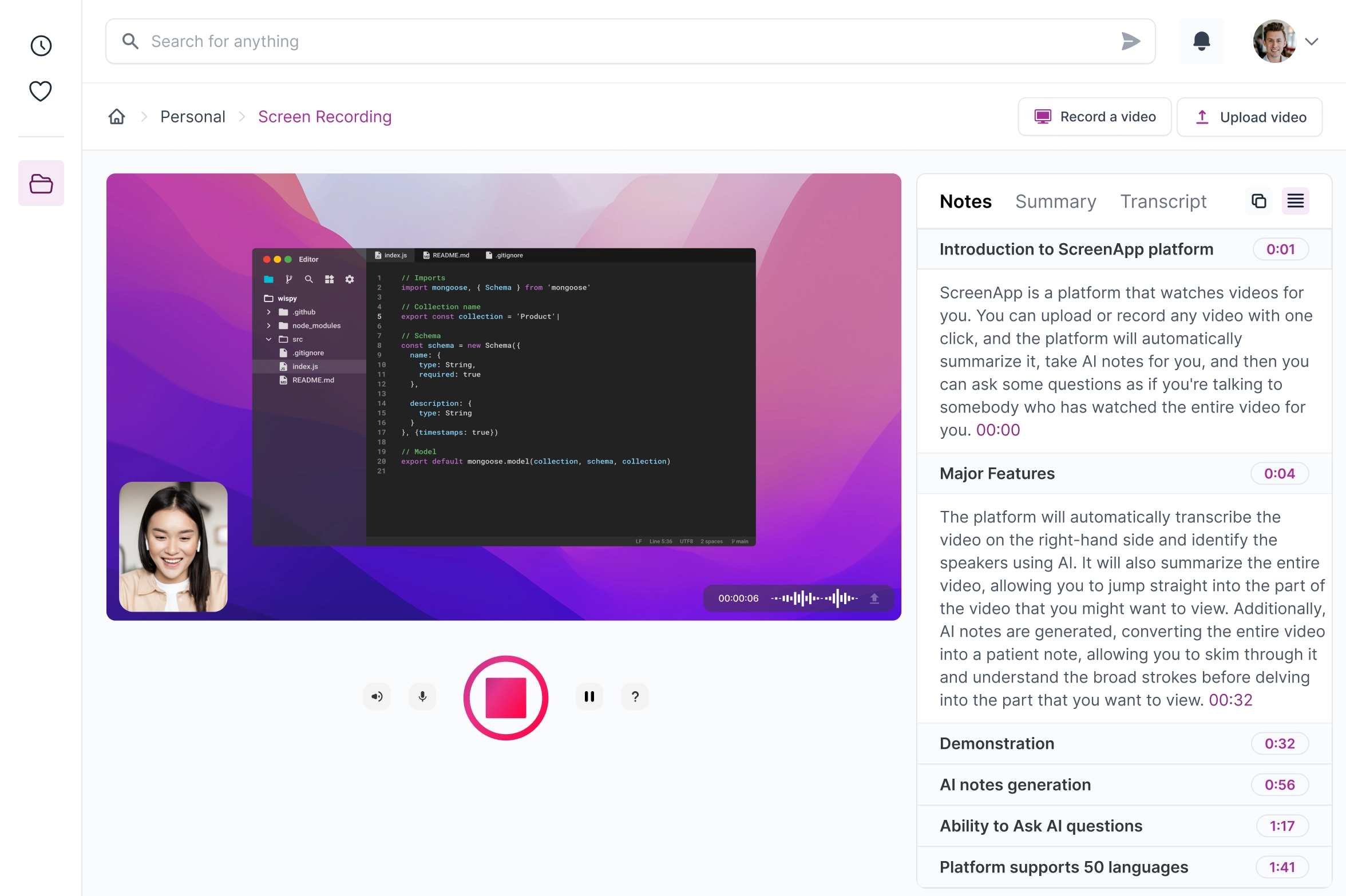
ScreenApp, transkripsiyon, düzenleme önerileri ve not alma için yerleşik yapay zeka özelliklerine sahip, kullanıcı dostu, tarayıcı tabanlı bir ekran kaydedicidir. Hızlı yakalamalar ve erişilebilir içerik oluşturma için idealdir, ancak profesyoneller için gelişmiş düzenleme araçları bulunmayabilir.
Özellikler:
- Tarayıcı tabanlı kayıt, indirme gerekmez
- Hareket halindeyken yakalama için mobil uygulama
- Temel düzenleme araçları (kırpma, kesme, birleştirme)
- Açıklama araçları (çizimler, metin, vurgular)
- Gerçek zamanlı ses transkripsiyonu ve kapalı başlıklar
- Daha sıkı videolar için AI destekli düzenleme önerileri
- Otomatik video özetleri ve not alma
Artıları:
- Son derece sezgisel ve kullanımı kolay
- Herhangi bir cihazdan erişilebilen, bulut tabanlı
- Mobil uygulama hareket halindeyken kayıt esnekliği sunar
- Güçlü AI özellikleri erişilebilirliği ve düzenleme iş akışını geliştirir
- Otomatik özetler ve notlar zamandan tasarruf sağlar ve öğrenmeyi geliştirir
Eksileri:
- Gelişmiş yazılımlara kıyasla sınırlı video düzenleme yetenekleri
- Bazı kullanıcılar tarafından bildirilen ara sıra gecikme
- Arayüz karmaşık projeler için temel gelebilir
Şunlar için en iyisi:
- Erişilebilir video içeriği oluşturan bireyler ve eğitimciler
- Hızlı demolar veya öğreticiler kaydeden iş profesyonelleri
- Dersleri veya sınıf oturumlarını yakalayan öğrenciler
- Basitliğe ve rahatlığa değer veren gündelik kullanıcılar
Kişisel tavsiye:
ScreenApp, değerli AI ekstralarıyla basit ve sezgisel bir ekran kaydedici arayan herkes için iyi bir seçimdir. Güçlü yönleri, kullanım kolaylığı, erişilebilirlik özellikleri ve mobil yakalamadır. Ancak, profesyonel video düzenleme veya gelişmiş araçlar gerektiren projeler için diğer seçenekler daha uygun olabilir.
Skor:
9/10
Genel: ScreenApp, erişilebilirliği ve içerik oluşturmayı geliştiren AI destekli araçlarla kullanıcı dostu bir kayıt deneyimi sunar. Profesyonel editörlerin taleplerini karşılamayabilir, ancak sıradan kullanıcılar ve basit ama akıllı bir kayıt çözümü arayanlar için parlıyor.
---SECTION-SECTION-BREAK---
2. OBS Studio
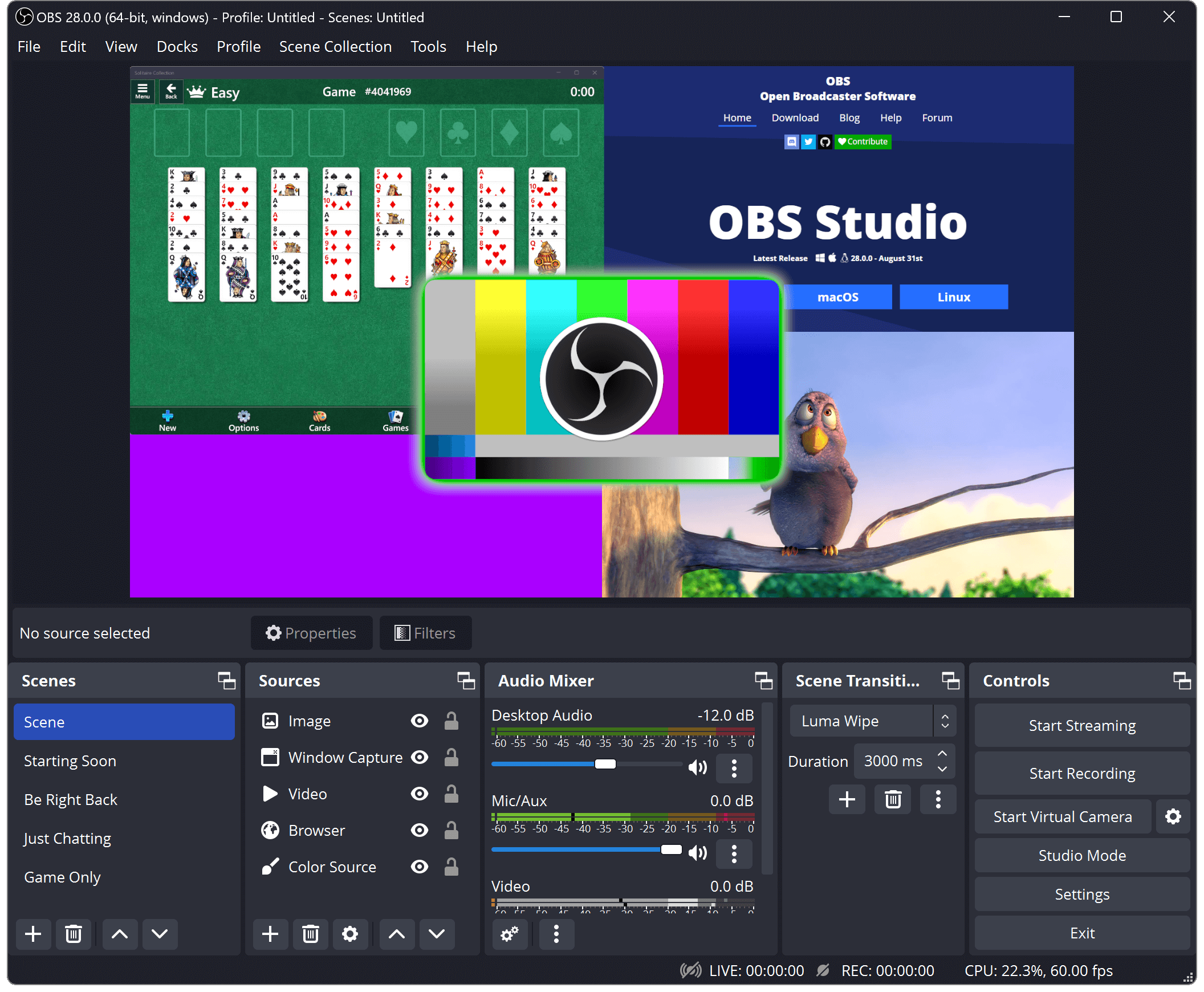
OBS Studio, güçlü özellikleri ve özelleştirme seçenekleri nedeniyle popüler olan ücretsiz ve açık kaynaklı bir ekran kayıt ve akış yazılımıdır. Kullanıcılar profesyonel düzeydeki yeteneklerini takdir ederken, öğrenme eğrisi, özellikle yeni başlayanlar için dik olabilir.
Özellikler:
- Ekran kaydı ve akışı: Masaüstünüzü, belirli pencerelerinizi veya oyunlarınızı yakalayın.
- Sahne düzenleyici: Farklı kaynaklara sahip birden çok sahne oluşturun ve aralarında geçiş yapın.
- Çoklu kaynaklar: Web kameraları, mikrofonlar, yakalama kartları ve oyun yakalama gibi çeşitli kaynaklar ekleyin.
- Ses karıştırma: Ses seviyelerini kontrol edin, filtreler ekleyin ve sanal ses cihazları kullanın.
- Stüdyo modu: Özel bir önizleme penceresinde sahneleri ve kaynakları izleyin ve aralarında geçiş yapın.
- Eklentiler: Hazır eklentilerle işlevselliği genişletin.
- Açık kaynak: Topluluk odaklı geliştirme, sürekli güncellemeleri ve iyileştirmeleri teşvik eder.
Artıları:
- Ücretsiz ve açık kaynak: Maliyet veya lisans kısıtlaması yoktur.
- Son derece özelleştirilebilir: Kayıt ve akış deneyiminizi ihtiyaçlarınıza göre uyarlayın.
- Güçlü özellikler: Profesyonel düzeyde kayıt ve akış kalitesine ulaşın.
- Hafif: Diğer alternatiflere kıyasla minimum sistem kaynağı kullanır.
- Aktif topluluk: Kapsamlı destek kaynakları ve belgeler kolayca mevcuttur.
Eksileri:
- Daha dik öğrenme eğrisi: Arayüz ve ayarlar yeni başlayanlar için bunaltıcı olabilir.
- Teknik bilgi gereklidir: Gelişmiş özellikleri kurmak ve yapılandırmak teknik uzmanlık gerektirebilir.
- Sistem kaynağı talepleri: Yüksek kaliteli kayıtlar ve akışlar düşük kaliteli bilgisayarlarda zorlanmaya neden olabilir.
Şunlar için en iyisi:
- Deneyimli yayıncılar ve içerik oluşturucular: Teknik ayarlara ve özelleştirmeye aşina olan kullanıcılar.
- Oyuncular: Özel akış özellikleri ve minimum performans etkisi.
- Profesyoneller: Sunumlar, öğreticiler ve web seminerleri için yüksek kaliteli kayıt ve akış yetenekleri.
Kişisel Tavsiye:
OBS Studio, kayıt ve akış için güçlü ve çok yönlü bir araçtır, ancak öğrenme eğrisi yeni başlayanları caydırabilir. Ayarlarla oynamaktan rahatsanız ve ücretsiz olarak gelişmiş özellikler istiyorsanız, OBS Studio harika bir seçimdir. Ancak, kullanım kolaylığına öncelik veriyorsanız, yeni başlayanlar için uygun alternatifleri keşfetmeyi düşünün.
Skor: 8.5/10
Genel: OBS Studio, profesyonel düzeyde özellikler arayan yayıncılar ve içerik oluşturucular için maliyetsiz olarak en iyi adaydır. Öğrenme eğrisi zorlu olsa da, yazılımın esnekliği ve gücü, zaman ve çaba harcamaya istekli olanlar için ödüllendirici bir seçenek haline getiriyor.
3. Loom
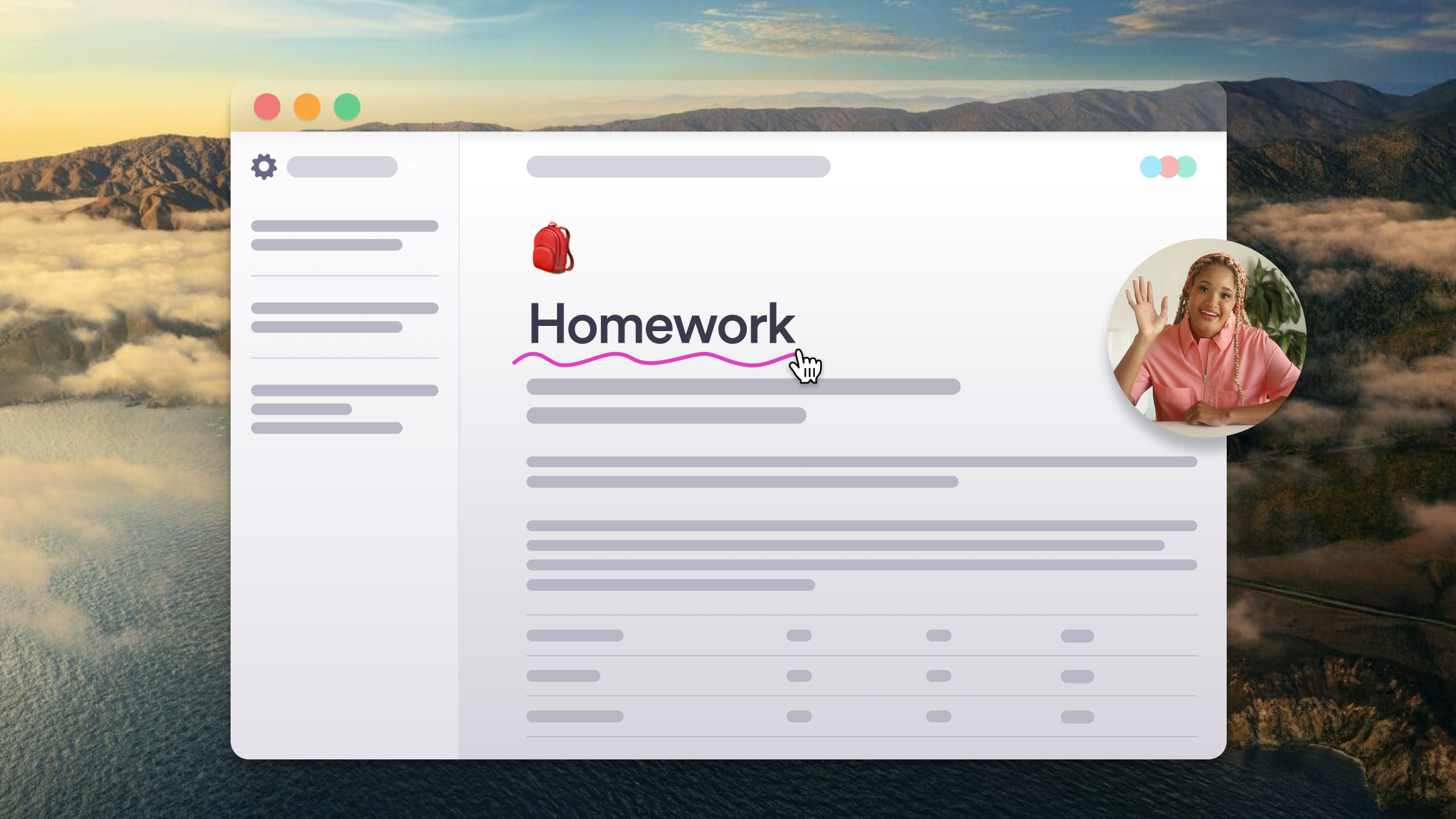
Loom, sezgisel arayüzü ve hızlı paylaşım yetenekleriyle ekran kaydını ve video iletişimini basitleştirir. Kullanım kolaylığı, gelişmiş düzenleme özelliklerinin maliyetine gelse de, hızlı video mesajları, öğreticiler ve temel iş akışı entegrasyonu için mükemmeldir.
Özellikler:
- Ekranı, web kamerasını veya her ikisini aynı anda yakalayın.
- Hızlı kayıt ve kullanımı kolay arayüz.
- Bağlantı oluşturma ile anında video paylaşımı.
- Çeşitli platformlar ve araçlarla entegrasyonlar.
- Temel video düzenleme işlevleri (kırpma, çizme).
Artıları:
- Kullanıcı dostu ve sezgisel: Yeni başlayanlar ve teknik olmayan kullanıcılar için idealdir.
- Hızlı kayıt ve paylaşım: Video iletişim iş akışlarını kolaylaştırır.
- Sorunsuz entegrasyonlar: Popüler üretkenlik araçlarıyla bağlantı kurar.
- Temiz ve çekici video çıktıları: Temel kayıtlar için profesyonel görünümlü.
Eksileri:
- Sınırlı düzenleme yetenekleri: Geçişler, efektler ve çoklu iz düzenleme gibi gelişmiş özelliklerden yoksundur.
- Tam özellikler için abonelik gereklidir: Ücretsiz planın kayıt ve depolama sınırlamaları vardır.
- Çevrimdışı düzenleme yok: Kayıt ve düzenleme için internet bağlantısı gerektirir.
Şunlar için en iyisi:
- Hızlı video mesajları ve öğreticiler oluşturma.
- Ekipler içinde verimli iç iletişim.
- Temel gösteriler ve açıklamalar için ekran kayıtlarını paylaşma.
- Temel düzenleme konusunda rahat olan veya alternatif düzenleme araçlarını keşfetmeye istekli kullanıcılar.
Kişisel Tavsiye:
Loom, kullanım kolaylığına ve verimli video iletişimine öncelik veren herkes için harika bir seçimdir. Güçlü yönleri, basitliği ve mevcut iş akışlarıyla sorunsuz entegrasyonudur. Ancak, gelişmiş düzenleme yeteneklerine ihtiyacınız varsa veya çevrimdışı araçları tercih ediyorsanız, alternatif ekran kaydetme yazılımlarını keşfetmeyi düşünün.
Skor: 8.5/10
Genel: Loom, kullanıcı dostu olması ve kolaylaştırılmış video iletişimi sayesinde parlıyor ve hızlı kayıtlar ve temel düzenleme ihtiyaçları için değerli bir araç haline geliyor. Özellik seti herkese hitap etmeyebilir, ancak kullanım kolaylığı ve entegrasyonları, onu çok çeşitli kullanıcılar için ilgi çekici bir seçim haline getiriyor.
4. GG Recorder
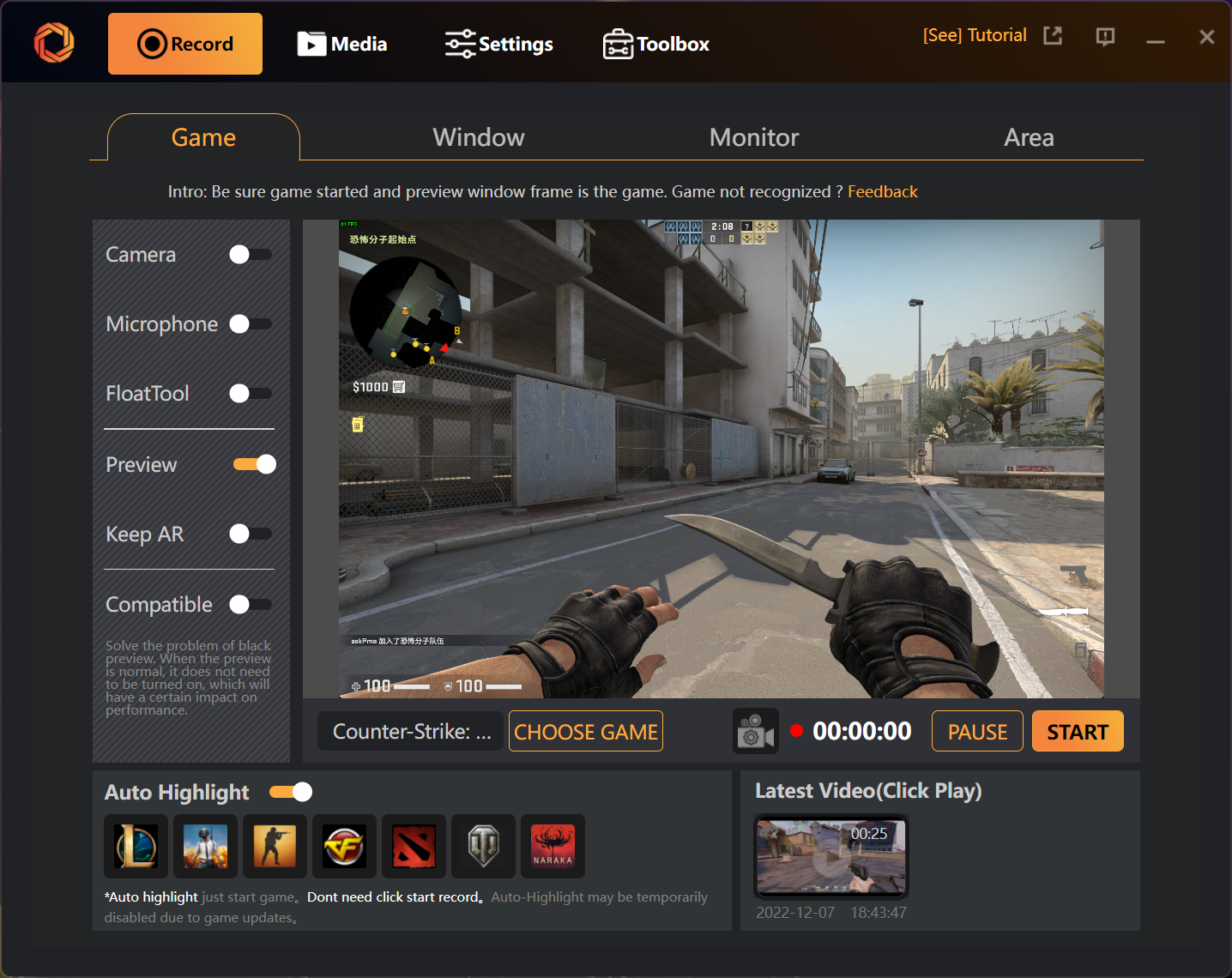
GG Recorder, çeşitli platformlarda yüksek kaliteli oyun görüntüleri yakalamak için sezgisel araçlar sunarak özellikle oyunculara hitap eder. Bu odak, tutkulu oyuncular için sorunsuz bir kayıt deneyimi sağlarken, niş işlevselliği, öğreticiler veya sunumlar gibi daha geniş ekran kaydetme ihtiyaçları için çekiciliğini sınırlar.
Özellikler:
- Çeşitli platformlarda oyun oynama yakalamak için optimize edilmiştir.
- Hızlı kayıt ve paylaşım için kullanımı kolay arayüz.
- Yüksek kaliteli video ve ses kayıt seçenekleri.
- FPS izleme ve donanım hızlandırma gibi ek özellikler.
Artıları:
- Oyuncu merkezli tasarım: Oyun görüntülerini kaydetme ve paylaşma için kolaylaştırılmış deneyim.
- Kullanım kolaylığı: Teknik olmayan kullanıcılar için bile uygun basit arayüz.
- Yüksek kaliteli kayıtlar: Oyunu minimum performans etkisiyle yakalar.
- Ek özellikler: FPS izleme ve donanım hızlandırma kayıt deneyimini geliştirir.
Eksileri:
- Sınırlı işlevsellik: Öncelikli olarak oyun oynamaya odaklanmıştır, diğer ekran kaydetme türleri için özelliklerden yoksundur.
- Niş çekicilik: Daha geniş ekran kaydetme ihtiyaçları olan kullanıcılar için uygun olmayabilir.
- Potansiyel platform sınırlamaları: Uyumluluk, belirli oyun platformlarına bağlı olarak değişebilir.
Şunlar için en iyisi:
- Oyun görüntülerini kolayca yakalamak ve paylaşmak isteyen oyuncular.
- Oyun içeriğine odaklanan yayıncılar ve içerik oluşturucular.
- Oyun yakalamaları için basitliğe ve yüksek kaliteli kayıtlara öncelik veren kullanıcılar.
Kişisel Tavsiye:
Birincil amacınız oyun görüntülerini kaydetmekse, GG Recorder sağlam bir seçimdir. Kullanım kolaylığı ve oyun oynamaya odaklanması, oyun içi anlarınızı yakalamak için değerli bir araçtır. Ancak, öğreticiler, sunumlar veya diğer amaçlar için daha çok yönlü bir ekran kaydetme çözümüne ihtiyacınız varsa, daha geniş işlevlere sahip yazılımları keşfetmeyi düşünün.
Skor: 7.5/10
Genel: GG Recorder, oyuncu merkezli yaklaşımıyla öne çıkıyor ve oyun görüntülerini yakalamak için sorunsuz ve yüksek kaliteli bir kayıt deneyimi sağlıyor. Ancak, sınırlı işlev seti, onu daha geniş ekran kaydetme ihtiyaçları olan kullanıcılar için daha az uygun hale getiriyor.
5. ScribeHow
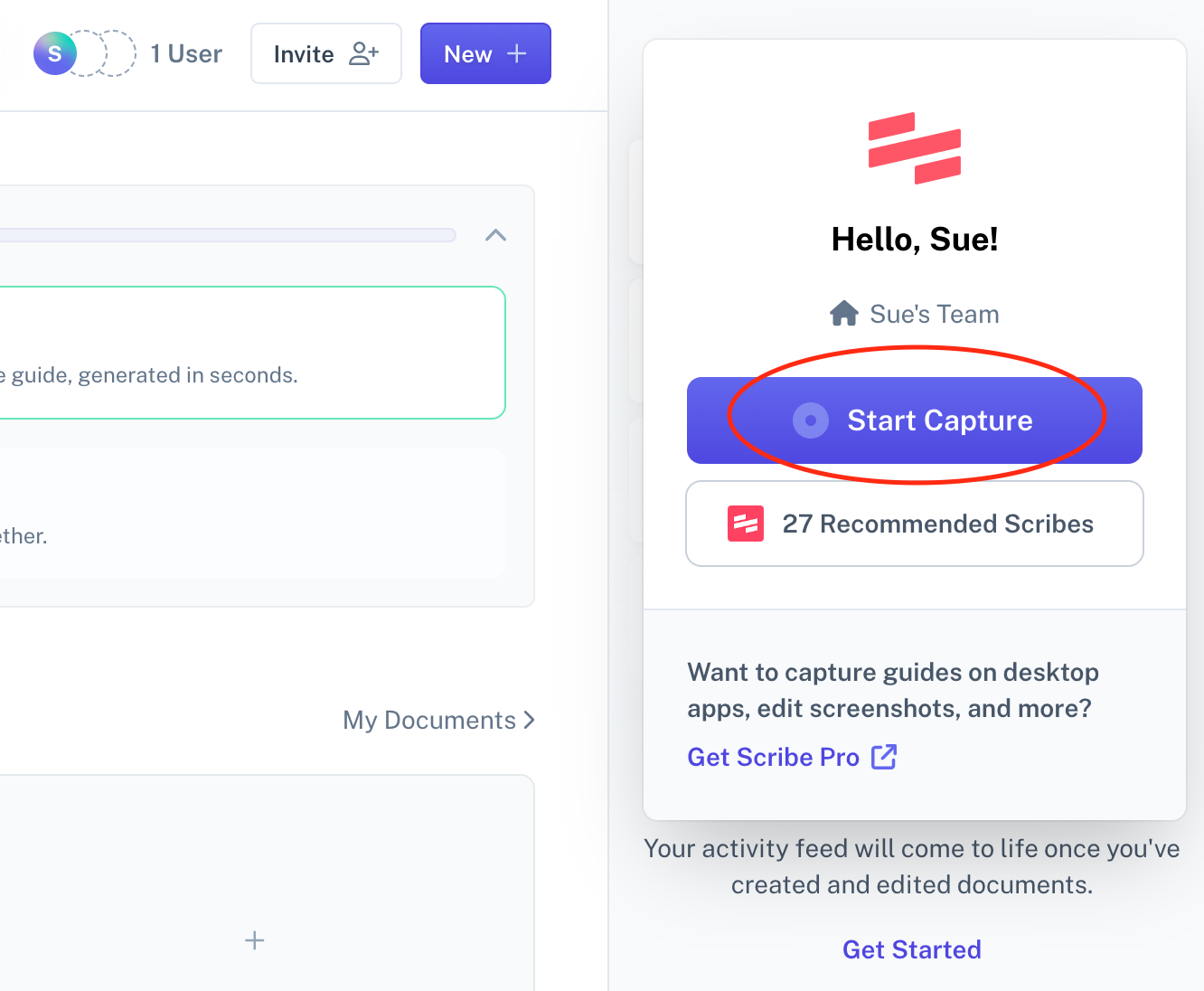
ScribeHow, özellikle adım adım kılavuzlar olmak üzere öğretim içeriği oluşturmada mükemmeldir ve bu da onu eğitim ve öğretim için değerli bir araç haline getirir. Güçlü yönleri kullanım kolaylığı ve süreç ayrıştırmasında yatsa da, dar odağı daha geniş bir ekran kaydetme çözümü arayan kullanıcılara uymayabilir.
Özellikler:
- Ekran eylemlerini yakalayın ve otomatik olarak adım adım kılavuzlar oluşturun.
- Kılavuzları düzenlemek ve özelleştirmek için sezgisel arayüz.
- Erişilebilirlik için çeşitli platformlar ve araçlarla entegre olur.
- Açıklamalar, seslendirmeler ve sınavlar gibi ek özellikler sunar.
Artıları:
- Adım adım kılavuzlar oluşturmak için eşsizdir: Öğreticiler, dokümantasyon ve öğretim materyalleri için idealdir.
- Kullanım kolaylığı: Teknik olmayan kullanıcılar için bile basit arayüz.
- Entegrasyon yetenekleri: Mevcut iş akışlarına ve araçlarına sorunsuz bir şekilde bağlanın.
- Otomatik kılavuz oluşturma: Öğretim içeriği oluşturmada zaman ve çabadan tasarruf sağlar.
Eksileri:
- Sınırlı ekran kaydetme işlevselliği: Genel ekran yakalama ihtiyaçları için çok yönlü değildir.
- Niş odak: Daha geniş ekran kaydetme özelliklerine ihtiyaç duyan kullanıcılar için uygun olmayabilir.
- Abonelik tabanlı: Ücretsiz planın sınırlı özellikleri ve depolaması vardır.
Şunlar için en iyisi:
- Öğretim materyalleri oluşturan eğitimciler ve eğitmenler.
- Teknik yazarlar ve dokümantasyon uzmanları.
- Herhangi bir amaç için adım adım kılavuzlar oluşturması gereken herkes.
Kişisel Tavsiye:
Birincil amacınız net ve erişilebilir adım adım kılavuzlar oluşturmaksa, ScribeHow harika bir seçimdir. Kullanım kolaylığı ve otomatik özellikleri, onu eğitim ve öğretim bağlamları için güçlü bir araç haline getirir. Ancak, daha geniş amaçlar için daha çok yönlü bir ekran kaydetme çözümüne ihtiyacınız varsa, ekran etkinliğini yakalama ve düzenleme için ek özelliklere sahip yazılımları keşfedin.
Genel Puan: 8/10
Genel: ScribeHow, adım adım talimatlara olan bağlılığıyla parlıyor ve anlayışlı kılavuzlar oluşturmak için kullanıcı dostu ve kolaylaştırılmış bir süreç sunuyor. Niş odağı tüm kullanıcılar için ideal olmayabilir, ancak net ve verimli bilgi paylaşımına odaklanan herkes için değerli bir araçtır.
6. MagicHow
MagicHow’un tarayıcı uzantısı, web tabanlı etkinlikleri kolaylıkla yakalayarak ekran kaydını basitleştirir. Bu, çevrimiçi süreçleri hızlı bir şekilde belgelemek için uygundur, ancak Chrome’a özel sınırlaması ve gelişmiş düzenleme özelliklerinin eksikliği, daha geniş veya daha karmaşık video ihtiyaçları olan kullanıcılar için uygun olmayabilir.
Özellikler:
- Rahat erişim ve kayıt başlatma için tarayıcı uzantısı.
- Bir web sayfasının belirli bölümlerini veya tüm tarayıcı penceresini yakalayın.
- Temel düzenleme ve açıklamalar için kullanımı kolay arayüz.
- Kayıtları video dosyaları veya paylaşılabilir bağlantılar olarak dışa aktarın.
Artıları:
- Kullanışlı tarayıcı uzantısı: Chrome iş akışıyla sorunsuz entegrasyon.
- Kullanım kolaylığı: Temel ihtiyaçlar için basit kayıt ve düzenleme işlemi.
- Web içeriğine odaklanın: Çevrimiçi öğreticiler, demolar veya yol gösterici yakalamak için idealdir.
- Hızlı paylaşım seçenekleri: Kayıtları bağlantılar aracılığıyla anında paylaşın.
Eksileri:
- Chrome tarayıcısıyla sınırlı: Diğer platformlar veya tarayıcılarla uyumsuz.
- Gelişmiş özelliklerden yoksundur: Chrome ötesinde çoklu iz düzenleme, üst düzey kodlama seçenekleri veya ekran kaydı yoktur.
- Basit düzenleme yetenekleri: Karmaşık video prodüksiyonu veya post-prodüksiyon ihtiyaçları için uygun değildir.
Şunlar için en iyisi:
- Web tabanlı etkinlikleri hızlı bir şekilde kaydetmesi ve paylaşması gereken kullanıcılar.
- Çevrimiçi süreçleri belgeleyen veya temel web öğreticileri oluşturan bireyler.
- Chrome için hafif ve erişilebilir bir ekran kaydetme çözümü arayanlar.
Kişisel Tavsiye:
Öncelikle web tabanlı içeriği yakalamanız ve rahatlığa değer vermeniz gerekiyorsa, MagicHow değerli bir seçenektir. Tarayıcı uzantısı ve basit arayüz, çevrimiçi etkinlikleri kaydetmeyi ve paylaşmayı sezgisel hale getirir. Ancak, gelişmiş düzenleme özelliklerine, platformlar arası uyumluluğa veya Chrome ötesinde kayıt yapabilmeye ihtiyacınız varsa, daha çok yönlü ekran kaydetme yazılımlarını keşfetmeyi düşünün.
Genel Puan: 7.5/10
Genel: MagicHow, Chrome ortamında kullanım kolaylığı ve web yakalamaya odaklanmasıyla öne çıkıyor. Sınırlamaları tüm kullanıcılara uymayabilir, ancak çevrimiçi süreçleri hızlı bir şekilde belgelemek ve paylaşmak için değerli bir araçtır.
7. Ekran Paylaşımlı Teams Toplantısı
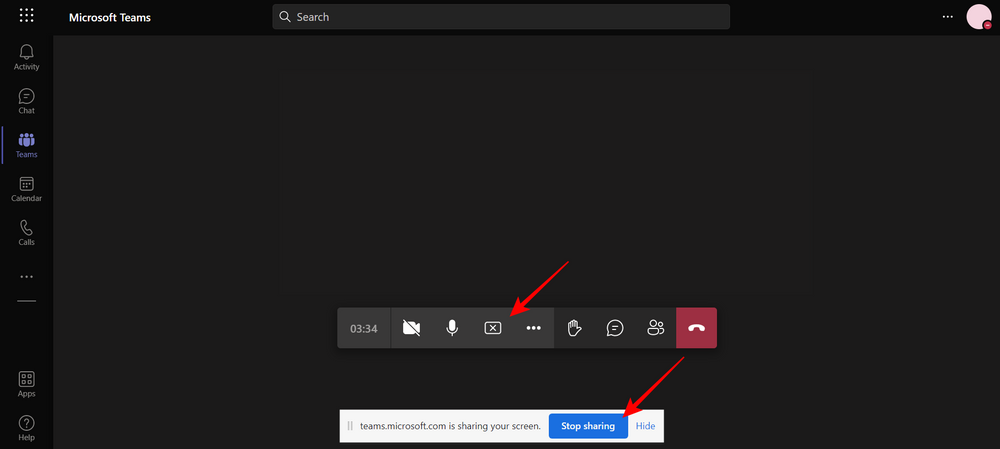
Microsoft Teams’deki yerleşik ekran kaydetme özelliği, kullanıcıların platform içindeki toplantıları ve sunumları yakalaması için uygun bir seçenek sunar. Teams iş akışlarıyla entegrasyonu, onu iş iletişimi için kolayca erişilebilir hale getirir, ancak işlevselliği Teams’in kendisinde paylaşılan etkinlikler ve içerikle sınırlıdır.
Özellikler:
- Doğrudan Teams toplantılarından ve çağrılarından kaydı başlatın.
- Katılımcılardan (izinleriyle) ses ve video yakalayın.
- Daha kolay referans ve arama için kayıtları yazılı hale getirin.
- Kayıtları Teams kanallarında ve sohbet gruplarında paylaşın.
- Çevrimdışı erişim için kayıtları indirin.
Artıları:
- Teams ile sorunsuz entegrasyon: Düzenli Teams kullanıcıları için kolay erişim ve kayıt başlatma.
- Toplantı yakalama özelliği: Tartışmaları, kararları ve sunumları belgelemek için değerlidir.
- Yazılı hale getirme özelliği: Erişilebilirliği ve bilgi alımını geliştirir.
- Kullanışlı paylaşım ve indirme seçenekleri: İşbirliğini ve çevrimdışı görüntülemeyi kolaylaştırır.
Eksileri:
- Teams platformuyla sınırlı: Teams ortamı dışındaki etkinlikleri kaydedemez.
- Gelişmiş düzenleme araçları yok: Temel kırpmanın ötesinde, işlem sonrası veya özelleştirme için özelliklerden yoksundur.
- Teams izinlerine bağımlı: Kayıt, Teams içindeki uygun kullanıcı rolleri ve izinleri gerektirir.
Şunlar için en iyisi:
- İletişim ve işbirliği için Microsoft Teams’e büyük ölçüde bağımlı olan işletmeler ve ekipler.
- Teams toplantılarındaki belirli konuşmaları veya sunumları yakalaması gereken kullanıcılar.
- Teams ekosistemi içinde kayıt ve paylaşım için basit bir çözüm arayanlar.
Kişisel Tavsiye:
Teams ekran kaydedicisi, nişinde değerli bir araçtır. Toplantı içeriğini yakalaması gereken Teams merkezli kullanıcılar için entegre ve kullanışlı bir çözüm sunar. Ancak, daha geniş ekran kaydetme yeteneklerine, gelişmiş düzenleme özelliklerine veya platform bağımsızlığına ihtiyacınız varsa, özel ekran kaydetme yazılımlarını keşfetmeyi düşünün.
Genel Puan: 7.5/10
Genel: Teams ekran kaydetme özelliği, Teams platformunda kullanışlı ve iyi entegre edilmiş işlevsellik sunar. Ancak, Teams etkinliklerine özgü sınırlamaları ve gelişmiş düzenleme araçlarının eksikliği, onu daha çok yönlü bir ekran kaydetme çözümü arayanlar için daha geniş çekiciliğini kısıtlar.
8. Splashtop
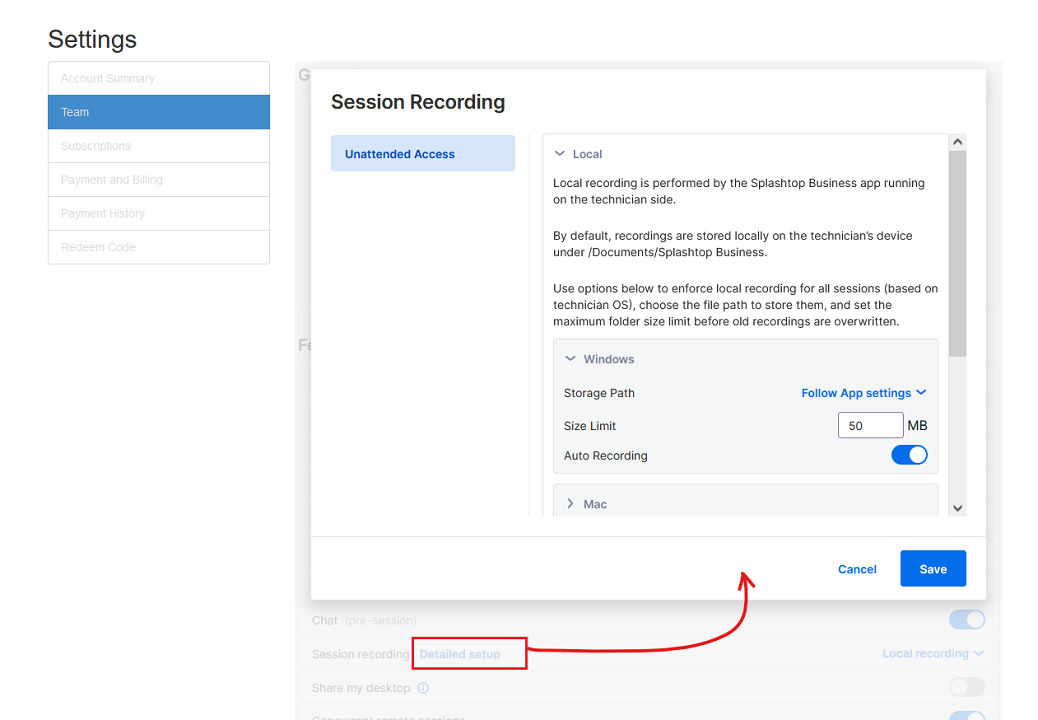
Uzaktan erişim çözümleriyle ünlü olan Splashtop, aynı zamanda ekran kaydetme özellikleri de sunmaktadır. Bu, demolar veya sunumlar için ideal olan ekranları uzaktan yakalama olanakları açar. Ancak, birincil odak noktası ekran kaydetme olmadığından, özel yazılımlar daha geniş özellik setleri ve daha sezgisel kayıt iş akışları sunabilir.
Özellikler:
- Bağlı cihazlardan ekranları uzaktan kaydedin.
- Her iki taraftan da ses ve video yakalayın (izinle).
- Kırpma ve açıklamalar gibi temel düzenleme seçenekleri.
- Kayıtların güvenli iletimi ve depolanması.
Artıları:
- Uzaktan yakalama potansiyeli: Fiziksel olarak erişilemeyen ekranları kaydetmek için kullanışlıdır.
- Mevcut Splashtop kullanıcılarıyla entegrasyon: Zaten platformu kullananlar için uygundur.
- İyi kayıt kalitesi: Temel yakalama ihtiyaçları için uygundur.
- Güvenlik özellikleri: Kayıtların güvenli iletimi ve depolanması.
Eksileri:
- Özel bir ekran kaydedici değil: Odaklanmış yazılımların gelişmiş özelliklerinden yoksundur.
- Daha az sezgisel kayıt iş akışı: Splashtop arayüzüne aşinalık gerektirebilir.
- Sınırlı düzenleme yetenekleri: Özel araçlara kıyasla temel seçenekler.
- Uzaktan erişime odaklanma: Arayüz yerel kayıt ihtiyaçlarına öncelik vermeyebilir.
Şunlar için en iyisi:
- Çevrimiçi sunumlar veya gösteriler sırasında olduğu gibi, ekranları uz