
Roku TV'de Ekran Yansıtma: Kolay Adımlar!

On this page
Telefonunuzda veya dizüstü bilgisayarınızda arkadaşlarınızla ve ailenizle içerik paylaşmaya çalışırken gözlerinizi kısmaktan bıktınız mı? O zaman bu sinir bozucu anlara veda edin, çünkü sizin için nihai çözümümüz var! Bu kılavuzda, Android, iPhone ve Windows cihazlarını kullanarak Roku TV’nizde ekran yansıtmanın en kolay ve en etkili yollarını göstereceğiz. Sadece birkaç basit adımla eğlence deneyiminizi yepyeni bir seviyeye taşımaya hazır olun. Hemen dalalım!
Giriş
Teknoloji çağında, içeriği cihazlar arasında paylaşabilme yeteneği çok önemlidir. Medya izlemenin tek bir platformla sınırlı olduğu zamanları geride bıraktık. Artık dijital deneyimlerimiz, hem iş hem de boş zaman etkinliklerimizi geliştirerek bir cihazdan diğerine sorunsuz bir şekilde geçiş yapabiliyor. İşte ekran yansıtma, özellikle Roku TV gibi platformlarda çok değerli hale geliyor.
Roku TV’de ekran yansıtma, akıllı telefonunuzun, tabletinizin veya PC’nizin ekranını televizyonunuzda görüntülemenizi sağlayan yenilikçi bir özelliktir. Bununla olasılıklar sonsuzdur. Büyük ekranda ailenizle fotoğraf paylaşabilir, daha geniş bir ekranda mobil oyunların keyfini çıkarabilir, bir toplantı sırasında telefonunuzdan slaytlar sunabilir ve hatta Roku tarafından desteklenmeyen uygulamalardan film akışı yapabilirsiniz.
Bu yetenek, cihazlarınız arasındaki engeli ortadan kaldırarak multimedya tüketimi için bir olasılıklar dünyası açar. İster bir Android, iPhone veya Windows cihazı kullanıyor olun, ekranınızı Roku TV’nize nasıl yansıtacağınızı öğrenmek dijital deneyiminizde devrim yaratabilir. Bu kapsamlı kılavuzda, çeşitli cihazlardan Roku TV’nize ekran yansıtma işleminin adım adım sürecini keşfedeceğiz ve işlem sırasında ortaya çıkabilecek sorunları gidereceğiz. Güvenliğimiz ayrıca SMS doğrulama hizmetleri aracılığıyla kullanıcı kimlik doğrulamasıyla da sağlanmaktadır.
Roku TV’de ekran yansıtma ile yeni bir eğlence ve üretkenlik seviyesinin kilidini açmaya hazır olun!
Ekran Yansıtma ve Roku TV Nedir?
Nasıl yapılır konusuna dalmadan önce, iki temel terimi anlamak çok önemlidir: “Ekran Yansıtma” ve “Roku TV”.
Ekran Yansıtma
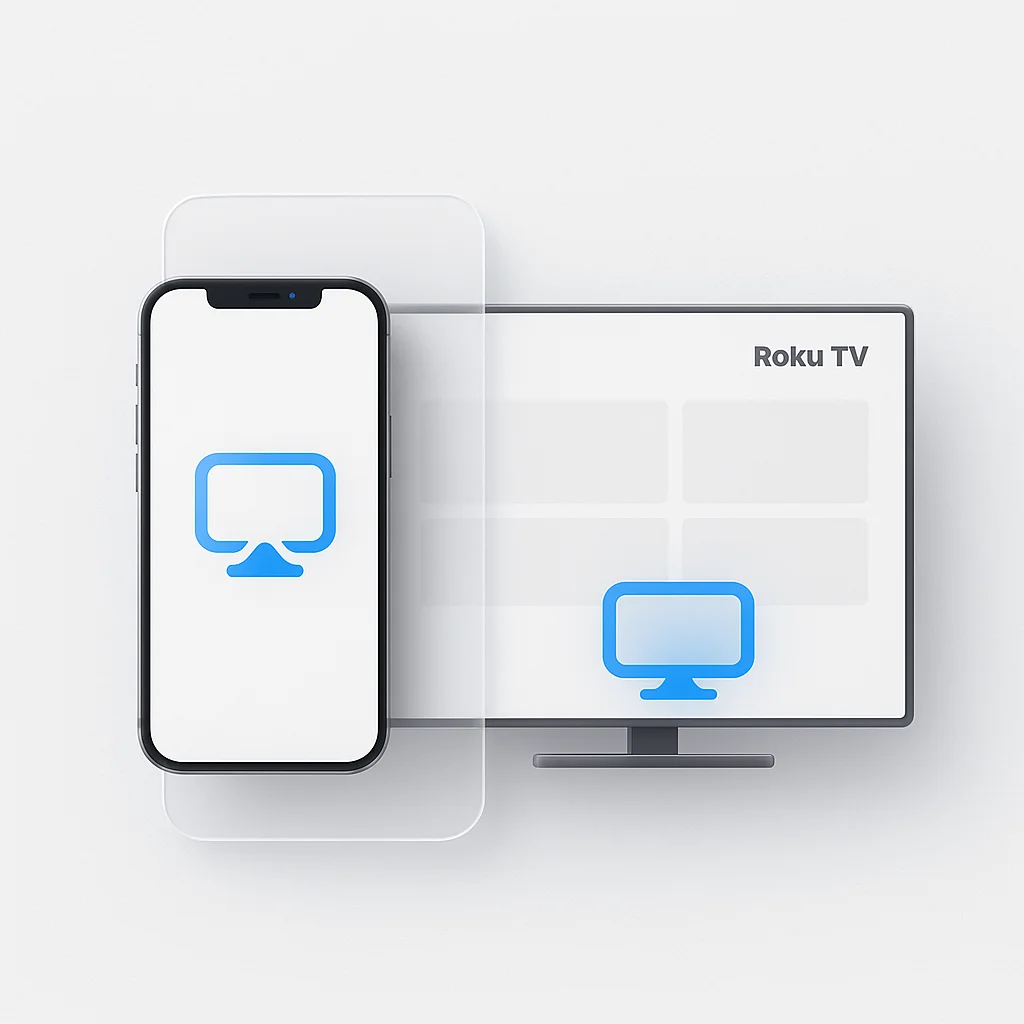
Ekran yansıtma, ekran paylaşımı olarak da bilinir, bir ekranda görüntülenen içeriğin başka bir ekranda çoğaltılmasını sağlayan bir teknolojidir. Yalnızca fotoğraflar gibi statik içeriği değil, aynı zamanda videolar, oyunlar ve canlı ekran hareketleri gibi dinamik içeriği de içerir. Bu, akıllı telefon, tablet veya bilgisayar gibi cihazınızda yaptığınız her şeyin gerçek zamanlı olarak televizyonunuzda görüntülenebileceği anlamına gelir. Bu özellik, TV’nizi yinelenen bir ekrana dönüştürerek içerik paylaşmanıza, oyun oynamanıza, sunumlar yapmanıza ve çok daha fazlasına olanak tanır.
Roku TV
Roku TV, Roku akış platformunu doğrudan bünyesinde barındıran ve Roku set üstü kutusu veya akış çubuğu gibi harici bir cihaza olan ihtiyacı ortadan kaldıran bir akıllı TV markasıdır. Kullanıcılara binlerce kanala, programa ve Netflix gibi akış platformlarına, Hulu ve Disney+‘a doğrudan erişim sağlar. Roku TV’yi geleneksel televizyonlardan ayıran şey, kullanıcı dostu arayüzü, çok çeşitli özellikleri ve yerleşik ekran yansıtma kapasitesidir.
Ekran Yansıtma Nasıl Çalışır?
Ekran yansıtma, ekran verilerini cihazınızdan TV’nize iletmek için kablosuz (veya bazen kablolu) ağlar kullanarak çalışır. Her iki cihazı da bağlamak için Wi-Fi’den yararlanır, ardından cihazınızdaki ekran verilerini kodlar ve TV’ye gönderir; burada kod çözülür ve görüntülenir. Tüm bu işlem neredeyse anında gerçekleşir ve cihazınız ile TV arasında gerçek zamanlı etkileşime olanak tanır.
Unutulmaması gereken bir şey, ekran yansıtmanın, Android uzaktan kumanda uygulaması gibi TV’nizi kontrol etmek için bir cihaz kullanmakla aynı olmadığıdır. Ekran yansıtmada, TV’niz cihazınız için ikinci bir ekran haline gelir ve cihazın ekranında görünenleri aynen gösterir.
Bu kavramları anlayarak, Roku TV’de ekran yansıtma dünyasında gezinebileceksiniz. Aşağıdaki bölümler, farklı cihazlardan Roku TV’nize ekran yansıtma konusunda size yol gösterecek ve multimedya deneyiminizden en iyi şekilde yararlanmanıza yardımcı olacaktır.
Android’den Roku TV’ye Ekran Yansıtma
Android cihazınızın ekranını Roku TV’nize yansıtmak basit bir işlemdir. Adım adım inceleyelim:
Android cihazını Roku TV’ye nasıl yansıtılacağına dair adım adım kılavuz:
- Adım 1: Roku TV’nizin ve Android cihazınızın aynı Wi-Fi ağına bağlı olduğundan emin olun.
- Adım 2: Uzaktan kumandayı kullanarak Roku TV’nizde ‘Ayarlar’a gidin. ‘Sistem’ menüsü altında ‘Ekran Yansıtma’yı seçin.
- Adım 3: ‘Ekran Yansıtma Modu’nu seçin ve ‘İste’ veya ‘Her Zaman İzin Ver’ olarak ayarlandığından emin olun.
- Adım 4: Android cihazınızda, bildirim panelini açmak için ekranın üst kısmından aşağı kaydırın. ‘Yayınla’ veya ‘Akıllı Görüntü’ye dokunun. Bu seçenekleri bulamıyorsanız, ‘Ayarlar’da ‘Ekran’, ‘Bağlı Cihazlar’ veya ‘Kablosuz Ekran’ altında bulunabilirler.
- Adım 5: Android cihazınız yakındaki cihazları arayacaktır. Listeden Roku TV’nizi seçin.
- Adım 6: Roku TV’nizde Android cihazının ekranını yansıtmasına izin verme izni isteyen bir istem görünecektir. Bu isteği kabul edin.
Sık karşılaşılan sorunlar ve çözümleri
- Android cihazı Roku TV’yi tanımıyor: Her iki cihazın da aynı Wi-Fi ağında olduğundan emin olun. Her iki cihazı yeniden başlatmak veya Wi-Fi yönlendiricinizi sıfırlamak da yardımcı olabilir.
- Ekran yansıtma sırasında ses sorunları: Hem Android cihazınızdaki hem de Roku TV’nizdeki ses ayarlarını kontrol edin. Sorun devam ederse, kullandığınız uygulamayla ilgili bir sorun olabilir.
- Yansıtmada gecikme veya gecikme: Bu, yavaş bir Wi-Fi bağlantısından kaynaklanabilir. Yönlendiriciye daha yakın hareket etmeyi veya diğer cihazları ağdan ayırmayı deneyin.
Android’den Roku TV’ye ekran yansıtma için önerilen uygulamalar
- Google Home: Bu uygulama, sorunsuz ekran yansıtma olanağı sağlar ve çoğu Android cihaza önceden yüklenmiş olarak gelir.
- LetsView: Android cihazınızdan Roku TV’nize ekran yansıtmayı destekleyen ücretsiz, kullanımı kolay bir uygulama.
- Miracast Ekran Paylaşım Uygulaması: Bu uygulama Android cihazları etkili bir şekilde yansıtabilir, ancak Roku TV’nizin Miracast protokolünün etkin olmasını gerektirebilir.
Bu adımlar, sorun giderme ipuçları ve uygulama önerileriyle, Android cihazınızı Roku TV’nize yansıtmak çocuk oyuncağı olacak. Gelişmiş görüntüleme deneyiminizin keyfini çıkarın!
iPhone’dan Roku TV’ye Ekran Yansıtma
iOS, Android’den farklı çalışmasına rağmen, bir iPhone’u Roku TV’ye yansıtmak hala nispeten basittir. İşte adımlar:
Ekran yansıtma için bir iPhone’u Roku TV’ye nasıl bağlayacağınıza dair ayrıntılı talimatlar:
- Adım 1: iPhone’unuzun ve Roku TV’nizin aynı Wi-Fi ağına bağlı olduğundan emin olun.
- Adım 2: App Store’dan iPhone’unuza (aşağıdaki önerilerde belirtildiği gibi) üçüncü taraf bir ekran yansıtma uygulaması indirip yükleyin.
- Adım 3: iPhone’unuzda ekran yansıtma uygulamasını başlatın ve mevcut cihazlardan Roku TV’nizi seçin.
- Adım 4: İstendiğinde Roku TV’nizde bağlantıyı onaylayın.
Artık iPhone’unuzun ekranını Roku TV’nizde yansıtabilmeniz gerekir.
Sık karşılaşılan sorunları giderme
- iPhone’da Roku TV algılanamıyor: Her iki cihazın da aynı Wi-Fi ağında olup olmadığını tekrar kontrol edin. Her iki cihazı yeniden başlatmak da yardımcı olabilir.
- Bağlantı sık sık kesiliyor: Bu, kararsız bir Wi-Fi bağlantısından kaynaklanabilir. Yönlendiriciye daha yakın hareket etmeyi veya ağa bağlı cihaz sayısını azaltmayı deneyin.
- Ses/video kalitesiyle ilgili sorunlar: Sorunun farklı uygulamalarda devam edip etmediğini kontrol edin. Devam ederse, farklı bir ekran yansıtma uygulaması kullanmayı düşünün.
iPhone’dan Roku’ya ekran yansıtma için en iyi uygulamalar
- iStreamer: Bu uygulama kolay kurulum sunar ve iPhone’unuzun Roku TV’nize yüksek kaliteli yansımasını sağlar.
- Mirror for Roku: Bu, sorunsuz ve gecikmesiz bir ekran yansıtma deneyimi sağlayan popüler bir seçimdir.
- Video ve TV Cast | Roku Player: Bu uygulama, ekran yansıtmanın yanı sıra, web videolarının ve yerel MP4’lerin doğrudan iPhone’unuzdan Roku TV’nize aktarılmasını sağlar.
Bu adımlar ve ipuçlarıyla, iPhone’unuzdan Roku TV’nize ekran yansıtmanın avantajlarından yararlanabilirsiniz.
Windows’dan Roku TV’ye Ekran Yansıtma
Windows PC ekranınızı Roku TV’nize yansıtmak, televizyonunuzu ikinci bir monitöre veya filmler, sunumlar ve daha fazlası için daha büyük bir ekrana dönüştürebilir. İşte nasıl yapılacağı:
Windows 10 ve Windows 11’den Roku TV’ye ekran yansıtma konusunda kapsamlı bir kılavuz:
- Adım 1: Windows PC’nizin ve Roku TV’nizin aynı Wi-Fi ağına bağlı olduğunu doğrulayın.
- Adım 2: Roku TV’nizde ‘Ayarlar’ > ‘Sistem’ > ‘Ekran Yansıtma’ya gidin ve Ekran Yansıtma Modunun ‘İste’ veya ‘Her Zaman İzin Ver’ olarak ayarlandığından emin olun.
- Adım 3: Windows PC’nizde ‘Ayarlar’ > ‘Sistem’ > ‘Ekran’a gidin.
- Adım 4: ‘Kablosuz bir ekrana bağlan’a tıklayın. Ekranın sağ tarafında bir panel açılacaktır.
- Adım 5: Mevcut cihazlar listesinden Roku TV’nizi seçin.
- Adım 6: PC’nizin ekranını yansıtmaya başlamak için Roku TV’nizde görünen istemi kabul edin.
Windows’dan Roku’ya ekran yansıtmayla ilgili sık karşılaşılan sorunlar nasıl çözülür?
- PC, Roku TV’yi bulamıyor: Her iki cihazın da aynı Wi-Fi ağında olduğunu doğrulayın. Her iki cihazı yeniden başlatmak veya PC’nizin sürücülerini güncellemek de yardımcı olabilir.
- Ekran yansıtma gecikmeli veya yanıt vermiyor: Bu, yavaş veya kararsız bir Wi-Fi bağlantısından kaynaklanabilir. Yönlendiriciye daha yakın hareket etmeyi veya diğer cihazları ağdan ayırmayı deneyin.
Ekran yansıtma sırasında ses çalışmıyor: Hem PC’nizdeki hem de Roku TV’nizdeki ses ayarlarını kontrol edin. Sorun devam ederse, PC’nizin ses sürücülerini güncellemeyi deneyin.
Windows’dan Roku TV’ye ekran yansıtma için yazılım önerileri
- Windows’un yerleşik Bağlan uygulaması: Bu uygulama Windows 10 ve 11 ile önceden yüklenmiş olarak gelir ve PC’nizin ekranını bir Roku TV’ye yansıtabilir.
- AirParrot 3: Gelişmiş ekran yansıtma seçenekleri ve özellikleri sağlayan ücretli bir yazılım.
- Miracast: Bu kablosuz ekran standardı, Windows 10 ve 11’e yerleşiktir ve ekranınızı bir Roku TV’ye yansıtmanıza veya genişletmenize olanak tanır.
Bu kılavuzlar, sık karşılaşılan sorunlara çözümler ve yazılım önerileriyle, Windows ekranınızı Roku TV’nize yansıtmaya hazır olacaksınız.
Roku TV’de Daha İyi Ekran Yansıtma için İpuçları ve Püf Noktaları
Roku TV’de ekran yansıtma, multimedya deneyiminiz için oyun değiştirici olabilir. Ancak, bundan en iyi şekilde yararlanmak için bazı faydalı ipuçları ve püf noktaları:
- Güçlü bir Wi-Fi bağlantısı sağlayın: Sorunsuz, gecikmesiz ekran yansıtma için güçlü, kararlı bir Wi-Fi bağlantısı çok önemlidir.
- Cihazlarınızı güncel tutun: Roku TV’nizi ve yansıttığınız cihazı güncel tutun. Güncellemeler genellikle ekran yansıtmayı geliştirebilecek iyileştirmeler ve düzeltmelerle birlikte gelir.
- ‘İste’ veya ‘Her Zaman İzin Ver’ modunu kullanın: Roku TV ayarlarınızda, Ekran Yansıtma Modunun ‘İste’ veya ‘Her Zaman İzin Ver’ olarak ayarlandığından emin olun. Bu, cihazlarınız arasında daha kolay bağlantı sağlar.
- Gereksiz uygulamaları kapatın: Ekran yansıtma sırasında ihtiyacınız olmayan cihazınızdaki tüm uygulamaları kapatın. Bu, performansı artırmaya yardımcı olabilir.
Ekran yansıtmayı geliştirebilecek Roku ayarlarını tartışmak:
- Ekran Türünü Ayarlama: Roku TV ayarlarınızda, ‘Ekran Türü’nü TV’nizin özelliklerine uyacak şekilde ayarlayabilirsiniz. Bu, yansıtılan içeriğin kalitesini artırabilir.
- Ekran Yansıtma Modunu Kullanma: Daha önce belirtildiği gibi, Ekran Yansıtma ayarlarındaki ‘İste’ veya ‘Her Zaman İzin Ver’ modları, daha sorunsuz bir bağlantı sürecini kolaylaştırabilir.
Ekran Yansıtma için Cihazlar için En Uygun Ayarlar
İster Android, ister iPhone veya Windows kullanıyor olun, belirli ayarlar ekran yansıtma deneyiminizi optimize edebilir:
- Android: Hızlı ayarlar panelinden ‘Akıllı Görüntü’ veya ‘Ekran Yayınla’yı etkinleştirin. Bu seçenekleri bulamıyorsanız, ayarlarınızda ‘Ekran’, ‘Bağlı Cihazlar’ veya ‘Kablosuz Ekran’ altında kontrol edin.
- iPhone: iOS, Roku TV’ye yansıtmayı yerel olarak desteklemediğinden, ekran yansıtma için güvenilir bir üçüncü taraf uygulaması indirdiğinizden emin olun.
- Windows: ‘Ayarlar’ > ‘Sistem’ > ‘Ekran’a gidin ve ‘Kablosuz bir ekrana bağlan’ı seçin.
Bu ayarları ayarlayarak ve bu ipuçlarını izleyerek, Roku TV’nizi yansıtırken daha sorunsuz çalışma ve daha yüksek kaliteli ekran sağlayarak ekran yansıtma deneyiminizi geliştirebilirsiniz.
Roku TV Modelinizi ve Özelliklerini Anlamak
Roku, her biri kendine özgü özelliklere ve sınırlamalara sahip çeşitli modeller sunar. İşte hızlı bir özet:
- Roku Express ve Express+: Bu giriş seviyesi modeller ekran yansıtmayı destekler, ancak sınırlı işlem gücü nedeniyle yansıtma deneyimi o kadar sorunsuz olmayabilir.
- Roku Streaming Stick ve Streaming Stick+: Bu modeller, ekran yansıtma için daha iyi performans sunar. Ayrıca yansıtılan içeriğin kalitesini artırabilecek 4K’yı da desteklerler.
- Roku Ultra: Bu, Roku’nun en üst düzey modelidir ve en iyi performansa sahiptir, bu da onu ekran yansıtma için ideal hale getirir. Ayrıca gelişmiş bir görüntüleme deneyimi için 4K ve HDR’yi de destekler.
- Roku TV: Bu akıllı TV’ler, yerleşik Roku platformuyla birlikte gelir ve ekran yansıtmayı yerel olarak destekler. Performans ve özellikler, belirli TV modeline ve üreticisine göre değişebilir.
Tüm bu Roku modelleri ekran yansıtmayı desteklese de, kalite ve performans farklılık gösterebilir. Ekran yansıtma kullanırken bu özellikleri ve sınırlamaları dikkate almak önemlidir.
İnternet Bağlantısının Ekran Yansıtmadaki Rolü
İnternet bağlantınız ekran yansıtma işleminde önemli bir rol oynar. Sorunsuz ve gecikmesiz bir ekran yansıtma deneyimi için kararlı ve güçlü bir Wi-Fi bağlantısı şarttır. Bağlantınızı geliştirmek için bazı ipuçları:
- Güçlü bir Wi-Fi ağı kullanın: Ekran yansıtma iyi miktarda bant genişliği gerektirir. En iyi sonuçlar için güçlü bir Wi-Fi ağına bağlı olduğunuzdan emin olun.
- Wi-Fi yoğunluğunu azaltın: Aynı ağa birçok cihaz bağlıysa, bu ekran yansıtma deneyiminizi etkileyebilir. Kullanılmayan cihazların bağlantısını kesmek yardımcı olabilir.
- Yönlendiricinizi etkili bir şekilde konumlandırın: Cihazlarınız yönlendiriciye ne kadar yakın olursa, Wi-Fi sinyali o kadar güçlü olur ve bu da daha sorunsuz ekran yansıtma sağlar.
- Bir Wi-Fi genişletici düşünün: Roku TV’niz yönlendiriciden uzaktaysa, bir Wi-Fi genişletici sinyali güçlendirmeye yardımcı olabilir.
Roku TV’de ekran yansıtma yenilikçi bir özelliktir, ancak Roku modelinizin özelliklerini anlamak ve güçlü bir internet bağlantısı sağlamak deneyiminizde büyük bir fark yaratabilir.
Roku TV’de Ekran Yansıtma için Üçüncü Taraf Donanım Kullanma
Roku TV ekran yansıtma için yerel destek sunsa da, bazen ek destek için veya deneyimi iyileştirmek için üçüncü taraf donanım kullanmanın yararlı olduğunu görebilirsiniz:
- HDMI Adaptörleri: Bunlar, cihazınızı doğrudan bir HDMI bağlantı noktası aracılığıyla TV’nize bağlamak için kullanılabilir. Wi-Fi bağlantısıyla ilgili sorunlarınız varsa bu seçenek yararlı olabilir.
- Wi-Fi Genişleticiler: Roku TV’niz yönlendiriciden uzaktaysa, Wi-Fi sinyalinizi güçlendirmeye yardımcı olabilirler ve daha sorunsuz bir ekran yansıtma deneyimi sağlarlar.
- Kablosuz Ekran Adaptörleri: Microsoft’un Kablosuz Ekran Adaptörü gibi cihazlar, güvenilir bir Wi-Fi doğrudan bağlantısı üzerinden ekranınızı yansıtabilir veya genişletebilir.
Üçüncü taraf donanımın ekran yansıtmayı geliştirebileceğini, ancak bunların Roku TV’nizin yerleşik yeteneklerine bir takviye olarak kullanılması gerektiğini ve bunların yerine geçmemesi gerektiğini unutmayın.
Ekran Yansıtma ile İlgili Güvenlik ve Gizlilik Endişeleri
Ekran yansıtma harika bir özellik olsa da, potansiyel güvenlik ve gizlilik endişelerinin farkında olmak önemlidir:
- Yetkisiz Erişim: Roku TV’niz ekran yansıtma için ‘Her Zaman İzin Ver’ olarak ayarlanmışsa, aynı Wi-Fi ağındaki biri izniniz olmadan ekranını TV’nize yansıtabilir. Bunu önlemek için, Roku TV’nizi ‘İste’ moduna ayarlayın, böylece her yansıtma isteğini manuel olarak kabul etmeniz gerekir.
- Hassas Bilgiler: Ekran yansıtma sırasında, TV’yi izleyen herkesin cihazınızın ekranında ne olduğunu görebileceğinin farkında olun. Yansıtma oturumu sırasında herhangi bir hassas veya kişisel bilgiyi açmamaya özen gösterin.
Güvenli bir ekran yansıtma deneyimi sağlamaya yönelik ipuçları:
- Ayarlarınızı İzleyin: Ekran yansıtma ayarlarınızı takip edin. Daha iyi kontrol için ‘İste’ moduna ayarlayın.
- Güvenli Wi-Fi Ağları Kullanın: Yetkisiz erişimi önlemek için her zaman güvenli ve özel bir Wi-Fi ağı kullanın.
- Ne Görüntülediğinizin Farkında Olun: Ekran yansıtma sırasında görüntülenen içeriğe dikkat edin.
Bu güvenlik hususlarının farkında olarak ve sağlanan ipuçlarını uygulayarak, güvenli ve gizlilik korumalı bir ekran yansıtma deneyimi sağlayabilirsiniz.
Farklı Cihazlarda Ekran Yansıtmanın Gözden Geçirilmesi ve Karşılaştırılması
Roku TV’de ekran yansıtma, Android, iPhone veya Windows kullanmanıza bağlı olarak biraz değişebilir. Daha yakından bakalım:
- Android: Android’in genellikle ‘Yayınla’ veya ‘Akıllı Görüntü’ olarak adlandırılan yerleşik ekran yansıtma özelliği, ekranı Roku TV’ye yansıtmayı kolaylaştırır. Ancak, yansıtma kalitesi belirli Android cihazına ve işletim sistemi sürümüne bağlı olabilir.
- iPhone: iOS, Roku TV’ye ekran yansıtmayı yerel olarak desteklemez ve üçüncü taraf bir uygulama gerektirir. Bu ekstra bir adım eklese de, bu uygulamalar özellikle daha yeni iPhone modellerinde genellikle sorunsuz bir yansıtma deneyimi sağlar.
- Windows: Windows 10 ve 11, ekran yansıtma için yerleşik bir ‘Bağlan’ uygulaması sunar. İşlem basittir, ancak yansıtma kalitesi PC’nizin özelliklerine ve Wi-Fi bağlantısına bağlı olabilir.
Sonuç olarak, her platformun güçlü ve zayıf yönleri olsa da, hepsi Roku TV’ye güvenilir bir ekran yansıtma yolu sağlar.
Ekran Yansıtma Teknolojisinin Geleceği
Geleceğe baktığımızda, ekran yansıtma teknolojisi sürekli büyüme ve yenilik için konumlanmıştır. İzlenecek bazı gelişmeler:
- Geliştirilmiş Çözünürlük ve Kalite: Cihazlar daha yüksek çözünürlüklü ekranlar sunmaya devam ettikçe, ekran yansıtma teknolojisi de bu kaliteye uyacak şekilde gelişecektir.
- Daha Düşük Gecikme: Gelecekteki gelişmeler, gerçek zamanlı ekran etkileşimleri için gecikmeyi azaltmaya odaklanacak ve ekran yansıtmayı daha da sorunsuz hale getirecektir.
- Daha Fazla Yerel Destek: Özellikle iOS çalıştıran daha fazla cihaz, Roku dahil olmak üzere çeşitli akıllı TV’lere ekran yansıtma için yerel destek eklemeye başlayabilir.
- Gelişmiş Özellikler: Gelecekteki yinelemeler, yansıtılan cihaz aracılığıyla uzaktan kumanda gibi özellikleri içerebilir ve daha etkileşimli olasılıklar sunar.
Ekran yansıtma teknolojisinin umut verici bir geleceği var. Gelişmeye devam ettikçe, şüphesiz önümüzdeki yıllarda multimedya deneyimlerimizi şekillendirmede önemli bir rol oynayacaktır.
Sonuç
Roku TV’de çok yönlü ekran yansıtma dünyasındaki yolculuğumuzu tamamlarken, bu teknolojinin cihazlarımızı benzeri görülmemiş şekillerde birbirine bağlayan bir köprü olarak nasıl durduğu açıkça görülüyor. Android, iPhone veya Windows cihazınızın ekranını Roku TV’nize yansıtarak, yeni bir multimedya deneyimleri dünyasının kilidini açarsınız. İster fotoğraflar aracılığıyla değerli anılar paylaşıyor, ister oyuna dalıyor, ister bir iş sunumu yapıyor, ister en sevdiğiniz filmleri yayınlıyor olun, ekran yansıtma sizi korur. Uygulamanızın ekran yansıtma yeteneklerini geliştirmek veya özel bir akış çözümü geliştirmek istiyorsanız, vizyonunuzu hayata geçirmek için bir Android geliştiricisi kiralayabilirsiniz.
Ancak, gördüğümüz gibi, etkili ekran yansıtma kendiliğinden gerçekleşmez. Roku TV modelinizi anlamayı, cihazlarınızı doğru şekilde kurmayı ve istikrarlı bir internet bağlantısına sahip olmayı gerektirir. Ek olarak, potansiyel faydalar yalnızca güvenlik hususları ve gizlilik endişeleri ele alındığında tam olarak elde edilebilir.
Önümüzdeki yıllarda, ekran yansıtma teknolojisinin geleceği umut verici ve çözünürlük, gecikme, yerel destek ve gelişmiş özelliklerde potansiyel iyileştirmeler var. Bu teknoloji gelişmeye ve olgunlaşmaya devam ettikçe, şüphesiz dijital ortamımızın ayrılmaz bir parçası haline gelecektir.
Deneyimlerimizin giderek dijitalleştiği bir dünyada, Roku TV’de ekran yansıtma, daha bağlantılı, sürükleyici ve çok yönlü bir dijital deneyime doğru önemli bir adımı temsil ediyor. Öyleyse devam edin, ekranınızı yansıtın ve Roku TV’nizi dijital dünyanıza dinamik bir portala dönüştürün!


