Premiere Pro'da Nasıl Transkripsiyon Yapılır: Metin Tabanlı Düzenlemeye Tam Kılavuz

On this page
Video editörleri için, mükemmel ses parçasını bulmak amacıyla saatlerce süren röportaj kayıtlarını incelemek, post prodüksiyonun en çok zaman alan kısımlarından biridir. Zaman çizelgelerinde gezinme şeklindeki geleneksel süreç verimsiz ve yaratıcılığı tüketendir. Ancak Adobe, entegre Premiere Pro transkripsiyon özellikleriyle oyunu değiştirdi. Video içeriğini yazıya dökmek için birçok araç bulunsa da, Premiere Pro’nun yerel çözümü editörler için benzersiz avantajlar sunar.
Bu kılavuz size Premiere Pro’da transkripsiyon işleminin tamamında yol gösterecektir. Devrim niteliğindeki Metin Tabanlı Düzenleme iş akışını, otomatik olarak başlık oluşturmayı ve transkriptlerinizin olabildiğince doğru olmasını sağlamaya yönelik ipuçlarını ele alacağız.
İster bir belgesel, ister bir podcast veya bir sosyal medya klibi düzenliyor olun, Premiere Pro’da konuşmayı metne dönüştürme konusunda uzmanlaşmak, video düzenleme şeklinizi temelden değiştirecektir.
Premiere Pro’da Metin Tabanlı Düzenleme Nedir?
Metin Tabanlı Düzenleme, videonuzu bir kelime belgesini düzenler gibi metinleri manipüle ederek düzenlemenizi sağlayan bir iş akışıdır. Bir video klibinde giriş ve çıkış noktaları belirlemek yerine, bir transkriptte cümleleri vurgulayabilir, kesebilir, kopyalayıp yapıştırabilirsiniz ve Premiere Pro, zaman çizelgesi dizinizde otomatik olarak ilgili düzenlemeleri yapar.
Adobe Sensei tarafından desteklenen bu yapay zeka destekli özellik, düzenleme sürecini daha hızlı ve daha sezgisel hale getirir. Adobe’nin resmi belgelerine göre, bu iş akışı röportaj görüntülerinden ve diyalog ağırlıklı diğer içeriklerden kaba kesimler oluşturmayı kolaylaştırmak için tasarlanmıştır.
Premiere Pro’da Sesi Otomatik Olarak Yazıya Dökme: Adım Adım
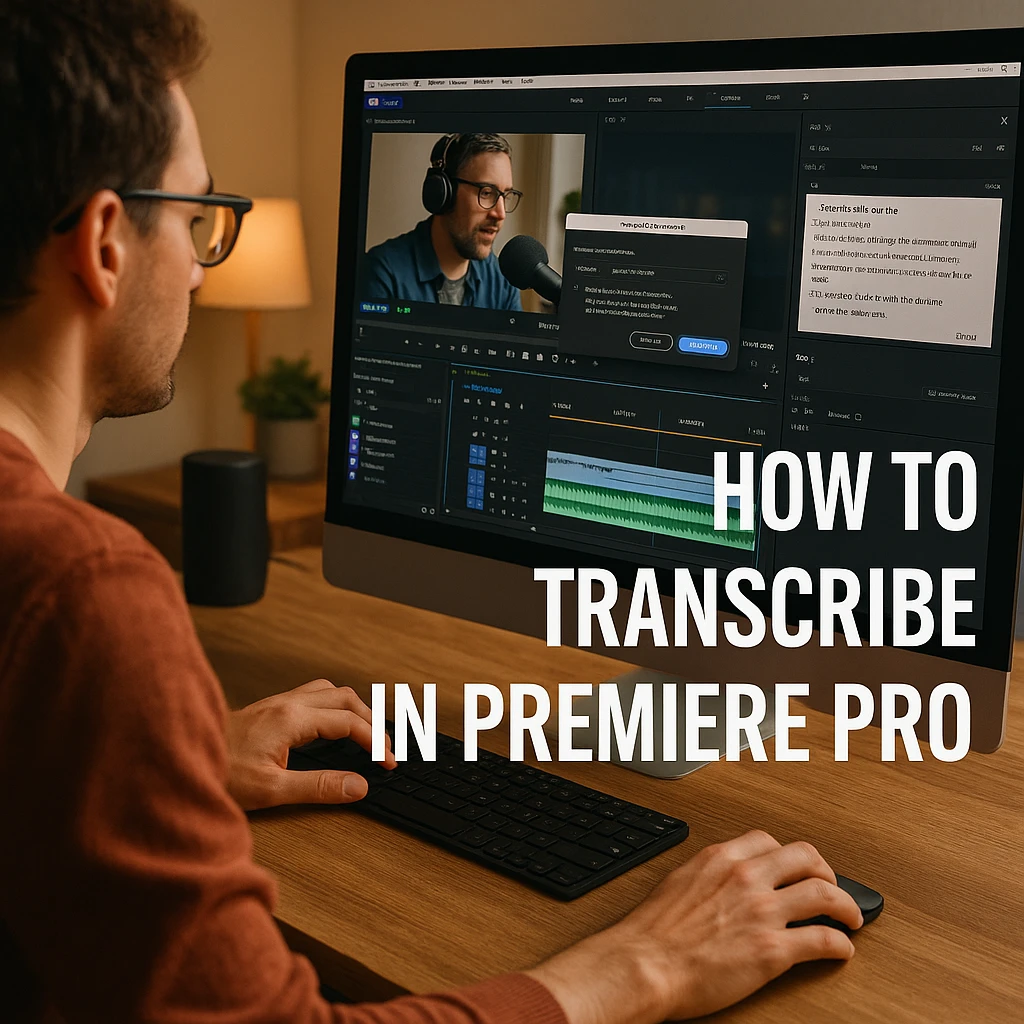
Transkripsiyona başlamak sorunsuzdur. Premiere Pro, projenize aktarıldığında diyalog içeren tüm klipleri otomatik olarak yazıya döker.
- Görüntülerinizi İçe Aktarın: Video veya ses dosyalarınızı Proje paneline sürükleyin. Premiere Pro, bunları arka planda yazıya dökmeye başlar.
- Metin Panelini Açın: Transkripsiyon panelini açmak için Pencere > Metin’e gidin. Burada, transkripsiyonlarınızın durumunu göreceksiniz.
- Kaynak Klibinizi Seçin: Transkripsiyon tamamlandıktan sonra, Proje panelinizde bir klip seçin. Transkripti Metin panelinde görünecektir.
- Bir Dizi Oluşturun: Bir dizi oluşturmak için klibi zaman çizelgesine sürükleyin.
- Metinle Düzenlemeye Başlayın: Metin panelinde, kullanmak istediğiniz cümleleri vurgulayın. Bu seçimi zaman çizelgenize eklemek için “Ekle” düğmesini (aşağı doğru ok) tıklayın. Artık sadece metni kopyalayıp yapıştırarak kaba bir kesim oluşturabilirsiniz.
Tek Tıkla Transkriptten Altyazılara
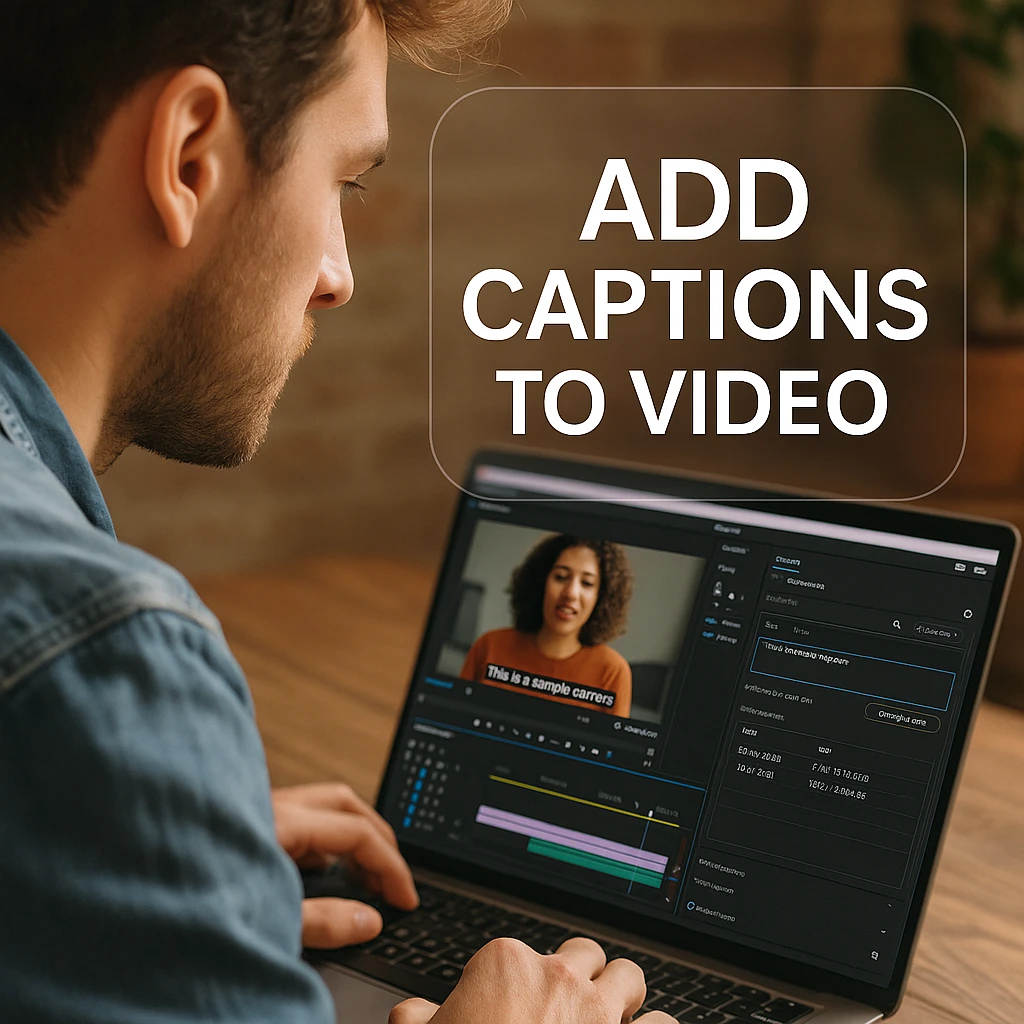
Düzenlemeniz tamamlandıktan sonra, transkriptinizi anında altyazılara dönüştürerek içeriğinizi daha erişilebilir hale getirebilirsiniz. Bir araştırma, tüketicilerin %80’inin altyazılar mevcut olduğunda bir videoyu baştan sona izleme olasılığının daha yüksek olduğunu buldu. Çevrimiçi transkript oluşturucumuz, herhangi bir video içeriği için doğru transkriptler oluşturmanıza yardımcı olabilir.
İşte nasıl yapılacağı:
- Altyazı eklemek istediğiniz dizinin etkin olduğundan emin olun.
- Metin panelinde, “Altyazı Oluştur” düğmesini (“CC” simgesi) tıklayın.
- Bir iletişim kutusu görünecektir. Satır uzunluğu ve biçim (Altyazılar standarttır) gibi ayarları yapabilirsiniz.
- “Oluştur“‘u tıklayın ve Premiere Pro, zaman çizelgenizde diyalogla mükemmel şekilde senkronize edilmiş yeni bir altyazı parçası oluşturacaktır. Ardından, Temel Grafikler panelinde yazı tipini, boyutunu ve rengini özelleştirebilirsiniz.
Yerel Transkripsiyon ve Özel Hizmetler
Premiere’in yerleşik aracı güçlü olsa da, nerede parladığını ve nerede özel bir hizmetin daha iyi olabileceğini anlamak önemlidir.
| Özellik | Premiere Pro Yerel Transkripsiyon | Özel Transkripsiyon Hizmetleri (örn. ScreenApp) |
|---|---|---|
| Doğruluk | İyi ila Çok İyi (gelişiyor) | Genellikle Daha Yüksek (daha geniş veri kümelerinde eğitilmiş) |
| İş Akışı | Tamamen Entegre (Metin Tabanlı Düzenleme için En İyisi) | Harici (Dosyaların içe/dışa aktarılmasını gerektirir) |
| Maliyet | Creative Cloud’a dahil | Dakika/saat veya abonelik başına |
| Kullanım Durumu | Kaba kesimler, altyazı oluşturma, ses parçacıkları bulma | Son yasal/arşiv transkriptleri, kötü ses |
Halihazırda Adobe ekosisteminde olan editörler için, yerel araç oyun değiştiricidir. Bununla birlikte, mutlak en yüksek doğruluğu gerektiren projeler için, harici bir araç kullanmayı ve ardından transkripti içe aktarmayı düşünebilirsiniz. Ücretsiz video transkripsiyon yazılımımız ve Whisper AI entegrasyonumuz profesyonel düzeyde doğruluk sunar. Daha derinlemesine bir bakış için, video transkripsiyon araçları karşılaştırmamıza bakın.
Sıkça Sorulan Sorular (SSS)
Premiere Pro’da transkripsiyon ücretsiz mi?
Evet, otomatik transkripsiyon ve Metin Tabanlı Düzenleme özellikleri, Premiere Pro’nun en son sürümüne sahip tüm Adobe Creative Cloud aboneleri için hiçbir ek ücret ödemeden dahildir.
Premiere Pro’nun konuşmayı metne dönüştürme özelliği ne kadar doğru?
Doğruluk genellikle çok iyidir, özellikle net sesle. Bununla birlikte, bazen ağır aksanlar, birden çok çakışan konuşmacı veya önemli arka plan gürültüsüne sahip sesle zorlanabilir. Hatalar için oluşturulan transkripti her zaman düzeltmek çok önemlidir.
Kendi transkriptimi Premiere Pro’ya aktarabilir miyim?
Evet. Harici bir hizmet kullandıysanız veya zaten bir transkriptiniz varsa, bunu aktarabilirsiniz. Metin panelinde, üç noktayı (…) tıklayın, “İçe Aktar“‘ı seçin ve düz metin (.txt) veya SRT dosyanızı seçin. Ardından, Premiere’in araçlarını kullanarak bunu medyanızla hizalayabilirsiniz.
Transkriptteki hataları nasıl düzeltebilirim?
Metni doğrudan Metin panelinde düzenleyebilirsiniz. Değiştirmek istediğiniz kelimeyi çift tıklayın ve düzeltmeyi yazın. Metin tamamen düzenlenebilir ve noktalama işaretlerini, yazımı ve dilbilgisini düzeltmenize olanak tanır.
Premiere Pro’nun transkripsiyonu birden çok konuşmacıyı işleyebilir mi?
Evet. Premiere Pro, farklı konuşmacıları otomatik olarak algılayabilir ve etiketleyebilir. Transkripsiyon işlemine başladığınızda, konuşmacı algılamayı etkinleştirebilirsiniz. Daha sonra, netlik için Metin panelinde konuşmacı adlarını düzenleyebilirsiniz.
Sonuç: Daha Hızlı, Daha Akıllı Bir Düzenleme İş Akışı
Adobe, konuşmayı metne dönüştürme teknolojisini video düzenleme sürecinin özüne başarıyla entegre etti. Premiere Pro’da transkripsiyonu nasıl yapacağınızı öğrenerek, yalnızca daha hızlı altyazılar oluşturmakla kalmıyor, aynı zamanda hikayeleri nasıl oluşturduğunuzu ve görüntülerinizle nasıl etkileşim kurduğunuzu da temelden değiştiriyorsunuz. Daha gelişmiş iş akışları için, transkript özetleme için yapay zeka tüyoları kılavuzumuza göz atın. Metin Tabanlı Düzenleme iş akışı, post prodüksiyonda sayısız saat tasarruf sağlar ve düzenlemenizin yaratıcı yönlerine odaklanmanızı sağlar.