
Videoların İçinde Belirli Kelimeler Nasıl Aranır - 2026 Ctrl+F Rehberi


On this page
2 saatlik bir Zoom kaydına veya uzun bir derse bakıyorsunuz, birinin “bütçe kesintileri” veya “sınav konuları”ndan bahsettiği o anı bulmaya çalışıyorsunuz. Zaman çizelgesini ileri geri sarıyor, dakikaları saatlere dönüşen değerli zamanınızı boşa harcıyorsunuz.
Metin belgeleri kolaydır; sadece Ctrl+F tuşlarına basın ve ihtiyacınız olanı saniyeler içinde bulun. Ancak videolar geleneksel olarak verilerin içeride kilitli, aranamaz olduğu “kara kutular” olmuştur.
2026’da bu değişti. Video arama teknolojisi artık videoları tıpkı metin belgeleri gibi indekslemenizi sağlıyor. Statista’nın video akışı araştırmasına göre, ortalama bir kişi günde 100 dakikadan fazla video tüketiyor; bu da aranabilir videoyu sadece kullanışlı değil, aynı zamanda temel bir ihtiyaç haline getiriyor.
Bu kılavuzda, herhangi bir video dosyasının, YouTube bağlantısının veya toplantı kaydının içindeki konuşulan kelimeleri ve ekrandaki metni nasıl arayacağınızı öğreneceksiniz. Artık ileri geri sarma yok. Artık tekrar izleme yok. Sadece arayın, tıklayın ve tam olarak ihtiyacınız olan ana atlayın.
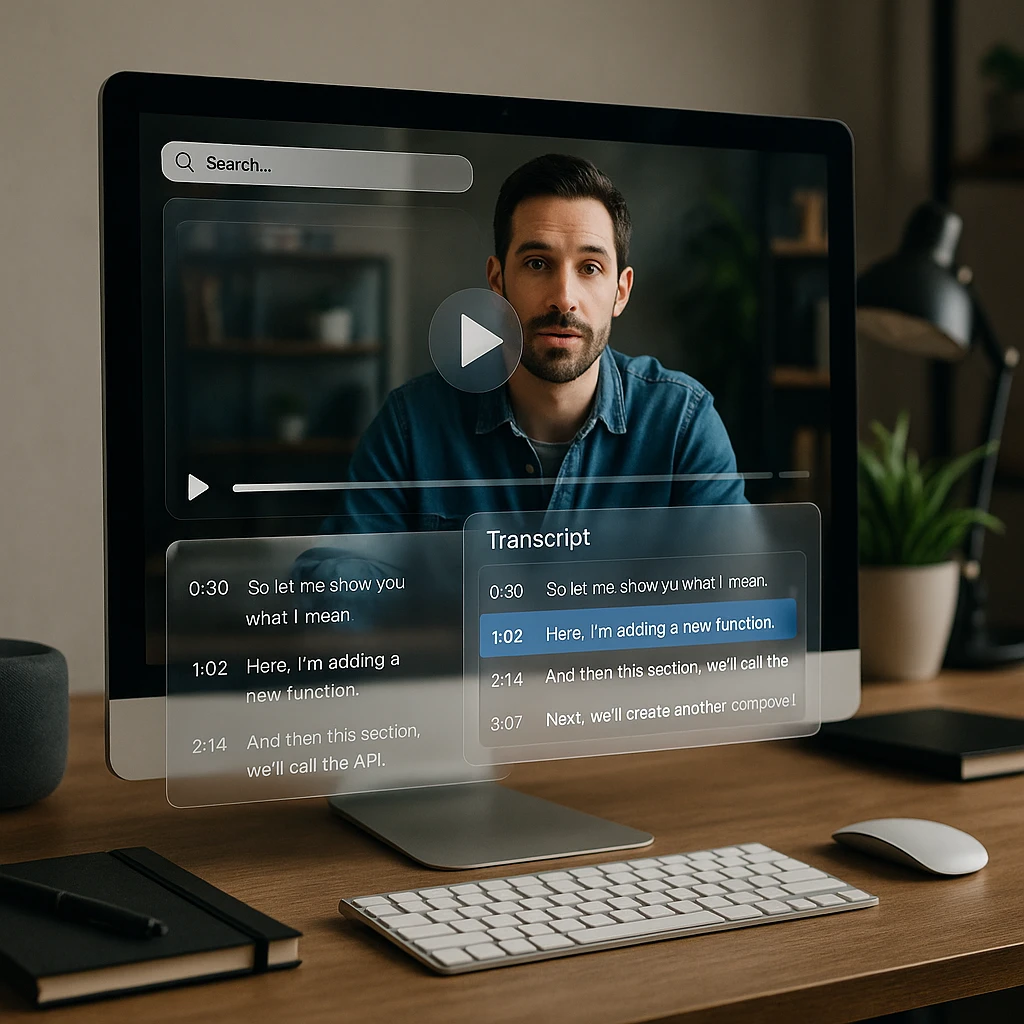
Bir Videoyu Ctrl+F ile Arayabilir misiniz? Video Arama Nasıl Çalışır?
Teknik olarak bir MP4 dosyasını doğrudan Ctrl+F ile arayamazsınız - ham video dosyası içinde aranabilir metin içermez. Ancak bir video indekslendikten sonra her kelime tıklanabilir bir zaman damgası haline gelir.
Video Arama Teknolojisinin İki Katmanı
Ses Transkripsiyonu (ASR)
Görsel OCR (Metin Tanıma)
Optik Karakter Tanıma (OCR) ekranda görünen metinleri (slaytlar, beyaz tahtalar, altyazılar veya herhangi bir görsel metin) okur. Bu, hiç konuşulmayan bilgileri yakalar.
Sonuç: İşlendikten sonra videonuz aranabilir bir belge haline gelir. Bir anahtar kelime yazın, tüm geçişleri zaman damgalarıyla görün ve o ana doğrudan atlamak için tıklayın.
Yöntem 1: Herhangi Bir Video Dosyasını Arama (En Kolay Yöntem)
En çok yönlü yaklaşım, herhangi bir video dosyasıyla (MP4, MOV, WEBM veya hatta bir YouTube bağlantısı) çalışır. ScreenApp’in Video Araması gibi araçlar, tüm video koleksiyonunuzdan aranabilir bir kütüphane oluşturur.
Videonuzu Yükleyin
Video dosyanızı sürükleyip bırakın, bir YouTube veya Google Drive bağlantısı yapıştırın veya doğrudan bulut depolamadan içe aktarın. MP4, MOV, WEBM, AVI ve çoğu yaygın formatı destekler.
Otomatik İndeksleme Başlar
Sistem, tüm konuşulan sesleri otomatik olarak yazıya döker ve görsel metin için ekranı tarar. Bu, video içeriğinizin eksiksiz bir aranabilir indeksini oluşturur. İşlem süresi video uzunluğuna bağlıdır - genellikle her saatlik içerik için 1-2 dakika.
Neler indekslenir: Konuşulan kelimeler, ekrandaki metin, slayt içeriği, altyazılar ve metin içeren görsel öğeler.
Yazın ve Atlamak için Tıklayın
Anahtar kelimenizi yazın (örneğin, "Gelir" veya "son tarih"). O kelimenin ne zaman konuşulduğunu veya ekranda gösterildiğini gösteren bir liste göreceksiniz. Videoda tam o saniyeye atlamak için herhangi bir sonuca tıklayın.
Videonuzdaki Tüm Metni Çıkarmak İster misiniz?
Aramanın ötesinde, tüm videonuzu düzenlenebilir, aranabilir bir belgeye dönüştürebilirsiniz. ScreenApp'in Videoyu Metne Dönüştürme özelliği sesi yazıya dökerken, Video OCR ekrandaki tüm metni (slaytlar, kod, menüler ve daha fazlası) çıkarır.
Sessiz ekran kayıtlarından ve sunumlardan metin çıkarmak için eksiksiz bir rehber için, detaylı kılavuzumuza bakın: Video OCR'yi Kullanarak Videodan Metin Nasıl Ücretsiz Çıkarılır.
Yöntem 2: Bir YouTube Videosunun İçinde Arama (Ücretsiz Yerel Yöntem)
Dosyayı kaydetmenize gerek olmayan genel YouTube videoları için, YouTube’un transkript özelliğini kullanarak ücretsiz bir yerleşik yöntem vardır.
YouTube Yerel Transkript Araması
YouTube Videosunu Açın
Aramak istediğiniz videoya gidin.
Transkripti Göster
Videonun altındaki "Daha Fazla" (...) düğmesine tıklayın, ardından "Transkripti Göster"i seçin. Zaman damgalı metin içeren bir kenar çubuğu görünür.
Tarayıcı Aramasını Kullanın
Tarayıcınızda Ctrl+F (veya Mac'te Cmd+F) tuşlarına basın. Kelimenizi yazın - tarayıcı transkript kenar çubuğundaki eşleşmeleri vurgular.
Atlamak için Tıklayın
Videodaki o zaman damgasına atlamak için transkriptteki vurgulanan satıra tıklayın.
YouTube Yerel Aramasının Sınırlamaları
- -Birden çok tıklama gerektiren hantal arayüz
- -Görsel metni (slaytlar, ekran içeriği) aramaz
- -Aynı anda birden fazla videoda arama yapamaz
- -Tüm videolar için transkript mevcut değildir
Daha güçlü YouTube işlemesi için, YouTube videolarından içerik çıkarma kılavuzumuza göz atın.
Yöntem 3: Zoom ve Teams Kayıtlarını Arama
Toplantı kayıtları genellikle saatlerce süren görüntülerde gömülü kritik bilgiler içerir. İşte onları aranabilir hale getirme yolları.
Kurumsal Yöntem
Zoom Pro ve Microsoft Teams Enterprise, yerleşik transkript aramasını içerir. Platformlarında depolanan toplantılar içindeki anahtar kelimeleri arayabilirsiniz.
- -Ücretli iş planları gerektirir
- -Yalnızca o platformun kayıtlarıyla sınırlıdır
- -Yalnızca temel anahtar kelime araması
Daha İyi Yöntem
Kaydınızı indirin ve özel bir video arama aracına yükleyin. Bu, Akıllı Arama'yı etkinleştirir - sadece anahtar kelimeler yerine "Pazarlama bütçesi hakkındaki karar neydi?" gibi sorular sormayı sağlar.
- +Herhangi bir toplantı platformuyla çalışır
- +Yapay zeka destekli soru yanıtlama
- +Tüm toplantılarınızda arama yapın
Otomatik transkripsiyonlu toplantıları kaydetmek için, video konferans uygulamaları ve dersleri metne dönüştürerek kaydetme kılavuzlarımıza bakın.
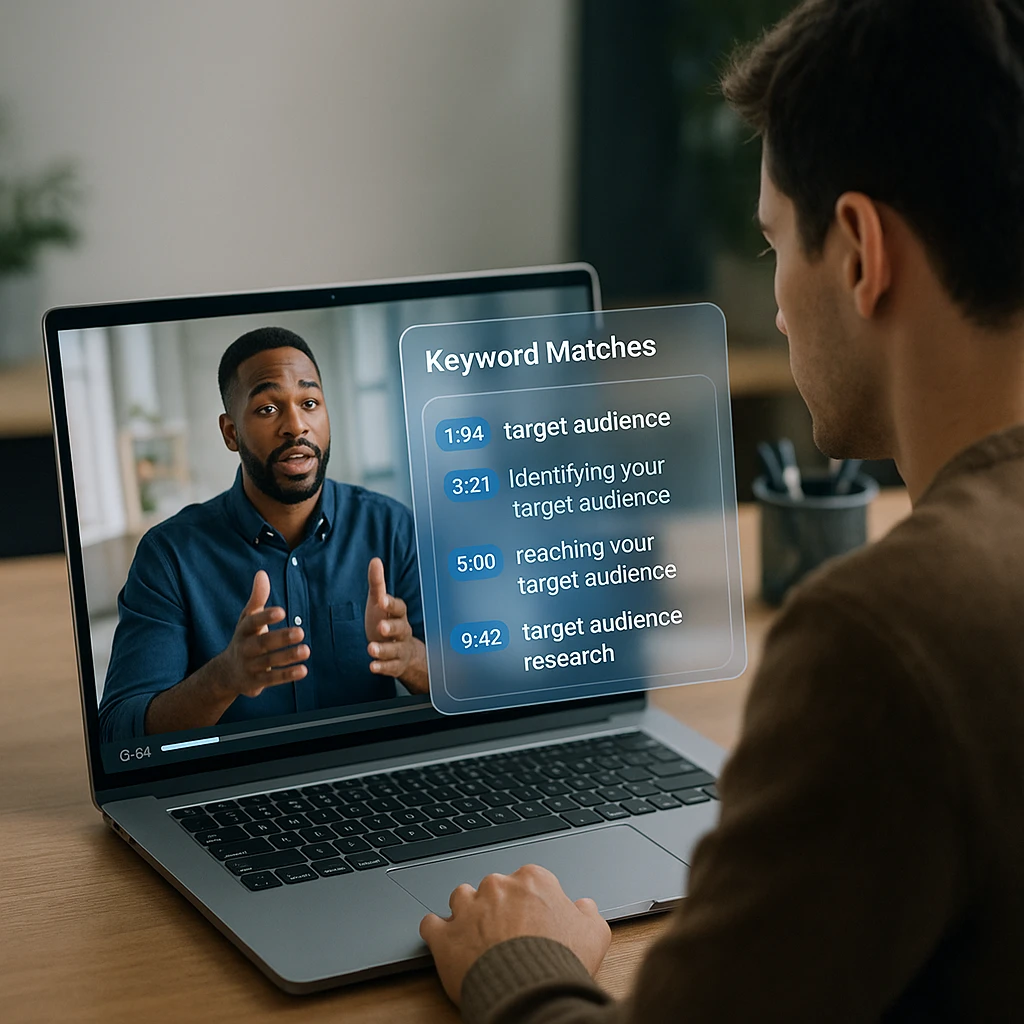
En İyi 3 Kullanım Durumu: Neden Video Aramaya İhtiyacınız Var
Öğrenciler İçin - Ders Arama
Derslerin tamamını tekrar izlemeyin. Çalışmanız gerekeni bulmak için "ödev" veya "ara sınav" diye arama yapın. Doğrudan profesörün belirli bir konuyu açıkladığı veya sınav konularından bahsettiği yere atlayın.
Örnek aramalar: "ödev teslim tarihi" - "bölüm 5" - "formül" - "sınav formatı" - "çalışma rehberi"
Profesyoneller İçin - Toplantı Hatırlama
Patronunuz bir son teslim tarihinden bahsetti mi? Sormadan teyit etmek için toplantı kitaplığınızda "son teslim tarihi" veya "Cuma'ya kadar" diye arama yapın. Saatlerce süren görüşmelerde kaybolan eylem maddelerini veya taahhütleri asla kaçırmayın.
Örnek aramalar: "eylem maddesi" - "takip" - "bütçe" - "zaman çizelgesi" - "karar"
İçerik Üreticileri İçin - Klip Bulma
Sizin söylediğiniz bir sloganın klibine mi ihtiyacınız var? Bir TikTok düzenlemesi için anında bulmak için geçmiş yayınlarınızda arama yapın. Derlemeler, öne çıkan anlar oluşturun veya yeniden kullanım için o mükemmel anı bulun.
Örnek aramalar: sloganınız - tepki anları - konu bahsetmeleri - konuk isimleri
Karşılaştırma: 2026’da Video Arama İçin En İyi Araçlar
| Araç | Arama Türü | Görsel OCR? | En İyisi |
|---|---|---|---|
| ScreenApp | Kütüphane + Anahtar Kelime + Yapay Zeka | Evet | İş, Çalışma, Kişisel Arşivler |
| YouTube | Tek Video Transkripti | Hayır | Sadece Genel İçerik |
| Descript | Editör Bazlı Arama | Hayır | Video Düzenleme İş Akışları |
| Zoom Native | Transkript Arama | Hayır | Kurumsal Toplantılar |
| Vimeo Enterprise | Kütüphane Arama | Evet | Büyük Video Kütüphaneleri |
Temel Fark: Çoğu araç yalnızca konuşulan kelimeleri (ses transkripsiyonu) arar. Yalnızca Görsel OCR'a sahip araçlar, ekranda görünen ancak asla konuşulmayan metinleri (slayt içeriği, beyaz tahta notları veya ekran grafikleri gibi) bulabilir.
Sonuç: Tarama Yapmayı Bırakın, Aramaya Başlayın
Video, doğrusal olarak izlemeye zorlandığınız tek yönlü bir yol olmamalıdır. İçeriğinizi dizinleyerek, saatlerce süren görüntüleri aranabilir bir veritabanına dönüştürürsünüz - tıpkı metin belgeleri gibi.
Kütüphanenizdeki her videoyu bir Google Dokümanı kadar aranabilir hale getirmek için 2026’da teknoloji mevcuttur. İster bir derste sınav konularını bulmaya çalışan bir öğrenci, ister bir toplantıda ne söylendiğini teyit eden bir profesyonel, ister yeniden kullanmak için klipler arayan bir içerik oluşturucu olun, video arama saatlerce süren manuel taramadan sizi kurtarır.
Herhangi Bir Video İçin
MP4'ler, toplantı kayıtları ve YouTube bağlantıları için ScreenApp Video Arama'yı kullanın.
Sadece YouTube İçin
Hızlı ve ücretsiz aramalar için tarayıcı Ctrl+F ile yerel transkript özelliğini kullanın.
Görsel Metin İçin
Slaytları, beyaz tahtaları ve ekran içeriğini aramak için OCR özellikli bir araç seçin.
FAQ
Bir slaytta görünen ancak konuşulmayan metni arayabilir miyim?
Yalnızca ScreenApp gibi OCR (Optik Karakter Tanıma) özelliklerine sahip bir araç kullanırsanız. YouTube ve Zoom'un yerleşik araması yalnızca ses transkripsiyonundan konuşulan kelimeleri bulur. Slayt içeriği, beyaz tahta notları veya ekran kayıtları gibi görsel metinleri aramak için, video karelerini metin için işleyen bir araca ihtiyacınız vardır.
Aynı anda birden fazla videonun bulunduğu bir klasörde nasıl arama yapabilirim?
Küresel arama özelliklerine sahip bir Video Kütüphanesi aracına ihtiyacınız var. Tüm videolarınızı ScreenApp gibi bir platforma yüklemek, tüm video koleksiyonunuzda anahtar kelimeleri aynı anda bulmak için tek bir arama çubuğu kullanmanıza olanak tanır. Bu, geniş bir kayıt, ders veya toplantı arşivine sahip herkes için hayati öneme sahiptir.
MP4 dosyalarının içinde arama yapmanın ücretsiz bir yolu var mı?
Evet. ScreenApp, videoları yüklemenize ve arama için dizine eklemenize olanak tanıyan ücretsiz bir katman sunar. YouTube'un yerleşik transkript özelliği de herkese açık videolar için ücretsizdir. Yükleme yapmadan yerel MP4 dosyaları için, VLC Media Player, dosya gömülü altyazılara sahipse altyazıları arayabilir, ancak bu sınırlıdır.
Çok kişili bir kayıtta belirli bir konuşmacıyı arayabilir miyim?
Evet, eğer araç konuşmacı ayrıştırmayı destekliyorsa. Bu teknoloji, farklı konuşmacıları tanımlar ve transkripti buna göre etiketler. Daha sonra arama sonuçlarını konuşmacıya göre filtreleyebilirsiniz - örneğin, bir toplantıda sadece yöneticinizin ne söylediğini bulmak, diğer herkesin ne söylediğini değil.
Hangi video formatları aranabilir?
Çoğu video arama aracı MP4, MOV, WEBM, AVI, MKV ve M4V dahil olmak üzere yaygın formatları destekler. Bulut tabanlı araçlar genellikle format dönüşümünü otomatik olarak yapar. Eğer alışılmadık bir formatınız varsa, önce bir video dönüştürücü aracı kullanarak MP4'e dönüştürün.


