Firefox'ta Sesli Ekran Kaydı Nasıl Yapılır: Sekme Sesi, Mikrofon ve Sistem Sesi


On this page
İşte her “Firefox ekran kaydedici” eğitiminin açılış cümlesi olması gereken ve neredeyse hiçbirinin yapmadığı gerçek: bir tarayıcı kaydedici Firefox’tan ekranı sesle istediğinde, Firefox videoyu verir ve ses isteğini sessizce düşürür. Hata yok, uyarı yok. Kayıt gelir, oynatırsınız ve web sitesinin sesi orada değildir. Mozilla bunu 2019’dan beri Bugzilla hatası 1541425’te takip etmektedir ve hala açıktır.
Dolayısıyla, “Firefox’ta sesle ekran nasıl kaydedilir” sorusunun dürüst cevabı ikiye ayrılır. Mikrofonunuz: tamamen desteklenir, güzel çalışır ve çoğu anlatımlı eğitim ve demoyu kapsar. Sayfadan veya bilgisayarınızdan gelen ses: Firefox’un ekran yakalaması yoluyla kullanılamaz, nokta, ve aşağıda ele aldığım üç çözümden birine ihtiyacınız olacak.
Makalenin tamamı iki paragrafta özetlendi. Gerisi yapılması gerekenler: anlatımlı bir Firefox kaydı için kesin adımlar, insanları sessizce susturan mikrofon izin katmanları, en iyiden en kötüye sıralanmış sekme-ses çözümleri, Windows, Mac ve Linux’ta nelerin değiştiği ve tek bir kayıt için Chrome’a geçmenin doğru olduğu nokta.
Anlatım çalışır. Firefox'taki bir tarayıcı kaydedici, hiçbir şey yüklemeden ekranınızı veya pencerenizi ve mikrofonunuzu yakalar.
Sekme ve sistem sesi çalışmaz. Firefox, ekran yakalamanın ses kısmını sessizce yoksayar. Bu bir tarayıcı sınırlamasıdır, kaydedicinizin hatası değildir.
Sayfa sesi için bir çözüm kullanın. Sistem sesi destekli bir masaüstü kaydedici veya o tek kayıt için Chrome. Her ikisi de Firefox ile mücadele etmekten daha iyidir.
Önce 10 saniye test edin. Kaydedin, sesi açık bir şekilde oynatın, sonra gerçek çekimi yapın. Her ses hatası o testte kendini gösterir.
Bir araç seçmeden önce hangi sese gerçekten ihtiyacınız olduğunu belirleyin, çünkü Firefox’ta cevap her şeyi belirler:
| Ses türü | Örnek | Firefox tarayıcı yakalamasında çalışır mı? |
|---|---|---|
| Mikrofon | Bir eğitim üzerinde anlatımınız | Evet, tamamen |
| Sekme veya sayfa sesi | Bir YouTube videosu veya webinar oynatıcısı | Hayır, istek sessizce düşer |
| Sistem sesi | Firefox artı Spotify artı bildirim sesleri | Hayır, masaüstü kaydediciye ihtiyaç duyar |
| Mikrofon + ekran | Eğitim videoları, ürün demoları | Evet, en iyi nokta |
Firefox’ta sesli ekran kaydı yapabilir misiniz?
Evet, bir tarayıcı motoru büyüklüğünde bir yıldız işaretiyle.
Firefox, bir kayıt web uygulamasının ekranınızı, bir pencereyi veya (Firefox’un seçicisinde) bir pencereyi veya tam ekranı onayınızdan sonra istemesine izin veren standart getDisplayMedia ekran yakalama API’sini destekler. Bu yol üzerinden video yakalama sağlamdır. Spesifikasyon ayrıca kaydedicinin videoyla birlikte ses istemesine de izin verir ve işte tam da burada Firefox, Chrome ve Edge’den farklılaşır: Firefox isteği kabul eder ancak ses parçası döndürmez. Kaydediciniz size gösterecek bir hata almaz, bu yüzden birçok kişi sorunu sadece oynatma sırasında keşfeder.
Mikrofon yakalama tamamen ayrı bir izin ve tamamen ayrı bir kod yoludur ve Firefox bunu sorunsuz halleder. Bir tarayıcı kaydedici mikrofonunuzu isteyebilir, siz o site için bir kez onaylarsınız ve sesiniz ekranla birlikte tek bir dosyaya kaydedilir. Bu da her anlatımlı kaydın (eğitimler, incelemeler, demolar, dersler, insanların aslında kaydettiği şeylerin büyük çoğunluğu) bugün Firefox’ta hiçbir şey yüklemeden çalıştığı anlamına gelir.
Yani Firefox için pratik kural şudur: eğer ses ağzınızdan geliyorsa, tarayıcıda kaydedin. Eğer ses sayfadan veya bilgisayardan geliyorsa, kayda başlamadan önce bir çözüm planlayın, çekimden sonra değil.
Firefox’ta sesli ekran kaydı nasıl yapılır (anlatımlı sürüm)
Bu, doğal olarak çalışan iş akışıdır: ekran veya pencere artı mikrofon. Windows, Mac ve Linux’ta aynı şekilde çalışır, çünkü her iki yakalama yolu da standart Firefox özellikleridir.
Herhangi bir kayıt başlamadan sayfayı hazırlayın
Siteyi yükleyin, giriş yapın, çerez bantlarını kapatın ve eğer istemci adları gösteriyorsa yer imleri çubuğunu gizleyin. Firefox'un yakalama seçicisi pencereler ve ekranlar sunar, bu yüzden o pencerede görünür olan her şey kayda dahil olur.
Tarayıcı tabanlı bir kaydedici açın ve mikrofonu etkinleştirin
Bir web sayfası olarak çalışan bir Firefox ekran kaydedici eklenti veya kurulum gerektirmez. Yakalama başlamadan önce kaydedicinin kontrollerinde mikrofonu açın; kayıt ortasında eklemek diye bir şey yoktur.
Her iki izin istemini de onaylayın
Firefox iki kez sorar: bir kez mikrofon için, bir kez ekran için. İstemler adres çubuğunun yakınında belirir ve her birinde bir cihaz açılır menüsü bulunur. Masanın karşısındaki dizüstü bilgisayarın dahili mikrofonunu değil, taktığınız gerçek mikrofonu seçin.
Firefox'un seçicisinde pencereyi veya ekranı seçin
Bir tarayıcı eğitimi için, tüm ekran yerine Firefox penceresini seçin. Bildirimleri ve diğer uygulamaları çerçevenin dışında tutar ve siz başka bir yere geçseniz bile kayıt o pencerede kalır.
10 saniye kaydedin, oynatın, sonra gerçek çekimi yapın
Testte tam bir cümle söyleyin. Eğer giriş ölçer hiç hareket etmezse, yanlış cihaz seçilmiştir ve kendinizi yirmi dakika sonra öğrenmekten kurtarmış olursunuz. Ardından kaydedin, durdurun ve kaydedin; çoğu tarayıcı kaydedici size dosyayı veya bir paylaşım bağlantısını saniyeler içinde sunar.
Eğer nadiren kayıt yapıyorsanız ve anlatımlı yol işinizi görüyorsa, tüm iş akışı budur ve bir çevrimiçi ekran kaydedici bunu içinde bulunduğunuz herhangi bir tarayıcıda, Firefox dahil, yapar.
İnsanları sessizce susturan mikrofon izin katmanları
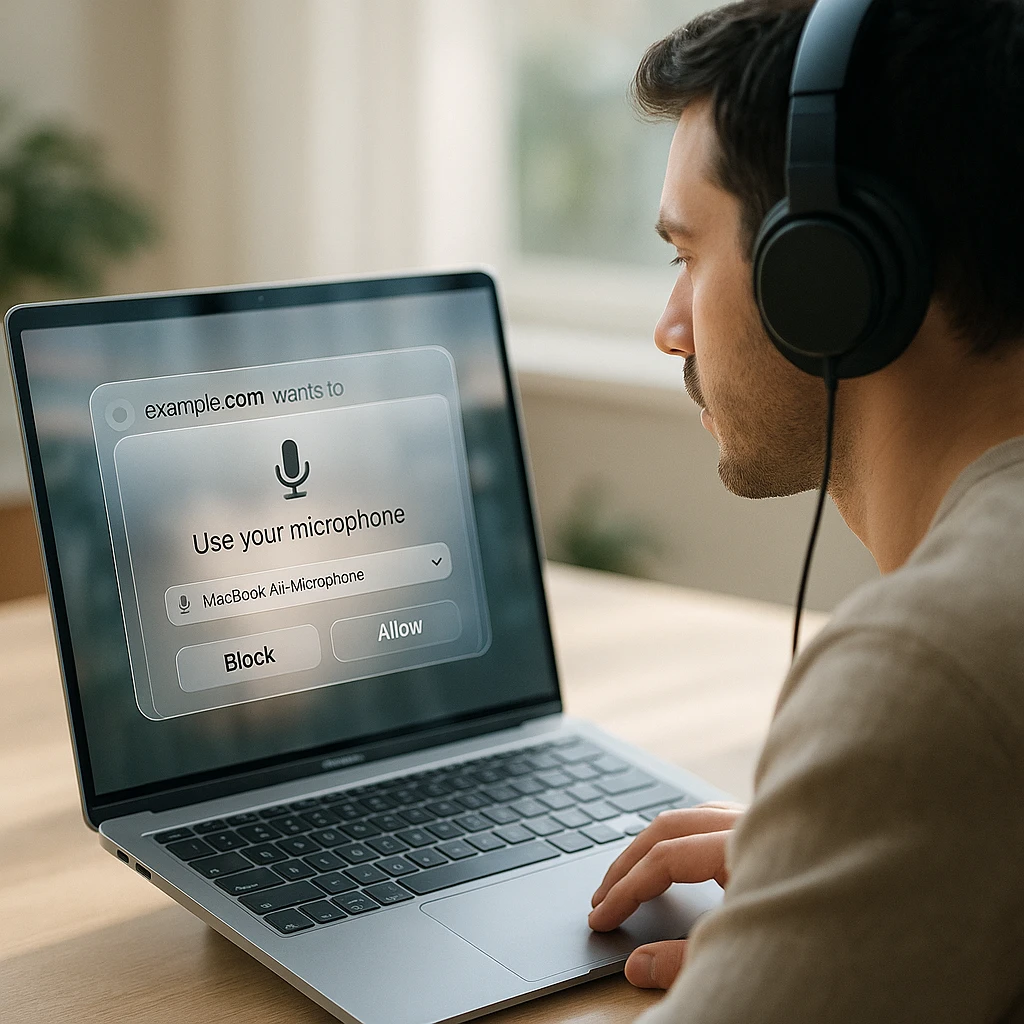
Firefox’un mikrofon izinleri iki yerde bulunur ve ikisinden birine verilen bir “hayır”, hata mesajı olmaksızın düz bir ses parçası üretir.
Site seviyesi katmanı: adres çubuğundaki izinler simgesine tıklayın veya Ayarlar, Gizlilik ve Güvenlik, İzinler, Mikrofon’a gidin. Mozilla, tüm akışı kamera ve mikrofon izinleri rehberinde belgelemiştir. Eğer aylar önce bir kaydedici sitesinde “Engelle”ye tıkladıysanız, Firefox bunu hatırlar ve kaydedici sadece sessizlik alır. Bunu İzin Ver olarak ayarlayın ve sayfayı yeniden yükleyin.
İşletim sistemi katmanı bunun üzerindedir. Mac’te: Sistem Ayarları, Gizlilik ve Güvenlik, Mikrofon ve Firefox’un izin verilenler listesinde olması gerekir. Windows 11’de: Ayarlar, Gizlilik ve güvenlik, Mikrofon. Eğer işletim sistemi Firefox’u engellerse, hiçbir site izni yardımcı olamaz.
Ve sonra yankı, klasik anlatımlı kayıt kusuru. Hoparlörleriniz sayfayı çalar, mikrofonunuz hoparlörleri duyar ve kayıt her şeyi küçük bir gecikmeyle iki kez alır. Kulaklıklar sorunu tamamen ortadan kaldırır. Eğer hoparlörlerde ısrar ederseniz, sesi düşük tutun ve mikrofonu ağzınıza yakın tutun, ancak kulaklıklar asıl çözümdür ve diğer her şey bir uzlaşmadır.
Web sitesinin sesine de ihtiyacınız olduğunda
Bu, Firefox’un sizi zorladığı bölümdür, bu yüzden işte aslında kullanacağım sırayla üç çözüm.
Sistem sesi destekli bir masaüstü kaydedici. OBS Studio (ücretsiz, üç platformun tamamı) Windows ve Linux'ta tüm masaüstünün sesini yakalar, böylece Firefox'un sayfa sesi bilgisayarın çaldığı her şeyle birlikte gelir. Bildirimleri önce susturun, çünkü karışım ayrım gözetmeksizin yapılır. Mac'te, sistem sesi yakalama, kaydedicinin üzerine bir ses yönlendirme sürücüsü gerektirir ki bu gerçek bir kurulum işidir; aşağıdaki platform bölümünde ayrıntılar mevcuttur.
O tek kayıt için Chrome'u açın. Chrome'un yakalama seçicisinde, Firefox'un yapamadığı şeyi tam olarak yapan "Sekme sesini de paylaş" düğmesi bulunur ve bir webinar veya oynayan bir videonun kaydı için geçiş yapmak, kaydetmek ve geri dönmek iki dakika sürer. Firefox'u günlük olarak kullanıyorum ve sekme sesi gereksinimi olduğunda cevabım hala bu; tüm açıklama Chrome'da sesli ekran kaydı nasıl yapılır rehberimizde mevcuttur.
Mikrofonun hoparlörleri duymasına izin verin. Sayfa sesini yüksek sesle çalın ve mikrofon aracılığıyla kaydedin. Çalışır, yani ses dosyaya ulaşır, ancak tam olarak bir televizyonun telefonla kaydedilmiş gibi ses çıkar. Hızlı bir dahili hata raporu için kabul edilebilir, ancak bir müşterinin göreceği herhangi bir şeyde utanç vericidir.
Eklenti arama süresinden tasarruf ettiren bir uyarı: bir Firefox eklentisi bunu düzeltemez. Eklentiler aynı tarayıcı motorunun üzerinde bulunur ve ses yakalamanın eksik olduğu yer motorun kendisidir. Firefox sekme sesi vaat eden bir eklenti, tarayıcının ona sunmadığı bir şeyi vaat etmektedir.
Windows, Mac ve Linux’ta Firefox kaydı
Anlatılan iş akışı her yerde aynıdır. Farklılıkların hepsi geçici çözümlerde ve izin katmanlarındadır.
Windows 11 ve Windows 10
Tarayıcı yolu, ekran ve anlatımı kapsar. Firefox'un sayfa sesi için masaüstü kaydedici temiz bir yoldur: OBS, Windows'ta ek sürücüler olmadan masaüstü sesini yakalar ve Oyun Çubuğu (Win + Alt + R), masaüstünü yakalamayı reddetse de Firefox penceresini sistem sesiyle kaydeder. Dahili seçenekler, Windows 10 ve 11'de Ekran Alıntısı Aracı ile ekran kaydı kılavuzumuzda ele alınmıştır.
Windows'ta ses yok mu? Ayarlar, Gizlilik ve güvenlik, Mikrofon'a gidin ve Firefox'a izin verildiğini onaylayın. Ardından Ses Karıştırıcısını kontrol edin (hoparlör simgesine sağ tıklayın): uygulama başına kaydırıcı, Firefox'u ana sesten bağımsız olarak sessize alabilir ve bu durum insanları sürekli şaşırtır.
Mac
macOS kendi izin kapısını ekler: Sistem Ayarları, Gizlilik ve Güvenlik, Ekran Kaydı'nda Firefox'un listelenmesi gerekir ki yakalama seçici pencerelerinizi gösterebilsin ve macOS tam olarak bir kez sorar. Mikrofon için de bir panel ötede aynı hikaye. İkisinden birini kaçırırsanız hata sessiz olur.
Sistem sesi burada iki kat kilitlidir: Firefox onu yakalayamaz ve macOS, bir ses yönlendirme sürücüsü kurulu olmadan masaüstü kaydedicilere de sunmaz. İhtiyacınız olan ses Firefox'ta çalan bir sayfa ise, iki dakikalık Chrome sapması, Mac'te dürüstçe en az direnç yoludur. Dahili Shift + Cmd + 5 kaydedici, aynı yalnızca mikrofon sınırlamasına sahiptir; bunu Mac'te ekran kaydı nasıl yapılır kılavuzumuzda ele alıyoruz.
Linux
Firefox'un kendi kitlesi ve geçici çözüm hikayesinin aslında iyi olduğu platform. Tarayıcı yakalama, mevcut Firefox sürümlerinde hem Wayland hem de X11'de çalışır (Wayland masaüstü portalından geçer, bu nedenle seçici X11'den farklı görünür ve bu durum bir dağıtım yükseltmesinden sonra insanları şaşırtır). Mikrofon izinleri diğer platformlar gibi davranır: site istemi ve masaüstü ortamınızın dayattığı her şey.
Sayfa ve sistem sesi için PipeWire, Linux'u üç platform arasında en kolayı yapar: OBS masaüstü sesini doğrudan alır ve pavucontrol tarzı mikserler, Firefox'un çıkışını özel olarak kayda yönlendirmenize olanak tanır; bu, Windows veya macOS'un ücretsiz olarak sunmadığı uygulama başına yönlendirmedir. Daha eski, yalnızca PulseAudio kurulumu kullanıyorsanız, monitör-kaynak numarası daha fazla tıklamayla aynı işi görür.
Eklenti mi, eklentisiz mi?
Firefox için eklentiyi tamamen atlardım ve bu, Chrome için yapacağım tavsiyeden farklıdır.
Bir kayıt eklentisinin avantajı, tek tıklamayla kolaylık ve kalıcı izinlerdir. Özellikle Firefox’ta aleyhindeki durum, eklentinin tarayıcı kaydedicinin yapamayacağı hiçbir şeyi yapamamasıdır: ses sınırlaması motorun içinde yer alır, bu nedenle bir uzantı, bir web sayfasının yaptığı ekran artı mikrofon kombinasyonunu aynen kaydeder. Aynı yeteneği bir tık daha azıyla elde etmek için yazılım yüklüyorsunuz. Günde birkaç kez kayıt yapıyorsanız sorun değil, tıklama önemlidir. Aksi takdirde, tarayıcı tabanlı bir kaydedici, denetlenecek, güncellenecek veya kalıcı izinler verilecek hiçbir şey olmadan size aynı sonucu verir.
Eklenti mağazında alışveriş yapıyorsanız, adayları ekran erişimi olan herhangi bir yazılımı değerlendireceğiniz şekilde değerlendirin: adlandırılmış bir yayıncı, yakın zamanda yapılan güncellemeler, okunabilir bir gizlilik politikası ve sadece “harika uygulama” demek yerine sesin çalıştığından bahseden incelemeler.
WebM yerine MP4 almak
Firefox’un MediaRecorder API aracılığıyla yerel kayıt formatı WebM’dir, bu nedenle tarayıcı kayıt araçları size ya bir WebM verir ya da indirmeden önce dönüştürür. WebM her tarayıcıda oynatılır ve Premiere, PowerPoint, eski iMovie sürümleri ve kurumsal yazılımlardaki yükleme formlarının yarısı tarafından omuz silinerek geçiştirilir.
Tercih sırası: doğrudan MP4 dışa aktaran bir kayıt aracı kullanmak, daha sonra bir ekran kaydını MP4 dönüştürücü ile dönüştürmek veya hedef zaten bir tarayıcıysa WebM’i saklamak. Düzenlenen, bir müşteriyle paylaşılan veya slaytlara eklenen her şey için MP4, asla sorun çıkarmayan varsayılan formattır.
Firefox ekran kaydınızda neden ses yok?
Bu listeyi sırasıyla kontrol edin. Firefox’ta, bir numaralı madde diğer her şeyin toplamından daha sık cevaptır:
- Firefox’un yakalamasından sekme veya sistem sesi beklediniz. Bu desteklenmiyor ve hatasız başarısız oluyor. Kayıt cihazınızın hatası değil, bir ayar değil. Yukarıdaki bölümden bir geçici çözüm kullanın.
- Mikrofon izni site düzeyinde engellenmiş. Adres çubuğu izinler simgesi veya Ayarlar, Gizlilik ve Güvenlik, İzinler, Mikrofon. Kayıt cihazının sitesini İzin Ver olarak ayarlayın.
- İşletim sistemi Firefox’un mikrofon erişimini engelliyor. Hem macOS hem de Windows’un tarayıcının söylediklerini geçersiz kılan bir gizlilik paneli vardır.
- Yanlış giriş cihazı seçildi. Bluetooth kulaklıkların iki kez kaydolması klasiktir; açılır menü veya kayıt cihazının ayarları doğru olanı seçer.
- Kayıt başladığında kayıt cihazının mikrofon düğmesi kapalıydı. Ses kaynakları yakalama başlangıcında kilitlenir.
- Başka bir uygulama mikrofonu kullanıyor. Arka planda çalışan bir Zoom veya Teams araması bazı kurulumlarda mikrofonu tek başına meşgul edebilir.
- Bir Bluetooth kulaklık kayıt sırasında profil değiştirdi. Ses tamamen gitmek yerine kısmen kesiliyorsa, bundan şüphelenin ve uzun kayıtlar için kablolu bir mikrofon kullanın.
| Belirti | Olası neden | Düzeltme |
|---|---|---|
| Video sorunsuz, sayfa sesi eksik | Firefox bunu yakalamıyor | Masaüstü kayıt aracı veya Chrome geçişi |
| Sesiniz tamamen eksik | Mikrofon engellendi veya kapalı | Site ve işletim sistemi ayarlarında izin verin, tekrar kaydedin |
| Ses yankılı ve ikiye katlanmış | Hoparlörler mikrofona ses veriyor | Kulaklık takın |
| Ses kısık veya boğuk | Yanlış veya uzaktaki giriş cihazı | Doğru mikrofonu seçin, giriş seviyesini yükseltin |
| Ses kaydın ortasında kesiliyor | Bluetooth profil değişimi | Kablolu mikrofon veya dahili giriş |
| Seçici pencerelerinizi hiç göstermiyor (Mac) | Ekran Kaydı izni eksik | Sistem Ayarları, Gizlilik, Ekran Kaydı |
Sesli ekran kaydı için Chrome mı Firefox mu
İnsanların gerçekten istediği karşılaştırma, herhangi bir yöne marka sadakati olmaksızın belirtilmiştir.
Her iki tarayıcı da standartlara dayalı ekran yakalamayı iyi yapar: pencere ve tam ekran video, mikrofon girişi, hiçbir şey yüklenmemiş tarayıcı tabanlı kayıt araçları. Kayıtlarınız anlatımlı eğitimlerse, ikisi birbirinin yerine kullanılabilir ve hangi tarayıcıyı kullanıyorsanız o tarayıcıda kayıt yapmalısınız.
Asıl fark, tarayıcının kendisinden ses yakalamadır. Chrome’un seçicisi her platformda sekme sesi ve Windows’ta sistem sesi sunar ve uzantı platformu, kayıt uzantılarının üzerine inşa edildiği özel bir sekme yakalama API’sine sahiptir. Firefox’ta bunların hiçbiri yok: sekme sesi yok, sistem sesi yok, uzantı kaçış yolu yok, bir açık Bugzilla bileti var. Bu tek fark, web seminerleri kaydı yapan, video oynatan veya web uygulaması sesi kullanan herkes için kararı belirler.
| Özellik | Chrome | Firefox |
|---|---|---|
| Ekran ve pencere video yakalama | Evet | Evet |
| Mikrofonla anlatım | Evet | Evet |
| Yakalamadan sekme sesi | Evet, "Sekme sesini de paylaş" | Hayır, sessizce bırakılır |
| Tarayıcı aracılığıyla sistem sesi | Windows'ta evet | Hayır |
| Tek sekme yakalama modu | Evet | Sadece pencere veya ekran |
| Kayıt uzantısı ekosistemi | Büyük, sekme yakalama API'si ile | Daha küçük, aynı motor sınırlamaları |
| Linux masaüstü sesi geçici çözümleri | Firefox ile aynı | PipeWire yönlendirme ile mükemmel |
Firefox kullanan biri olarak benim kararım: anlatımlı ekran kayıtları için hangi tarayıcı açıksa onu kullanın. Sekme sesi bir gereklilik olduğu an, o kayıt için Chrome’u kullanın ve sonra geri dönün. Görev başına tarayıcı değiştirmek bir hafta kadar sadakatsizlik gibi hissettirir, sonra sadece doğru aracı kullanmak gibi gelir.
Diğer yöne bir uyarı: tarayıcı değiştirmek her eksik ses sorununu çözmez. Eksik olan sesinizse, nedeni bir izin veya bir cihazdır ve bu sorun Chrome’a da taşınacaktır. Tarayıcıyı suçlamadan önce sorun giderme listesini gözden geçirin.
Kayıt öncesi kontrol listesi
Sesin nereden geleceğine karar verildi: sadece mikrofon, ya da sayfa sesi için bir geçici çözüm
Seçicide doğru Firefox penceresi seçildi
Firefox ve işletim sisteminde mikrofona izin verildi, doğru cihaz, seviye göstergesi hareket ediyor
Duyulabilir bir şey üzerine anlatım yapılıyorsa kulaklık takılı
İşletim sistemi düzeyinde bildirimler kapalı, özel sekmeler kapalı
Yalnızca Mac: Sistem Ayarları'nda Ekran Kaydı altında Firefox'a izin verildi
Yer imleri çubuğu ve parola yöneticisi çerçeve dışında
10 saniyelik test kaydedildi ve sesi açık olarak oynatıldı
Kayıttan sonra: transkript yeniden kullanılabilir yarıdır
Anlatımlı bir Firefox kaydı, anlatım kimsenin yazmadığı bir senaryo olduğu için zaten dokümantasyonun yarısıdır. Kaydı ScreenApp’e yüklediğinizde ve ücretsiz katmanın 2 transkripsiyon hakkı (kayıt başına en fazla 45 dakika) sayesinde, kayıt aranabilir bir transkripte, bir yapay zeka özetine ve çıkarılabilir eylem maddelerine dönüşür, böylece bir kez kaydettiğiniz kılavuz, hiçbir şeyi tekrar izlemeye gerek kalmadan notlara, bir wiki sayfasına veya bir takip e-postasına dönüşür. Öğrenciler ve eğitmenler bu düzenden en çok faydalanır; çalışmaya odaklı sürümü dersleri nasıl kaydedip metne dönüştüreceğiniz bölümündedir.
Öyleyse Firefox cevabı, kısaca: tarayıcıda hiçbir şey yüklemeden anlatım yapın, kulaklık takın, on saniye test edin. Sayfanın kendi sesi önemli olduğunda, bir masaüstü kayıt aracı kullanın veya bir seferlik Chrome’u ödünç alın ve Firefox sekme sesi vaat eden bir eklentiye asla güvenmeyin, çünkü tarayıcının vereceği bir şey yoktur. Ardından iyi kayıtları yazıya dökün, çünkü metin bir sonraki ay kullanacağınız şey olacaktır.
Sıkça Sorulan Sorular
Firefox ekranı sesli olarak kaydedebilir mi?
Evet mikrofonunuz için: tarayıcı tabanlı bir kaydedici, hiçbir şey yüklemeden ekranı veya bir pencereyi ve anlatımınızı yakalar. Sekme ve sistem sesi için hayır: Firefox’un ekran yakalama özelliği, hata vermeden ses isteğini yok sayar, bu nedenle sayfanın kendi sesi bir masaüstü kaydediciye veya farklı bir tarayıcıya ihtiyaç duyar.
Firefox’un yerleşik bir ekran kaydedicisi var mı?
Hayır. Firefox, izin verdikten sonra kayıt web sitelerinin kullandığı ekran yakalama özelliğine sahiptir, ancak tarayıcının kendisinde bir kayıt düğmesi yoktur. Kaydedici bir web uygulaması, bir eklenti veya bir masaüstü programıdır; Firefox yakalamayı ve izin istemlerini sağlar.
Firefox sekme sesini kaydedebilir mi?
Hayır. Chrome ve Edge, yakalama seçicilerinde bir sekme sesi geçişi sunar; Firefox’un eşdeğeri yoktur ve istek sessizce düşer. Bu, Mozilla’nın Bugzilla’sında hata 1541425 olarak izlenmekte ve 2019’dan beri açıktır. Hiçbir eklenti bunu aşamaz, çünkü eklentiler aynı motoru kullanır.
Firefox sistem sesini kaydedebilir mi?
Tarayıcı üzerinden değil. Bilgisayar genelindeki ses için bir masaüstü kaydedici kullanın: OBS, Windows ve Linux’ta masaüstü sesini doğrudan yakalar; macOS ise ayrıca bir ses yönlendirme sürücüsüne ihtiyaç duyar.
Firefox ekran kaydımda neden ses yok?
Sayfanın sesi eksikse, bu yukarıdaki tarayıcı sınırlamasıdır. Sesiniz eksikse, mikrofon Firefox’un site izinlerinde veya işletim sistemi gizlilik ayarlarında engellenmiştir, yanlış giriş cihazı seçilmiştir veya yakalama başladığında kaydedicinin mikrofon düğmesi kapalıydı. Bunların hepsi sessizce başarısız olur, bu yüzden gerçek çekimden önce 10 saniyelik bir test yapmak korunması gereken bir alışkanlıktır.
Firefox’ta mikrofonu nasıl etkinleştiririm?
Kaydedicinin sitesindeki adres çubuğunda izinler simgesine tıklayın ve Mikrofonu İzin Ver olarak ayarlayın veya Ayarlar, Gizlilik ve Güvenlik, İzinler, Mikrofon bölümüne gidin. Bir Mac veya Windows makinesinde, Firefox’un işletim sisteminin mikrofon gizlilik panelinde izin verildiğini de onaylayın; bu katman tarayıcıyı geçersiz kılar.
Firefox ekran kaydını eklenti olmadan yapabilir miyim?
Evet, ve Firefox için benim seçeceğim yol bu olurdu. Tarayıcı tabanlı bir kaydedici, bir eklentinin kullanacağı yakalama yeteneğinin aynısını kullanır, bu nedenle eklenti kolaylık ekler, asla yetenek eklemez. Kaydedici sayfasını açın, mikrofon ve ekran izinlerini verin, kaydedin.
Firefox’u Linux’ta sesli kaydedebilir miyim?
Evet, ve Linux ses sorun giderme çözümleri için en iyi platformdur. Tarayıcı yakalama, hem Wayland hem de X11’de ekran artı mikrofonu yönetir ve PipeWire, bir masaüstü kaydedicinin Firefox’un sesini özel olarak kayda yakalamasına veya hatta yönlendirmesine olanak tanır; bu, diğer platformların ücretsiz olarak sunmadığı uygulama bazında bir kontroldür.
Firefox kayıtları MP4 olarak kaydedilebilir mi?
Firefox’un yerel yakalama formatı WebM’dir, bu yüzden kaydediciye bağlıdır: bazıları indirmeden önce MP4’e dönüştürür, aksi takdirde WebM’i daha sonra dönüştürün. Düzenleme ve paylaşım için, MP4 asla reddedilmeyen formattır.
Ekran kaydı için Chrome Firefox’tan daha mı iyi?
Anlatımlı ekran artı mikrofon kayıtları için eşdeğerdirler; kullandığınız tarayıcıyı kullanın. Sekme sesi veya tarayıcı tarafından yakalanan sistem sesi için Chrome daha iyidir ve az da değil: bu yeteneğe sahipken Firefox değildir. Bir web semineri veya oynayan bir video kaydetmek, Chrome’u on dakika açmak için geçerli bir nedendir.
Firefox ekran kayıtları nereye kaydedilir?
Kararı kaydedici verir, Firefox değil. Tarayıcı tabanlı araçlar İndirilenler klasörünüze indirir veya kaydı bir indirme seçeneğiyle bulut kitaplığında saklar; masaüstü kaydediciler ise sizin belirttiğiniz yere kaydeder. Uzun bir çekimden sonra değil, önce kontrol edin.