Herhangi Bir Cihazda YouTube Oynatma Listesi Nasıl Oluşturulur?


On this page
Mükemmel video koleksiyonunu buldunuz, ancak izleme geçmişinize dağılmış durumdalar. Bir YouTube oynatma listesi oluşturmak basit gibi görünüyor, ancak bunları etkili bir şekilde düzenlemek; bir parti, bir çalışma oturumu veya kanalınız için şaşırtıcı derecede kopuk bir süreç olabilir.
Bu, YouTube oynatma listelerinde uzmanlaşmak için pratik, gereksiz ayrıntılardan arınmış rehberinizdir. Herhangi bir masaüstü veya mobil cihazda oynatma listeleri oluşturma ve yönetme, gizlilik ayarlarını yapılandırma ve bunları görüntüleme deneyiminizi geliştirmek veya kanalınızı büyütmek için nasıl kullanacağınızı tam olarak göstereceğiz.
Aylık 2,7 milyardan fazla aktif kullanıcısıyla YouTube, devasa bir içerik kitaplığıdır. Pew Research’e göre, gençlerin %54’ü YouTube’u kullandığını söylüyor ve bu da oynatma listelerini bu video denizini düzenlemek için en temel araçlardan biri yapıyor. Ve eğitim içeriği için oynatma listeleri oluşturuyorsanız, bunlar için yüksek kaliteli içerik oluşturmak üzere yüksek kaliteli eğitim videoları oluşturma kılavuzumuza bakın.
Oynatma Listesi 101: Koleksiyonunuzu Oluşturmanın 4 Ana Yolu
Yöntem 1: Bir Videodan
En yaygın yöntem. İzlemekte olduğunuz herhangi bir videoyu sadece iki tıklamayla yeni veya mevcut bir oynatma listesine anında ekleyin.
Şunlar için en iyisi: Kendiliğinden eklemeler, hızlı oynatma listesi oluşturma, göz atarken oluşturmaYöntem 2: Kitaplığınızdan
Bir konseptle başladığınız ve YouTube Kitaplığınızdan sıfırdan bir oynatma listesi oluşturduğunuz kasıtlı bir yaklaşım.
Şunlar için en iyisi: Tematik koleksiyonlar, kanalınız için düzenleme, düşünceli kürasyonYöntem 3: YouTube Music Kullanarak
Sadece sese odaklanan oynatma listeleri için özel uygulama. Ana YouTube hesabınızla sorunsuz bir şekilde senkronize olan müzik miksleri oluşturun ve yönetin.
Şunlar için en iyisi: Müzik keşfi, egzersiz miksleri, parti oynatma listeleri, yalnızca ses dinleyicileriYöntem 4: Kanal Sayfanızda
Kanalınızın gezinmesini iyileştirmek ve izleyici oturum süresini artırmak için kendi yüklediğiniz içeriği tematik seriler halinde gruplandırın.
Şunlar için en iyisi: İçerik oluşturucular, video serilerini düzenleme, kanalınızın UX'ini geliştirmeOynatma Listesi Ayarlarını Anlama: Herkese Açık, Özel ve Liste Dışı
Gizlilik ayarı, bir oynatma listesi için yapacağınız en kritik seçimdir. Seçilmiş koleksiyonunuzu kimlerin görebileceğini ve bulabileceğini belirler. YouTube’un resmi belgeleri üç seçeneği açıkça belirtir:
- Herkese Açık: Herkes oynatma listesini görebilir ve arayabilir. Kanal sayfanızda görünür ve arama sonuçlarında görünebilir.
- Özel: Yalnızca siz ve açıkça davet ettiğiniz kişiler oynatma listesini görebilir. Herkesten tamamen gizlenmiştir.
- Liste Dışı: Doğrudan bağlantıya sahip olan herkes görüntüleyebilir, ancak arama sonuçlarında veya kanal sayfanızda görünmez.
Sıfırdan İlk Oynatma Listenizi Oluşturma
Temel adımları bildikten sonra bir oynatma listesi oluşturmak basittir. İşte temel süreç:
Adım 1: İlk Videonuzu Bulun Oynatma listenizi başlatmak istediğiniz herhangi bir YouTube videosuna gidin.
Adım 2: Videoyu Kaydedin Video oynatıcının altında bulunan “Kaydet” düğmesini (üç satırlı ve artı işaretli simge) tıklayın.
Adım 3: Yeni Oynatma Listesini Oluşturun Bir iletişim kutusu görünecektir. ”+ Yeni oynatma listesi oluştur” üzerine tıklayın. Oynatma listenize bir ad verin, gizliliğini (Herkese Açık, Özel veya Liste Dışı) seçin ve “Oluştur”u tıklayın.
Adım 4: Daha Fazla Video Ekleyin Eklemek istediğiniz diğer videoları bulun. Her birinde “Kaydet”i tıklayın ve yeni oluşturduğunuz oynatma listesi adının yanındaki kutuyu işaretleyin.
Profesyonel ipucu: Oynatma listeniz eğitimler veya bilgilendirici videolar içeriyorsa, bir yedeğe ihtiyacınız olabilir. ScreenApp’in YouTube 4K İndiricisi, çevrimdışı erişim veya kişisel referans için önemli videoların kopyalarını kaydetmenize olanak tanır.
Masaüstünde YouTube Oynatma Listesi Nasıl Oluşturulur?
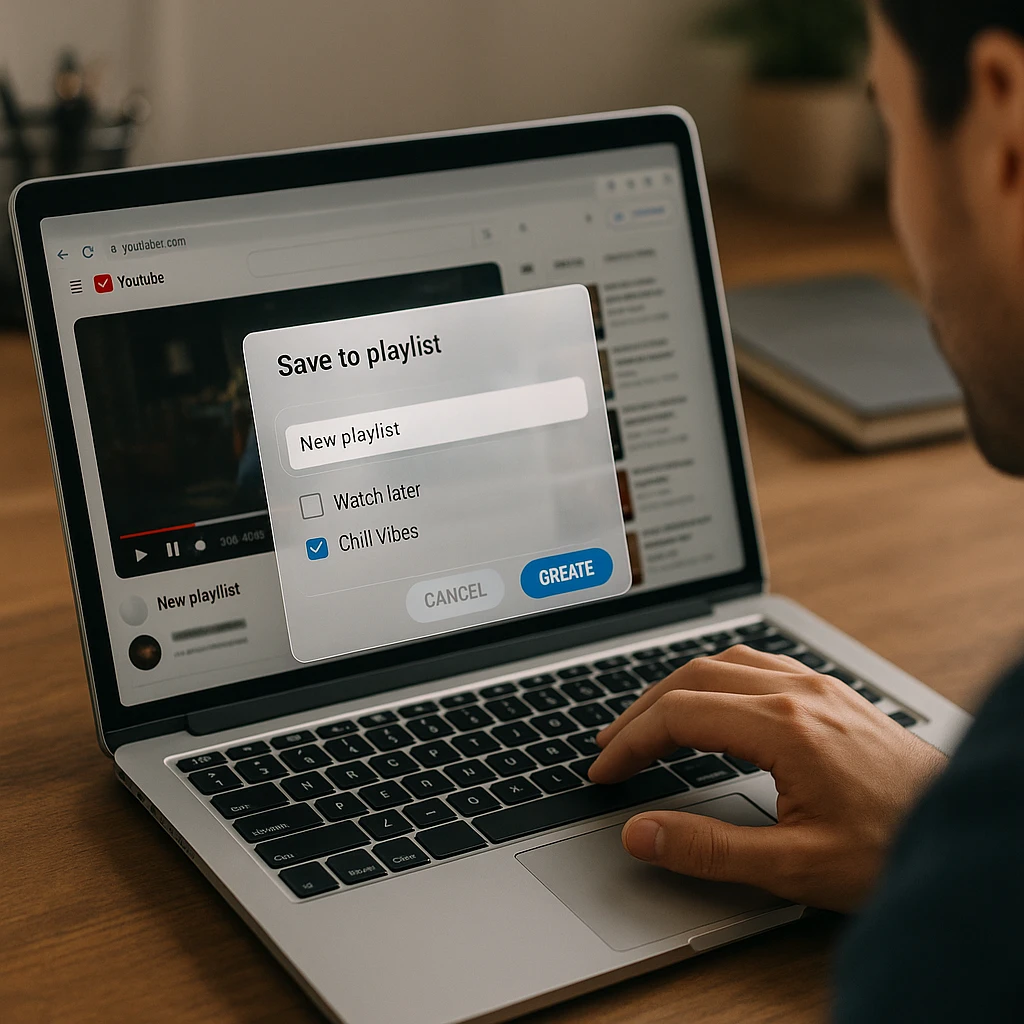
Masaüstü arayüzü, oynatma listeleriniz üzerinde en fazla kontrolü sunar.
Bir Oynatma Listesi Oluşturma (Kolay Yol)
- Eklemek istediğiniz bir video bulun.
- Video başlığının altındaki “Kaydet” düğmesini tıklayın.
- ”+ Yeni oynatma listesi oluştur”u tıklayın, bir ad verin, gizliliği ayarlayın ve Oluştur’u tıklayın.
- Daha fazla video eklemek için işlemi tekrarlayın ancak listeden mevcut oynatma listesi adını seçin.
Oynatma Listenizi Masaüstünde Yönetme
- Sol taraftaki menüden Kitaplığınıza gidin ve düzenlemek istediğiniz oynatma listesini seçin.
- Yeniden sıralamak için: Bir videonun üzerine gelin, iki yatay çizgiyi (tutma kolu) tıklayın ve basılı tutun ve yeni bir konuma sürükleyin.
- Bir videoyu silmek için: Bir videonun yanındaki üç noktayı tıklayın ve “[Oynatma Listesi Adı]‘ndan Kaldır”ı seçin.
- Ayarları değiştirmek için: Gizliliği değiştirebileceğiniz veya işbirliğini etkinleştirebileceğiniz “Oynatma listesi ayarları”na erişmek için oynatma listesi başlığının altındaki üç noktayı tıklayın.
Mobil Cihazda YouTube Oynatma Listesi Nasıl Oluşturulur (iPhone ve Android)
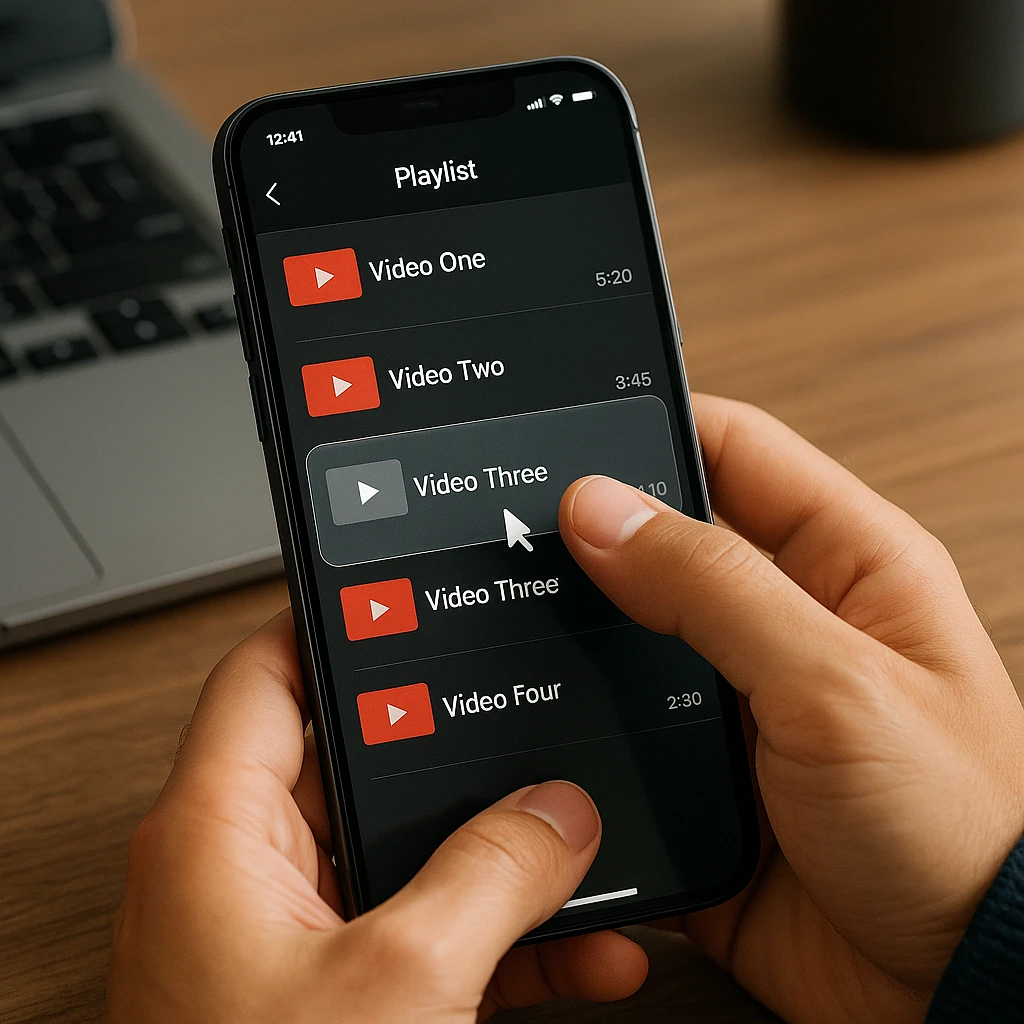
YouTube uygulamasındaki işlem, hareket halindeyken hızlı düzenleme için tasarlanmış, hem iOS hem de Android cihazlar için neredeyse aynıdır.
Uygulamada Video Oluşturma ve Ekleme
“Kaydet” Düğmesini Kullanma:
- Herhangi bir videonun altındaki “Kaydet” düğmesine dokunun.
- Küçük bir pencere açılacaktır. “Yeni oynatma listesi”ne dokunun, bir ad verin, gizliliğini ayarlayın ve “Oluştur”a dokunun.
- Video şimdi kaydedildi. Sonraki videolar için, sadece “Kaydet”e dokunun ve eklemek istediğiniz oynatma listesini seçin.
Mobil Cihazda Oynatma Listelerini Bulma ve Yönetme
- Uygulamanın sağ alt köşesindeki “Kitaplık” sekmesine dokunun.
- Aşağı kaydırarak “Oynatma Listeleri” bölümüne gelin ve yönetmek istediğiniz birine dokunun.
- Bir video başlığının solundaki iki satırı basılı tutarak ve sürükleyerek videoları yeniden sıralayın.
- Bir videonun yanındaki üç noktaya dokunarak ve “Kaldır”ı seçerek videoları silin.
Sorun Giderme: Yaygın Oynatma Listesi Sorunları
Yaygın Sorunlar ve Çözümler
"Bu oynatma listesinden bir veya daha fazla video kaldırıldı"
Neden: Bu, oynatma listenizdeki bir video oluşturucu tarafından silindiğinde, özel yapıldığında veya YouTube'un şartlarını ihlal ettiği için kaldırıldığında olur.
Çözüm: Videoyu kurtaramazsınız, ancak oynatma listenizi temizleyebilirsiniz. Oynatma listesi düzenleyicisine gidin, "[Silinmiş video]" veya "[Özel video]" yazan girişi bulun ve kaldırmak için üç noktayı tıklayın.
"Bir videoyu bir oynatma listesine ekleyemiyorum"
Neden: Bu genellikle "Çocuklar için Yapılmış" olarak belirlenmiş içerikten kaynaklanır. YouTube, çocuk gizliliği yasalarına (COPPA) uymak için bu tür içerikler için oynatma listelerine kaydetme gibi özellikleri kısıtlar.
Çözüm: Bunun için bir çözüm yok. "Çocuklar için Yapılmış" içerik oynatma listelerine eklenemez.
"Oynatma listem düzgün şekilde karıştırılmıyor"
Denenecek çözümler:
- Oynatma listesinin üst kısmındaki karıştırma simgesine (iki çapraz ok) bastığınızdan emin olun.
- Uygulama önbelleğinizi veya tarayıcı önbelleğinizi temizleyin.
- Karıştırma algoritması bazen tekrarlayıcı geliyor. Karıştırmaya basmadan önce oynatma listesini farklı bir videodan başlatmayı deneyin.
- YouTube'un karıştırma özelliğinin kusurlu olduğu bilinmektedir. Gerçek rastgele oynatma için üçüncü taraf bir araç gerekebilir.
"Bir oynatma listesinde biriyle nasıl işbirliği yaparım?"
Çözüm: Oynatma listesi düzenleyicisinde (masaüstü veya mobil), "İşbirliği Yap" düğmesini tıklayın. İşbirliği bağlantısını açın ve arkadaşlarınızla paylaşın. Bağlantıya sahip olan herkes video ekleyebilir.
Uyarı: Bağlantıyı kiminle paylaştığınıza dikkat edin, çünkü oynatma listenize video ekleme konusunda tam kontrole sahip olacaklar.
Araştırma veya eğitim içeriği toplamak için oynatma listeleri kullanıyorsanız, ScreenApp’in YouTube Özetleyicisi, video transkriptlerinden önemli noktaları hızla çıkarmanıza yardımcı olabilir ve seçilmiş içeriğinizi daha da değerli hale getirebilir.
Gelişmiş Oynatma Listesi Yönetimi İpuçları
Harika Oynatma Listeleri Hazırlamak İçin En İyi Uygulamalar
Etkili bir oynatma listesi, rastgele bir video koleksiyonundan daha fazlasıdır.
Kürasyon Stratejisi:
- Mantıksal Bir Akış Oluşturun: Videoları, bir hikaye anlatacak veya bir konudan diğerine doğal olarak ilerleyecek şekilde düzenleyin.
- İyi Bir Başlık ve Açıklama Yazın: Açık, aranabilir başlıklar kullanın. Oynatma listesinin ne hakkında olduğunu açıklamak ve ilgili anahtar kelimeler eklemek için açıklamayı kullanın.
- Bir İzleyici Kitlesi İçin Düzenleyin: Herkese açıksa, izleyicilerinizin ne istediğini düşünün. Eğitimleri, incelemeleri veya eğlence içeriğini mantıksal olarak gruplandırın.
- Düzenli Olarak Temizleyin: Oynatma listesini taze ve kullanışlı tutmak için silinmiş veya alakasız videoları kaldırın.
ACM’nin kullanıcı etkileşimi üzerine yaptığı bir araştırma, iyi organize edilmiş içerik koleksiyonlarının kullanıcı memnuniyetini ve oturum süresini önemli ölçüde artırdığını gösteriyor.
İşbirlikçi Oynatma Listeleri: Paylaşım ve Güvenlik
Başkalarını oynatma listenize eklemeye davet etmek, grup projeleri veya etkinlikler için harika bir özelliktir.
- İşbirliğini Etkinleştirin: Oynatma listesi ayarlarınıza gidin ve “İşbirliği Yap” düğmesini etkinleştirin.
- Bağlantıyı Paylaşın: Benzersiz bağlantıyı kopyalayın ve yalnızca güvendiğiniz kişilere gönderin.
- Bittiğinde Kapatın: İşbirliği bittiğinde, daha sonra istenmeyen eklemeleri önlemek için bağlantıyı devre dışı bırakın.
- Katkıları İzleyin: Sahibi olarak, bir işbirlikçi tarafından eklenen herhangi bir videoyu kaldırabilirsiniz.
Sıkça Sorulan Sorular
YouTube oynatma listemi nasıl paylaşabilirim?
Oynatma listesi sayfasından “Paylaş” düğmesini (kavisli ok) tıklayın. Bağlantıyı doğrudan kopyalayabilir veya sosyal medya, e-posta veya yerleştirme yoluyla paylaşabilirsiniz.
”Sıraya Ekle” ile oynatma listesi arasındaki fark nedir?
“Sıraya Ekle”, bir sonraki izlenecek videoların geçici, tek seferlik bir listesidir. Tarayıcınızı veya uygulamanızı kapattığınızda kaybolur. Bir oynatma listesi, siz silene kadar hesabınıza kalıcı olarak kaydedilir.
Tüm YouTube oynatma listesini aynı anda indirebilir miyim?
YouTube Premium, uygulama içinde çevrimdışı görüntüleme için oynatma listelerini indirmenize olanak tanır. Video dosyalarını doğrudan bilgisayarınıza kaydetmek için üçüncü taraf bir araca ihtiyacınız olacaktır. ScreenApp’in YouTube 4K İndiricisi bu amaç için tasarlanmıştır ve tüm koleksiyonları çevrimdışı kullanım için kaydetmenize olanak tanır.
Oynatma listeleri YouTube kanalımın büyümesine yardımcı olur mu?
Kesinlikle. Oynatma listeleri, bir sonraki videoyu otomatik olarak oynatarak izlenme süresini artırır ve bu da YouTube algoritması için önemli bir ölçüdür. Ayrıca içeriğinizi düzenler, böylece izleyicilerin aradıklarını bulmasını kolaylaştırır ve YouTube kanalınızı büyütmeye teşvik eder.
Oynatma listem neden otomatik olarak Herkese Açık’tan Özel’e değişti?
Herkese açık bir oynatma listesine özel bir video eklerseniz bu olabilir. YouTube, eklenen videonun gizliliğini korumak için bazen tüm oynatma listesini otomatik olarak Özel olarak ayarlar.
Silinen bir oynatma listesini alabilir miyim?
Genel olarak, hayır. Bir oynatma listesi silindikten sonra, hesabınızdan kalıcı olarak silinir. Oynatma listeleri için “geri dönüşüm kutusu” yoktur. Büyük, seçilmiş bir koleksiyonu silmeden önce daima emin olun.
Bir oynatma listesindeki videoların sırasını nasıl değiştiririm?
Oynatma listesi düzenleyicisinde, bir videonun üzerine gelin ve küçük resmin solundaki gri “tutma” simgesini (iki yatay çizgi) kullanarak yeni bir konuma sürükleyip bırakın.
”Hepsini sıraya ekle” ne anlama geliyor?
Bu seçenek, bir oynatma listesindeki tüm videoları alır ve geçici sıranıza ekler. Bu, kaydedilmiş oynatma listesi sırasını kalıcı olarak değiştirmeden belirli, tek seferlik bir sırada tüm oynatma listesini izlemek istiyorsanız kullanışlıdır.
Bir oynatma listesinin sahip olabileceği video sayısında sınırlama var mı?
Bir YouTube oynatma listesi en fazla 5.000 video içerebilir.
YouTube’da oluşturduğum oynatma listeleri YouTube Music’te de var mı?
Evet. YouTube’da oluşturduğunuz oynatma listeleri YouTube Music kitaplığınızda ve bunun tersi de geçerli olacaktır. Ancak, YouTube Music, yalnızca resmi olarak şarkı olarak sınıflandırılmayan videoların ses parçasını çalacaktır.
Sonuç
YouTube oynatma listeniz, öğrenme, eğlence ve içerik stratejisi için güçlü bir araçtır. Bunları oluşturma, düzenleme ve paylaşma adımlarında uzmanlaşarak, daha kişiselleştirilmiş ve verimli bir YouTube deneyiminin kilidini açarsınız.
Önemli çıkarımlar:
- Video eklemek için birincil aracınız olarak “Kaydet” düğmesini kullanın.
- Gizlilik ayarınızı (Herkese Açık, Özel veya Liste Dışı) dikkatlice seçin.
- Özellikle yeniden sıralama ve küçük resim ayarlama için en fazla kontrol için Masaüstünde düzenleyin.
- Paylaşılan koleksiyonlar oluşturmak için işbirliği özelliklerini akıllıca kullanın.
İster bir egzersiz miksi, ister bir dizi eğitim öğreticisi veya en sevdiğiniz içerik oluşturucu için bir toplu izleme oturumu oluşturuyor olun, iyi yönetilen bir oynatma listesi sistemi size kontrol sağlar.
Ekip işbirliği için video kullanan profesyoneller için, YouTube becerilerinizi diğer platformlar hakkındaki bilgilerle eşleştirmek çok önemlidir. Google Meet’i etkili bir şekilde kullanma konusundaki kılavuzumuz, kapsamlı bir video iletişim stratejisi oluşturmanıza yardımcı olabilir.
İçerik yönetiminizi bir sonraki seviyeye taşımak için, seçilmiş oynatma listelerinizi organize, eyleme geçirilebilir bilgi tabanlarına dönüştürerek video içeriğini otomatik olarak belgelemek ve özetlemek için ScreenApp’in Toplantı Tutanakları Oluşturucusu gibi yapay zeka destekli araçları kullanmayı düşünün.